
Guida alla Generazione e al Download dei Codici QR
Questo articolo ti mostra come creare, personalizzare e scaricare codici QR usando il QR Code Builder di HITLEAD! Che tu stia collegando una pagina web, un Form o un link di pagamento, i codici QR rendono semplice connettere il tuo pubblico con una semplice scansione. Imparerai anche come stilizzare i tuoi codici QR con colori brand, loghi e altro — oltre a esportarli in formato PNG, SVG o PDF.
Cos'è la Generazione di Codici QR?
Il Generatore di Codici QR in HITLEAD ti permette di creare codici pronti per la scansione che rimandano a destinazioni diverse — come siti web, Funnel, pagine di recensioni, link di pagamento e altro ancora. Questi codici QR possono essere personalizzati con elementi del brand, forme e stili, e poi scaricati per l'utilizzo in materiali stampati o digitali.
Vantaggi Chiave della Generazione di Codici QR
Creare codici QR in HITLEAD offre praticità e flessibilità, rendendolo uno strumento potente per marketing, automazione e coinvolgimento dei clienti.
- Crea codici QR all'interno di qualsiasi sub-account
- Collega a destinazioni come siti web, Funnel, recensioni, Form, Pagamenti, SMS e altro
- Personalizza con colori brand, forme, loghi e stili
- Esporta in formato PNG, SVG o PDF
- Salva e organizza i codici QR in cartelle per un accesso rapido
- Modifica o elimina i codici creati in precedenza in qualsiasi momento
- Condividi i link ai codici QR direttamente senza dover scaricare le immagini
- Testa i codici QR in tempo reale durante il processo di creazione
Come Generare un Codice QR
Questa sezione ti guida attraverso l'intero processo — dalla configurazione alla personalizzazione fino al download — usando il QR Code Builder nativo di HITLEAD.
Passo 1: Accedi ai Codici QR
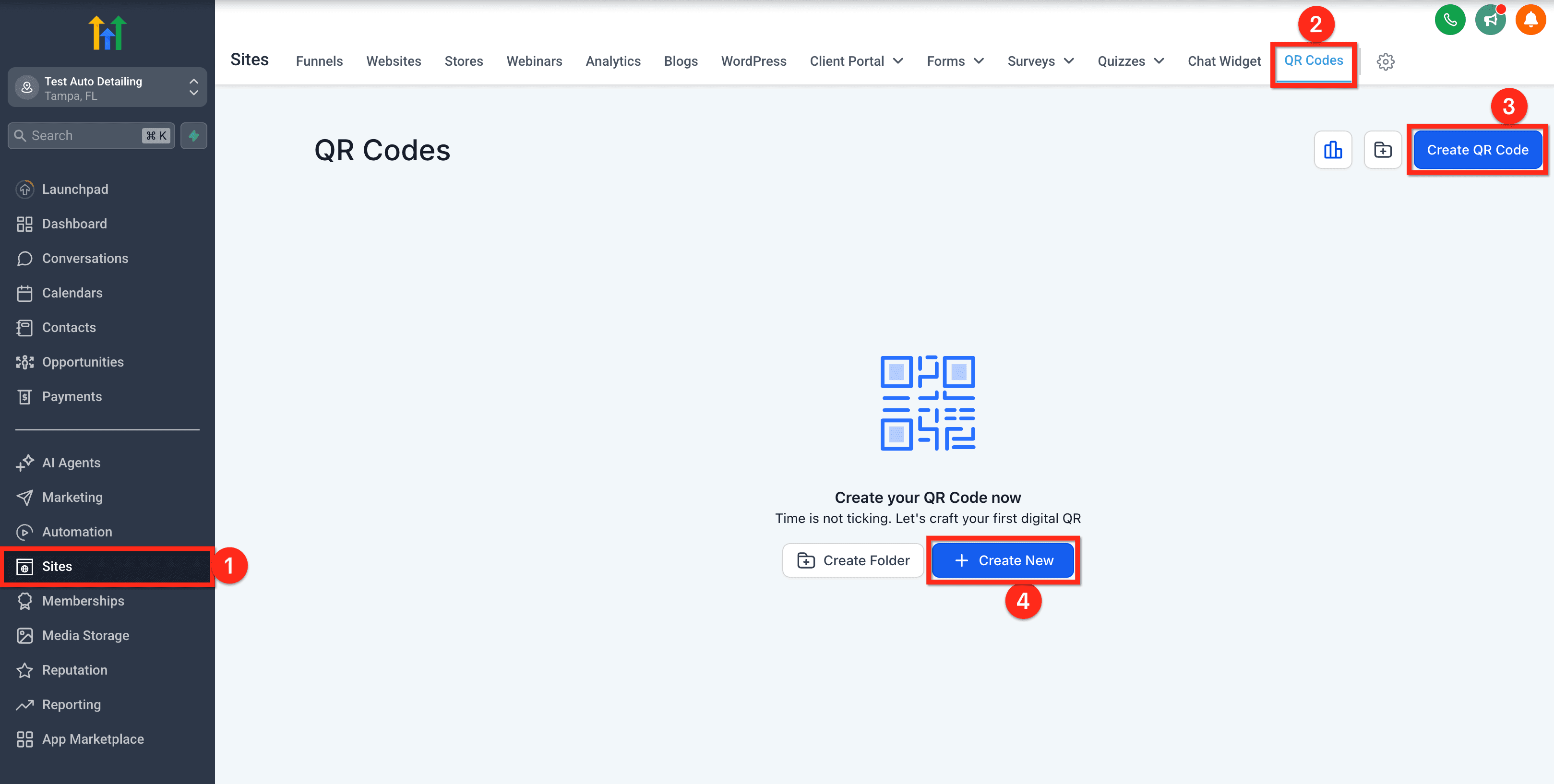
- Dal Dashboard del sub-account, vai su Sites nel menu a sinistra.
- Nella barra di navigazione superiore, clicca su QR Codes.
- Clicca su Create QR Code in alto a destra oppure su + Create New al centro dello schermo.
Passo 2: Aggiungi il Nome del QR e Scegli il Tipo
- Inserisci un nome per il tuo codice QR.
- Seleziona il tipo di codice QR che vuoi generare (es. Website, Review Link, Funnel, Form, Quiz, Call, SMS, ecc.).
- Incolla l'URL o l'input pertinente (numero di telefono, link recensione, ecc.).
- Clicca su Next per iniziare a personalizzare il design.
Non appena inserisci i dettagli della destinazione, HITLEAD salva automaticamente i dati così puoi testare il codice QR direttamente nel Builder prima di salvarlo. Puoi scansionare e verificarne il funzionamento immediatamente, senza dover indovinare o rielaborare in seguito.

Passo 3: Personalizza il Codice QR
Il QR Code Builder di HITLEAD offre grande flessibilità di design. Ecco come puoi adattare l'aspetto del tuo codice QR al tuo brand.
- QR Shape — Scegli tra Square, Rounded Square o Circle
- Background Color — Cambia il colore di sfondo dietro gli elementi QR
- Dot Color — Modifica il colore dei punti dati del QR
- Dot Style — Scegli tra forme classiche, quadrate o arrotondate
- Marker Border & Center — Personalizza la forma e il colore dei marcatori agli angoli
- Border and Frame — Aggiungi un bordo o una cornice al codice QR e personalizzane il colore
- Rim content — Aggiungi testo CTA in cima e in fondo al codice QR per renderlo più chiaro
- Logo or Background Image — Aggiungi un logo al centro del codice QR o sovrapponi un'immagine di sfondo
- Nella tab Logo, scegli tra nessun logo, loghi predefiniti (Google, YouTube, ecc.) o carica il tuo logo
- Puoi rimuovere lo sfondo dietro il logo se necessario

Scaricare, Salvare e Condividere i Codici QR
Una volta personalizzato completamente il tuo codice QR, puoi scegliere tra diversi modi per utilizzarlo:
- PNG — Ideale per siti web, email e asset digitali
- SVG — Perfetto per design responsive o scalabili
- PDF — Adatto per la stampa
- Copyable Link — Condividi istantaneamente un link al codice QR senza scaricare l'immagine
- Se non sei pronto a scaricare, clicca Save e il codice QR apparirà nella tua lista QR Codes.

Gestire i Codici QR
Puoi visualizzare, modificare, spostare o eliminare qualsiasi codice QR creato in precedenza:
- Vai alla Dashboard dei Codici QR
- Passa il mouse su qualsiasi codice per vedere i pulsanti di azione
- Clicca sul pulsante blu Edit per modificare i dettagli
- Clicca sull'icona 3-dot per eliminare, spostare o scaricare
- Per spostare il codice QR in una nuova cartella, seleziona Move to Folder e poi scegli la cartella desiderata

Codici QR Ritagliati e PNG Trasparenti
- Se non viene aggiunto nessuno sfondo, intestazione o piè di pagina, il codice QR viene ritagliato automaticamente. Questo garantisce un aspetto più pulito e compatto.
- Vera trasparenza per i PNG: Crea integrazioni senza soluzione di continuità! I codici QR in formato PNG possono ora essere generati con trasparenza al 100%. Questo rende semplice sovrapporre il codice QR su design o sfondi esistenti nel tuo editor di immagini preferito. Per creare un PNG trasparente, sposta il cursore dell'alpha del colore di sfondo completamente a sinistra (opacità 0%) all'interno del QR Code Builder.
Domande Frequenti
D: Posso usare i codici QR per collegare cose diverse dai siti web?
Sì! Puoi collegare Form, Survey, Funnel, link di recensioni, pagine di pagamento, email, chiamate e altro ancora.
D: Quale formato scegliere per il download?
- PNG per uso generale
- SVG per design responsive
- PDF per la stampa
D: Posso modificare il mio codice QR dopo averlo salvato?
Sì. Passa il mouse sul codice QR nella tua lista e clicca sull'icona di modifica per aggiornare la destinazione o lo stile.
D: Posso usare il mio logo nel codice QR?
Sì. Puoi caricare il tuo logo incollando un link a un file immagine ospitato online oppure selezionando tra i loghi predefiniti.
D: Perché il mio codice QR è ritagliato?
Se non è presente nessuno sfondo, intestazione o piè di pagina, lo spazio in eccesso viene rimosso automaticamente.
D: Perché l'immagine di sfondo caricata non appare chiaramente?
Prova a regolare il cursore della trasparenza e assicurati che le dimensioni dell'immagine siano adeguate al canvas del QR.
D: Dove trovo i miei codici QR salvati?
Puoi trovare i tuoi codici QR salvati nella sezione QR Codes della piattaforma. Per accedervi, vai al menu superiore e clicca su QR Codes. I tuoi codici QR salvati saranno elencati insieme ai loro identificatori univoci, consentendo un recupero e un download semplici.
D: Devo sempre scaricare il codice QR per condividerlo?
No. Ora puoi condividere direttamente un link al tuo codice QR istantaneamente, rendendo più facile la distribuzione nei canali digitali.
D: Posso testare il codice QR prima di salvarlo?
Sì. Il Builder ora ti permette di scansionare e testare il tuo codice QR in tempo reale durante la creazione, così puoi confermare che tutto funzioni prima di finalizzare.
Articoli Correlati
- Come configurare un codice QR digitale per massimizzare la generazione di recensioni
- Come creare un codice QR collegato a un sito web
- Come creare un codice QR collegato a una pagina di recensioni
Questo articolo è stato utile?