
Come creare vCard nel QR Code Builder
Questo articolo spiega come creare un QR Code vCard usando il QR Code Builder di HITLEAD. Condividi i tuoi dati di contatto con una singola scansione — ideale per networking, eventi e lead generation.
INDICE
- Cos'è il supporto vCard nel QR Code Builder?
- Vantaggi principali del supporto vCard nel QR Code Builder
- Come creare un QR Code vCard
- Step 1: Accedi al QR Code Builder
- Step 2: Seleziona il tipo di QR Code
- Step 3: Inserisci le informazioni di contatto
- Step 4: Scegli i colori del QR Code
- Step 5: Seleziona la forma e lo stile del QR Code
- Step 6: Aggiungi un logo
- Step 7: Immagine di sfondo della pagina
- Step 8: Scarica e salva il tuo QR Code
- Dinamico e pronto alla scansione
- Domande frequenti
- Articoli correlati
Cos'è il supporto vCard nel QR Code Builder?
Il supporto vCard nel QR Code Builder ti permette di creare QR Code che, una volta scansionati, mostrano istantaneamente una scheda contatto digitale. Questa funzionalità semplifica la condivisione di dati professionali e personali sfruttando QR Code dinamici per aprire una scheda contatto completa su qualsiasi dispositivo mobile. Puoi inserire informazioni di contatto essenziali come nome, numeri di telefono, indirizzi email, indirizzi fisici, siti web e persino un'immagine del profilo, garantendo un'esperienza di networking fluida.
Vantaggi principali del supporto vCard nel QR Code Builder
Questa funzionalità potenzia le tue capacità di networking offrendo diversi vantaggi chiave:
- Condivisione immediata di dati di contatto completi, riducendo l'inserimento manuale dei dati.
- Campi contatto personalizzabili per un branding professionale su misura.
- QR Code dinamici che consentono aggiornamenti e riutilizzo senza generare nuovi codici.
- Ideale per networking digitale, condivisione di informazioni contactless e lead generation efficiente.
Come creare un QR Code vCard
Configurare il supporto vCard nel QR Code Builder è un processo semplice che garantisce la condivisione immediata ed efficiente delle tue informazioni di contatto. Segui questi passaggi per iniziare:
Step 1: Accedi al QR Code Builder
- Accedi al tuo sub-account HITLEAD.
- Clicca sulla scheda Sites nel menu a sinistra.
- Clicca sulla scheda QR Codes.
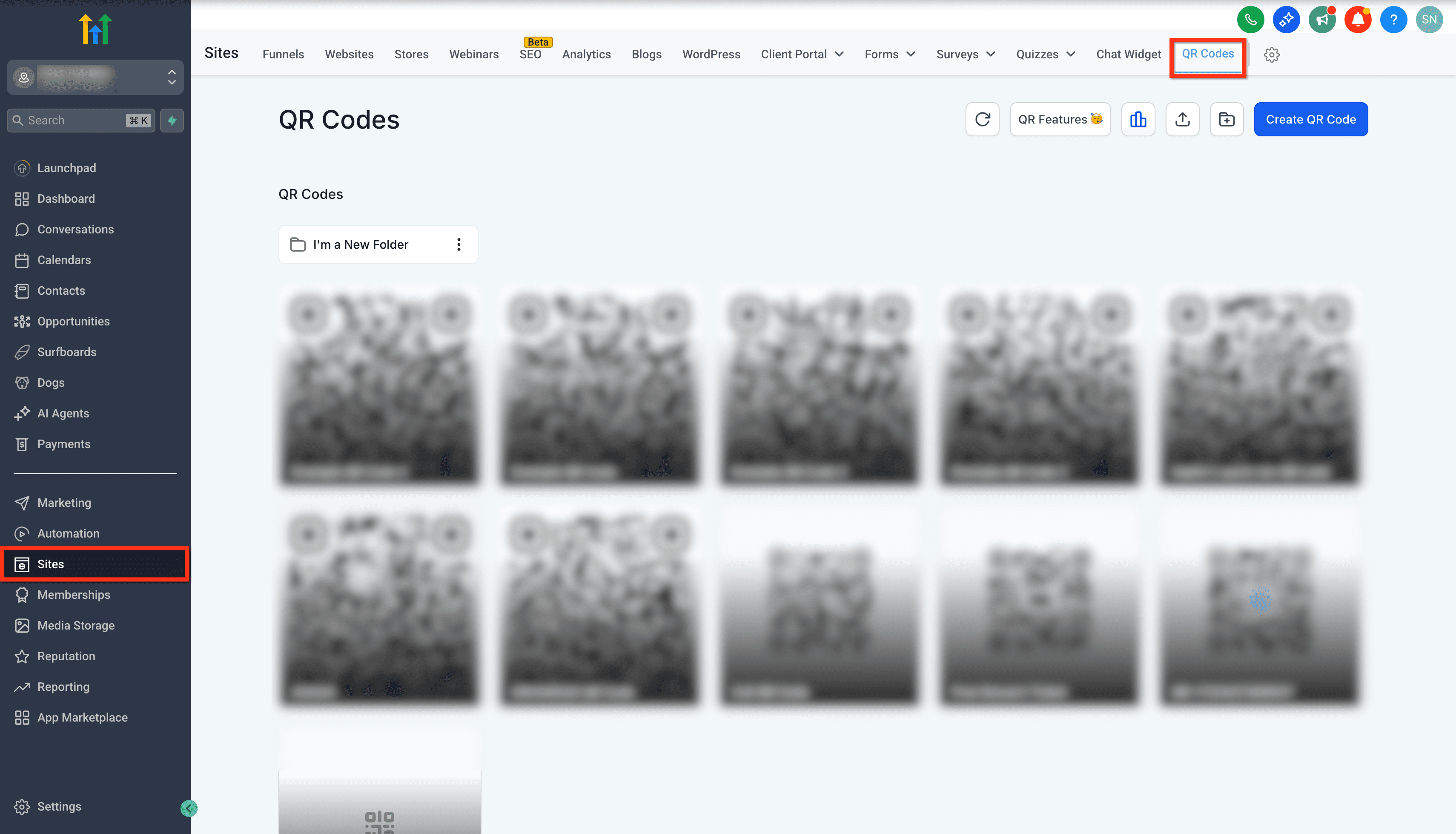
Step 2: Seleziona il tipo di QR Code
- Clicca sul pulsante Create QR Code.

- Nel campo QR Code Name, inserisci un nome descrittivo per il tuo riferimento.
- Dalla sezione Select QR Code Type, scegli vCard.
- Clicca su Next.

Step 3: Inserisci le informazioni di contatto
Compila i seguenti campi di contatto:
- First Name
- Last Name
- Phone Number (obbligatorio)
- Mobile Number
- Website
- Carica la tua immagine del profilo o il logo aziendale.
- Street Address, City, State, Country, Postal Code
- Company Name e Job Title
Una volta compilati tutti i campi necessari, clicca su Next.

Step 4: Scegli i colori del QR Code
- Background Color
- Dots Color
- Marker Border Color
- Marker Center Color
- Usa il selettore colori o inserisci i codici esadecimali.

Step 5: Seleziona la forma e lo stile del QR Code
- Scegli tra diversi stili di:
- Dots
- Marker borders
- Marker centers
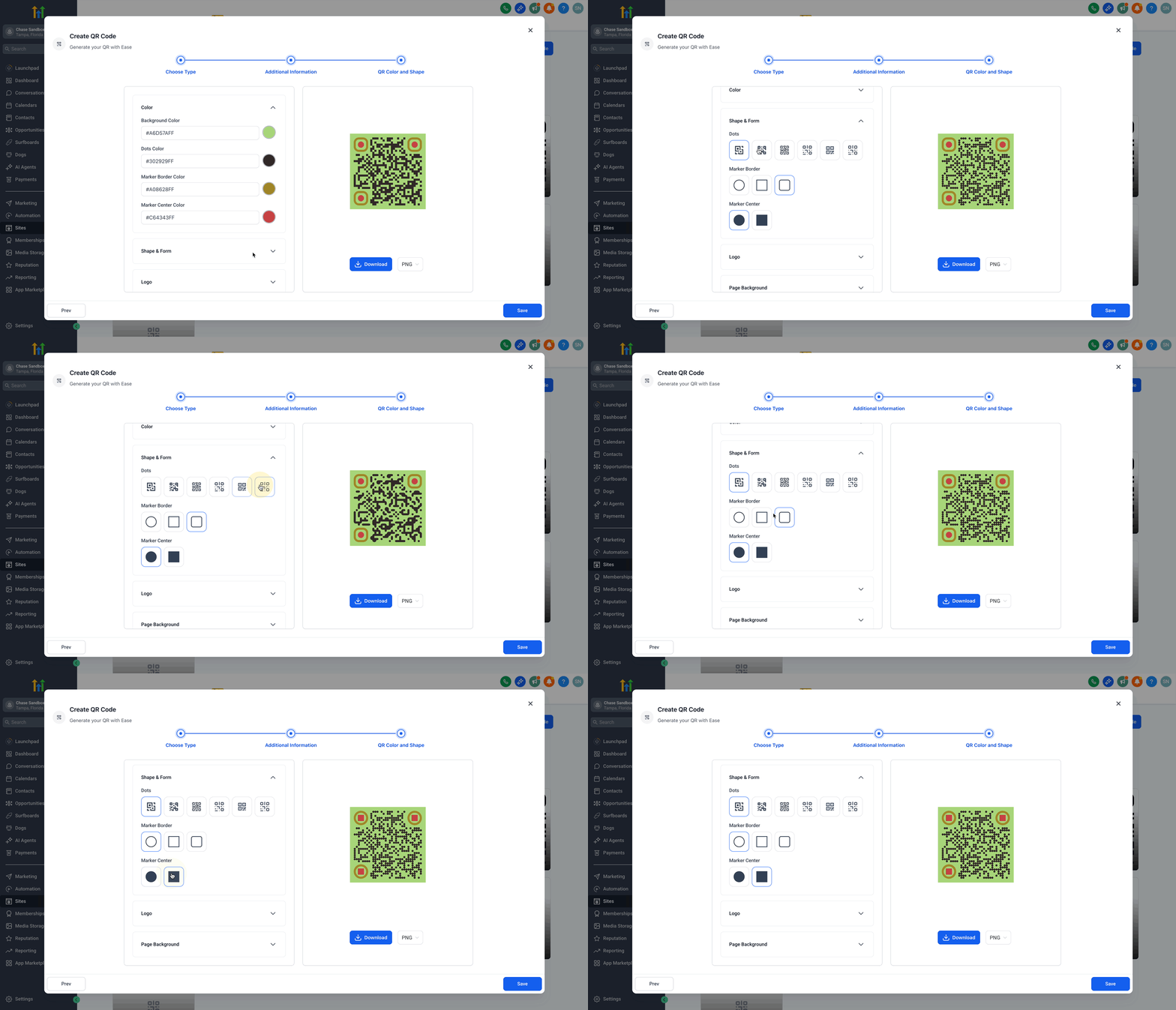
Step 6: Aggiungi un logo
- Carica il tuo logo o scegli tra le opzioni predefinite.
- Attiva o disattiva Remove background behind logo in base alle tue preferenze.
- ON: Rende trasparente lo sfondo attorno al logo.
- OFF: Posiziona il logo così com'è sopra il QR Code.

Step 7: Immagine di sfondo della pagina
- Carica una Background Image a tua scelta.
- Regola il livello di trasparenza dello sfondo secondo necessità.
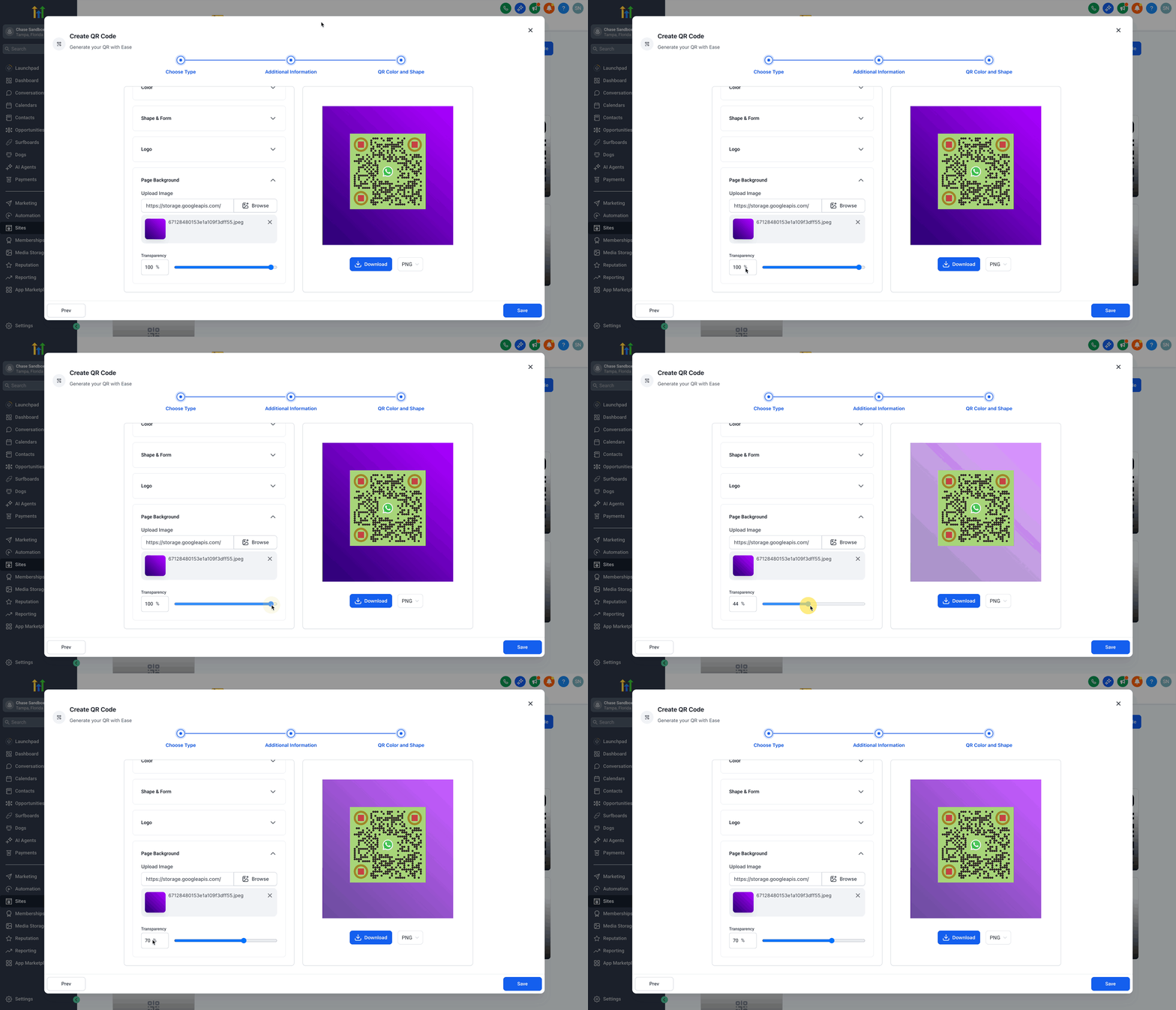
Step 8: Scarica e salva il tuo QR Code
- Clicca sul tipo di file (PNG per impostazione predefinita), dal menu a tendina scegli uno dei formati disponibili:
- PNG
- SVG
- Clicca su Download per salvare il file del QR Code sul tuo dispositivo.
- Clicca su Save per salvarlo in HITLEAD.

Dinamico e pronto alla scansione
La natura dinamica dei QR Code vCard significa che i link rimangono aggiornabili e riutilizzabili. Questa funzionalità è pensata per l'efficienza e l'adattabilità nel tempo.
- Supporta URL dinamici, consentendo aggiornamenti in tempo reale.
- Garantisce che il QR Code rimanga efficace per più eventi di condivisione contatti.
- Ideale per situazioni in cui le informazioni di contatto potrebbero cambiare nel tempo.
Domande frequenti
D: I QR Code vCard funzionano offline?
Una volta scansionato il QR Code, i dati di contatto vengono salvati direttamente sul dispositivo, anche senza connessione.
D: Posso includere link ai social media?
Attualmente sono supportate solo le informazioni di contatto di base. Per i link social, considera l'utilizzo di una Profile Card.
D: Quali dispositivi sono compatibili con la scansione dei QR Code vCard?
Tutti gli smartphone standard con un'app per la scansione di QR Code possono scansionare e visualizzare la vCard senza problemi.
D: Posso aggiornare le mie informazioni di contatto dopo aver generato il QR Code?
Sì, la funzione URL dinamico consente aggiornamenti senza dover creare un nuovo QR Code.
Articoli correlati
- QR Code Generation and Download Guide
- Bulk QR Code Creation
- How to create a QR Code linked with Review Page
- How to Set up Digital QR Code for Maximising Review Generation
- How to create a QR Code linked with Website
Questo articolo è stato utile?