
Come creare QR Code per biglietti da visita personalizzati
Questo articolo ti guida nella creazione di un QR Code per biglietto da visita completamente personalizzabile in HITLEAD. Imparerai a costruire un biglietto da visita digitale elegante che rende la condivisione dei tuoi contatti semplice ed efficiente, perfetto per il networking, le promozioni o il coinvolgimento dei clienti.
INDICE
- Cos'è il QR Code per biglietto da visita?
- Vantaggi principali del QR Code per biglietto da visita
- Come creare un QR Code per biglietto da visita
- Step 1: Accedi al QR Code Builder
- Step 2: Configura i dettagli del QR Code
- Step 3: Imposta il colore della pagina
- Step 4: Aggiungi l'immagine del brand
- Step 5: Inserisci le informazioni di contatto dell'azienda
- Step 6: Imposta gli orari di apertura
- Step 7: Aggiungi i link ai social media
- Step 8: Personalizza l'aspetto del QR Code
- Step 9: Scarica e salva
- Design personalizzabile
- Visualizzazione degli orari di apertura
- Domande frequenti
- Articoli correlati
Cos'è il QR Code per biglietto da visita? {#cosa-e}
I QR Code per biglietti da visita in HITLEAD ti permettono di creare un biglietto digitale ottimizzato per mobile, che può essere scansionato e salvato istantaneamente. Invece di distribuire biglietti cartacei o far digitare manualmente i tuoi dati, puoi condividere un unico QR Code elegante che include le tue informazioni di contatto, il logo, gli orari e i link ai social media, rendendo più facile che mai connettersi con il tuo brand.
Vantaggi principali del QR Code per biglietto da visita {#vantaggi}
Questa funzionalità ottimizza il networking e valorizza la presentazione del brand, permettendoti di generare biglietti da visita digitali accessibili tramite una semplice scansione. I vantaggi includono:
- Generazione dinamica del biglietto da visita: Seleziona facilmente il tipo QR "Business Card" dall'elenco delle opzioni disponibili.
- Design personalizzabile: Personalizza colori, logo, trasparenza dello sfondo e altro ancora per allinearti al tuo brand.
- Informazioni di contatto complete: Integra telefono, email, sito web, indirizzo e dati aziendali in un unico biglietto.
- Visualizzazione degli orari di apertura: Incorpora gli orari settimanali dell'attività con toggle individuali per ogni giorno.
- Integrazione social media: Aggiungi link al tuo profilo Instagram, Facebook, LinkedIn, Pinterest e altri.
- Anteprima in tempo reale: Visualizza subito come apparirà il tuo biglietto digitale agli utenti prima di finalizzare il design.
Come creare un QR Code per biglietto da visita {#come-creare}
Il builder di QR Code per biglietti da visita in HITLEAD ti permette di creare un biglietto digitale professionale e scansionabile che condivide istantaneamente le tue informazioni di contatto. Segui i passaggi seguenti per costruire e personalizzare il tuo.
Step 1: Accedi al QR Code Builder {#step-1}
- Accedi al tuo sub-account HITLEAD.
- Dalla barra laterale sinistra, clicca su Sites.
- Nella sezione Sites, clicca su QR Codes.
- Clicca sul pulsante Create QR Code.

Step 2: Configura i dettagli del QR Code {#step-2}
- Assegna un nome al tuo QR Code (es. "Il mio biglietto da visita digitale").
- Seleziona Business Card come tipo di QR Code.
- Vedrai un'anteprima in tempo reale del tuo biglietto digitale sul lato destro.
- Clicca su Next per procedere.

Step 3: Imposta il colore della pagina {#step-3}
- Clicca sul selettore colore per scegliere un colore personalizzato o usa un codice hex predefinito.
- Scegli un colore di pagina che si abbini al tuo brand o alle tue preferenze.

Step 4: Aggiungi l'immagine del brand {#step-4}
- Carica un'immagine da visualizzare in cima al biglietto (es. il tuo logo o foto profilo).
- Regola la trasparenza dell'immagine usando il cursore (da 0% a 100%).

Step 5: Inserisci le informazioni di contatto dell'azienda {#step-5}
- Compila i seguenti campi obbligatori:
- Phone Number
- Email Address
- Facoltativamente aggiungi:
- Website URL
- Company Name
- Company Description
- Inserisci il tuo indirizzo stradale/aziendale.

Step 6: Imposta gli orari di apertura {#step-6}
- Usa i toggle per indicare i giorni in cui sei aperto o chiuso.
- Per impostazione predefinita, la domenica è disattivata (chiuso).
- Imposta gli orari di apertura e chiusura per ogni giorno operativo.

Step 7: Aggiungi i link ai social media {#step-7}
- Scegli tra le piattaforme supportate:
- X (Twitter)
- TikTok
- YouTube
- Incolla l'URL per ogni piattaforma che vuoi visualizzare.
- Clicca su Next.
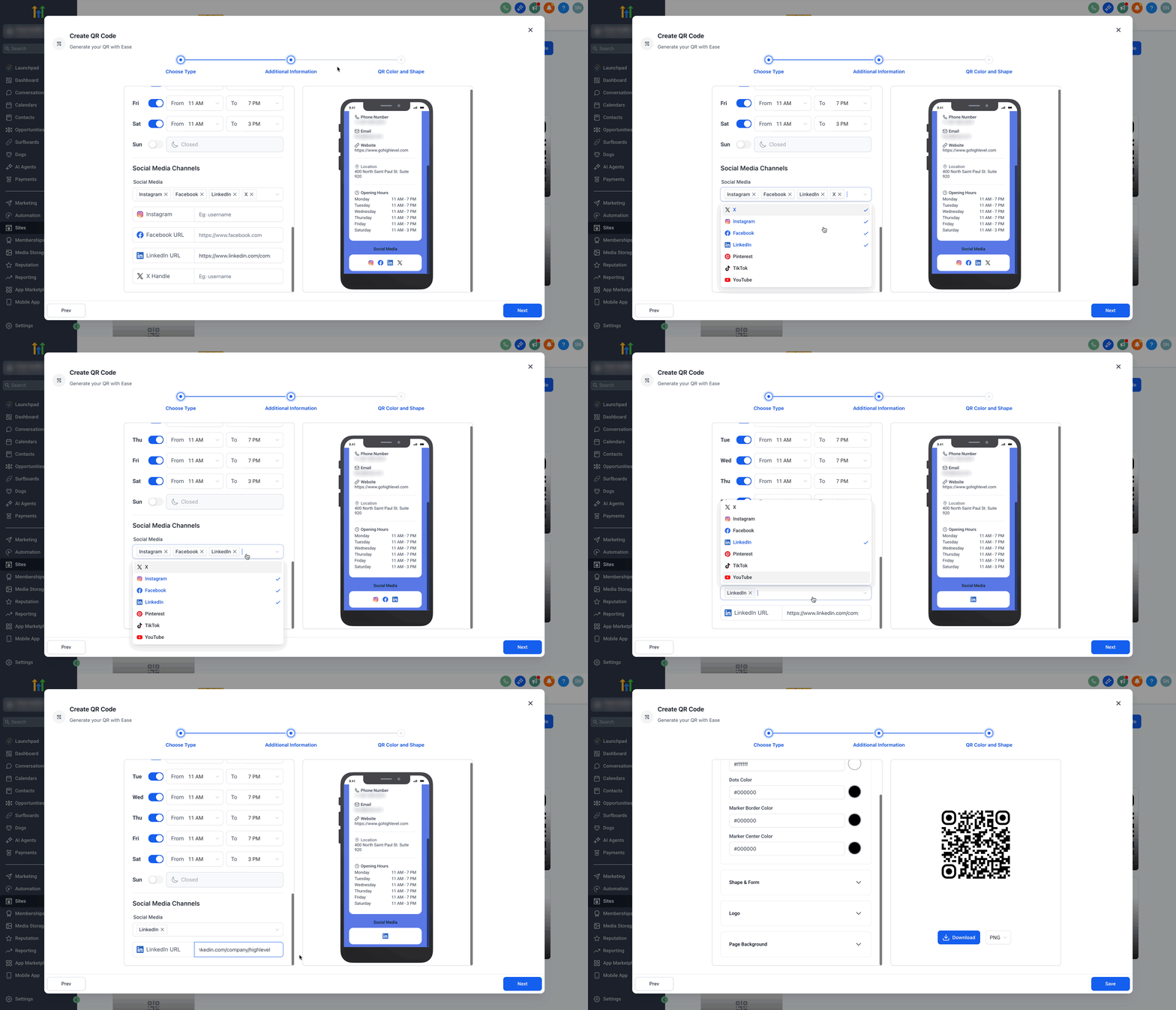
Step 8: Personalizza l'aspetto del QR Code {#step-8}
- Personalizza Background Color, Dots Color, Marker Border & Center Color.
- Scegli gli stili dei punti (Dot Styles) per il QR e personalizza Marker Borders and Centers.
- Carica il tuo logo o usa un'icona precaricata (es. Google, YouTube, WhatsApp).
- Abilita o disabilita Remove Background Behind Logo in base alle tue preferenze.
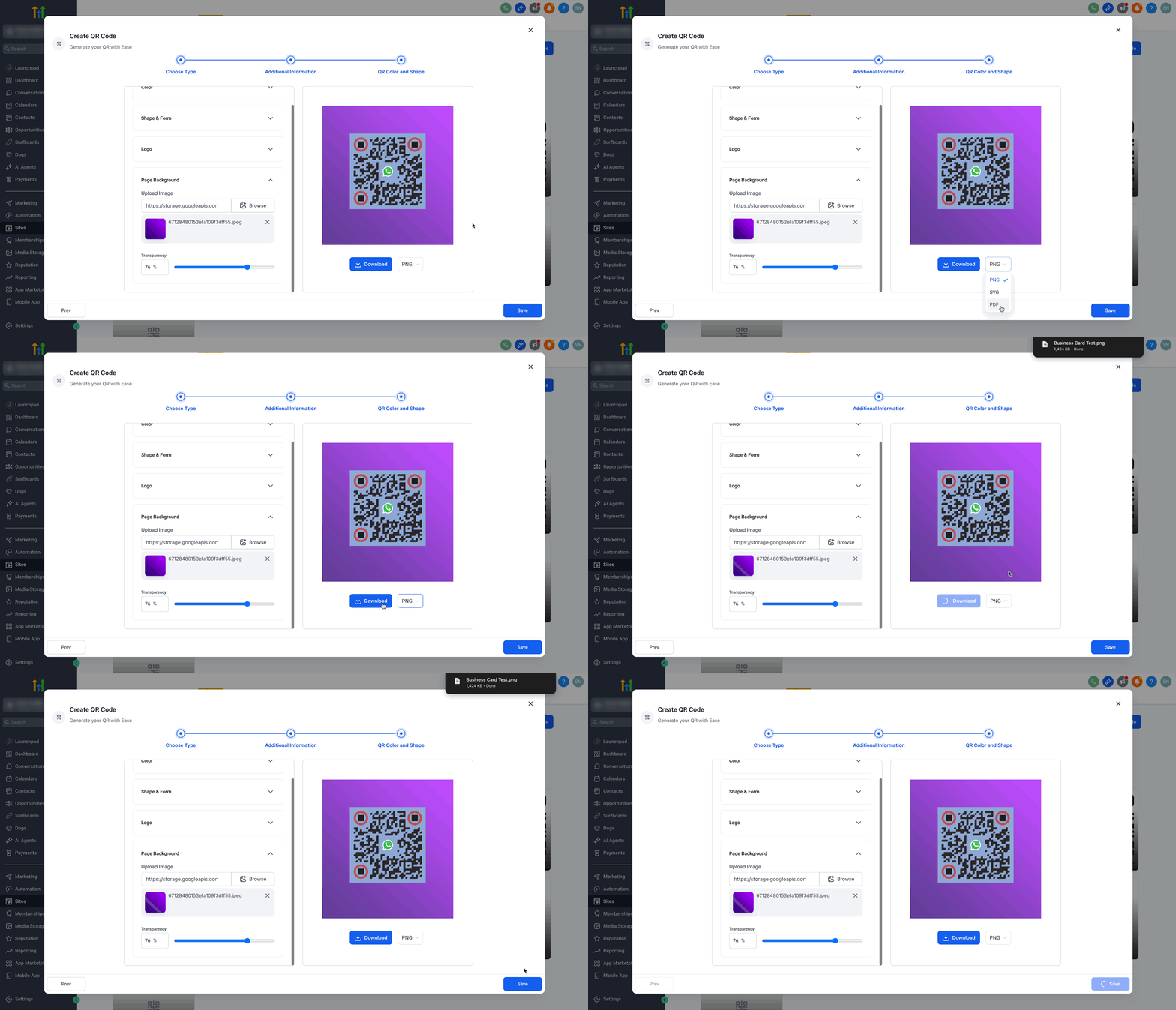
- Carica un'immagine di sfondo per l'intera pagina.
- Regola la sua trasparenza usando il cursore.

Step 9: Scarica e salva {#step-9}
- Scegli il formato di download: PNG, SVG o PDF.
- Clicca su Download per salvare il tuo QR Code.
- Clicca sul pulsante Save per salvare il QR Code nella tua libreria HITLEAD.
Design personalizzabile {#design}
Il design personalizzabile ti dà pieno controllo sull'aspetto del tuo biglietto da visita digitale, garantendo coerenza con la tua identità di brand.
- Regola i colori di sfondo e la trasparenza per adattarli al tuo brand.
- Carica il logo della tua azienda per un look personalizzato.
- Anteprima del design in tempo reale per vedere le modifiche man mano che le apporti.
Visualizzazione degli orari di apertura {#orari}
La funzione di visualizzazione degli orari di apertura si adatta alle attività con orari settimanali variabili.
- Toggle on/off per ogni giorno, per mostrare gli orari operativi corretti.
- La domenica è disattivata per impostazione predefinita, ideale per le settimane lavorative di sei giorni, ma può essere attivata se necessario.
- Interfaccia semplice per inserire e modificare gli orari giornalieri senza difficoltà.
Domande frequenti {#faq}
D: Posso modificare un QR Code per biglietto da visita dopo averlo creato?
Sì, puoi tornare ai dettagli del QR Code e apportare le modifiche necessarie dopo la generazione.
D: Cosa succede se non voglio visualizzare gli orari della domenica?
La domenica è disattivata per impostazione predefinita, il che la rende ideale per le attività con settimana lavorativa di sei giorni.
D: È possibile aggiungere più link ai social media?
Assolutamente sì, puoi aggiungere vari profili social tra cui Instagram, Facebook, LinkedIn e Pinterest.
D: Il QR Code funziona su tutti i dispositivi mobili?
Sì, il QR Code è progettato per essere mobile-responsive e funziona perfettamente su vari dispositivi.
D: Il QR Code funziona anche su stampe fisiche?
Sì! Il QR Code generato è ad alta risoluzione e può essere utilizzato su volantini, biglietti da visita, stand per eventi o persino sulla segnaletica del negozio.
Articoli correlati {#correlati}
- Guida alla generazione e al download del QR Code
- Come creare vCard nel QR Code Builder
- Creazione di QR Code in blocco
- Come creare un QR Code collegato a un sito web
- Come creare un QR Code collegato a una pagina recensioni
Questo articolo è stato utile?