
Creazione QR Code in blocco
La Creazione QR Code in blocco ti permette di generare più QR code contemporaneamente. Carica un file CSV e HITLEAD creerà un QR Code per ogni riga. Ideale per casi d'uso ad alto volume come badge per eventi, coupon sconto, packaging prodotti e qualsiasi Campaign che richiede numerosi link pronti per la scansione.
Cos'è la Generazione QR Code in blocco?
La Creazione QR Code in blocco è una funzionalità integrata nel Generatore QR Code di HITLEAD che ti consente di trasformare un elenco di nomi e URL in QR code completamente generati e pronti per il download in pochi secondi. Elimina il lavoro manuale ripetitivo di creare ogni codice singolarmente, producendo un set completo di QR code statici che puoi esportare, stampare o incorporare nei tuoi canali di marketing.
Vantaggi principali della Creazione QR Code in blocco
La Creazione QR Code in blocco riduce le difficoltà per i team che lavorano su progetti QR code ad alto volume.
-
Risparmio di tempo: Genera 10 o 10.000 QR code in pochi secondi tramite un file CSV, senza processi manuali ripetitivi
-
Organizzazione: Assegna i QR code generati in blocco a una cartella, mantenendo i codici correlati raggruppati in modo ordinato
-
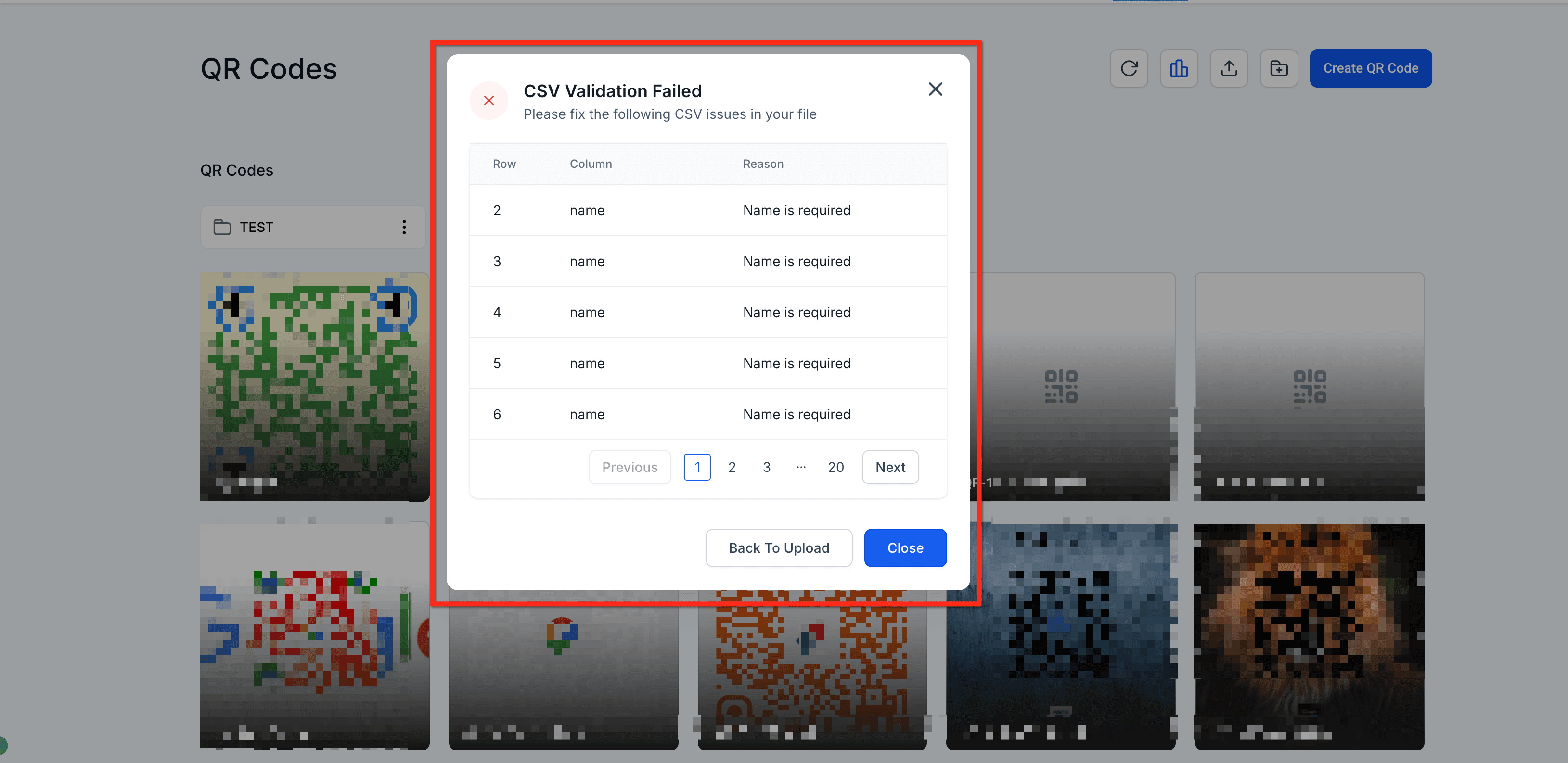
Visibilità degli errori: La validazione integrata segnala le righe errate così puoi correggere i problemi immediatamente
-
Trasparenza sull'avanzamento: Monitora un contatore in tempo reale mentre i codici vengono elaborati, così sai sempre quando il batch è terminato
-
Export pronti all'uso: Scarica versioni PNG, SVG o PDF pronte per la stampa una volta completata la generazione
Upload CSV per la generazione in blocco
Caricare un CSV correttamente formattato è il cuore della creazione QR code in blocco. Mantenendo il file essenziale (solo due colonne) eviti problemi di mappatura e riduci i tassi di errore. Ogni riga genererà un QR Code. Segui queste indicazioni per iniziare:
-
Clicca Download Sample CSV nel popup Create Bulk QR Codes per usare un template pre-formattato.
-
Colonne obbligatorie
-
Name: il nome visualizzato per il QR Code
-
URL: l'URL di destinazione completo
-
-
Assicurati che non ci siano colonne aggiuntive, righe vuote o celle di intestazione vuote.
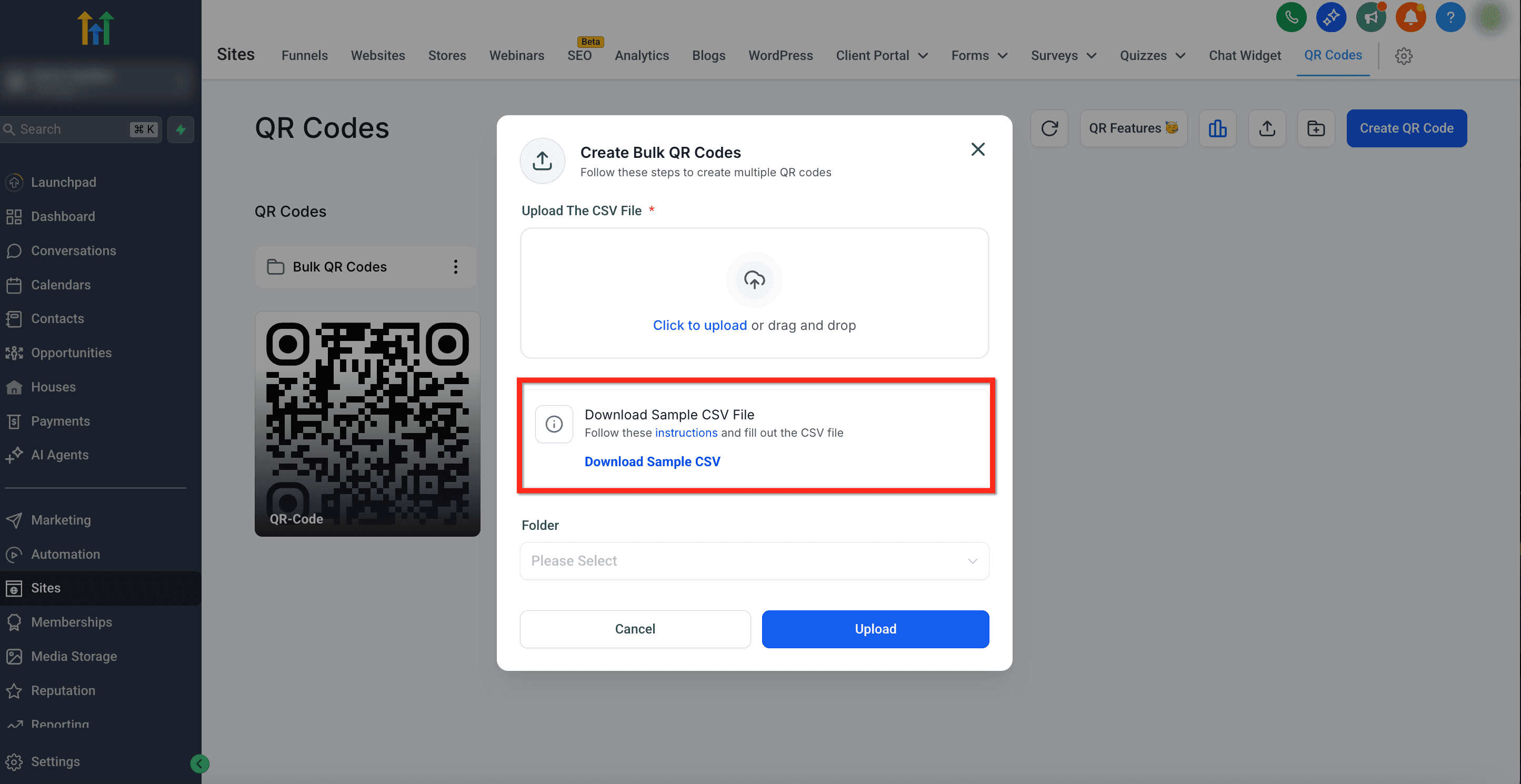
Risoluzione degli errori CSV
Anche piccoli refusi possono bloccare un upload in blocco. Ecco alcuni errori comuni che si verificano durante il caricamento del file CSV:
- Intestazioni errate o mancanti: Assicurati che la prima riga riporti esattamente url, name. Intestazioni errate genereranno un messaggio di errore.

- URL non valido: Verifica che ogni URL inizi con http:// o https:// e non contenga spazi. Gli URL non validi genereranno un messaggio di errore che indica la riga che causa il problema.

Assegnare i QR Code a una cartella (Opzionale)
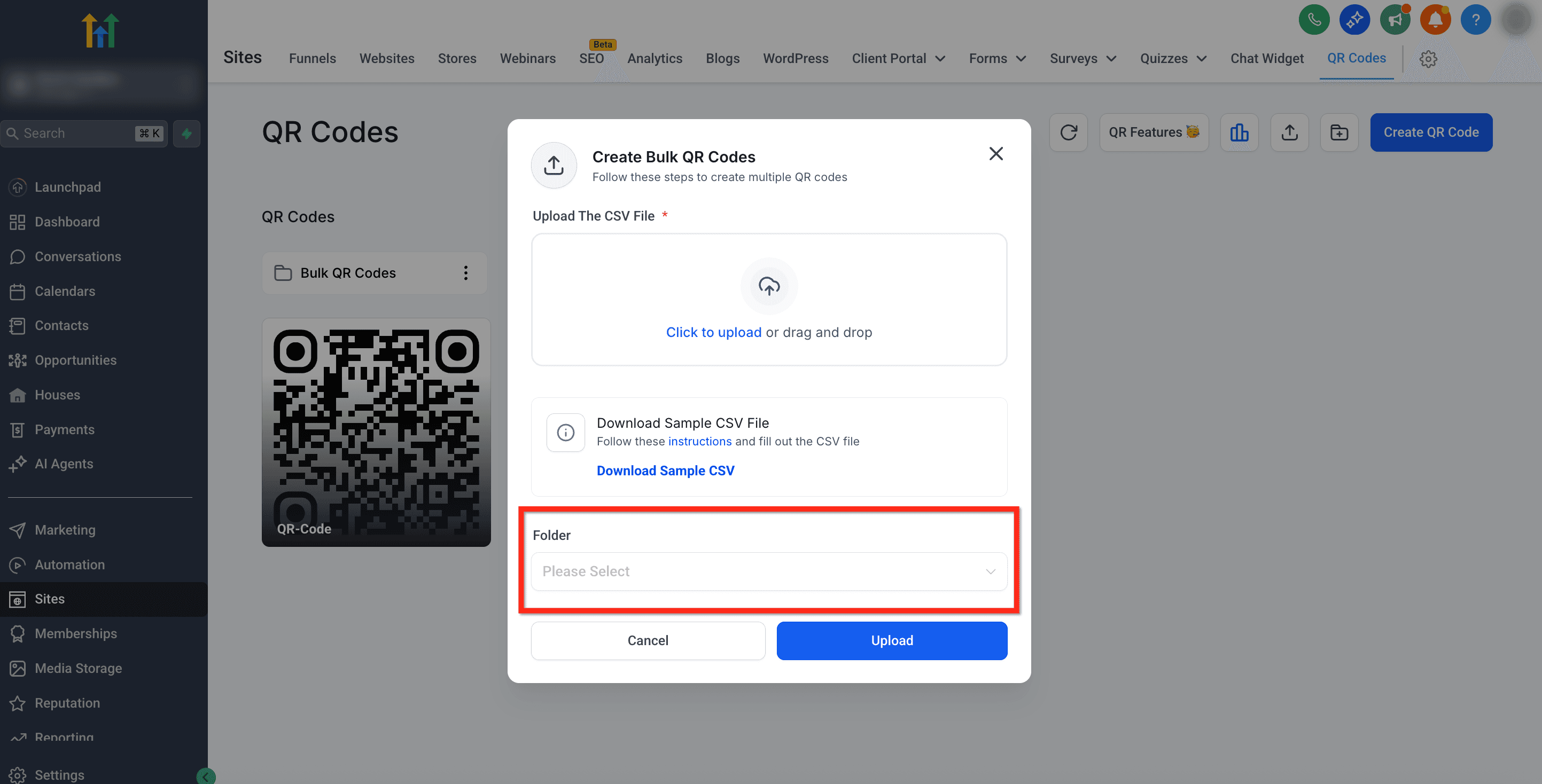
L'assegnazione a una cartella mantiene ordinato il tuo spazio di lavoro e semplifica l'organizzazione. Durante la generazione in blocco dei QR Code, seleziona una cartella esistente dal menu a tendina (devi creare la cartella in anticipo, poiché durante l'upload compaiono solo le cartelle già esistenti). Tutti i QR code generati in blocco erediteranno la cartella selezionata. Se non viene selezionata nessuna cartella, i QR Code verranno salvati nella cartella root.
Dopo la creazione, puoi spostare i tuoi QR Code all'interno, fuori o tra le cartelle. Per spostare un QR code, clicca l'icona 3 dot sul codice e seleziona Move to Folder, poi scegli la cartella in cui vuoi spostarlo.
Come creare QR Code in blocco
Con il CSV pronto, configurare la Creazione QR Code in blocco e generare i codici richiede solo pochi istanti. Segui questi passaggi per iniziare:
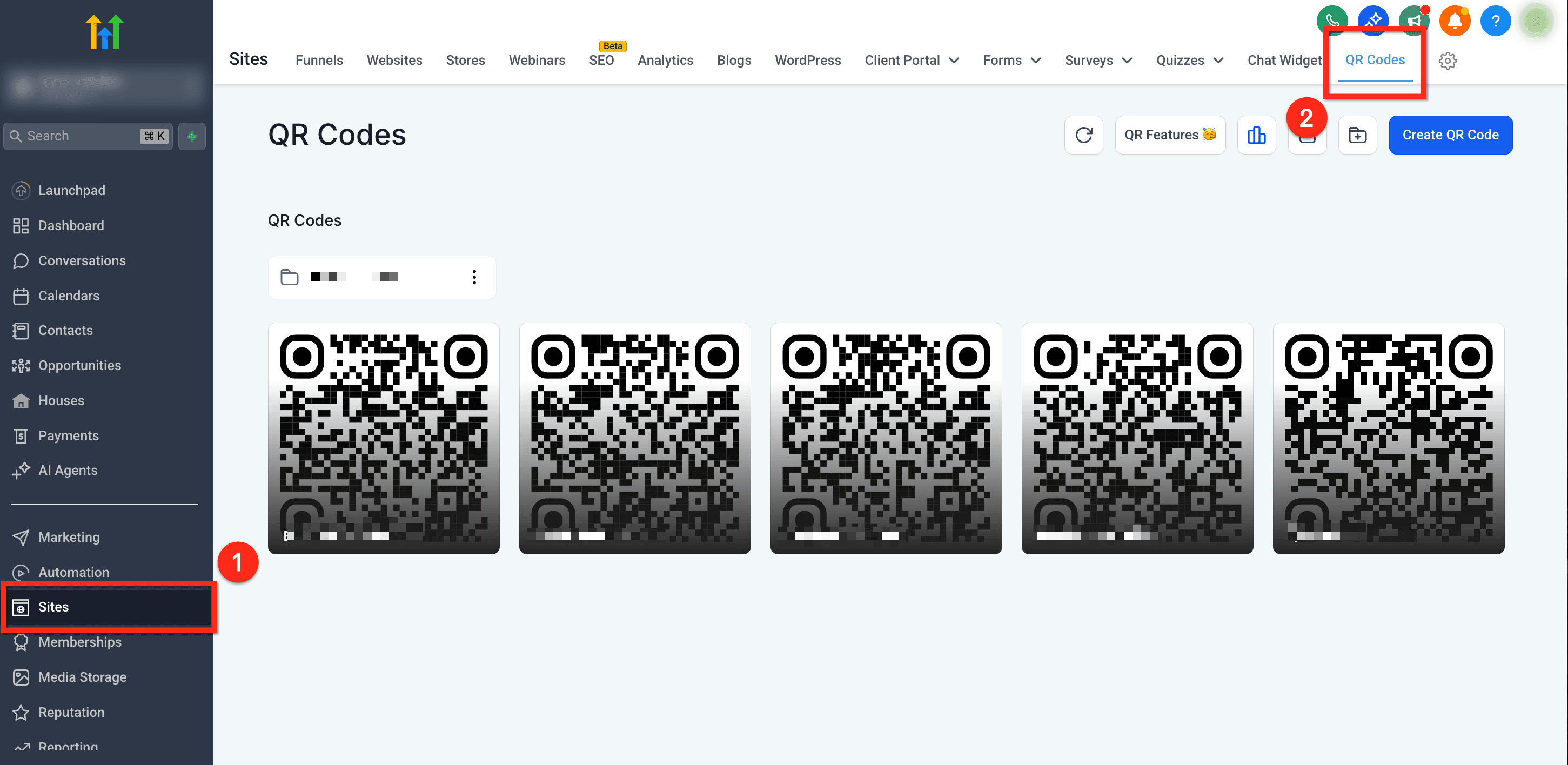
Passo 1: Vai su QR Codes
-
Usa la barra laterale sinistra e clicca su Sites
-
Dalla barra di navigazione superiore, seleziona QR Codes
Passo 2: Apri il modal in blocco
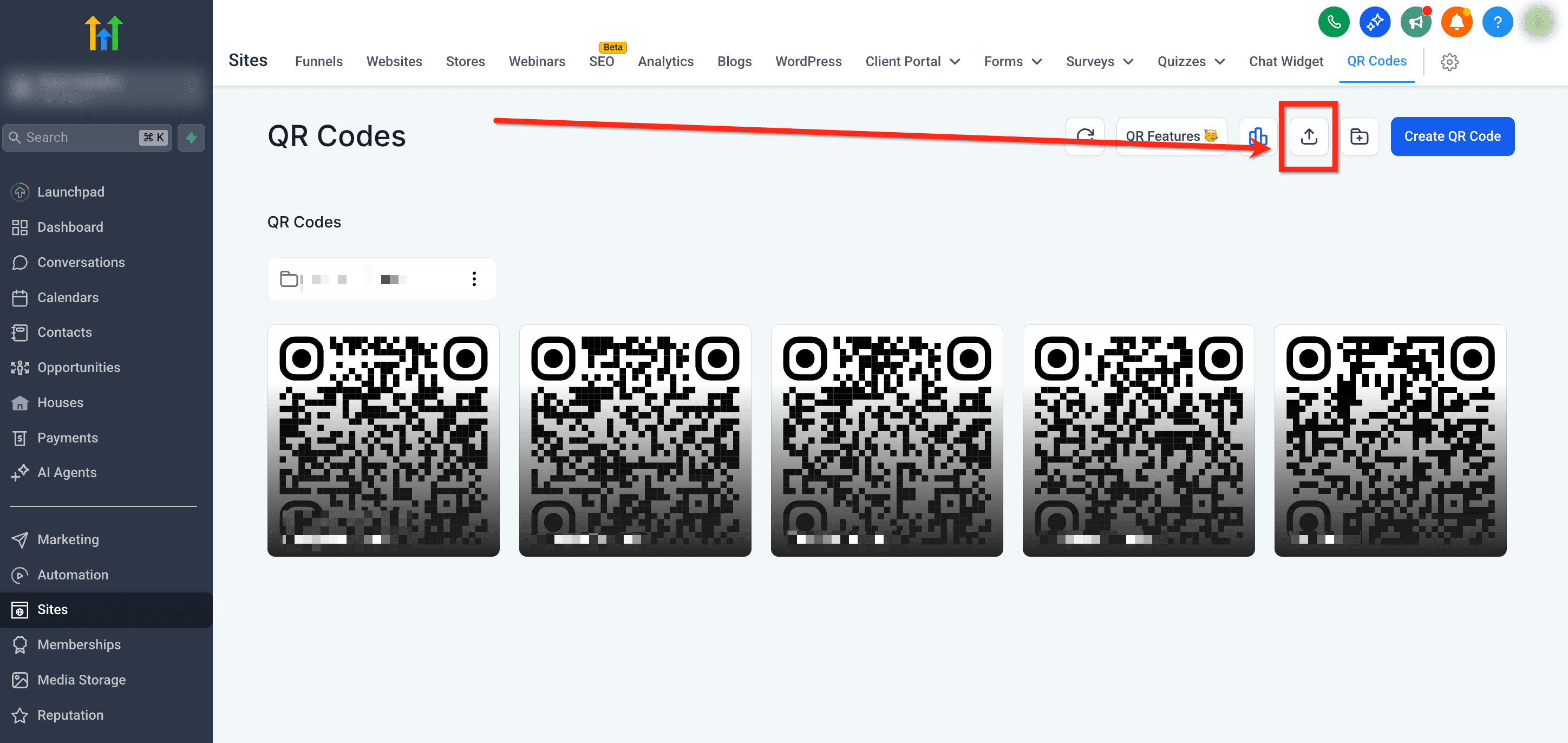
- Clicca sull'icona Create Bulk QR Codes nell'angolo in alto a destra
Passo 3: Scarica il template CSV
-
Usa Download Sample CSV se hai bisogno di un file pre-formattato
-
Una volta scaricato, aggiorna il file con le informazioni per i tuoi QR Code
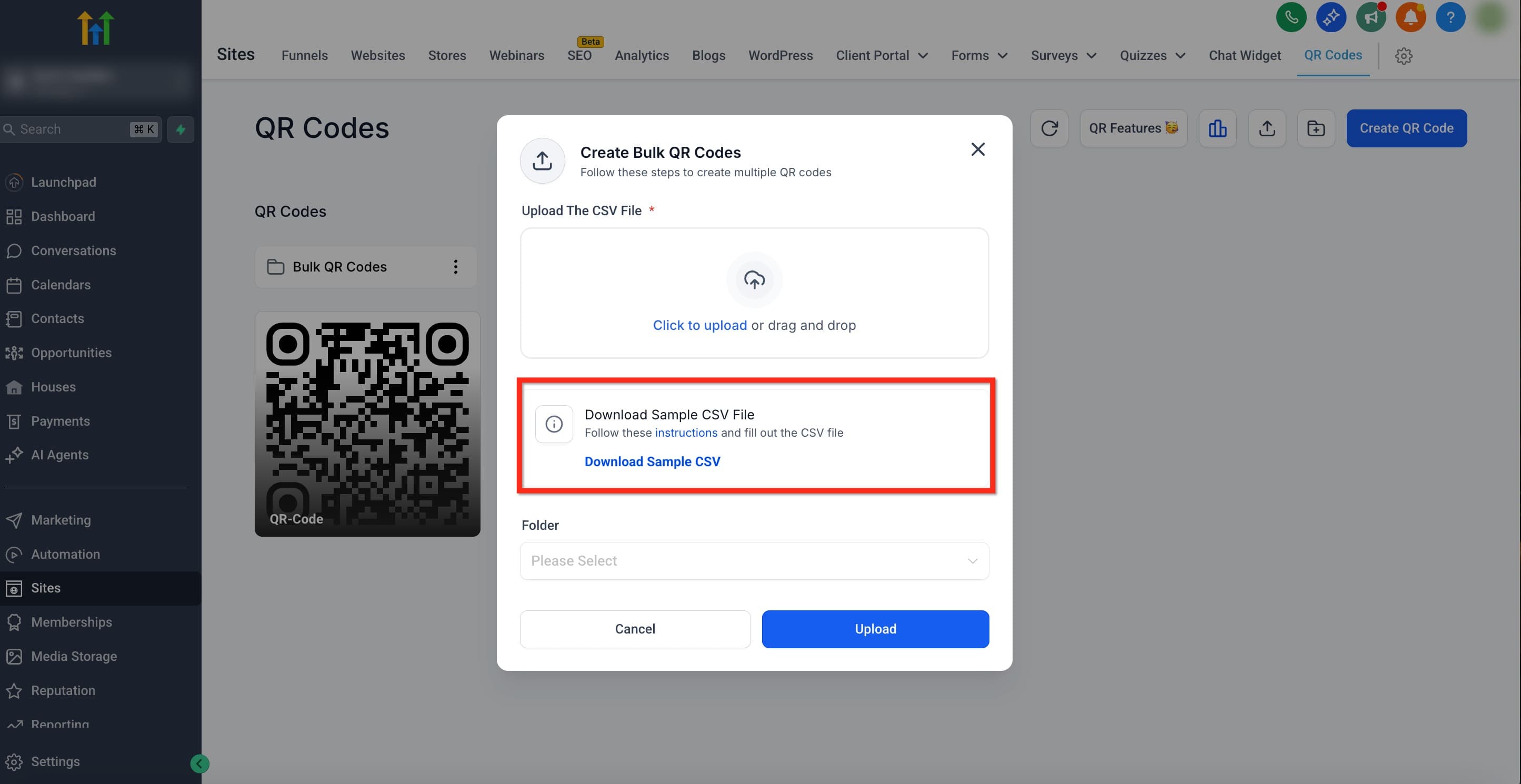
Passo 4: Carica il tuo CSV
- Trascina il tuo file CSV nel modal oppure usa Click to upload per sfogliare i file

Passo 5: Seleziona una cartella
-
Scegli una cartella esistente dal menu a tendina in cui verranno salvati i QR code appena generati
-
Se non viene selezionata nessuna cartella, i QR Code verranno salvati nella cartella root

Passo 6: Genera i QR Code
-
Clicca il pulsante blu Upload per avviare la generazione. Apparirà il tracker di avanzamento in tempo reale, che mostra i successi e gli eventuali errori
-
Se tutte le righe mostrano successo, clicca Close. Vai alla cartella selezionata per visualizzare, selezionare e scaricare le versioni PNG, SVG o PDF dei tuoi QR code appena creati
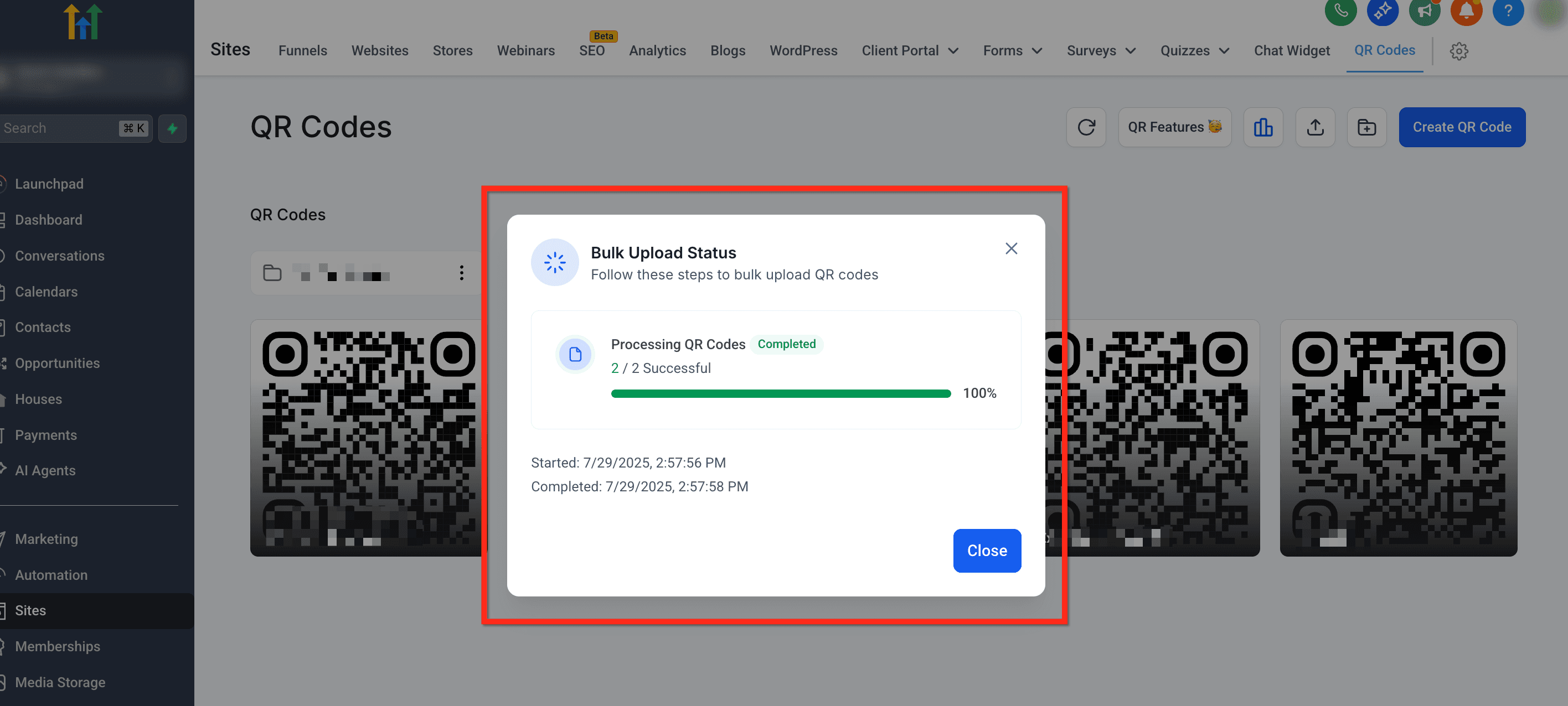
Passo 7: Risolvi gli errori
- Monitora il tracker per le righe segnalate. Correggi gli errori nel tuo CSV e ricaricalo
Domande frequenti
D: Posso scaricare il QR code dopo che è stato creato?
Sì! Clicca l'icona di download accanto a qualsiasi QR code per salvare un'immagine PNG ad alta risoluzione.
D: Cosa succede quando qualcuno scansiona un QR code?
L'utente viene reindirizzato all'URL o all'asset di destinazione e viene attivato qualsiasi Workflow collegato.
D: Posso tracciare quante volte è stato scansionato il mio QR code?
Sì. Per tracciare il numero di volte che un QR code è stato utilizzato, clicca il pulsante Analytics nella pagina QR Codes.
D: E se devo aggiornare l'URL di destinazione di un QR code?
Per aggiornare un QR code, clicca il pulsante blu Edit e aggiorna l'URL di destinazione.
D: Posso personalizzare l'aspetto dei QR Code?
Sì! Puoi modificare il colore e le immagini nel QR Code per adattarli al tuo brand. Per maggiori informazioni, consulta: Guida alla generazione e al download dei QR Code
Articoli correlati
-
Guida alla generazione e al download dei QR Code
-
Come configurare un QR Code digitale per massimizzare la generazione di recensioni
-
Come creare un QR Code collegato a un sito web
-
Opzioni di reindirizzamento del QR Code Builder
-
Come creare QR Code personalizzati per biglietti da visita
Questo articolo è stato utile?