
Azioni Massive sui QR Code, Rinominazione e Scorciatoia Copia Link
Gestisci librerie di QR code di grandi dimensioni in meno tempo. Dalla vista elenco QR Code puoi ora selezionare più QR Code per spostarli, scaricarli o eliminarli, rinominare codici e cartelle inline, e copiare un link QR con un solo clic.
INDICE DEI CONTENUTI
- Panoramica delle Azioni Massive, Rinominazione e Scorciatoia Copia Link
- Vantaggi principali delle Azioni Massive sui QR Code
- Selezione multipla di QR Code
- Download massivo (PNG, SVG, PDF)
- Sposta in cartella (massivo)
- Eliminazione massiva
- Rinominazione QR Code
- Copia Link dal QR Code
- Azioni a livello di cartella: Scarica tutto / Rinomina
- Domande frequenti
- Articoli correlati
Panoramica delle Azioni Massive sui QR Code, Rinominazione e Scorciatoia Copia Link
Le funzionalità di Azioni Massive e Gestione Rapida dei QR Code di HITLEAD aggiungono workflow di selezione multipla (sposta, elimina, scarica), modifica inline e condivisione istantanea del link alla pagina elenco QR Code. Raggruppando le operazioni principali in un'unica barra degli strumenti, i team possono gestire librerie di codici molto grandi senza aprire ogni QR Code singolarmente.
Vantaggi principali delle Azioni Massive sui QR Code
- Risparmio di tempo: Seleziona più elementi e completa le operazioni comuni (sposta, scarica, elimina) in un'unica azione.
- Meno clic: Rinomina QR Code e cartelle direttamente dalla vista elenco, senza cambiare pagina.
- Condivisione più veloce: Copia il link da qualsiasi pagina QR Code senza dover aprire il singolo QR Code.
- Export più intelligenti: Scarica in formato PNG, SVG o PDF; i batch di grandi dimensioni vengono compressi in ZIP in modo asincrono per una consegna affidabile.
Selezione multipla di QR Code
La selezione attiva la barra degli strumenti per le azioni massive. Scegli QR Code specifici oppure seleziona tutti quelli visibili per eseguire un'operazione di massa.
Passo 1: Vai ai QR Code
Dal dashboard del sub-account, vai su Sites → QR Codes

Passo 2: Attiva la selezione
Fai clic su Select (in alto a destra) per abilitare le caselle di selezione su ogni scheda.

Passo 3: Seleziona i QR Code
Spunta gli elementi che vuoi gestire. Un contatore (es. "3 Selected") appare insieme alle icone delle azioni massive in alto a destra.

Download massivo (PNG, SVG, PDF)
Esporta più QR Code contemporaneamente. HITLEAD genera i file ZIP in background e avvia il download quando sono pronti.
-
Con gli elementi selezionati, scegli Download dalla barra degli strumenti massiva, poi seleziona PNG, SVG o PDF.
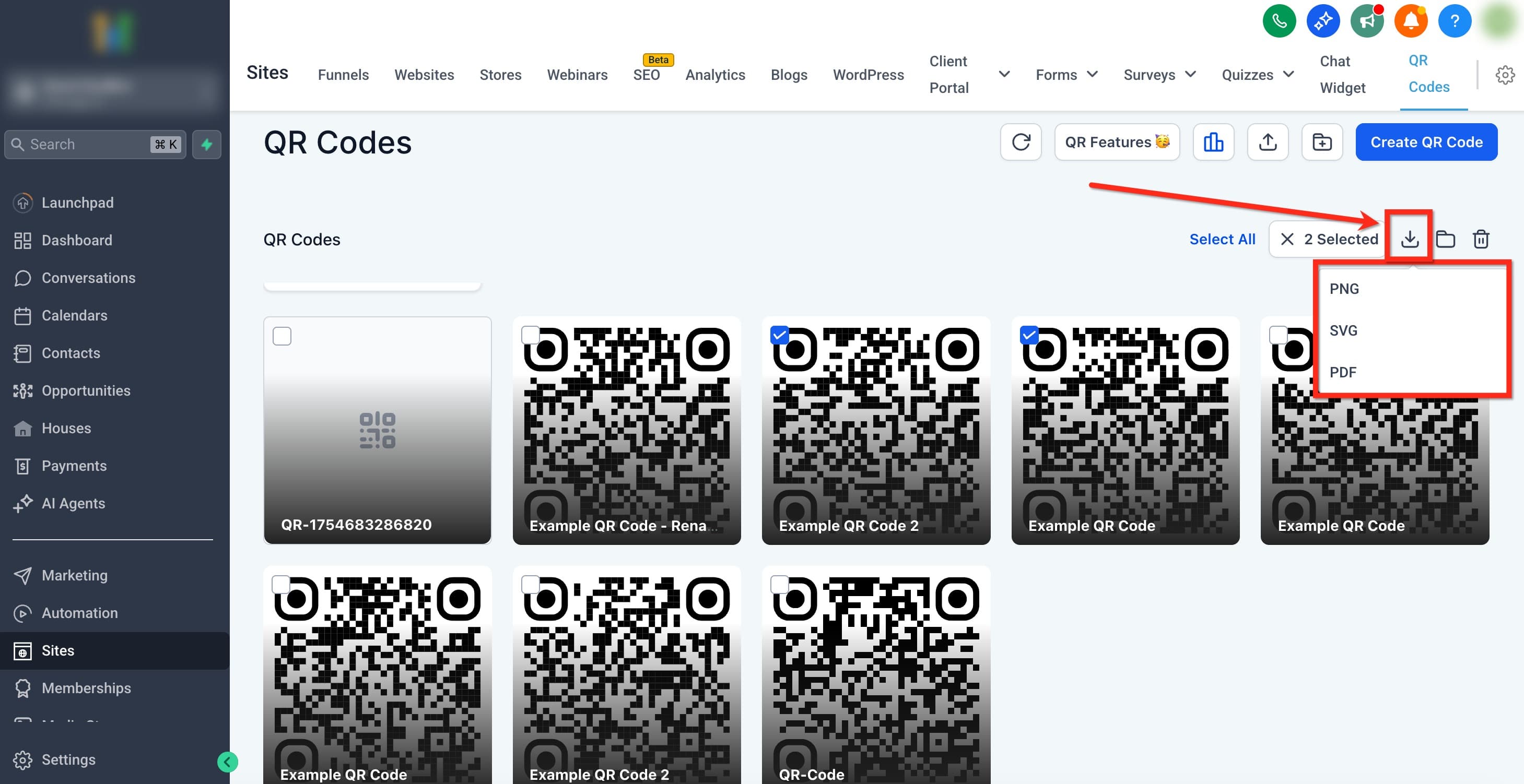
-
Conferma il download nel pop-up.

-
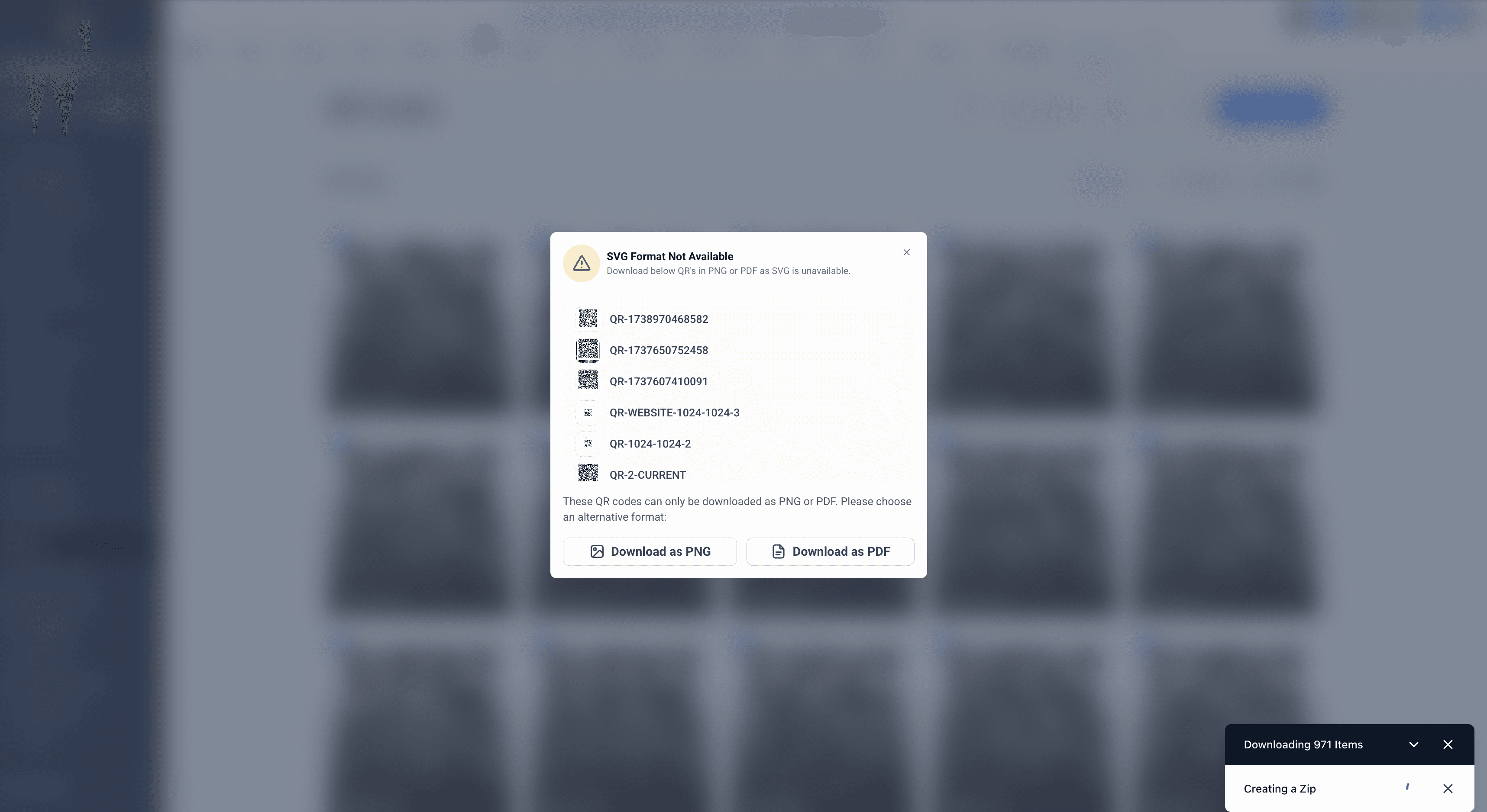
Se il formato richiesto non è disponibile per un QR Code, ti verranno proposti formati alternativi tra cui scegliere.
Sposta in cartella (massivo)
Tieni in ordine la tua libreria spostando più QR Code in una cartella in un'unica operazione.
-
Con gli elementi selezionati, fai clic sull'icona Move to Folder.
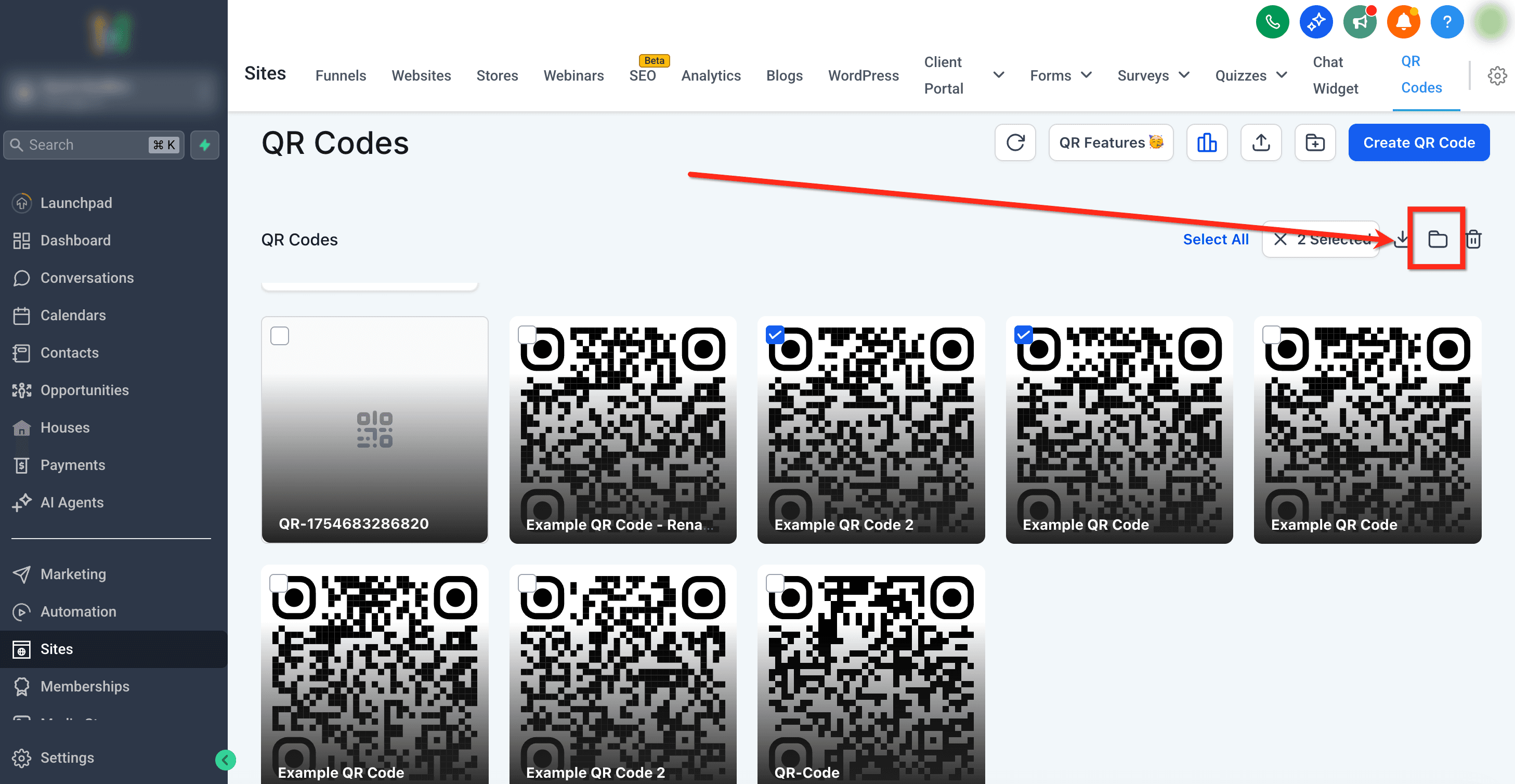
-
Scegli la cartella di destinazione dal menu a tendina e fai clic su Move per completare.
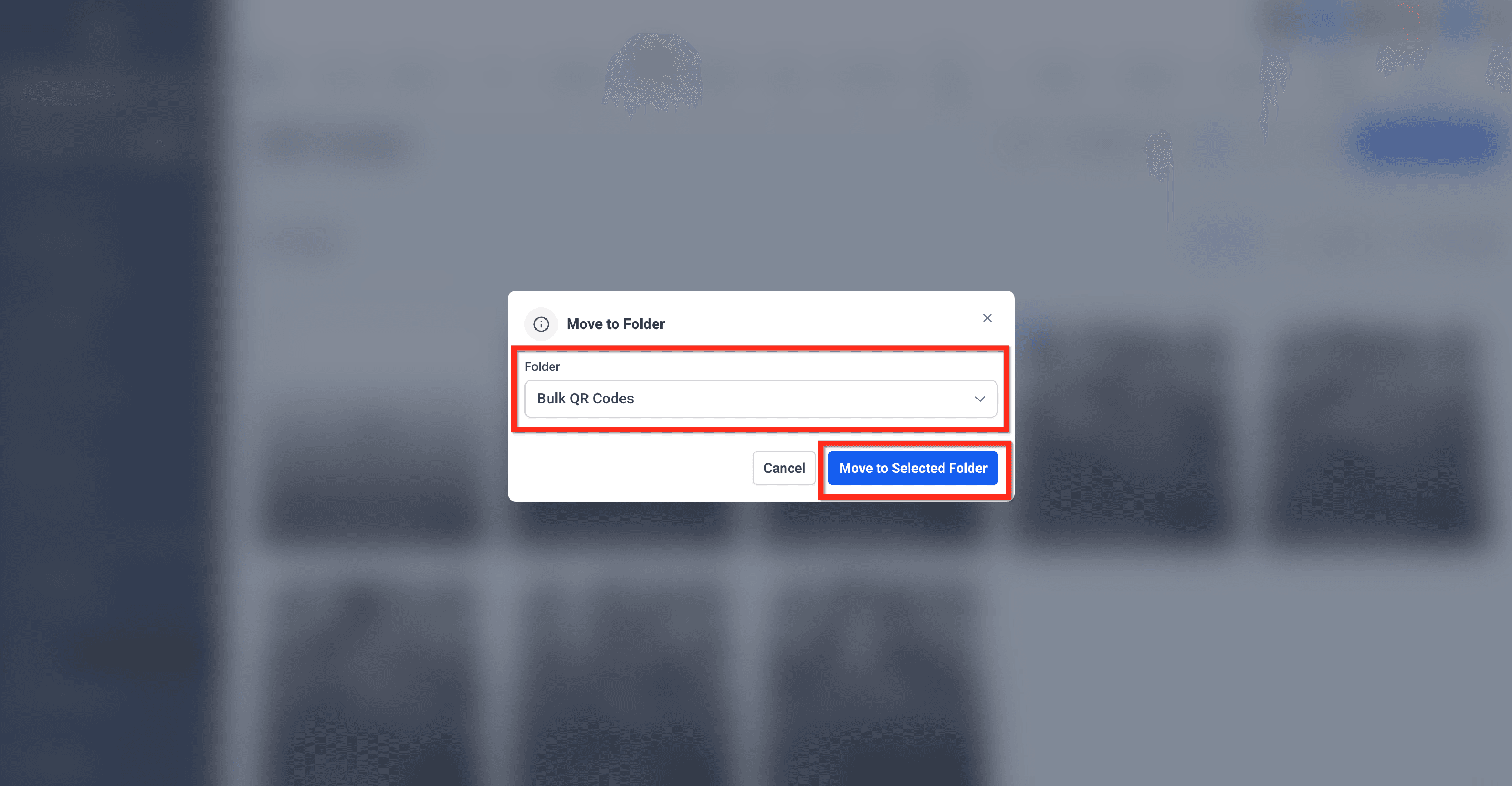
Eliminazione massiva
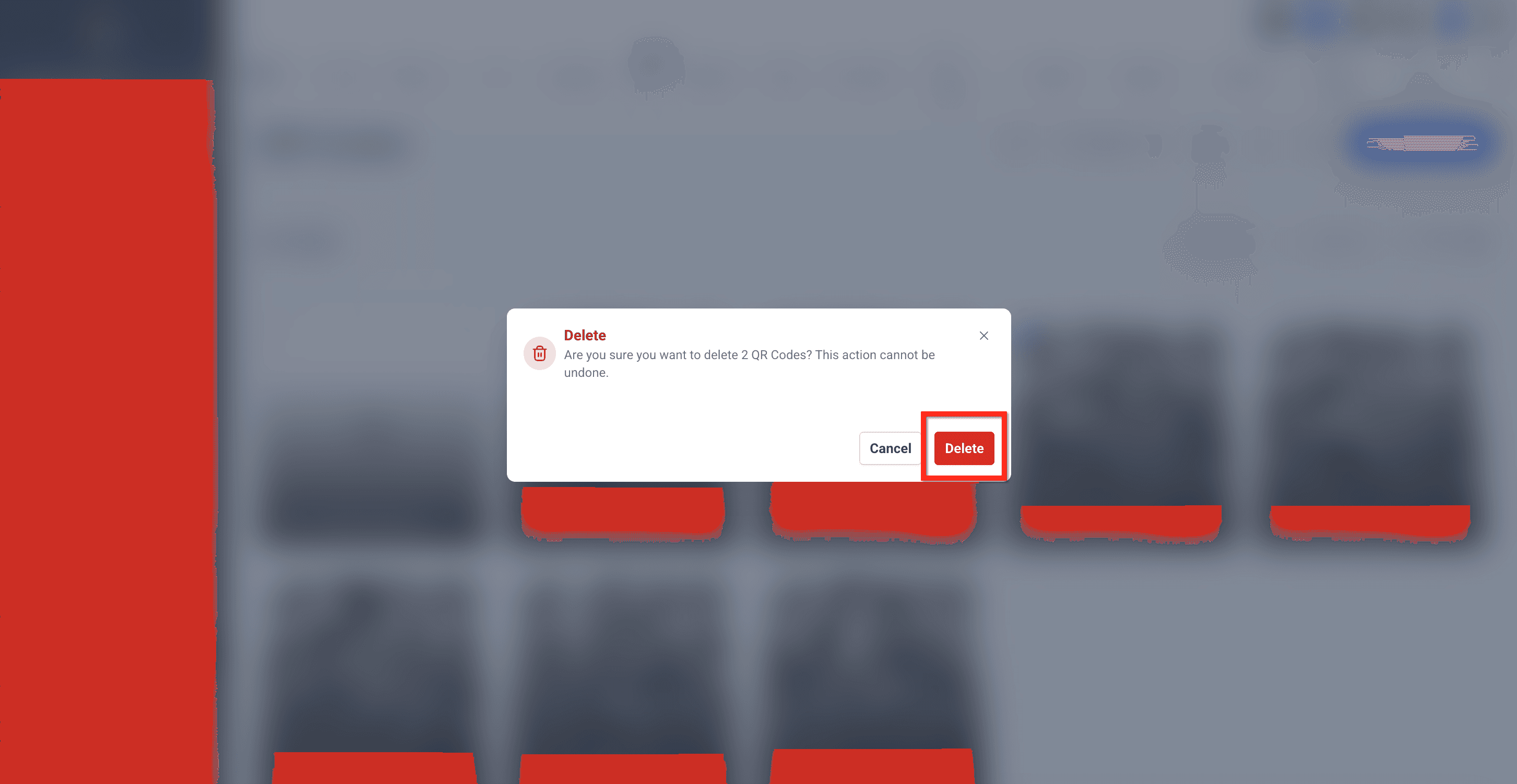
Rimuovi i QR Code non necessari in modo sicuro. Una conferma aiuta a prevenire eliminazioni accidentali.
-
Con gli elementi selezionati, fai clic sull'icona Delete.

-
Leggi il messaggio di conferma e fai clic su Delete per procedere.
Rinominazione QR Code
Rinomina gli elementi senza lasciare la pagina. Usa nomi coerenti per migliorare la ricercabilità e la Reportistica.
-
Passa il cursore su una scheda QR Code e fai clic sul menu ⋯ → Rename.
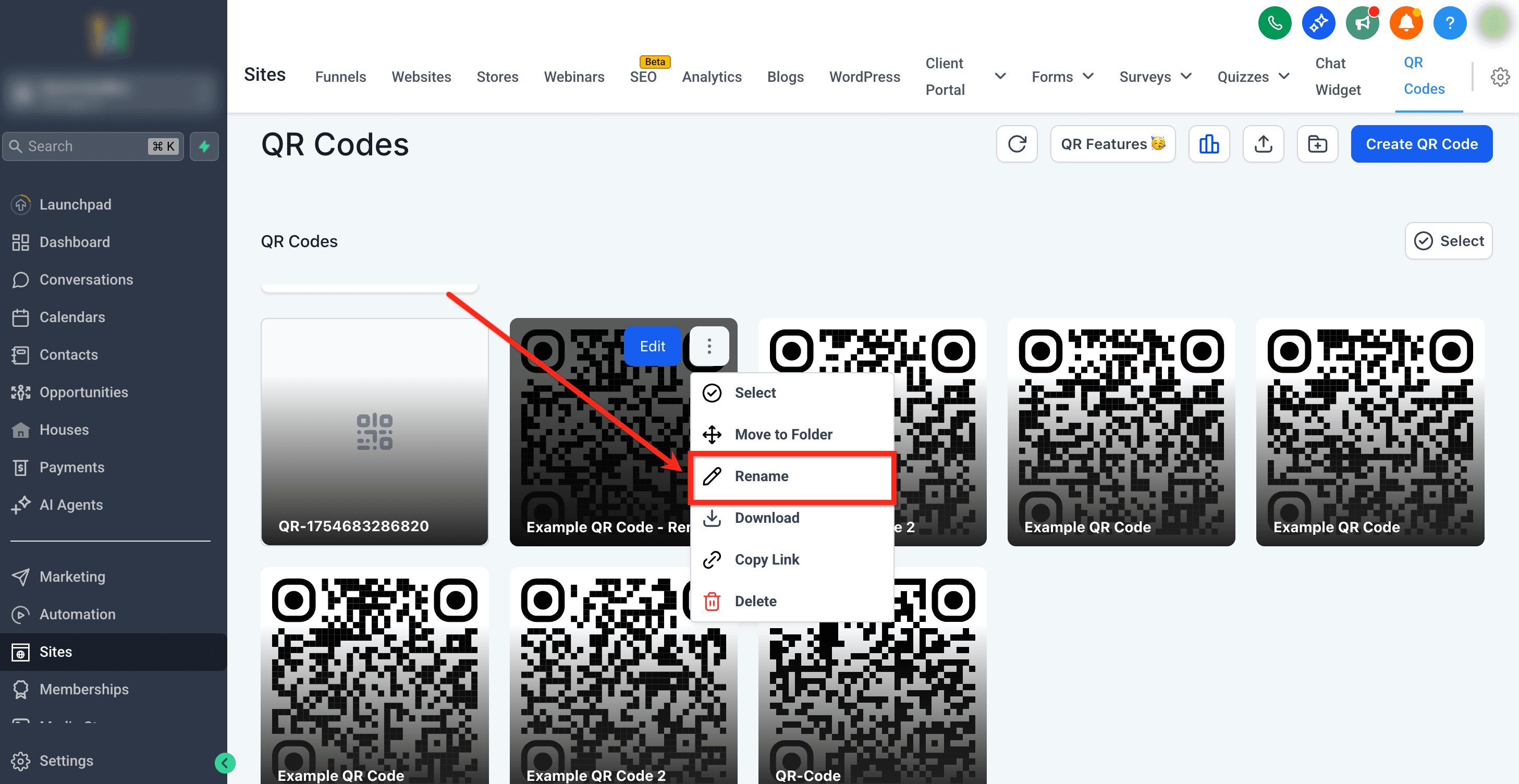
-
Inserisci il nuovo nome e fai clic su Save.

Copia Link dal QR Code
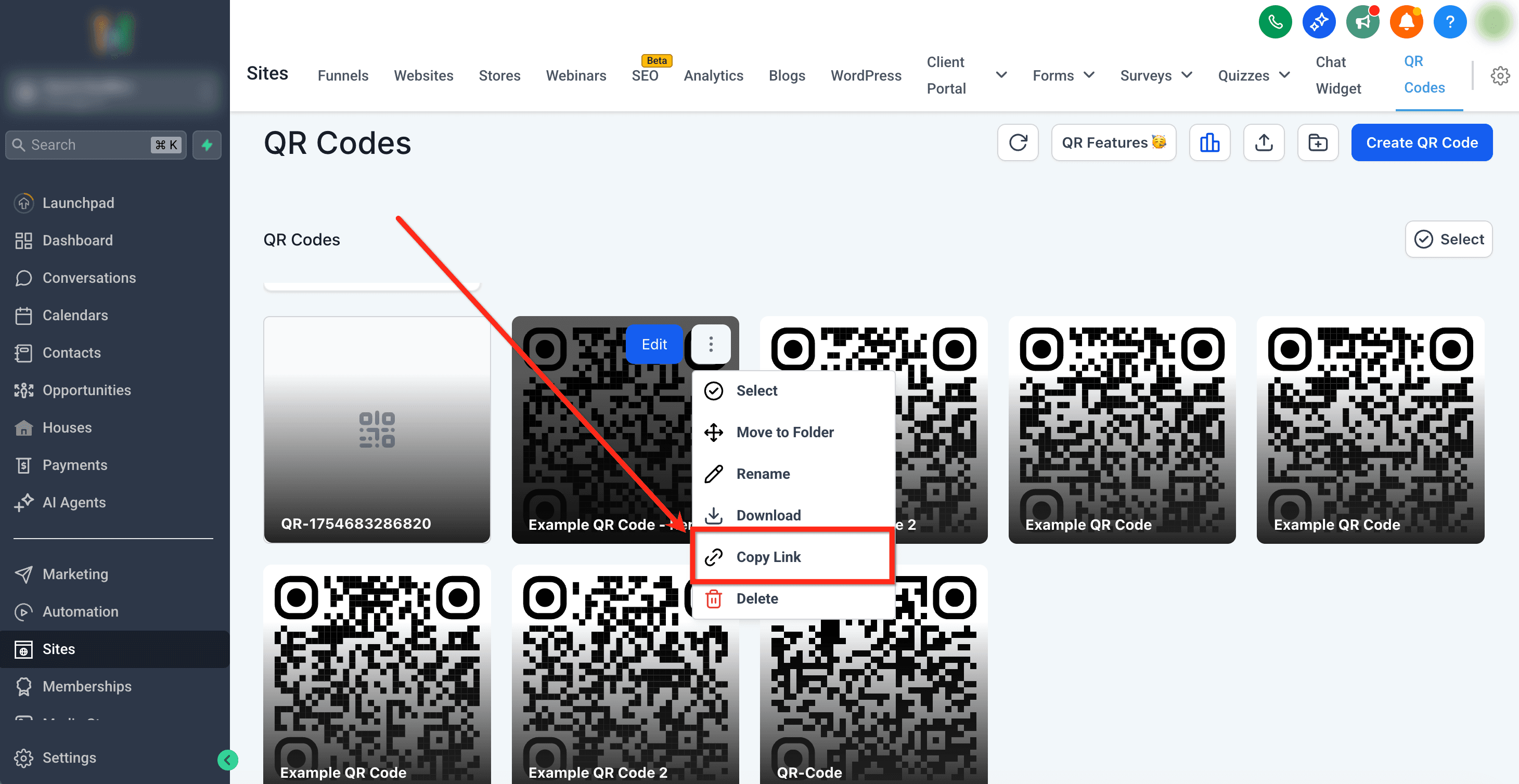
Copia istantaneamente un link diretto al QR Code per condividerlo via email, documenti o workflow di stampa.
Passi il cursore su una scheda QR Code, fai clic su ⋯, poi seleziona Copy Link.
Azioni a livello di cartella: Scarica tutto / Rinomina
Gestisci intere cartelle rapidamente: scarica tutto il contenuto o rinomina la cartella. Per modificare una cartella, fai clic sull'icona a 3 punti sulla cartella.
- Fai clic sull'icona Download su una cartella per esportare tutti i QR Code contenuti (ZIP, asincrono).
- Fai clic sull'icona Rename su una cartella per cambiarne il nome.
- Fai clic sull'icona Delete per rimuovere tutti i QR Code in una cartella.

Domande frequenti
D: Dove trovo le azioni massive?
In Sites → QR Codes, fai clic su Select per abilitare la barra delle azioni massive in alto a destra.
D: Quali formati posso scaricare?
PNG, SVG o PDF. I batch di grandi dimensioni vengono consegnati come file ZIP.
D: Ho scelto SVG ma vedo un messaggio "SVG Format Not Available". Cosa faccio?
Alcuni QR Code più vecchi potrebbero non supportare SVG. Usa la finestra di dialogo per passare a PNG o PDF per quegli elementi.
D: Posso scaricare tutto il contenuto di una cartella in una volta sola?
Sì. Fai clic sull'icona Download sulla cartella per esportare tutti i codici (ZIP asincrono).
D: L'eliminazione è permanente?
Sì. L'eliminazione massiva è irreversibile. Scarica i codici necessari prima di eliminarli.
D: Ci sono limiti di selezione?
Puoi selezionare molti elementi contemporaneamente; i batch molto grandi potrebbero essere suddivisi in più file ZIP. (Se incontri dei limiti, riduci la selezione e ripeti l'operazione.)
Articoli correlati
- Creazione massiva di QR Code
- Guida alla generazione e al download di QR Code
- Opzioni di reindirizzamento del QR Code Builder
- Come creare un QR Code collegato a un sito web
- Come creare un QR Code collegato a una pagina di recensioni
Questo articolo è stato utile?