
Per Iniziare - Lancia un Corso
Configurare e lanciare il tuo corso online può sembrare impegnativo all'inizio, ma è più semplice di quanto pensi! Con pochi clic sarai pronto a condividere la tua esperienza, costruire il tuo pubblico e guadagnare. Segui questi passi.
Crea un Corso
Creare il tuo primo corso è come gettare le fondamenta del tuo progetto formativo. Eccitante e facile — segui questi passi insieme a noi.
- Vai su Membership > Courses > Products.

- Clicca su Create Product > Start from Scratch.

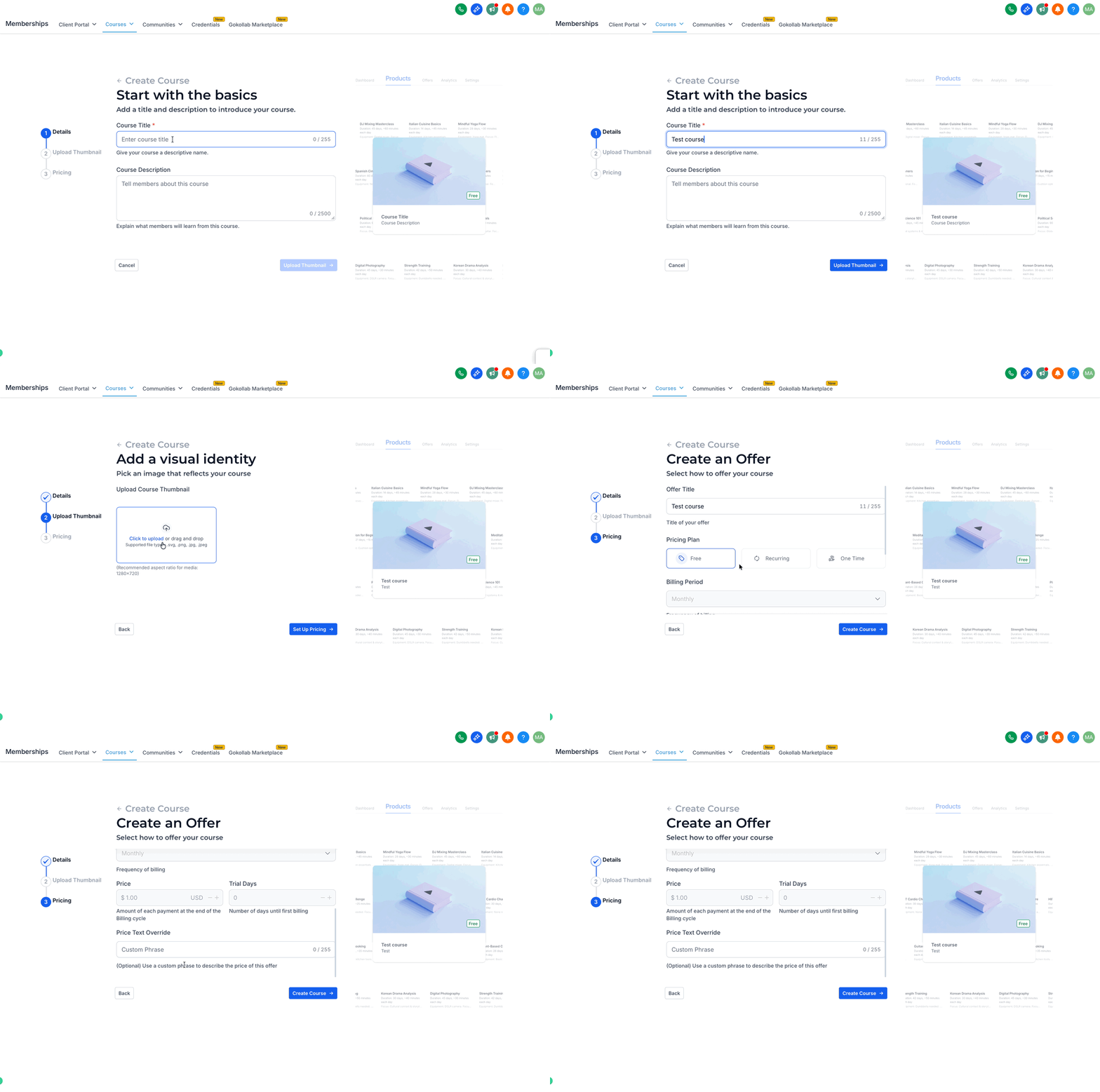
- Inserisci i dettagli del corso, inclusi il Course Title e la Course Description. Carica un'immagine di copertina. Imposta il prezzo selezionando Free, Recurring o One Time, quindi clicca su Create Course.
- Costruisci i contenuti del corso da zero o modifica il template.

Usa l'editor del corso (nuovo layout)
Dopo aver creato il corso, HITLEAD apre l'editor in un'ampia area di lavoro per permetterti di costruire i contenuti più rapidamente.
Cosa vedrai:
- Un pannello a sinistra con la struttura del corso (moduli, lezioni, quiz e compiti).
- Un'area editor principale per l'elemento selezionato.
- Una breadcrumb in alto per sapere sempre dove ti trovi nel corso.
Azioni comuni:
- Seleziona una lezione o un quiz nel pannello a sinistra per aprirlo nell'editor.
- Trascina e rilascia gli elementi nel pannello a sinistra per riordinare i contenuti.
- Espandi o comprimi i moduli per concentrarti su una sezione alla volta.
Nota: le etichette dell'interfaccia e i nomi dei pulsanti possono variare in base al rilascio del tuo account.
Passo successivo: Esplora altri modi per arricchire il tuo corso:
- Come costruire Corsi / Siti Membership
- Corsi a pagamento nelle Community
- Opzioni avanzate di sblocco corsi nelle Community
Crea un'Offerta
Una volta che il tuo corso è pronto, creare un'offerta è come confezionare un regalo prezioso — attraente e dal valore chiaro. Ecco come renderla irresistibile:
-
Vai su Membership > Courses > Offers.
-
Clicca su Create Offer.

-
Compila i dettagli dell'offerta per comunicarne chiaramente il valore.
-
Assegna il corso appena creato all'offerta.
-
Imposta il prezzo desiderato.
-
Clicca su Create.

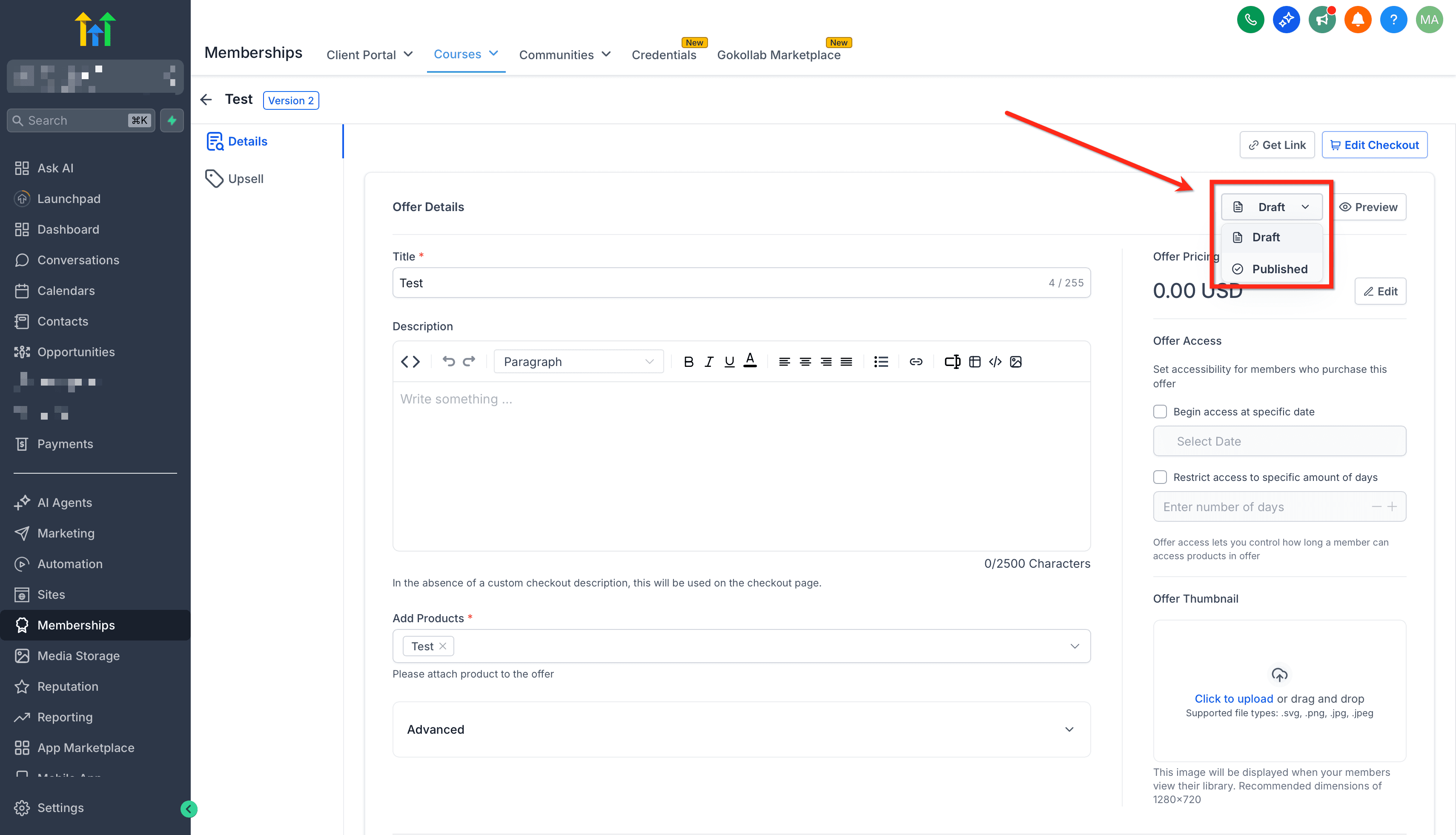
- Passa lo stato dell'offerta da Draft a Published e clicca su Save.
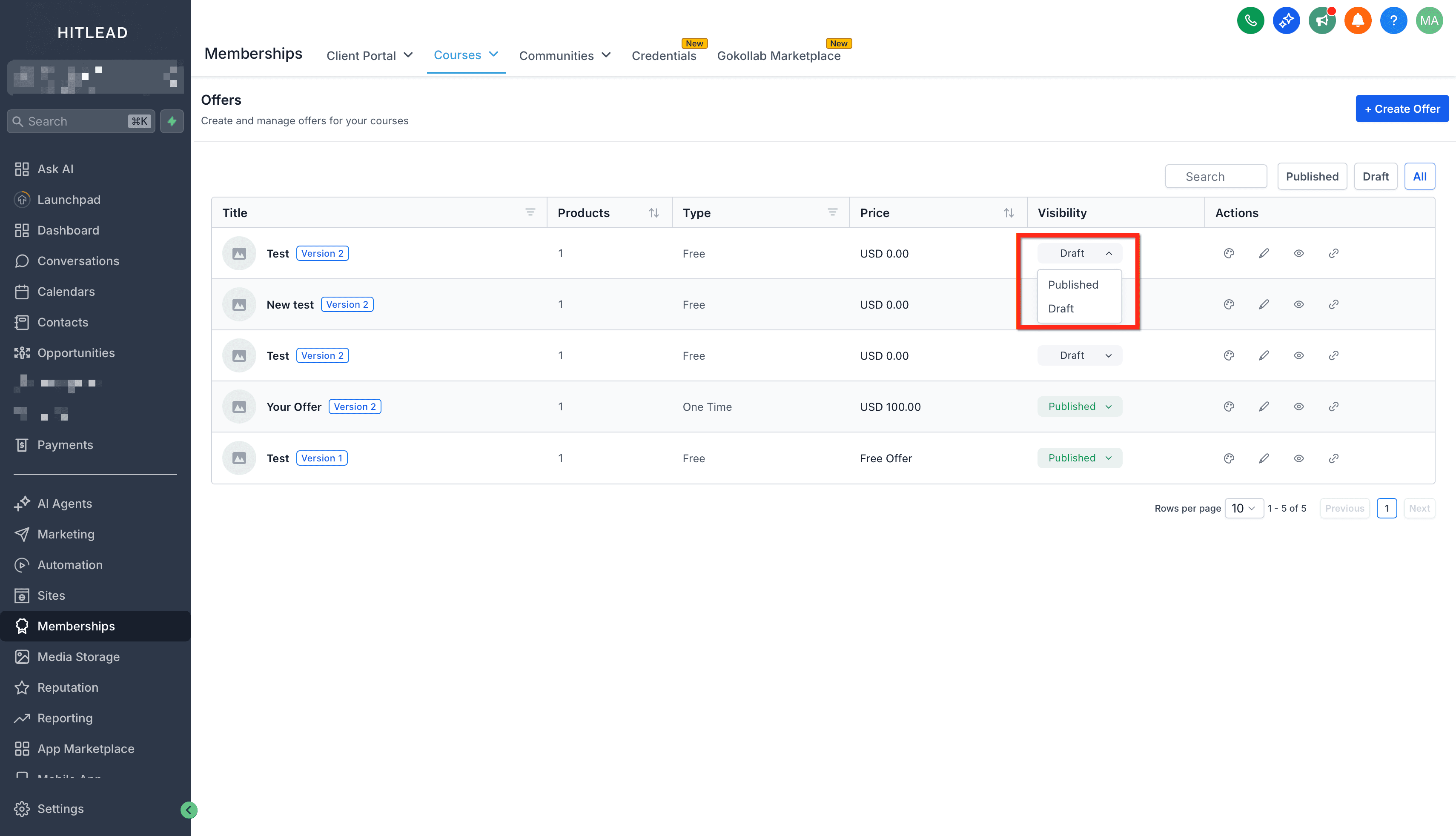
- Oppure passa da Draft a Published direttamente dalla lista delle offerte.
Passo successivo: Valuta di raggruppare più offerte o creare codici sconto per attrarre più corsisti.
Vendi l'Offerta
Complimenti, la tua offerta è pronta per essere condivisa! L'ultimo passo è connetterti con il tuo pubblico. Ecco come generare e condividere il link della tua offerta:
- Torna su Membership > Courses > Offers.

-
Clicca sull'icona link per ottenere il link dell'offerta.
-
Clicca su Copy.

- Condividilo sui tuoi canali — social media, email o il tuo sito web.
Passo successivo: Esplora strategie di marketing o lancia una Campaign per aumentare le vendite del tuo corso.
Articoli Correlati
- Scheda Apprendimento (Corsi)
- Corsi a pagamento nelle Community
- Come concedere accesso ai Corsi Membership tramite Workflow
Questo articolo è stato utile?