
Modifica i corsi di Membership con il nuovo editor
Il nuovo editor per i corsi di Membership ti offre uno spazio di lavoro più grande e concentrato per creare e gestire i corsi. Apre una finestra di modifica ampia, mantiene visibile l'intera struttura del corso e riduce la necessità di passare da una schermata all'altra.
INDICE
- Cos'è il nuovo editor per la modifica dei corsi di Membership
- Vantaggi principali
- Come modificare i corsi di Membership con il nuovo editor
- Domande frequenti
- Articoli correlati
Cos'è il nuovo editor per la modifica dei corsi di Membership
Il nuovo editor per la modifica dei corsi di Membership è l'esperienza aggiornata di modifica disponibile in Membership. Utilizza:
- Una finestra editor ampia che occupa la maggior parte dello schermo.
- Una mappa del corso sul lato sinistro che mostra l'intera struttura del corso.
- Breadcrumb in alto, così sai sempre dove ti trovi all'interno del corso.
Vantaggi principali
- Meno distrazioni: L'editor nasconde il resto dell'interfaccia così puoi concentrarti sui contenuti.
- Navigazione più rapida: Passa a qualsiasi lezione o quiz direttamente dalla mappa del corso.
- Organizzazione migliore: Mantieni visibile la panoramica del corso mentre modifichi i singoli elementi.
- Posizione sempre chiara: I breadcrumb mostrano la tua posizione attuale nel corso.
- Modifiche rapide alla struttura: Riordina i contenuti con il drag and drop e comprimi/espandi le sezioni.
Come modificare i corsi di Membership con il nuovo editor
Step 1) Apri l'editor del corso
- Vai su Memberships e apri Courses.
- Seleziona il corso che vuoi modificare.
- Apri l'editor (l'editor si avvierà in un'area di lavoro ampia).

Step 2) Comprendi il layout
Quando l'editor si apre, vedrai:
- Pannello sinistro (Course Map): La struttura del corso, simile a un indice.
- Area editor principale: L'elemento selezionato si apre qui per la modifica.

Step 3) Riordina i contenuti del corso (drag and drop)
- Nella mappa del corso, fai clic e trascina un elemento in una nuova posizione.
- Rilascialo dove vuoi all'interno della struttura.
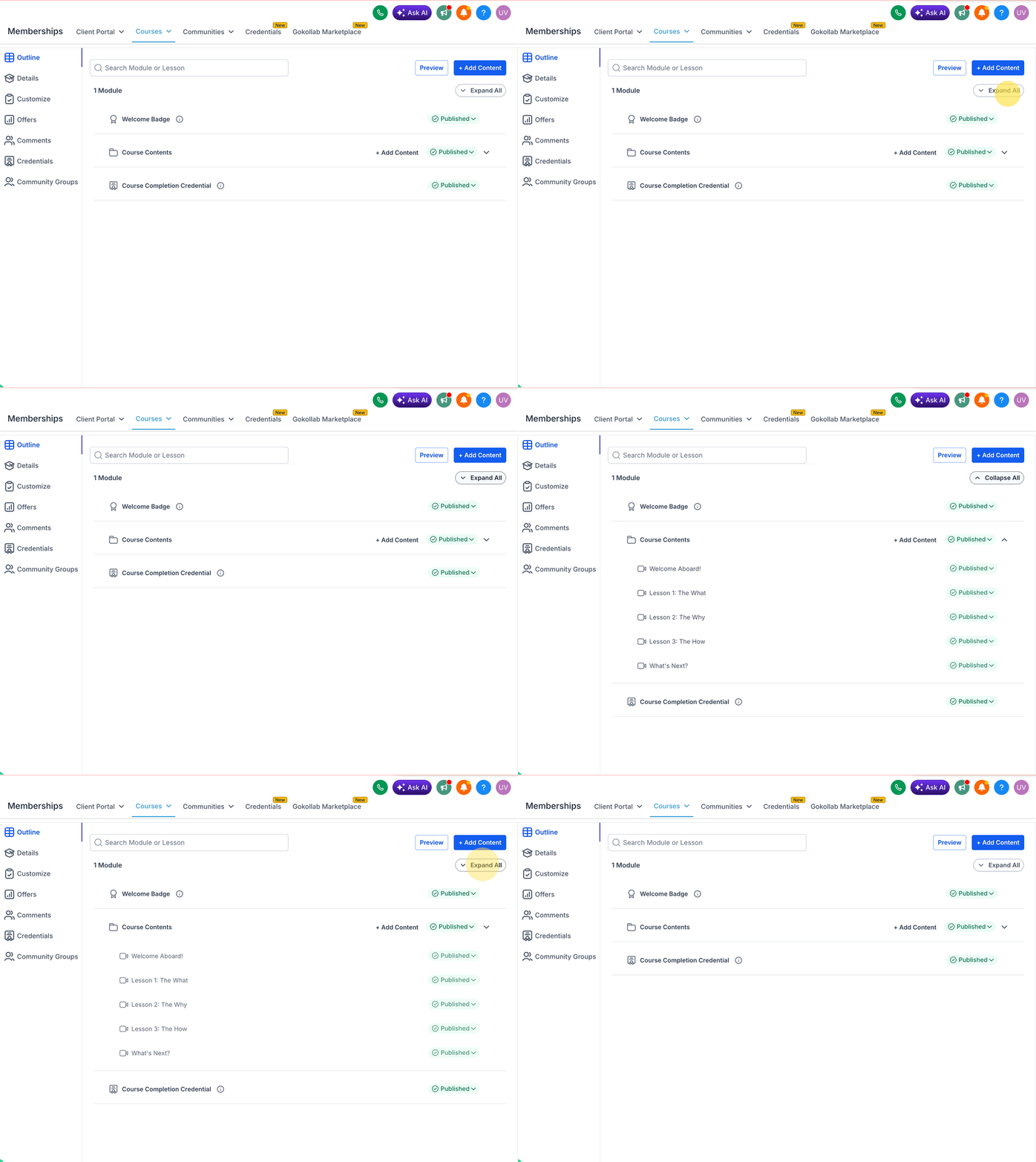
Step 4) Comprimi ed espandi le sezioni
- Comprimi i moduli o le sottosezioni per concentrarti su un'area specifica.
- Espandili di nuovo quando hai bisogno della visualizzazione completa.
Step 5) Usa gli indicatori di stato e le azioni rapide
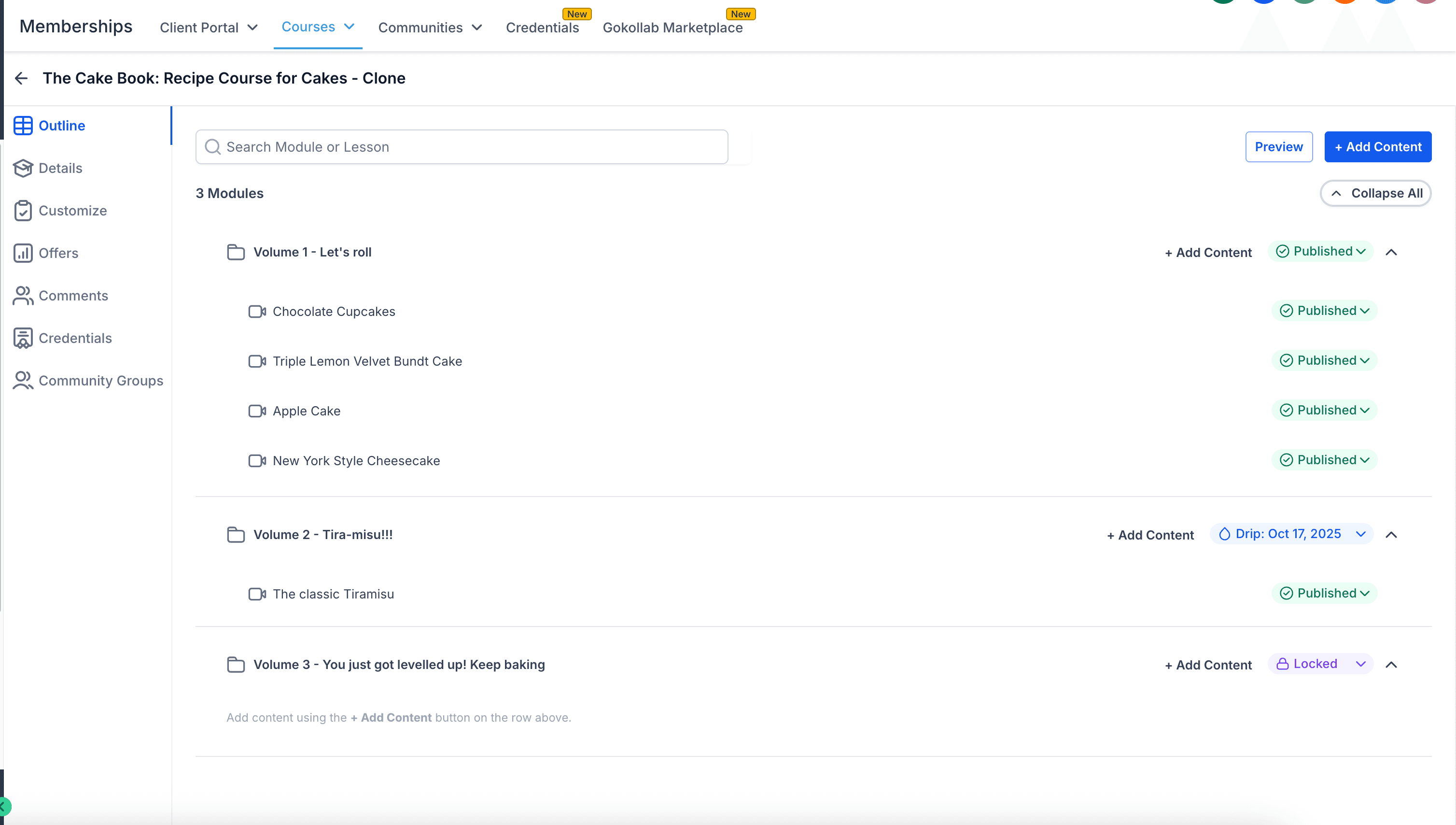
La mappa del corso può mostrare lo stato dei contenuti (ad esempio, pubblicato/bozza/bloccato) e mette a disposizione azioni rapide (ad esempio, modifica, elimina e modifica visibilità).
Domande frequenti
D. Il nuovo editor sostituisce il vecchio flusso di modifica su più pagine?
La nuova esperienza è progettata per ridurre i passaggi tra pagine diverse, mantenendo la mappa del corso e l'editor visibili insieme.
D. Posso passare da uno step all'altro durante la creazione di un corso?
Il flusso aggiornato di creazione del corso supporta un indicatore di avanzamento con step cliccabili e navigazione flessibile (torna indietro, salta step o passa agli step completati).
D. Posso riordinare i moduli e le lezioni?
Sì. La mappa del corso supporta il riordinamento tramite drag and drop.
D. Cosa significa "bloccato" nella mappa del corso?
La mappa del corso può mostrare i contenuti "bloccati" come stato.
D. Vedrò miglioramenti nelle prestazioni?
Le note di rilascio indicano che le principali interazioni con le pagine e l'editor sono significativamente più veloci grazie a ottimizzazioni nel caricamento, nella cache e nella gestione dello stato.
Articoli correlati
- Per iniziare: creare e pubblicare un corso di Membership
- Creare un'offerta per un corso di Membership (Gratuita, Una tantum, Abbonamento)
- Gestire la struttura del corso (moduli, lezioni, quiz)
- Importare media nelle lezioni da Media Storage
- Panoramica prodotti e offerte di Membership
Questo articolo è stato utile?