
Getting Started - Crea e Vendi Prodotti
Pronto a vedere le vendite arrivare? Il tuo store online è configurato per gestire qualsiasi cosa tu stia vendendo: prodotti fisici, download digitali, abbonamenti — tutto! Scopri come iniziare facilmente e generare entrate fin da subito.
Come creare un prodotto
Per prima cosa, metti in catalogo il tuo prodotto. È come allestire gli scaffali del tuo negozio: vuoi che tutto sia chiaro, attraente e invitante!
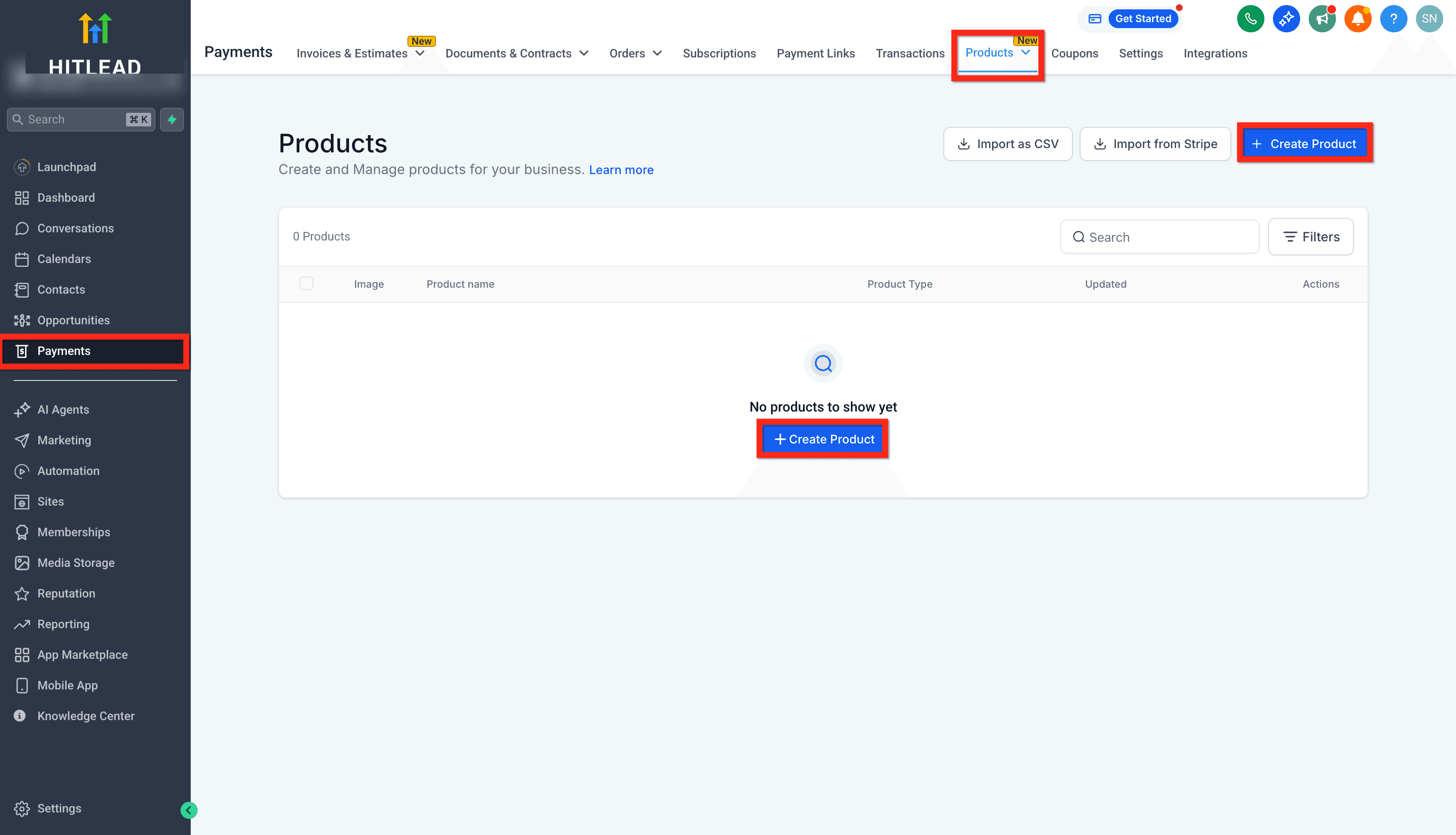
Step 1: Vai su Products
Vai su Payments > Products. Poi clicca su + Create Product.
Step 2: Compila le informazioni sul prodotto
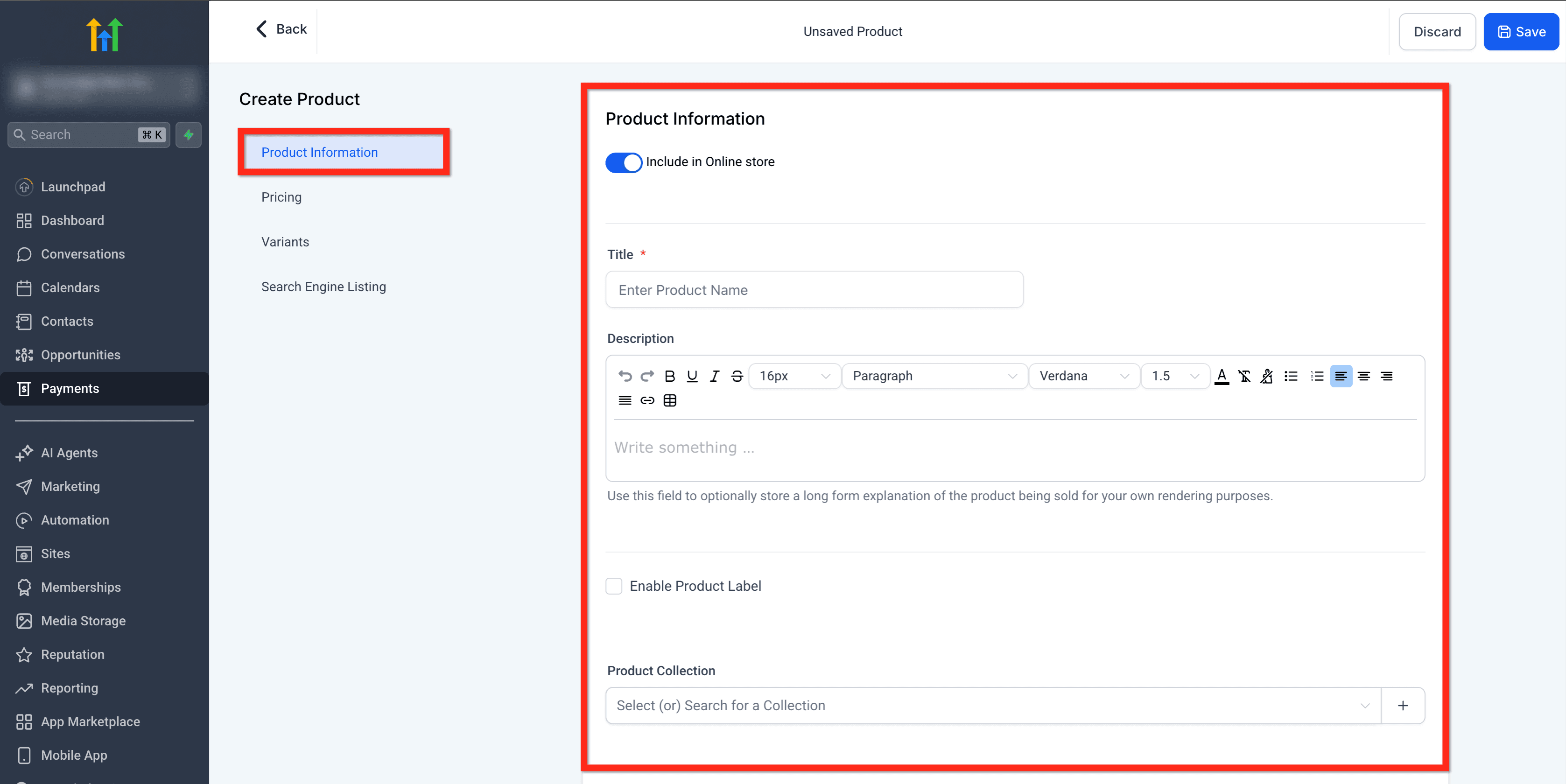
La sezione Product Information è dove definisci i dettagli fondamentali del tuo prodotto.
-
Il toggle Include in Online Store ti permette di stabilire se il prodotto deve essere visibile e disponibile all'acquisto nel tuo store online. Se vuoi che il prodotto sia accessibile al pubblico, lascia questo toggle attivato.
-
Il campo Title (obbligatorio) è dove assegni un nome al prodotto — comparirà nel checkout, nelle viste interne e nei listini pubblici. Il campo Description ti permette di fornire una descrizione dettagliata del prodotto, con opzioni di formattazione rich text (grassetto, corsivo, link, elenchi puntati, personalizzazione font).
-
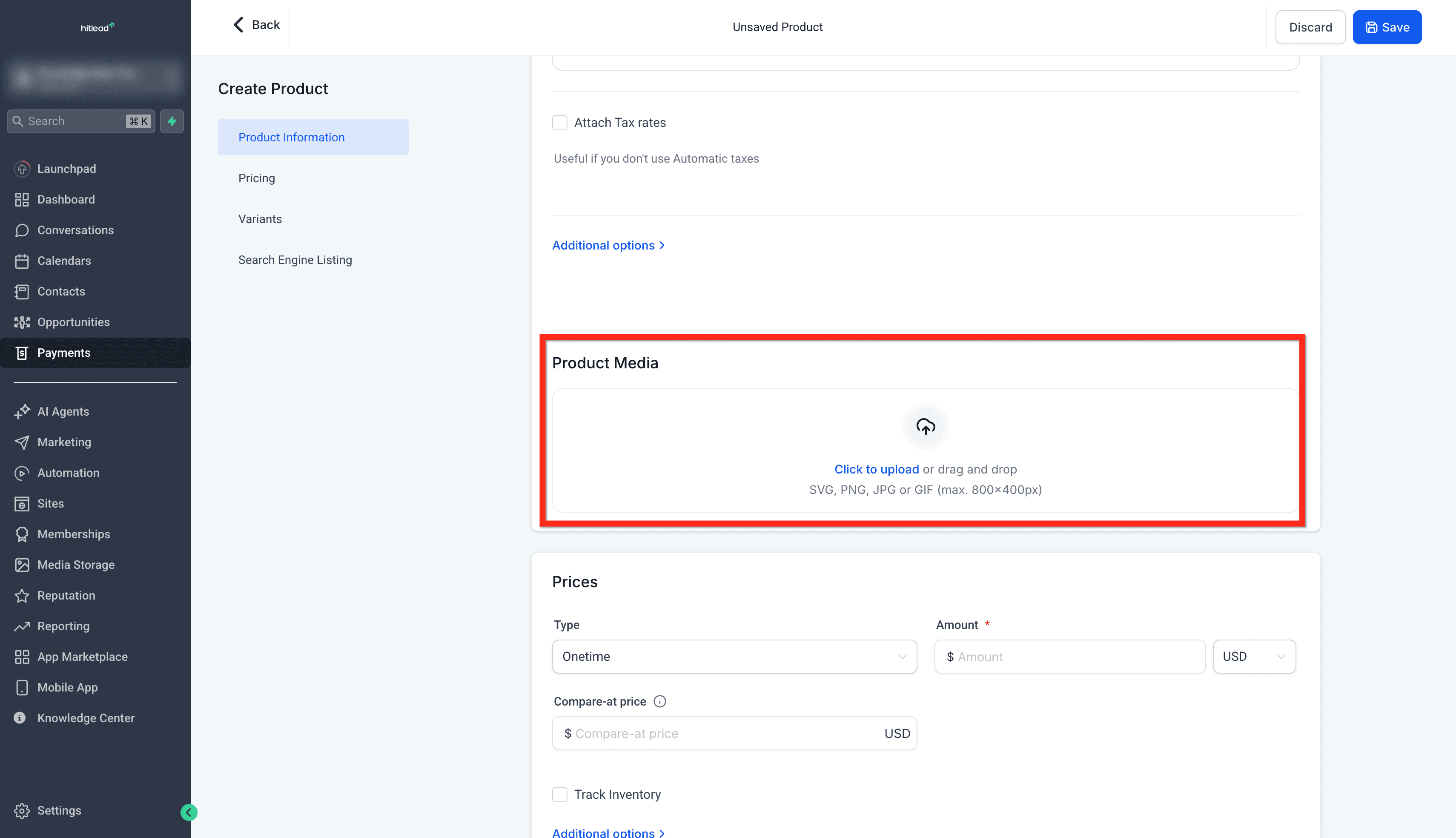
La sezione Media ti consente di caricare un'immagine o un video per rappresentare visivamente il prodotto. Si consiglia di caricare file con risoluzione 1024×1024 e dimensione non superiore a 10 MB per una visualizzazione ottimale.
-
C'è anche una casella Enable Product Label. Se attivata, puoi assegnare un'etichetta personalizzata al prodotto (es. "New", "Top Pick") da usare come badge visivo o per l'organizzazione interna.
-
Il menu a tendina Product Collection ti permette di assegnare il prodotto a una collezione esistente. Le collezioni raggruppano prodotti simili per una migliore organizzazione e presentazione, specialmente con cataloghi ampi.
Step 3: Configura le opzioni fiscali
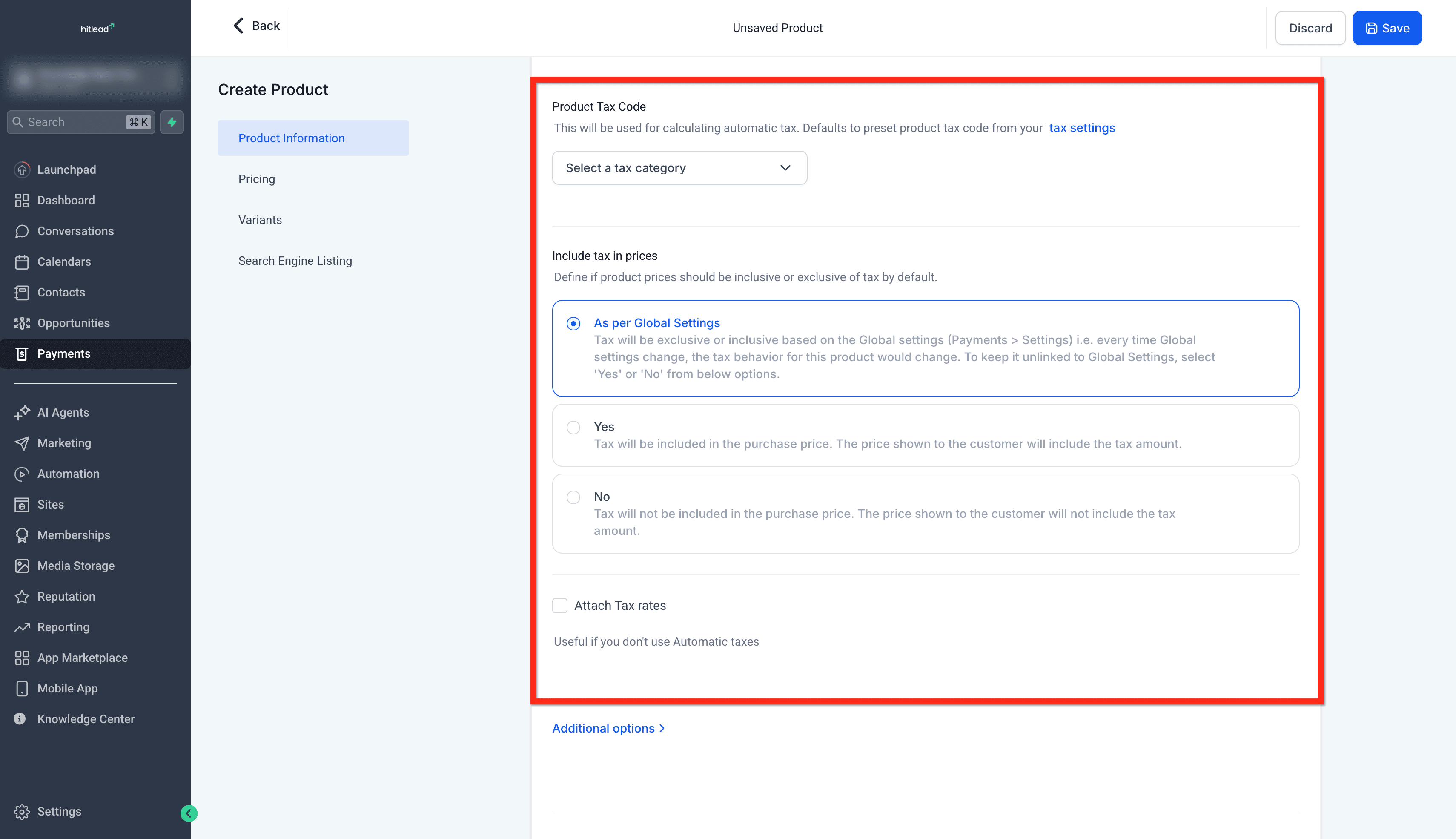
La sezione Product Information include alcuni campi chiave per definire come il prodotto viene presentato e tassato.
-
Il campo Product Tax Code ti permette di selezionare una categoria fiscale specifica per il prodotto. È importante per abilitare il calcolo automatico delle imposte al checkout. Se lasciato vuoto, il sistema applicherà le impostazioni fiscali globali predefinite.
-
L'opzione Include tax in prices ti dà controllo su come visualizzare il prezzo: puoi seguire l'impostazione globale oppure scegliere manualmente "Yes" per includere l'IVA nel prezzo mostrato, o "No" per mostrarla separatamente.
-
C'è anche l'opzione Attach Tax Rates, utile se gestisci le imposte manualmente o hai acquirenti al di fuori degli USA.
-
Infine, il campo Statement Descriptor (accessibile cliccando su Additional Settings) ti permette di personalizzare il nome che appare sull'estratto conto bancario del cliente, riducendo dispute o confusioni nei pagamenti.
Step 4: Imposta il prezzo
Nella sezione Pricing della configurazione del prodotto puoi definire come il prodotto verrà proposto ai clienti.
-
Inserisci un Pricing Name, etichetta interna per distinguere diverse opzioni di prezzo se offri più piani o livelli.
-
Seleziona il Type di prezzo dal menu a tendina: One time (addebito singolo) o Recurring (aggiunge opzioni per cicli di fatturazione, periodi di prova e commissioni di attivazione).
-
Nel campo Amount inserisci il prezzo esatto. Puoi inserire facoltativamente un Compare-at Price per mostrare il prezzo originale accanto a quello scontato.
-
Usa il selettore Currency per definire la valuta del pagamento (es. USD).
-
Se è rilevante il tracciamento delle scorte, spunta Track Inventory per gestire le quantità disponibili.
-
Cliccando su Additional Options vengono mostrate impostazioni avanzate come limiti di acquisto o campi di metadati.
-
Il campo Price Description consente di aggiungere una breve nota per questa voce di prezzo (visibile solo internamente).
Prodotti una tantum: usati per una singola transazione (es. commissioni di avvio, consulenze, servizi una-volta). Il prodotto viene addebitato una sola volta nella fattura o nel link di pagamento.

Prodotti ricorrenti: usati per abbonamenti o servizi fatturati a intervalli regolari (mensile, settimanale, annuale). Quando aggiunti a una fattura, devi specificare la frequenza di fatturazione (es. Monthly) e la data di inizio.

Il Piano di Pagamento è la differenza chiave: quando crei una fattura con Prodotti Ricorrenti, assicurati che il Payment Schedule sia configurato correttamente per il ciclo di fatturazione desiderato. I Prodotti una tantum non richiedono una pianificazione.

Step 5: Aggiungi varianti del prodotto
La sezione "Variants" ti consente di creare versioni diverse di un prodotto, come diversi livelli di prezzo, contenuti o durate di accesso.
-
Per configurarla, aggiungi prima un Option name come "Course Level" o "Access Plan".
-
Poi, sotto Option values, inserisci le varianti specifiche (es. "Basic", "Premium", "Pro") e clicca Done.
-
Ogni variante può avere il proprio price, compare-at price e available quantity, rendendo facile la gestione dell'inventario e dei prezzi per ciascuna opzione.
-
Puoi abilitare Track Inventory se vuoi limitare quante unità di ogni variante possono essere vendute. È particolarmente utile per bundle o iscrizioni a tempo limitato.

Step 6: Ottimizza le impostazioni per i motori di ricerca
La sezione Search Engine Listing aiuta a ottimizzare il prodotto per i motori di ricerca e ne migliora la visibilità online.
-
Nel campo SEO Title inserisci un titolo conciso e pertinente che identifichi chiaramente il prodotto e includa parole chiave rilevanti.
-
Il campo SEO Description ti consente di fornire un breve riassunto del prodotto con parole chiave, migliorando la visibilità nei risultati di ricerca.
-
Infine, il campo Handle definisce lo slug URL del prodotto (es. /product/nome-corso), personalizzabile per rendere il link più leggibile e SEO-friendly. Questa sezione è facoltativa ma molto consigliata per migliorare la presenza online.

Step 7: Salva le modifiche
Clicca Save.

Come configurare un periodo di prova
Segui questi passaggi per aggiungere un periodo di prova al tuo prodotto:
-
Vai su Payments → Products
-
Crea un nuovo prodotto o modifica uno esistente
-
Sotto Pricing, imposta il prodotto su Recurring (Type)

-
Inserisci l'importo
-
Compare-at price (facoltativo)
-
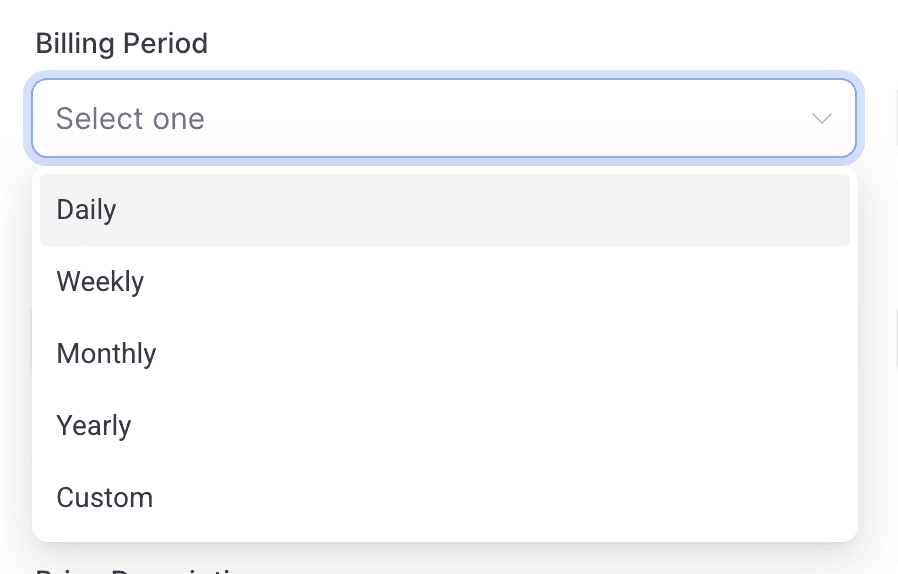
Seleziona il periodo di fatturazione
-
Inserisci il Trial period (es. "5 giorni")
-
Numero di pagamenti e commissione di attivazione (facoltativo)
-
Salva il prodotto
-
Aggiungi il prodotto a un order form, una fattura o una pagina di checkout
Come rendere disponibili i prodotti
Ottimo lavoro nella creazione del prodotto! Ora assicurati che i clienti possano trovarlo e acquistarlo. Se stai vendendo prodotti digitali, assicurati che i file digitali siano caricati su ogni variante del prodotto. Senza file caricati, i clienti non vedranno le opzioni di download dopo il checkout.
Vai su Sites e scegli dove vuoi che il prodotto appaia: Website, Funnel o Store.

Per i Funnel in particolare:
-
Clicca su Funnels e seleziona il funnel desiderato
-
Vai alla scheda Products
-
Clicca su Add Product

-
Configura i dettagli del prodotto
-
Clicca Save

Come aggiungere un elemento ordine
Il tuo prodotto è pronto e visibile — ora semplifica il processo di checkout!
-
Vai al Site Editor

-
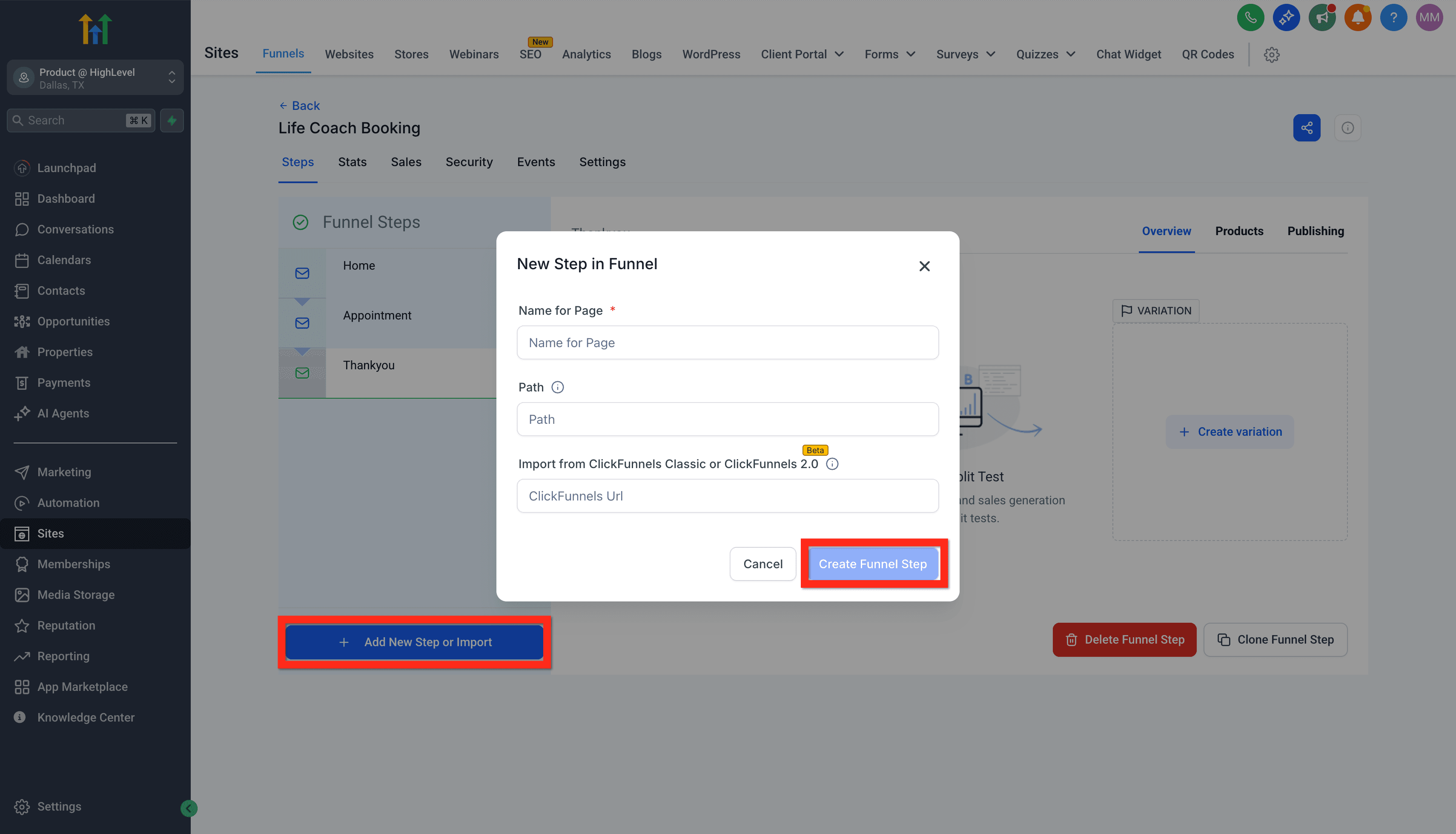
Seleziona la pagina del funnel che avrà il modulo di checkout. Se la pagina non esiste ancora, creala:
- Clicca su Add New Step.
- Compila i dettagli e clicca su Create Funnel Step.
-
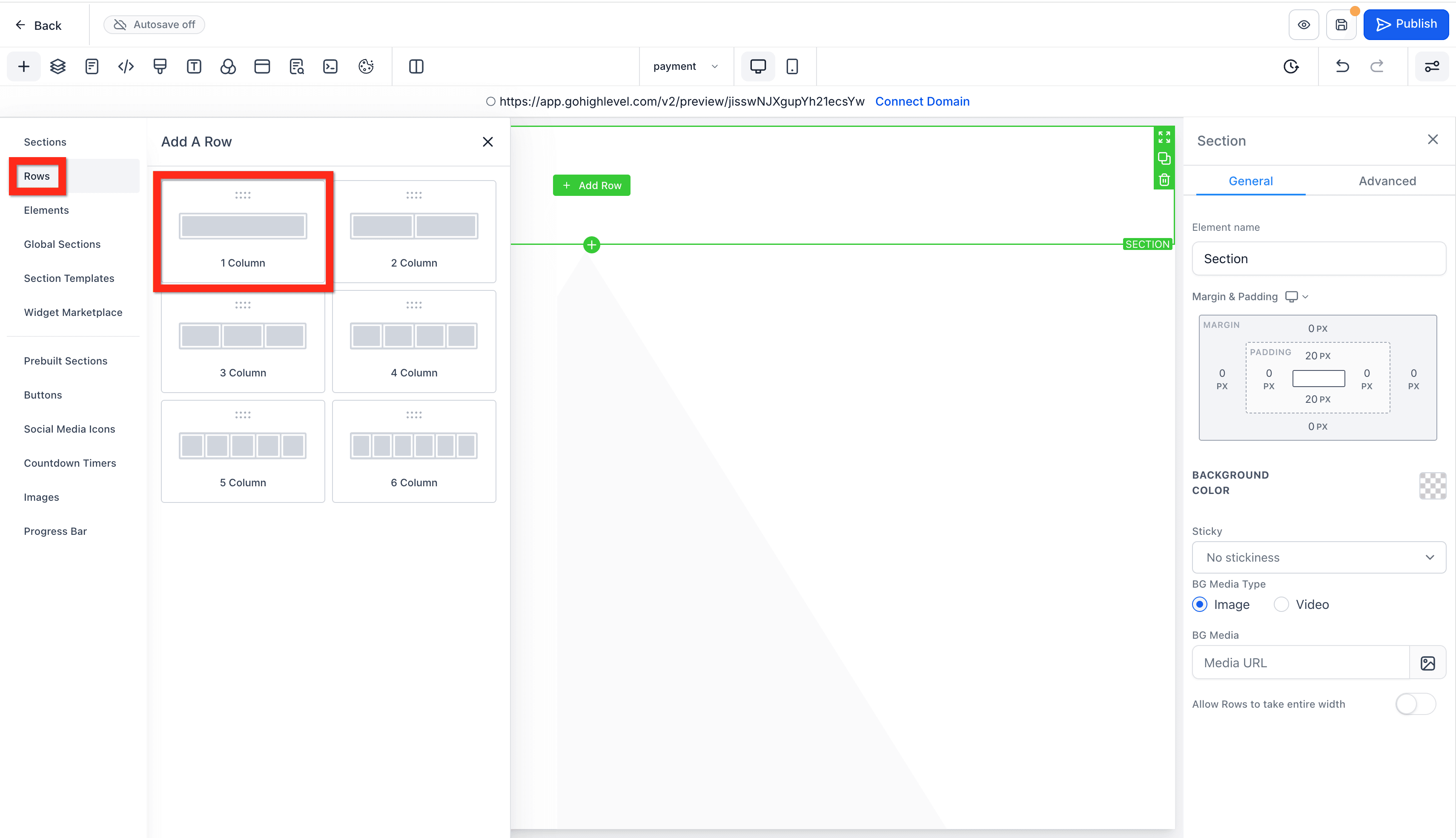
Nella pagina, aggiungi un elemento sezione a larghezza intera.

-
Dentro la sezione, aggiungi una riga a una colonna.
-
Dentro la riga, aggiungi un order form a uno o due step.

-
Personalizza l'order form, poi clicca Save e Publish.

-
Assicurati che il prodotto sia aggiunto alla stessa pagina dell'order form.

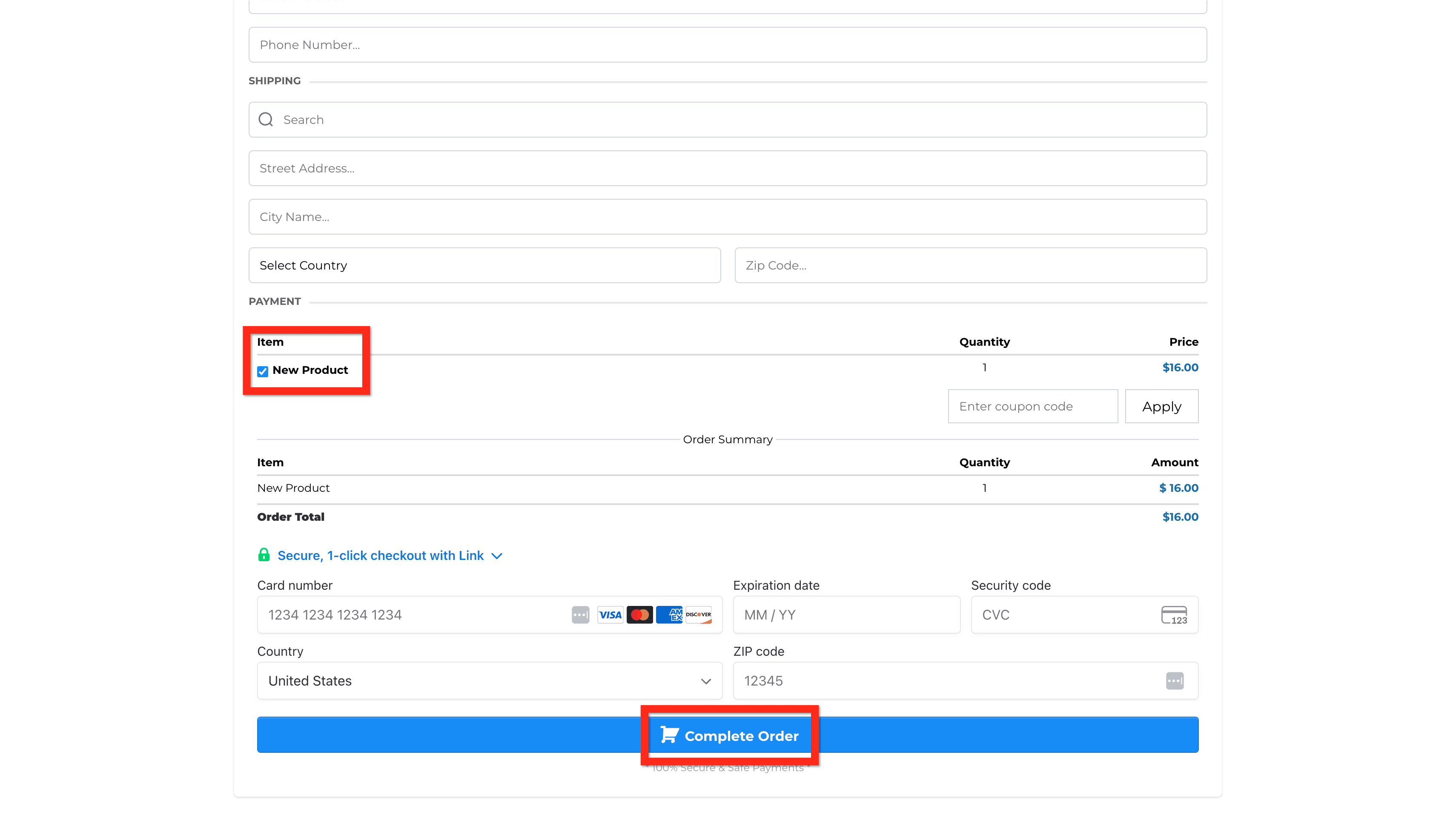
I tuoi clienti possono ora completare i loro acquisti senza problemi. Il tuo order form del funnel dovrebbe avere un aspetto simile a questo:
Domande frequenti
D: Perché ricevo un errore che richiede un "Category ID" quando creo un prodotto in un sub-account?
Questo errore si verifica perché stai cercando di creare un prodotto (spesso legato a un piano SaaS) direttamente nell'editor prodotti locale del sub-account, ma il sistema si aspetta che il prodotto sia collegato alla struttura SaaS dell'agenzia. Il Category ID richiesto viene generato dal SaaS Configurator.
Per risolvere:
- Smetti di creare il prodotto localmente.
- Crea prima il prodotto nel SaaS Configurator dell'agenzia.
- Torna su Payments → Products nel sub-account.
- Usa Import from Stripe per importare il prodotto nel sub-account.
D: Posso cambiare la valuta di un prodotto esistente?
No. Una volta creato un prodotto, la sua valuta non può essere modificata. Per usare una valuta diversa, crea un nuovo prodotto o aggiungi una nuova voce di prezzo con la valuta desiderata durante la configurazione.
D: Dove posso modificare i dettagli del mio prodotto?
Vai su Payments → Products, clicca sul nome del prodotto e modifica:
- Nome e descrizione del prodotto
- Media
- Tipo di prodotto (fisico o digitale)
- Impostazioni fiscali
- SEO e Handle
- Statement Descriptor
Salva le modifiche dopo la modifica.
D: Come cambio il mio prodotto da "Physical" a "Digital"?
- Vai su Payments → Products.
- Clicca sul nome del prodotto.
- Sotto Prices, seleziona il prezzo che vuoi modificare.
- Scorri fino a Shipping and Delivery.
- Cambia il menu a tendina su Digital.
- Clicca Save.
D: Qual è la differenza tra un prodotto Physical e uno Digital?
Physical: I campi di spedizione vengono inclusi durante il checkout.
Digital: I campi di spedizione vengono saltati per un checkout più rapido.
Per i prodotti digitali, l'accesso al download appare solo se almeno un file valido è stato caricato sul prodotto o sulla variante.
Se non ci sono file caricati:
- Il pulsante Download non apparirà nella pagina di ringraziamento.
- Il Customer Access Center mostrerà: "No downloads available yet."
Se i file vengono caricati dopo l'acquisto, l'accesso al download diventa disponibile automaticamente. Se i file vengono rimossi, l'accesso al download scompare immediatamente.
D: Perché non riesco a trovare il mio prodotto quando creo una fattura?
HITLEAD filtra i prodotti in base al tipo di prezzo:
- Le fatture standard (One-time) mostrano solo i prodotti One-time.
- Le fatture ricorrenti mostrano solo i prodotti Recurring.
D: Quale unità di tempo usa il "Trial Period"?
Il Trial Period è sempre misurato in giorni. Anche se il prodotto viene fatturato mensilmente o annualmente, inserire 30 significa un periodo di prova di 30 giorni prima del primo addebito.
D: Perché alcuni prodotti risultano non disponibili durante l'anteprima?
Di solito accade quando il Track Inventory è attivato e le scorte sono esaurite.
Per risolvere:
- Vai su Payments → Products.
- Apri il prodotto interessato.
- Aumenta le scorte o disabilita il Track Inventory.
D: Perché i prodotti duplicati appaiono in grigio quando li aggiungo a una fattura?
Le cause comuni includono:
- Stato del prodotto impostato su Draft invece di Published
- Mismatch nel tipo di fatturazione (One-time vs Recurring)
- Prezzi mancanti o inattivi
- Mismatch di valuta
- Cataloghi di grandi dimensioni che richiedono una revisione manuale
Apri il prodotto e verifica stato, prezzi, tipo di fatturazione e valuta prima di riprovare.
D: Perché i miei prodotti Stripe non vengono importati in HITLEAD?
Solo i prodotti ricorrenti/abbonamento possono essere importati da Stripe. I prodotti one-time devono essere creati direttamente in HITLEAD.
Crea i prodotti one-time sotto Payments → Products; verranno sincronizzati automaticamente con Stripe.
D: Perché il mio primo prodotto è scomparso e ricevo un errore "Category ID is required"?
Di solito accade quando:
- Un prodotto esistente è stato modificato invece di crearne uno nuovo.
- I campi obbligatori (come categoria o impostazioni fiscali) non sono stati selezionati.
Buona pratica: crea i prodotti uno alla volta usando Create Product, conferma le selezioni obbligatorie, poi salva.
D: Perché il mio prodotto Stripe non appare quando cerco di importarlo?
Può accadere se il prodotto esiste già o non ha ancora completato la sincronizzazione. Potrebbe essere necessario eliminare il prodotto in HITLEAD (questo non lo eliminerà da Stripe) e reimportarlo. La propagazione della sincronizzazione può richiedere fino a 24 ore.
D: Perché il pulsante Download non appare dopo un acquisto digitale?
Il pulsante Download appare solo quando almeno un file digitale è stato caricato sul prodotto o sulla variante. Se non ci sono file assegnati, il sistema nasconde l'opzione di download. Caricare file in seguito renderà automaticamente disponibile l'opzione di download.
Articoli correlati
- Come usare i prodotti nell'elemento Payment nei Form
- Come fare upsell di prodotti nel checkout dello Store Online
- Sticky Contact - Two-Step Order Form
Questo articolo è stato utile?