
Iniziare - Creare e inviare fatture
Gestire le tue vendite e la fatturazione non deve essere complicato! Pensa alle fatture come al biglietto da visita della tua attività: rappresentano la tua professionalità e definiscono aspettative chiare con i tuoi clienti. Scopri quanto è facile personalizzare e inviare fatture direttamente dalla tua Dashboard.
Crea una fattura
Pronto a inviare la tua prima fattura? Ecco il modo più semplice per crearne una:
-
Vai su Payments > Invoices & Estimates.
-
Clicca su New > New Invoice.

-
Configura la fattura con i dettagli necessari (articoli, prezzi, dati del cliente).
-
Clicca su Save.
-
Infine, clicca su Send.

Cosa puoi fare dopo:
- Aggiungi piani di pagamento per aiutare i tuoi clienti.
- Imposta fatture ricorrenti per servizi continuativi.
Approfondisci
- Come creare fatture in HITLEAD
- Come aggiungere piani di pagamento alle fatture
- Come creare fatture ricorrenti
- Come creare fatture in HITLEAD (App Mobile)
Modifica le impostazioni generali delle fatture
Personalizzare le tue fatture mette in risalto il tuo brand e garantisce chiarezza. Ecco come rendere le tue fatture uniche:
-
Vai su Payments > Invoices & Estimates.
-
Clicca su Settings (icona ingranaggio).

-
Modifica le impostazioni generali (aggiungi il tuo logo, i dati aziendali, i termini di pagamento predefiniti).
-
Quando sei soddisfatto, clicca su Save.

Cosa puoi fare dopo:
- Imposta fatture ricorrenti per semplificare la fatturazione periodica.
- Modifica i piani di pagamento per gestire i pagamenti parziali senza difficoltà.
Approfondisci
- Come modificare le fatture ricorrenti
- Modifica dei piani di pagamento e fatture parzialmente pagate
- Come usare le fatture nell'app mobile
Gestisci le fatture
Tenere traccia delle tue fatture ti aiuta a restare organizzato e garantisce pagamenti puntuali. Ecco come gestire rapidamente le fatture esistenti:
-
Vai su Payments > Invoices & Estimates.
-
Trova la fattura che cerchi nell'elenco delle fatture.
-
Controlla il suo stato (es. Bozza, Inviata, Pagata).
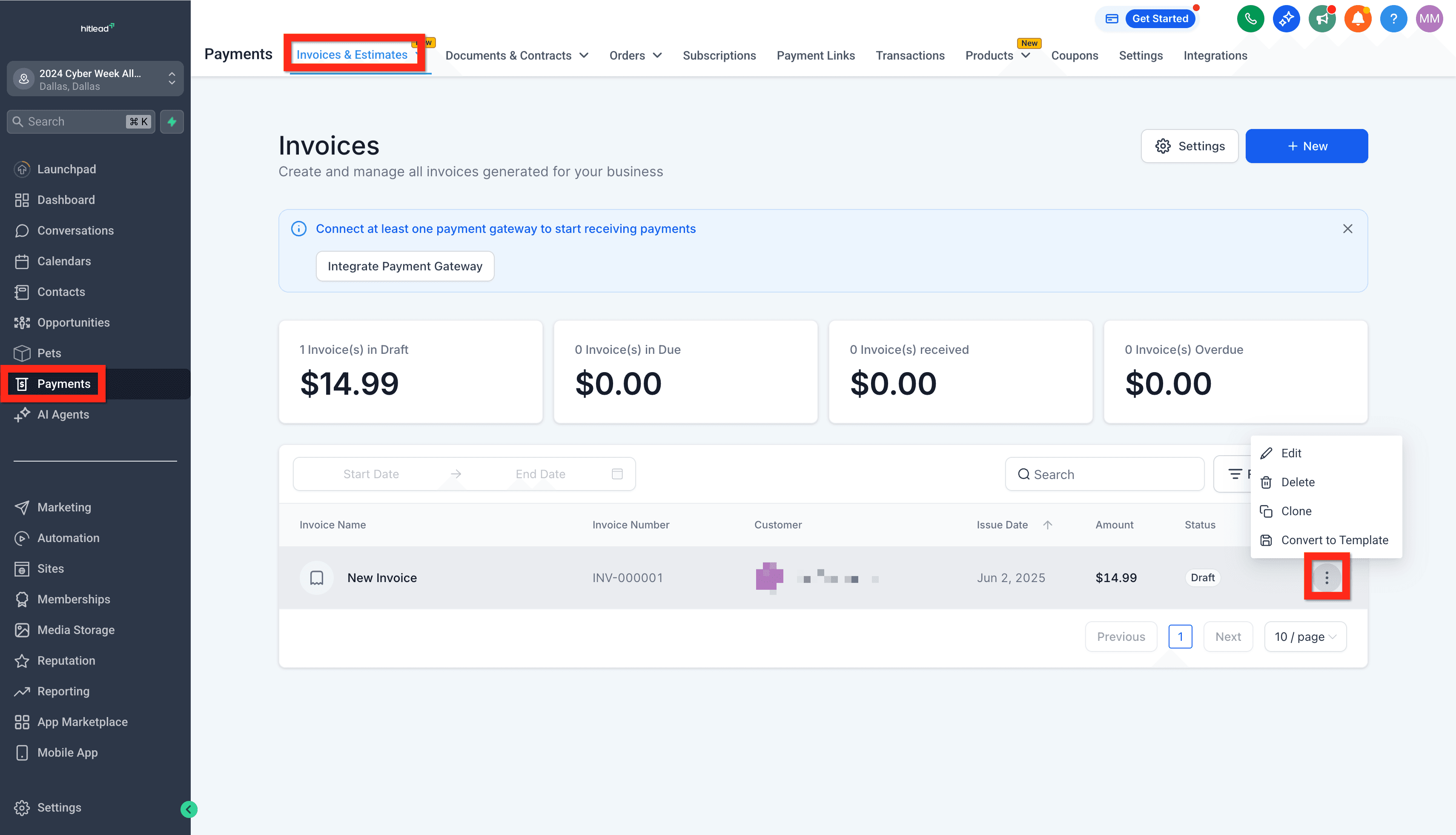
Cosa puoi fare dopo:
- Contatta i clienti direttamente dalla visualizzazione della fattura.
- Crea nuovi preventivi o fatture basandoti su quelli precedenti.
Buona fatturazione!
Domande frequenti
D: Perché il mio logo non compare nelle fatture vecchie ma appare in quelle nuove?
Il logo non compare perché il file immagine originale è stato eliminato dalla tua Media Library.
Le fatture recuperano il logo dalla posizione originale del file. Se elimini quel file, il collegamento si interrompe per tutte le fatture esistenti.
Come risolvere:
- Per le nuove fatture: il sistema funziona correttamente; utilizza il logo attuale dalle tue impostazioni.
- Per le fatture non pagate: carica un nuovo logo nella tua Media Library e assicurati che i dati aziendali siano aggiornati con la nuova immagine. Il logo riapparirà su queste fatture.
- Per le fatture pagate: il logo non può essere ripristinato perché i documenti pagati non possono essere modificati. Se devi reinviare una ricevuta, dovrai aggiungere manualmente il logo al PDF.
Riferimento: Impostazioni profilo aziendale - Informazioni generali
D: Non riesco a inserire testo per i Termini e condizioni o le note nell'editor delle fatture; viene visualizzata solo la barra degli strumenti di formattazione (Grassetto, Corsivo, ecc.). Come risolvo?
Questo problema è un errore locale del browser che si verifica quando l'editor di testo non si carica correttamente, di solito a causa di un conflitto con dati obsoleti (cache e cookie) memorizzati nel browser.
Per risolvere il problema del campo di testo mancante:
- Svuota completamente la cache e i cookie del tuo browser.
- Chiudi tutte le schede, poi accedi nuovamente al tuo account HITLEAD.
- L'editor di testo ora dovrebbe caricarsi correttamente, consentendoti di inserire termini e condizioni.
D: La mia fattura risulta "Sent" ma il cliente o l'agente non l'ha ricevuta. Cosa succede e come risolvo?
I problemi di invio email spesso dipendono dal browser piuttosto che da malfunzionamenti del sistema. In particolare, dati in cache e cookie obsoleti nel browser possono generare errori che portano a una falsa indicazione di invio avvenuto.
Per risolvere:
- Chiedi al membro del team di svuotare la cache e i cookie del browser.
- Fallo disconnettere e poi accedere nuovamente al proprio account.
- Prova a reinviare il preventivo.
Se il problema persiste, contatta il supporto: potrebbe indicare un problema più significativo con il dominio di invio email.
Questo articolo è stato utile?