
Funzionalità Aggiungi Ospiti nelle Prenotazioni del Calendario
Questo articolo mostra come usare le funzionalità migliorate di Aggiungi Ospiti nelle prenotazioni del calendario di HITLEAD. Ora puoi richiedere le informazioni degli ospiti e addebitare i pagamenti in base al numero totale di partecipanti — ideale per sessioni di gruppo, corsi o qualsiasi servizio con più partecipanti.
INDICE DEI CONTENUTI
Panoramica della funzionalità Aggiungi Ospiti nelle prenotazioni
La funzionalità Aggiungi Ospiti consente ai clienti di includere partecipanti aggiuntivi durante il processo di prenotazione dell'appuntamento. In questo modo il tuo business dispone di un elenco completo di tutte le persone coinvolte nella sessione. Con i miglioramenti recenti, Aggiungi Ospiti supporta ora l'inserimento obbligatorio degli ospiti e il calcolo automatico del pagamento in base al numero totale di partecipanti.
Questi aggiornamenti sono particolarmente utili per attività in cui più partecipanti sono la norma, come studi terapeutici, corsi di fitness, consulenze di gruppo o ristoranti.
Vantaggi principali
Maggiore controllo sulle prenotazioni di gruppo, con meno errori nei dati degli ospiti e nell'elaborazione dei pagamenti.
- Raccogli pagamenti accurati in base al numero totale di partecipanti.
- Assicurati che i dati degli ospiti obbligatori vengano acquisiti al momento della prenotazione.
- Visualizza l'elenco completo degli ospiti nei dettagli dell'appuntamento.
- Raccogli facoltativamente gli indirizzi email degli ospiti per le comunicazioni.
- Monitora la presenza e le dimensioni dei gruppi in modo più efficace.
- Riduci la confusione nei pagamenti e le richieste di assistenza.
Come abilitare le funzionalità Aggiungi Ospiti
Usa le Impostazioni del calendario per attivare sia la raccolta degli ospiti sia le opzioni di pagamento per partecipante.
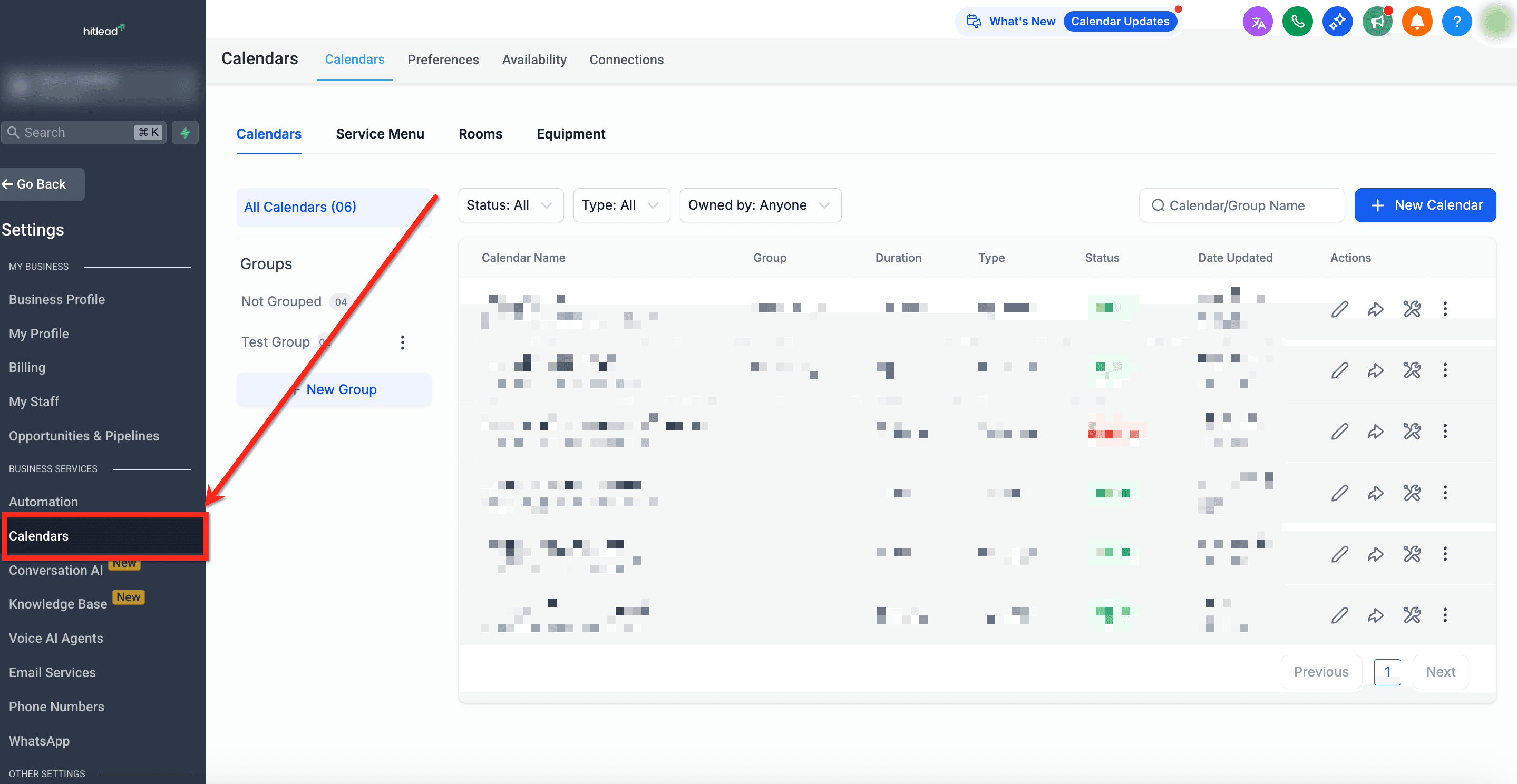
- Vai su Settings > Calendars nella tua dashboard HITLEAD.
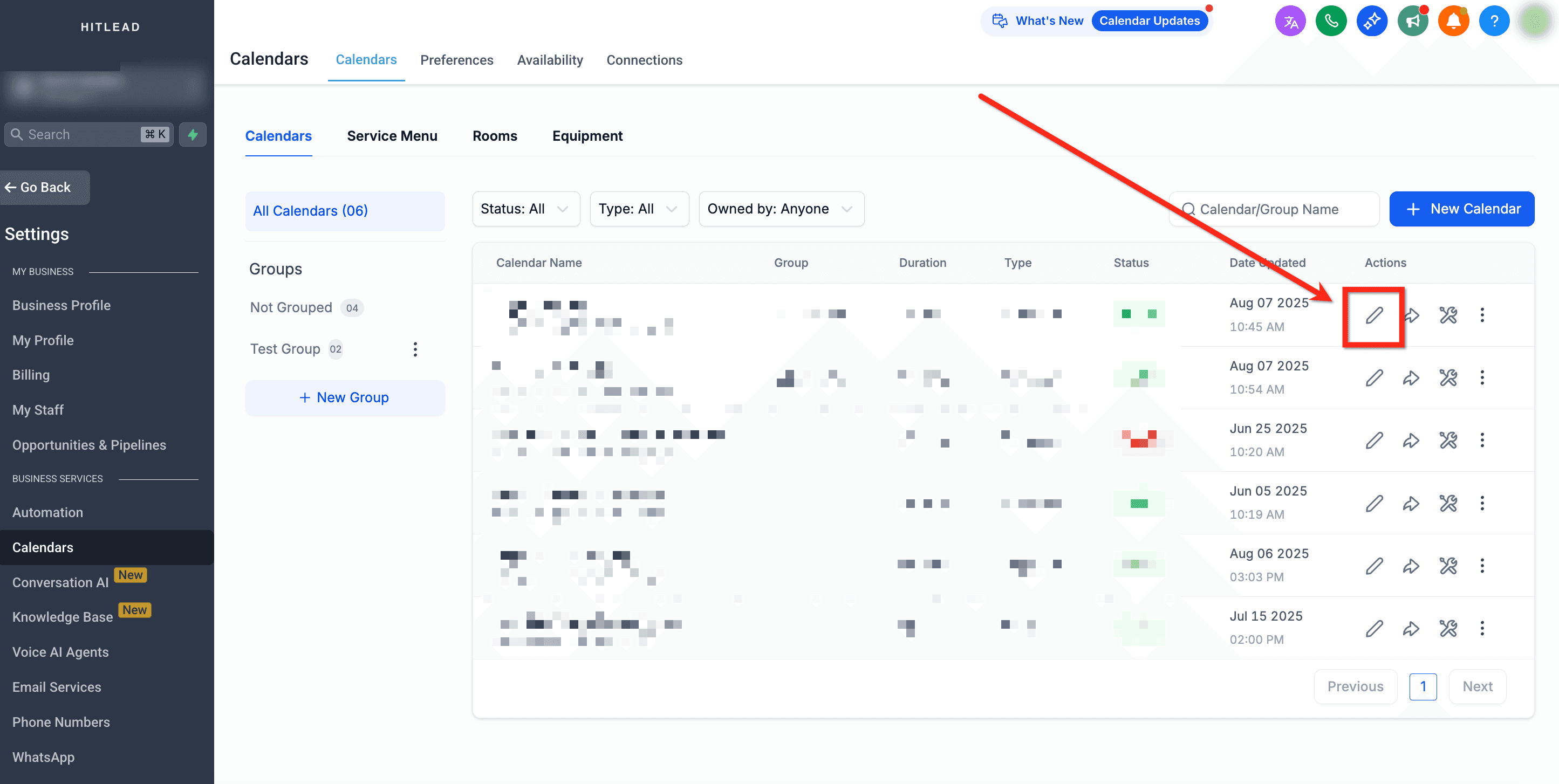
- Clicca su Edit accanto al calendario che vuoi modificare.
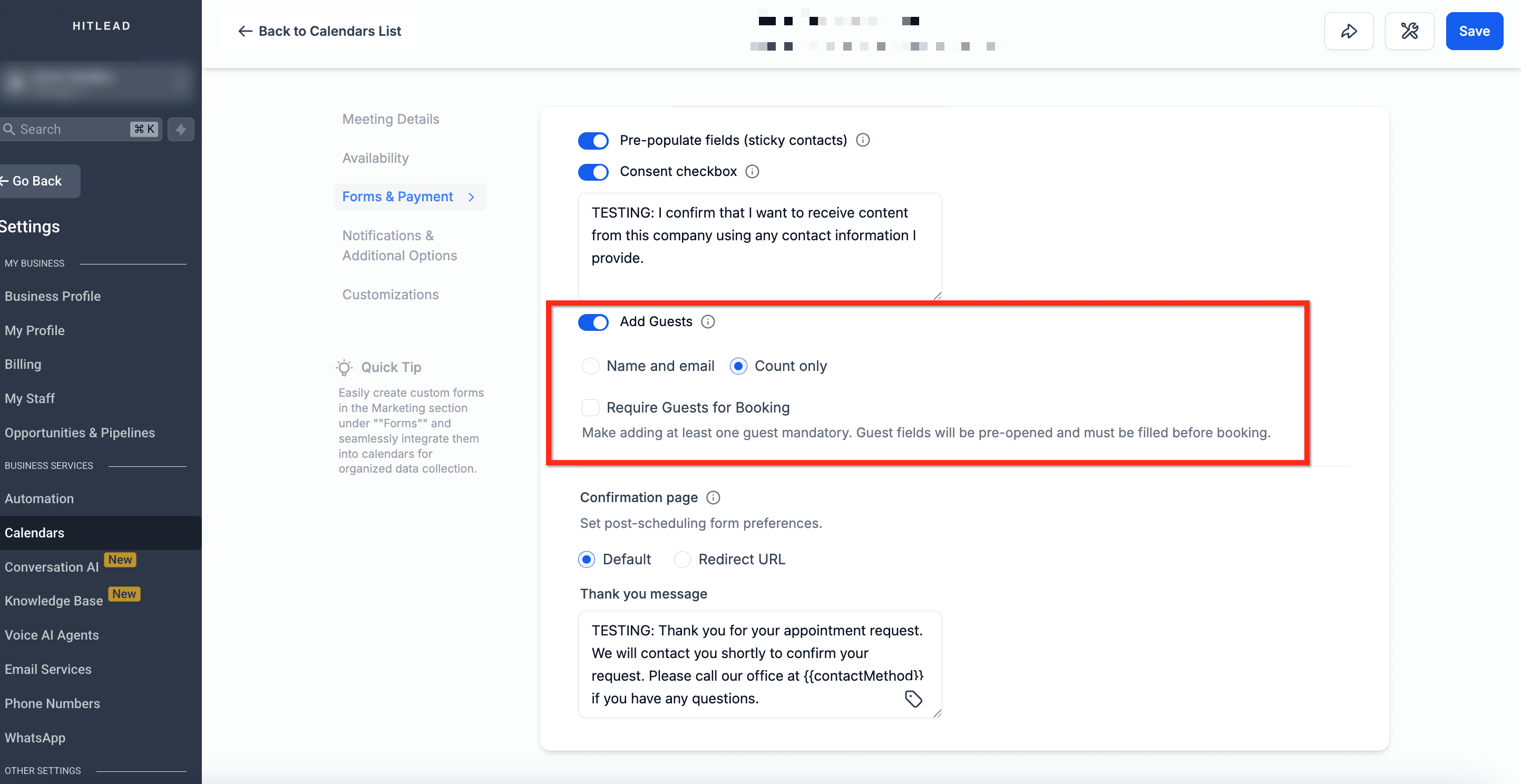
- Apri la scheda Forms & Payment.

- Scorri fino alla sezione Add Guests. Attiva Require Guests for Booking per rendere obbligatorie le informazioni degli ospiti.
- Scorri fino alla sezione Payments. Abilita Accept Payments per tutti i partecipanti, così il pagamento verrà calcolato in base al numero totale di presenti.

Rendi gli ospiti obbligatori per la prenotazione
Questa impostazione è utile per le attività in cui la partecipazione di più persone è indispensabile per ogni sessione. Quando abilitata, l'utente non può completare la prenotazione senza aver aggiunto almeno un ospite.
I dettagli dell'ospite, come nome e facoltativamente email, devono essere forniti prima di poter inviare la prenotazione. Questo aiuta attività come studi terapeutici, istruttori di fitness di gruppo o sale eventi a mantenere registri di presenze chiari e garantire la prontezza operativa.
Raccogli il pagamento per tutti i partecipanti
Questa funzionalità consente di addebitare automaticamente al cliente un importo basato sul numero totale di partecipanti, incluso il prenotante principale e gli ospiti aggiunti.
Anziché applicare una tariffa fissa per prenotazione, il sistema moltiplica la tariffa per persona per il numero di partecipanti, garantendo una fatturazione più precisa per i servizi con prezzo per partecipante.
Casi d'uso:
- Workshop ed eventi di formazione
- Consulenze o trattamenti di gruppo
- Prenotazioni per ristoranti o eventi
- Qualsiasi servizio con prezzo per persona
Come funziona:
- Il prezzo totale è calcolato come: Prezzo del servizio × (1 prenotante + numero di ospiti)
- Al prenotante viene addebitato l'importo totale al momento della prenotazione tramite il gateway di pagamento connesso.
Domande frequenti
D: Posso raccogliere gli indirizzi email di ogni ospite?
Sì. Puoi configurare il Form per raccogliere nomi e indirizzi email degli ospiti, utile per inviare conferme e promemoria.
D: È obbligatorio abilitare entrambe le funzionalità?
No. Puoi abilitare ciascuna impostazione in modo indipendente. Puoi scegliere di rendere gli ospiti obbligatori senza abilitare i pagamenti per partecipante, o viceversa.
D: Cosa succede se un ospite cancella ma il prenotante partecipa comunque?
I rimborsi o le modifiche devono essere gestiti manualmente, poiché il pagamento viene riscosso in base al Form di prenotazione al momento dell'invio.
D: Gli ospiti ricevono email di conferma?
Gli ospiti riceveranno email di conferma solo se i loro indirizzi email vengono raccolti e le notifiche specifiche per gli ospiti sono configurate tramite Workflow o Trigger.
D: Il prenotante può aggiungere più ospiti?
Sì. Il Form di prenotazione supporta l'inserimento di più ospiti. Il numero di ospiti può essere configurato in base al tipo di servizio o appuntamento.
Questo articolo è stato utile?