
Integrazione Xero con HITLEAD
Questo articolo spiega la funzionalità di integrazione Pagamenti - Xero, che ottimizza i flussi di lavoro finanziari sincronizzando automaticamente contatti e fatture tra HITLEAD e Xero. Con aggiornamenti in tempo reale e una mappatura fiscale accurata, questa integrazione riduce il lavoro manuale garantendo la coerenza dei dati tra i tuoi sistemi.
Integrazione Xero con HITLEAD
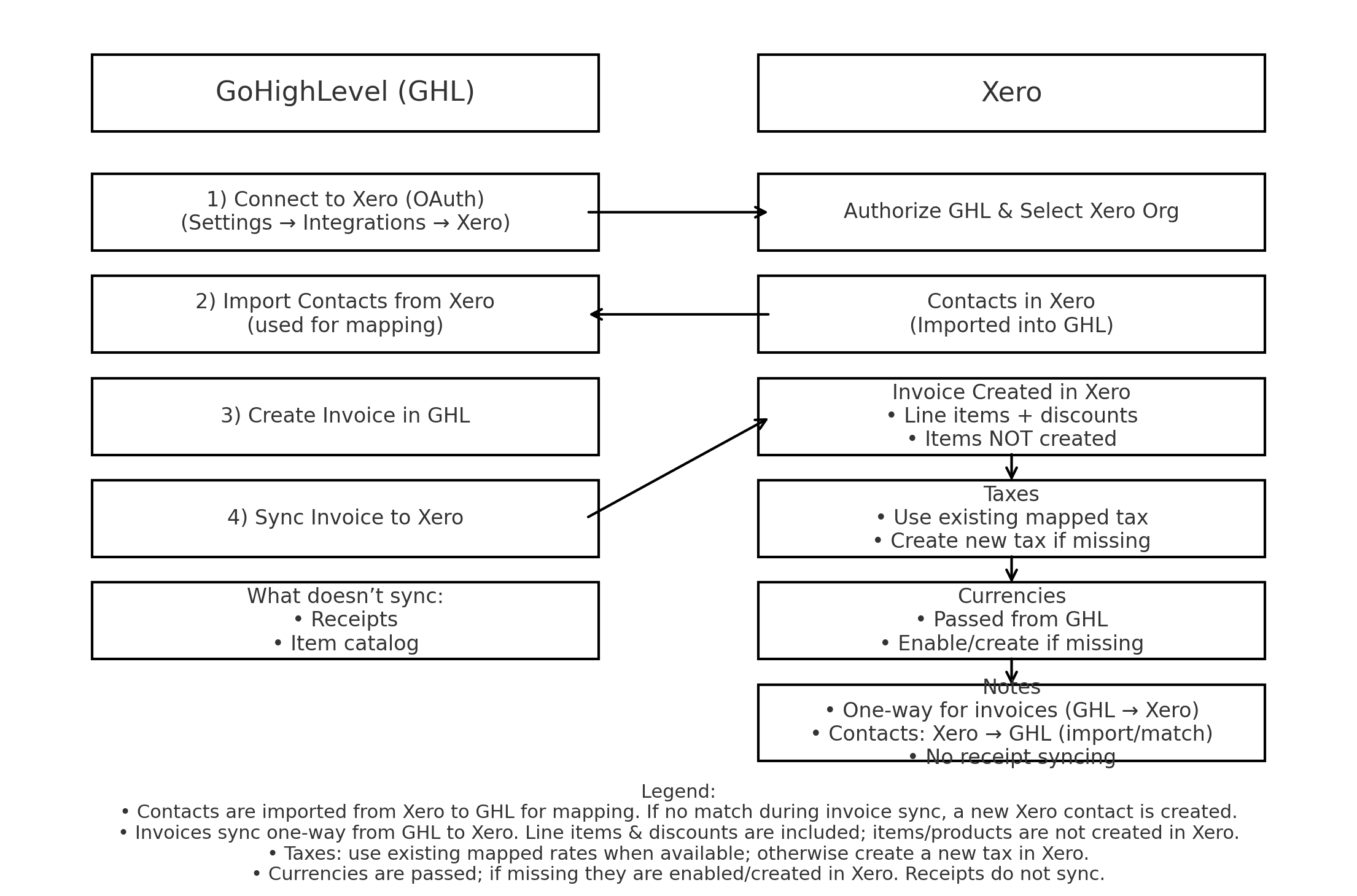
L'integrazione con Xero ti permette di sincronizzare le fatture in modo unidirezionale da HITLEAD verso Xero. I Contatti vengono prima importati da Xero in HITLEAD, così le fatture create in HITLEAD possono essere associate al contatto Xero corretto durante la sincronizzazione. Se non viene trovato un contatto corrispondente, un nuovo contatto viene creato in Xero durante la sincronizzazione della fattura.
Cosa si sincronizza oggi
-
Contatti: Importati da Xero → HITLEAD per la mappatura; viene creato un nuovo contatto Xero durante la sincronizzazione della fattura se non esiste una corrispondenza.
-
Fatture: Ogni fattura creata in HITLEAD viene creata automaticamente in Xero. Le voci e gli sconti sono inclusi nella fattura creata. I prodotti/articoli non vengono creati in Xero; le voci rimangono solo sulla fattura.
-
Tasse: Se la tassa mappata esiste già in Xero, viene applicata; in caso contrario, viene creata una nuova aliquota fiscale e inviata con la fattura.
-
Valute: La valuta della fattura viene trasmessa a Xero; le nuove valute vengono aggiunte all'organizzazione se non esistono già. (Assicurati che il tuo piano Xero supporti il multi-valuta.)
-
Stato: Man mano che lo stato della fattura cambia, gli stati vengono sincronizzati in Xero. Es.: Inviata, Parzialmente Pagata, Annullata.
Cosa non si sincronizza
- Ricevute: La sincronizzazione delle ricevute non è inclusa in questa integrazione. Sarà disponibile a breve.
Diagramma di flusso
Principali vantaggi dell'integrazione Pagamenti - Xero
Sfruttare questa integrazione ti permette di migliorare efficienza e precisione nelle tue operazioni finanziarie. I principali vantaggi includono:
-
Sincronizzazione automatica dei Contatti nuovi o aggiornati per mantenere i dati accurati.
-
Trasferimento immediato delle fatture da HITLEAD a Xero con stati di pagamento e dettagli fiscali aggiornati.
-
Garanzia di conformità attraverso una mappatura fiscale precisa, anche con strutture fiscali a più componenti.
-
Filtro dei conti per visualizzare solo quelli con i Pagamenti abilitati, mantenendo i dati rilevanti e organizzati.
Come configurare l'integrazione Xero
Connettere il tuo sub-account HITLEAD a Xero è semplice e garantisce che tutti i dati finanziari fluiscano senza interruzioni tra le piattaforme. Segui questi passaggi per configurare l'integrazione:
Passo 1: Vai su Xero nelle Integrazioni
Nella navigazione a sinistra, clicca su Settings → Integrations → Xero.
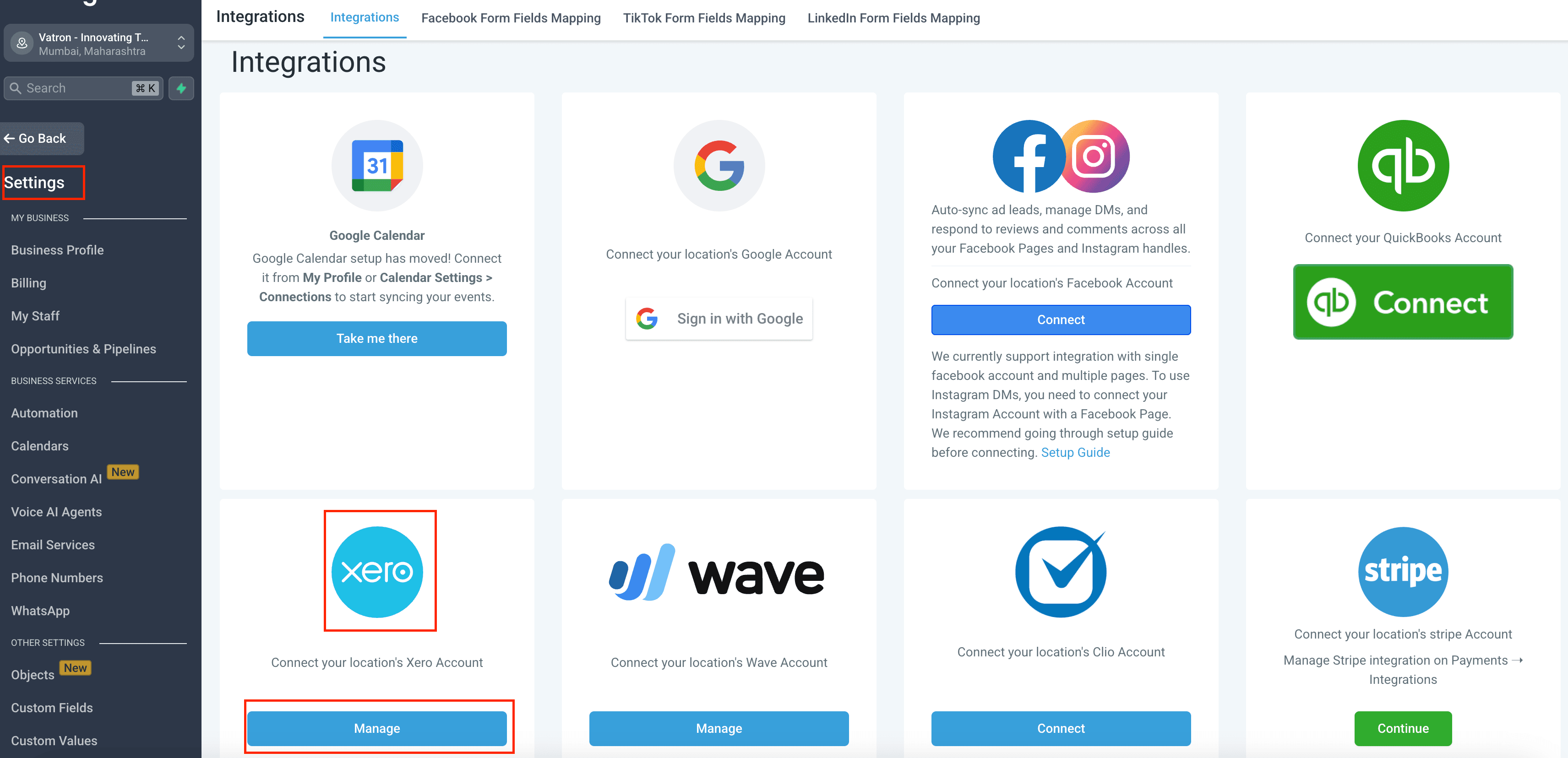
Passo 2: Scegli Xero
Nell'elenco delle integrazioni, clicca sul riquadro Xero, poi seleziona Connect. Si apre una finestra Xero sicura per l'autorizzazione.

Passo 3: Accedi e autorizza
Accedi a Xero (se richiesto), seleziona l'organizzazione Xero che vuoi connettere e clicca Allow access. (HITLEAD richiede gli scope standard per leggere contatti/impostazioni e creare transazioni di fatturazione.)

Suggerimento: Una volta connesso, conferma la connessione in HITLEAD
Tornando in HITLEAD, vedrai il nome dell'organizzazione connessa e lo stato della connessione in Integrations → Xero.
Passo 4: Scegli un conto predefinito per le fatture
Nel pannello delle impostazioni Xero all'interno di HITLEAD, seleziona il conto e l'organizzazione da utilizzare per la registrazione delle fatture.

Come visualizzare tutti i "Chart of Accounts" nell'integrazione Xero?
Se non riesci a visualizzare il tuo Chart of Accounts nel CRM dopo aver effettuato la connessione con Xero, segui i passaggi qui sotto per abilitarlo.
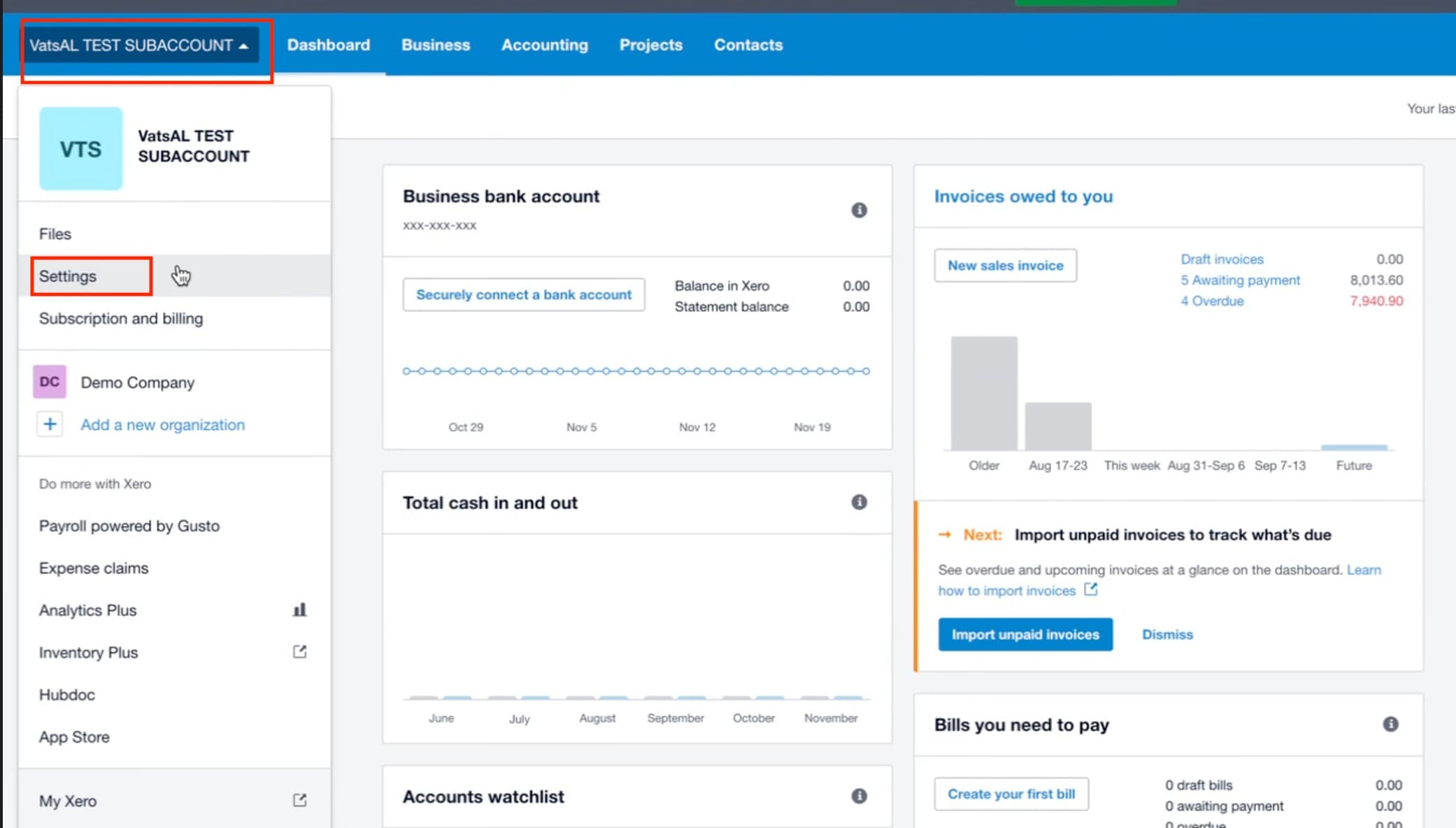
Passo 1: Vai su Settings in Xero
Dalla tua Dashboard Xero, seleziona la tua organizzazione. Clicca Settings dal menu a discesa.
Passo 2: Apri le impostazioni avanzate
Nelle impostazioni dell'organizzazione, scorri verso il basso e clicca Looking for advanced settings?

Passo 3: Accedi al Chart of Accounts
Sotto Advanced Accounting, clicca Chart of accounts.

Passo 4: Seleziona il conto pertinente
Dall'elenco dei conti, scegli il conto che vuoi connettere (es. Prepayments). Clicca per modificare i dettagli di questo conto.

Passo 5: Abilita i Pagamenti per il conto
Nel popup di modifica:
-
Spunta ✅ Enable payments to this account.
-
Clicca Save.

Passo 6: Connetti al CRM
Torna all'integrazione Xero nel tuo CRM. Sotto Connected Account, seleziona il conto che hai appena abilitato (es. Prepayments).

Una volta completato, il tuo Chart of Accounts sarà visibile e pronto all'uso nel tuo CRM.
Come funziona
1. Importazione Contatti (Xero → HITLEAD)
-
Al momento della connessione, HITLEAD importa i contatti Xero attivi (dettagli del profilo principali) in modo che le fatture successive vengano associate al contatto corretto.
-
Se in seguito sincronizzi una fattura e nessun contatto importato corrisponde, HITLEAD creerà il contatto in Xero automaticamente durante la sincronizzazione della fattura.
2. Sincronizzazione fatture (HITLEAD → Xero)
Quando crei/invii una fattura in HITLEAD e scegli Sync to Xero, HITLEAD pubblica una fattura nella tua organizzazione Xero connessa che include:
-
Contatto: Il contatto Xero importato/abbinato, oppure viene creato un nuovo contatto Xero se non ne esiste nessuno.
-
Voci: Nomi, quantità, importi e sconti vengono inviati sulla fattura. I prodotti/articoli non vengono creati in Xero.
-
Tasse:
- Se una tassa mappata esiste già in Xero, viene applicata quella aliquota fiscale esistente.
- In caso contrario, HITLEAD crea l'aliquota fiscale al momento e la utilizza per la fattura.
-
Valute:
- La valuta della fattura viene trasmessa a Xero.
- Se quella valuta non è abilitata, HITLEAD la aggiunge/abilita nella tua organizzazione Xero prima di pubblicare la fattura. (Assicurati che il tuo piano Xero supporti il multi-valuta.)
3. Cosa è intenzionalmente escluso
-
Nessuna sincronizzazione ricevute: Le voci di ricevuta/spesa (o i PDF delle ricevute) non vengono sincronizzati da questa integrazione.
-
Nessuna sincronizzazione catalogo prodotti: HITLEAD non crea né gestisce Prodotti/Articoli in Xero; le voci rimangono incorporate nella fattura.
4. Disconnessioni

Best practice: Se utilizzi categorie di tracciamento specifiche per la contabilità o conti entrate personalizzati in Xero, configura con attenzione la mappatura del conto predefinito nelle impostazioni Xero di HITLEAD ed evita di mappare conti Bancari sulle voci per prevenire errori di validazione Xero.
Domande frequenti
D. La sincronizzazione è unidirezionale o bidirezionale?
Unidirezionale. I Contatti vengono importati da Xero in HITLEAD per la mappatura, e le fatture vengono sincronizzate da HITLEAD a Xero.
D. HITLEAD creerà nuovi contatti in Xero?
Sì — se il cliente della fattura non corrisponde ad alcun contatto importato, HITLEAD creerà il contatto in Xero al momento della sincronizzazione.
D. I prodotti/articoli vengono creati in Xero?
No. Le voci vengono pubblicate solo sulla fattura; i prodotti/articoli non vengono creati né gestiti in Xero.
D. Come vengono gestite le tasse?
Se l'aliquota fiscale mappata esiste già in Xero, viene utilizzata. Se non esiste, HITLEAD crea l'aliquota fiscale e la applica alla fattura.
D. Come vengono gestite le valute?
HITLEAD trasmette la valuta della fattura a Xero e la aggiunge all'organizzazione se non è già abilitata. Assicurati che la tua organizzazione Xero supporti il multi-valuta.
D. Le ricevute vengono sincronizzate?
No. La sincronizzazione delle ricevute non è inclusa in questa integrazione.
D. Posso connettere più organizzazioni Xero a un account HITLEAD?
Non in questa versione. Un account/istanza HITLEAD si connette a una sola organizzazione Xero alla volta. Le agenzie/white-label possono connettere ciascun sub-account alla propria organizzazione Xero separatamente.
D. Dove gestisco la connessione?
Vai su Settings → Integrations → Xero in HITLEAD per visualizzare il nome dell'organizzazione connessa, verificare lo stato e disconnettere/riconnettere secondo necessità.
D. Ho ricevuto il messaggio "Organisation is not subscribed to currency XXX." Cosa devo fare?
Questo si verifica quando la valuta della fattura non è abilitata nella tua organizzazione Xero. Abilita il multi-valuta in Xero e riprova, oppure assicurati che la tua organizzazione consenta quella valuta; HITLEAD trasmetterà e creerà le valute come parte della sincronizzazione una volta disponibili.
D. Mi sono disconnesso — come mi riconnetto?
Torna su Settings → Integrations → Xero e clicca Connect per autenticarti nuovamente e selezionare la tua organizzazione.
D. Le fatture create prima di connettere Xero si sincronizzano automaticamente?
No. In genere, solo le fatture create dopo l'attivazione dell'integrazione Xero verranno sincronizzate automaticamente.
Questo articolo è stato utile?