
Come visualizzare il "Piano dei Conti" nell'integrazione Xero?
Se non riesci a visualizzare il tuo Piano dei Conti nel CRM dopo aver collegato Xero, segui i passi qui sotto per abilitarlo.
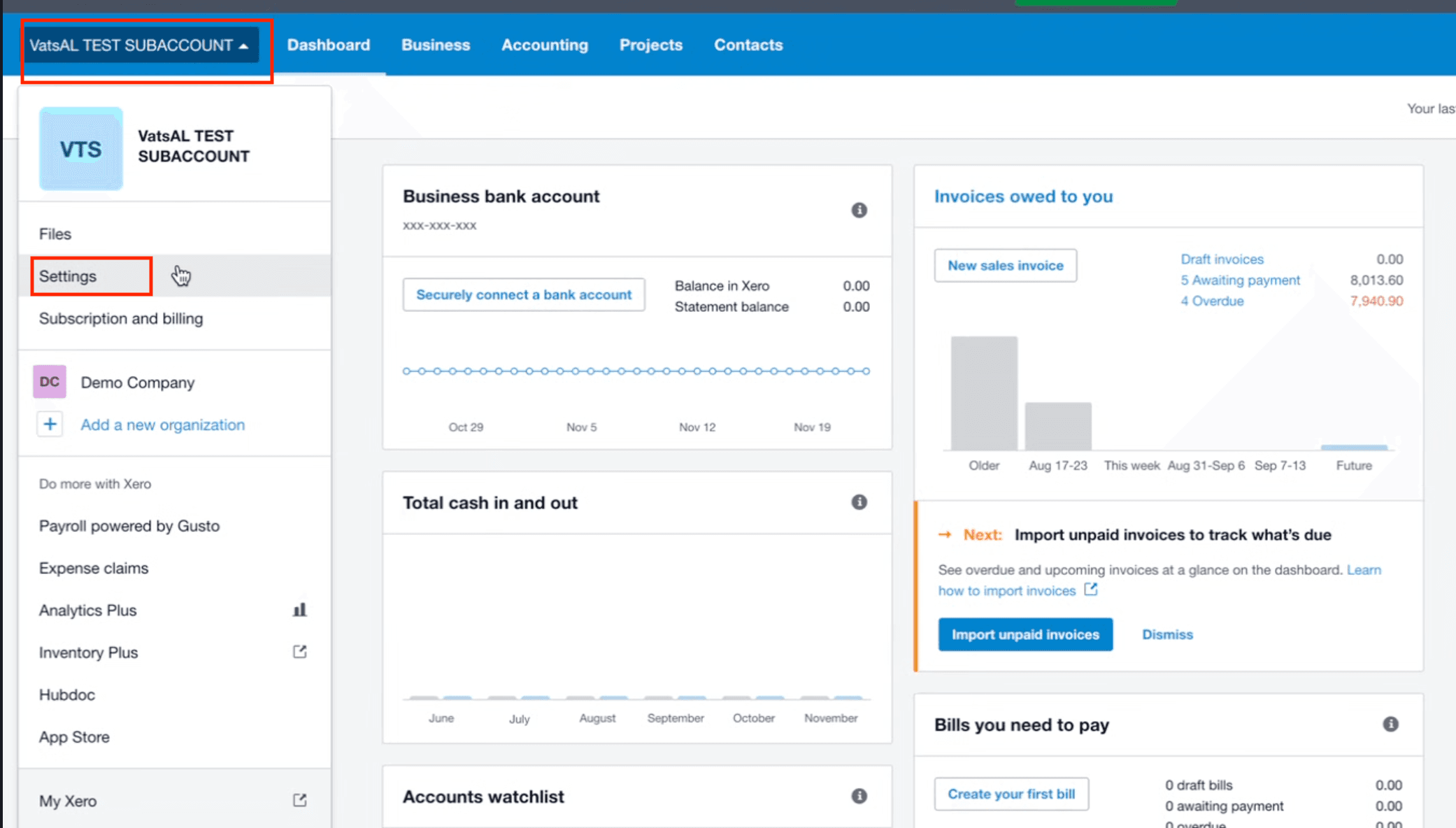
Passo 1: Vai a Settings in Xero
-
Dal tuo dashboard Xero, seleziona la tua organizzazione.
-
Clicca su Settings dal menu a tendina.
Passo 2: Apri le impostazioni avanzate
- In Organization settings, scorri verso il basso e clicca su Looking for advanced settings?

Passo 3: Accedi al Piano dei Conti
- Sotto Advanced Accounting, clicca su Chart of accounts.

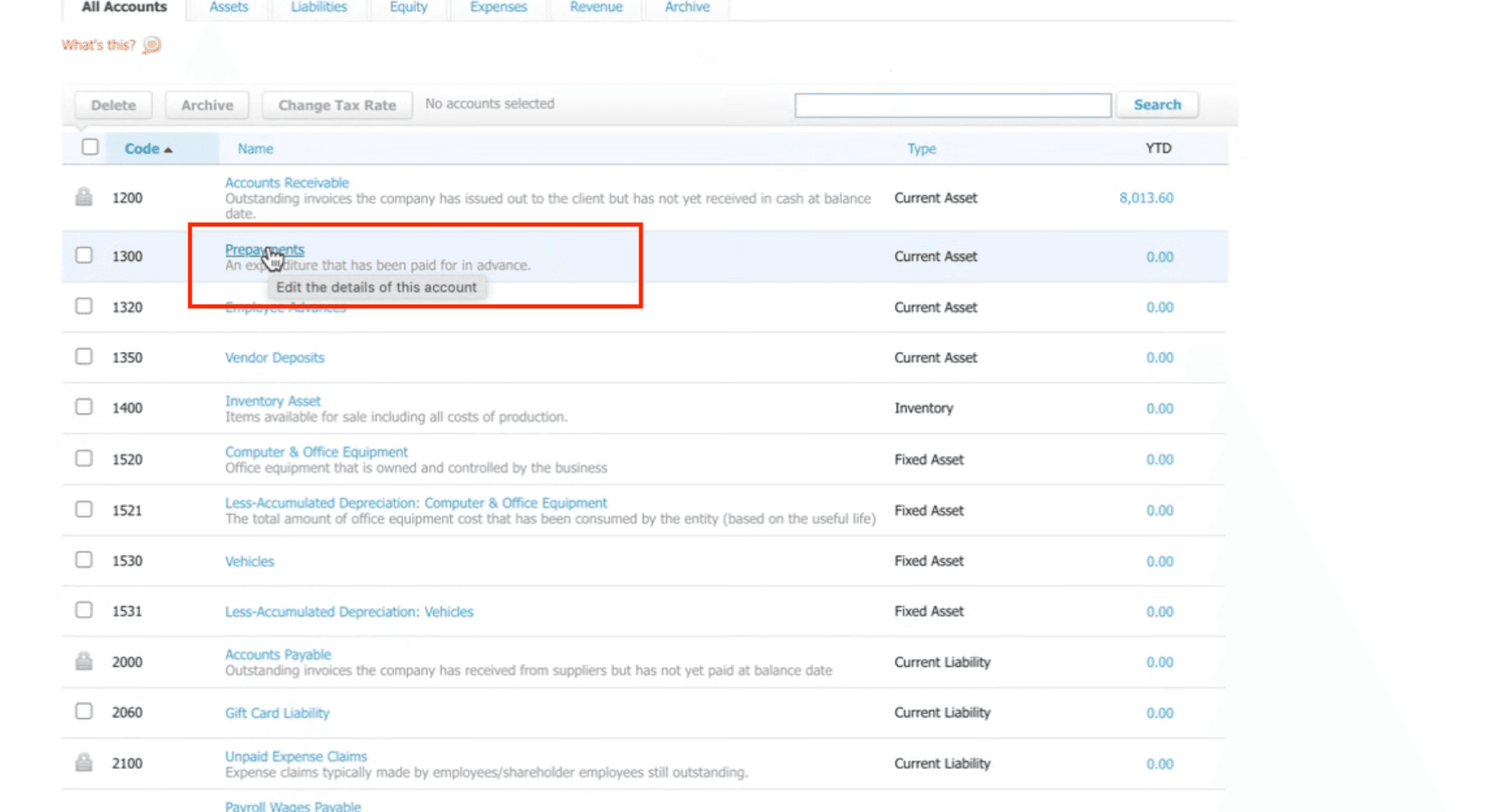
Passo 4: Seleziona il conto pertinente
-
Dall'elenco dei conti, scegli il conto che vuoi collegare (es. Prepayments).
-
Clicca per Edit the details of this account.
Passo 5: Abilita i Pagamenti per il conto
-
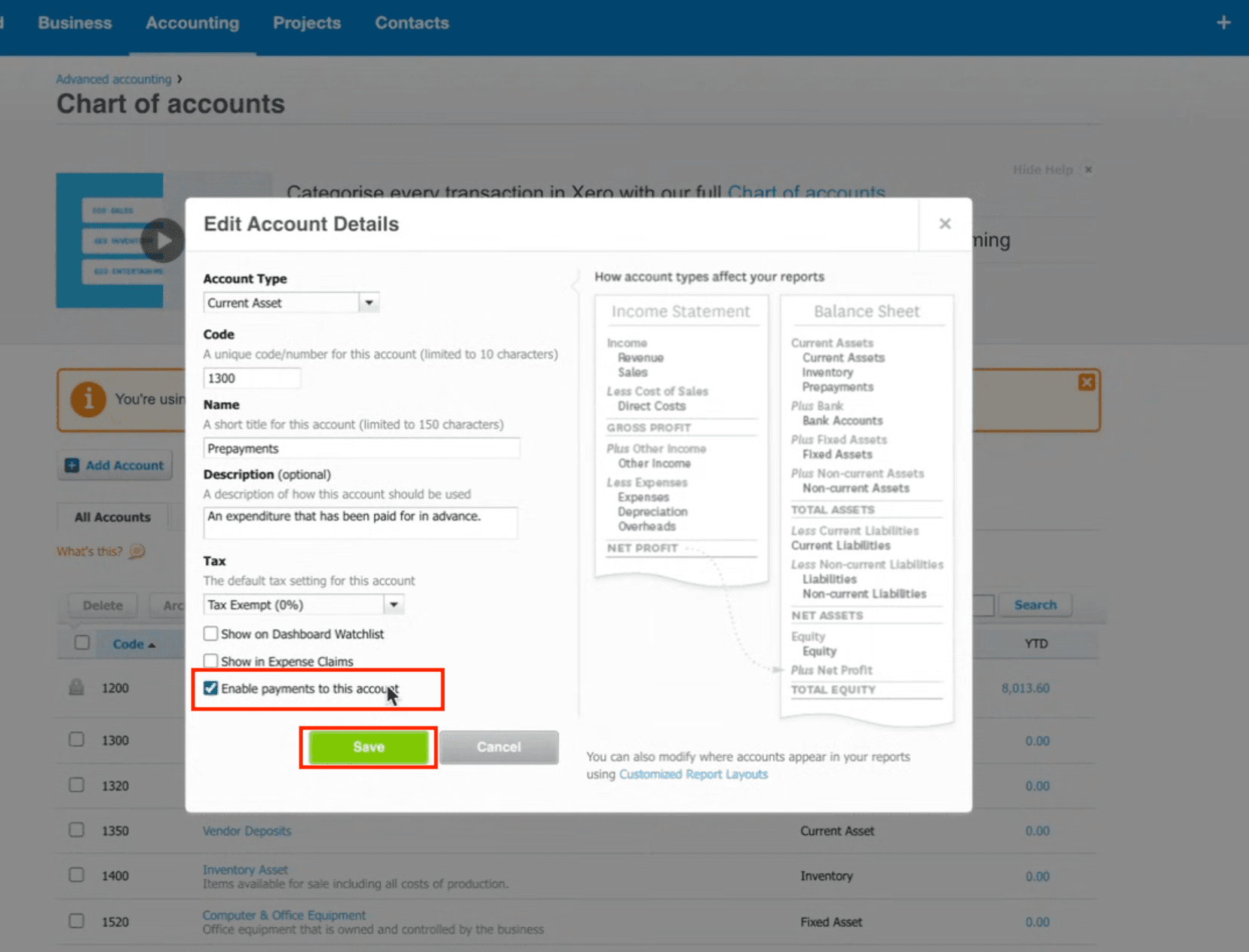
Nel popup di modifica:
-
Spunta ✅ Enable payments to this account.
-
Clicca su Save.
-
Passo 6: Collega nel CRM
-
Torna all'integrazione Xero nel tuo CRM.
-
Sotto Connected Account, seleziona il conto che hai appena abilitato (es. Prepayments).

✅ Una volta completati questi passi, il tuo Piano dei Conti sarà visibile e pronto all'uso nel CRM.
Questo articolo è stato utile?