
Elemento QR Code nel Page Builder
Offri ai visitatori un modo semplice per aprire qualsiasi link scansionando un QR code posizionato direttamente sul tuo sito o sulla tua pagina Funnel. Questo articolo spiega come aggiungere e modificare i QR code nel Page Builder di HITLEAD.
INDICE
Cos'è l'elemento QR Code?
L'elemento QR Code è un componente del Page Builder di HITLEAD che genera un codice scansionabile collegato a qualsiasi URL di destinazione supportato (ad esempio una pagina Funnel o sito web, un calendario, un Form, un Survey, un link di pagamento o un URL esterno). Ti permette di selezionare un QR esistente dalla tua libreria oppure crearne o modificarne uno direttamente nell'editor, senza uscire dal builder.
Puoi posizionare questo elemento in qualsiasi punto della pagina, impostare una destinazione, e i visitatori potranno scansionarlo con la fotocamera del telefono (o cliccarlo) per raggiungerla istantaneamente.
Vantaggi principali dell'elemento QR Code
-
Creazione/modifica inline: crea un nuovo QR o modifica quello selezionato direttamente dal builder.
-
Destinazione chiara: visualizza l'URL che il QR aprirà, così puoi verificare che sia corretto prima di pubblicare.
-
Rilevamento eliminazione: se il QR precedentemente selezionato è stato rimosso dalla libreria, il sistema ti chiede di sceglierne o crearne uno nuovo.
-
Riconoscimento cross-location: le etichette segnalano i QR code appartenenti a una location diversa, evitando confusione.
-
Controllo sul canvas: ridimensiona e posiziona l'elemento per adattarlo al layout su desktop e mobile.
Come usare l'elemento QR Code
Segui questi passi per inserire un QR funzionante nella tua pagina, verificare la destinazione e pubblicare con sicurezza.
Passo 1: Vai alla pagina
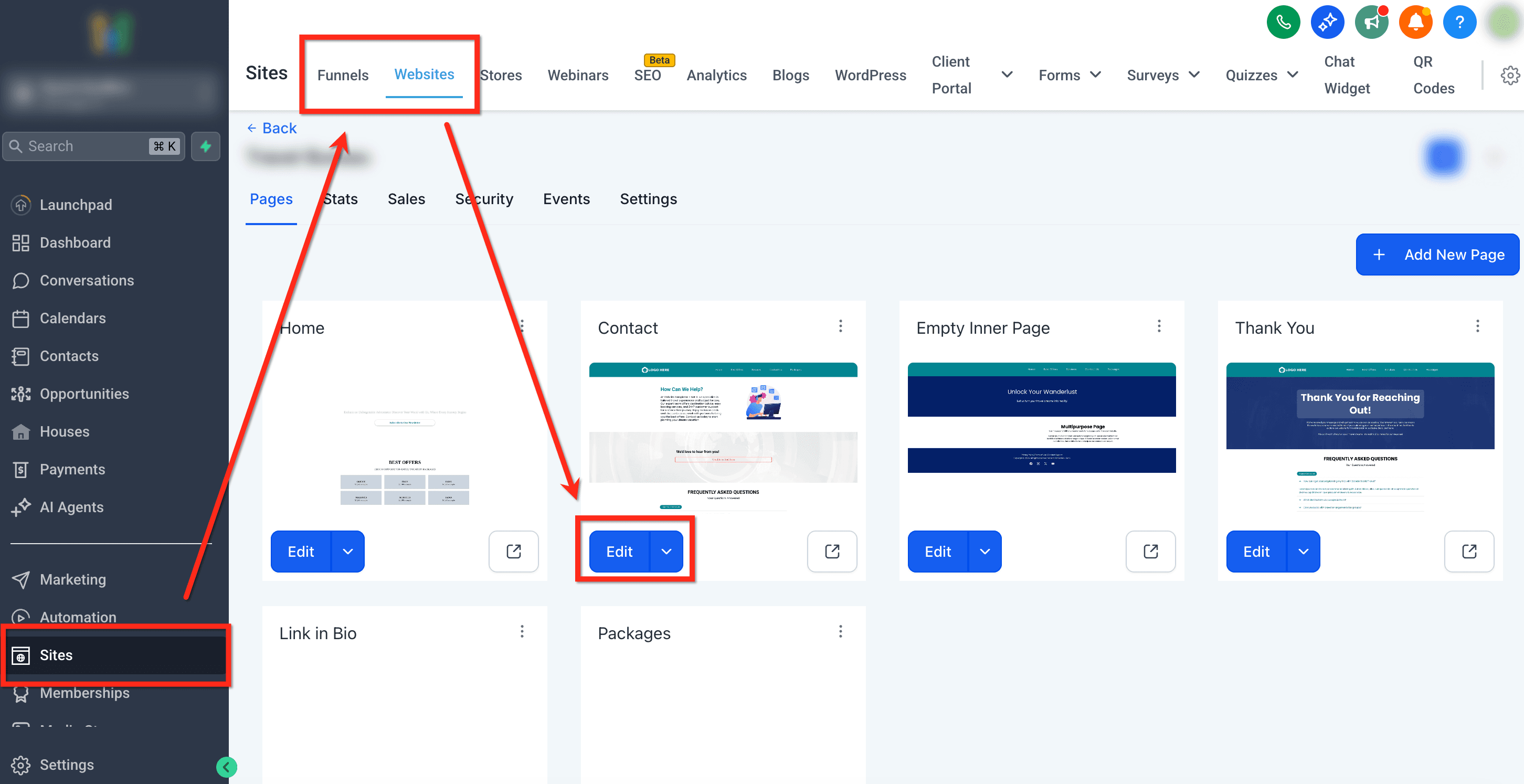
Apri Sites → Websites (o Funnels) e scegli la pagina da modificare.
Passo 2: Aggiungi l'elemento QR Code
-
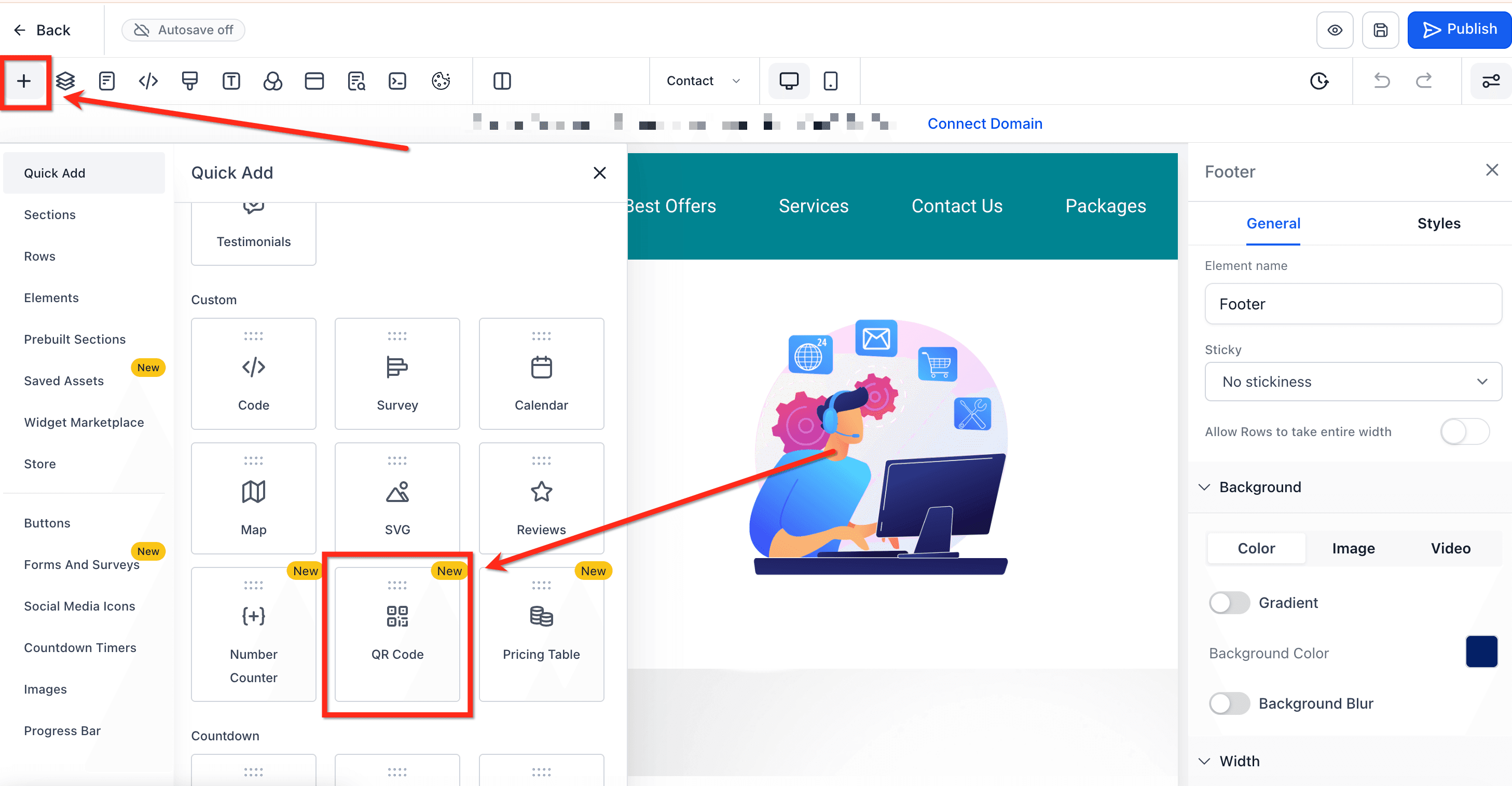
Clicca sull'icona + (add elements) per aprire la sezione degli elementi
-
Scorri fino a QR Code e trascina l'elemento nella pagina
Passo 3: Seleziona un QR Code
-
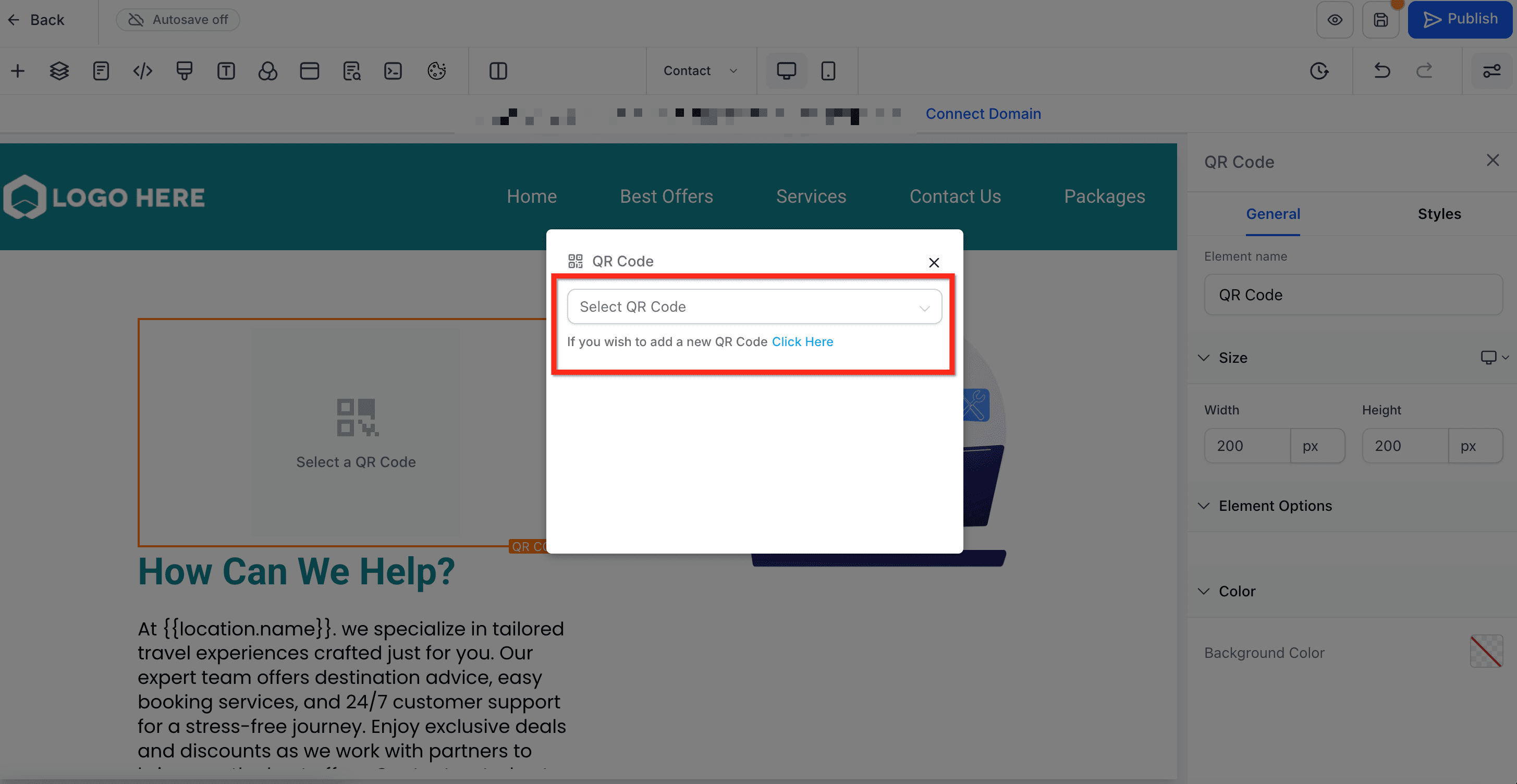
Usa il menu a tendina per selezionare il QR Code da aggiungere
-
Per creare un nuovo QR Code, clicca sul testo sotto il menu a tendina: si aprirà il builder dei QR Code
Passo 4: Modifica il QR Code
Per modificare il QR Code dopo aver aggiunto l'elemento, seleziona l'elemento e clicca sul pulsante blu Edit QR Code.

Domande frequenti
D: Dove si trovano i QR code al di fuori del Page Builder?
Sono salvati nella tua libreria QR per la location corrente. Puoi accedervi e gestirli dalle schermate del builder dei QR code e dall'editor inline nell'elemento.
D: Devo ripubblicare dopo aver modificato la destinazione di un QR?
Sì. Dopo aver aggiornato il QR o sostituito quello selezionato nell'elemento, pubblica/aggiorna la pagina affinché i visitatori ricevano la destinazione aggiornata.
D: Cosa succede se il QR precedentemente selezionato è stato eliminato?
L'elemento ti chiederà di scegliere un altro QR o di crearne uno nuovo. Seleziona un sostituto e ripubblica.
D: Posso usare un QR di un'altra location?
I QR cross-location vengono segnalati per maggiore chiarezza. Per coerenza e controllo, crea o seleziona un QR appartenente alla location corrente.
Articoli correlati
-
Guida alla generazione e al download del QR Code
-
Creazione massiva di QR Code
-
Panoramica di Sites
-
Opzioni di reindirizzamento nel QR Code Builder
Questo articolo è stato utile?