
Stile Bubble per elementi Radio e Checkbox
Dai ai tuoi Form, Survey e Quiz su HITLEAD un aspetto fresco e moderno con il nuovo Stile Bubble per pulsanti radio e checkbox. Questo aggiornamento ti permette di passare in pochi secondi dalle scelte classiche a quelle a bolle arrotondate — senza scrivere codice.
INDICE DEI CONTENUTI
Cos'è lo Stile Bubble per elementi Radio e Checkbox?
Lo Stile Bubble è un'opzione di design arrotondata e accattivante che puoi applicare a qualsiasi campo radio o checkbox all'interno dei builder di Form, Survey e Quiz di HITLEAD. Quando è attivo, sostituisce i classici marcatori quadrati o circolari con "bolle" più grandi a forma di pillola, migliorando la leggibilità e incentivando l'interazione.

Vantaggi chiave dello Stile Bubble
- Design Bubble moderno: Un'opzione arrotondata e curata per i campi radio e checkbox.
- Toggle semplice: Passa facilmente tra Standard e Bubble dalla scheda Options del builder.
- Facile da usare: Lo Stile Bubble migliora la visibilità e rende le scelte più interattive.
- Responsive di default: Funziona perfettamente su desktop e dispositivi mobili.
Comportamento responsive
Lo Stile Bubble è responsive al 100% di default. Le bolle si ridimensionano in modo fluido, garantendo aree di tocco precise su telefoni, tablet e schermi grandi — senza modifiche CSS aggiuntive.
Suggerimento: abbina lo Stile Bubble alla funzione Spread to Column per allineare perfettamente le risposte a scelta multipla su tutti i dispositivi.
Compatibilità e limitazioni
- Funziona in Form, Survey e Quiz incorporati in Funnel, siti web o pagine esterne tramite codice embed.
- Solo visivo: non modifica i dati di invio, la logica condizionale o i Trigger dei Workflow.
- Nessuna migrazione necessaria — gli asset esistenti mantengono lo stile attuale a meno che tu non attivi manualmente il Bubble.
Come configurare lo Stile Bubble
Applica lo Stile Bubble in meno di 30 secondi:
- Vai su Sites → Forms (oppure Surveys / Quizzes) e clicca Edit sull'asset.
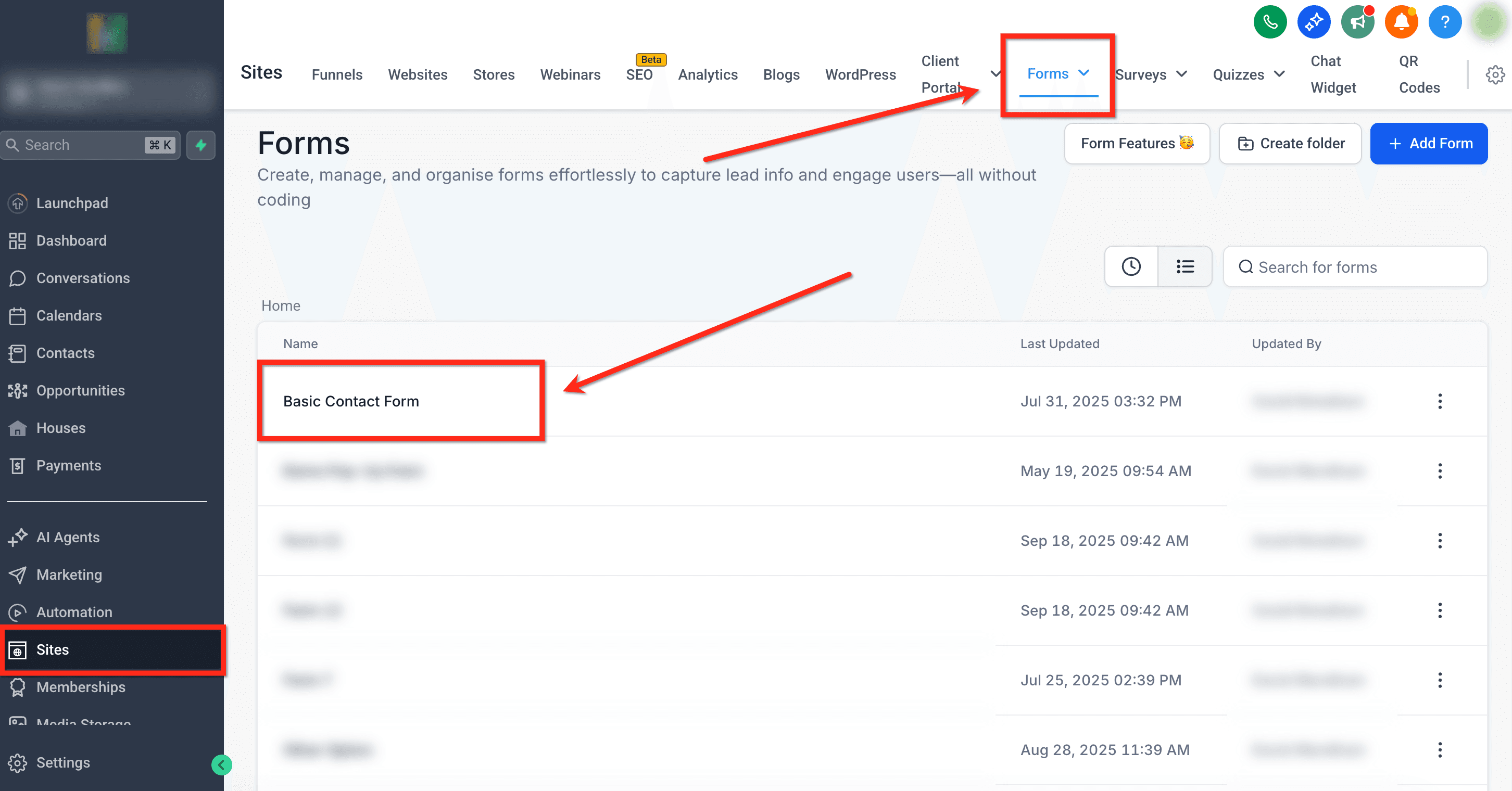
- Trascina un campo Radio o Checkbox sul canvas, oppure clicca su uno esistente.

- Nella barra laterale destra, seleziona Options.
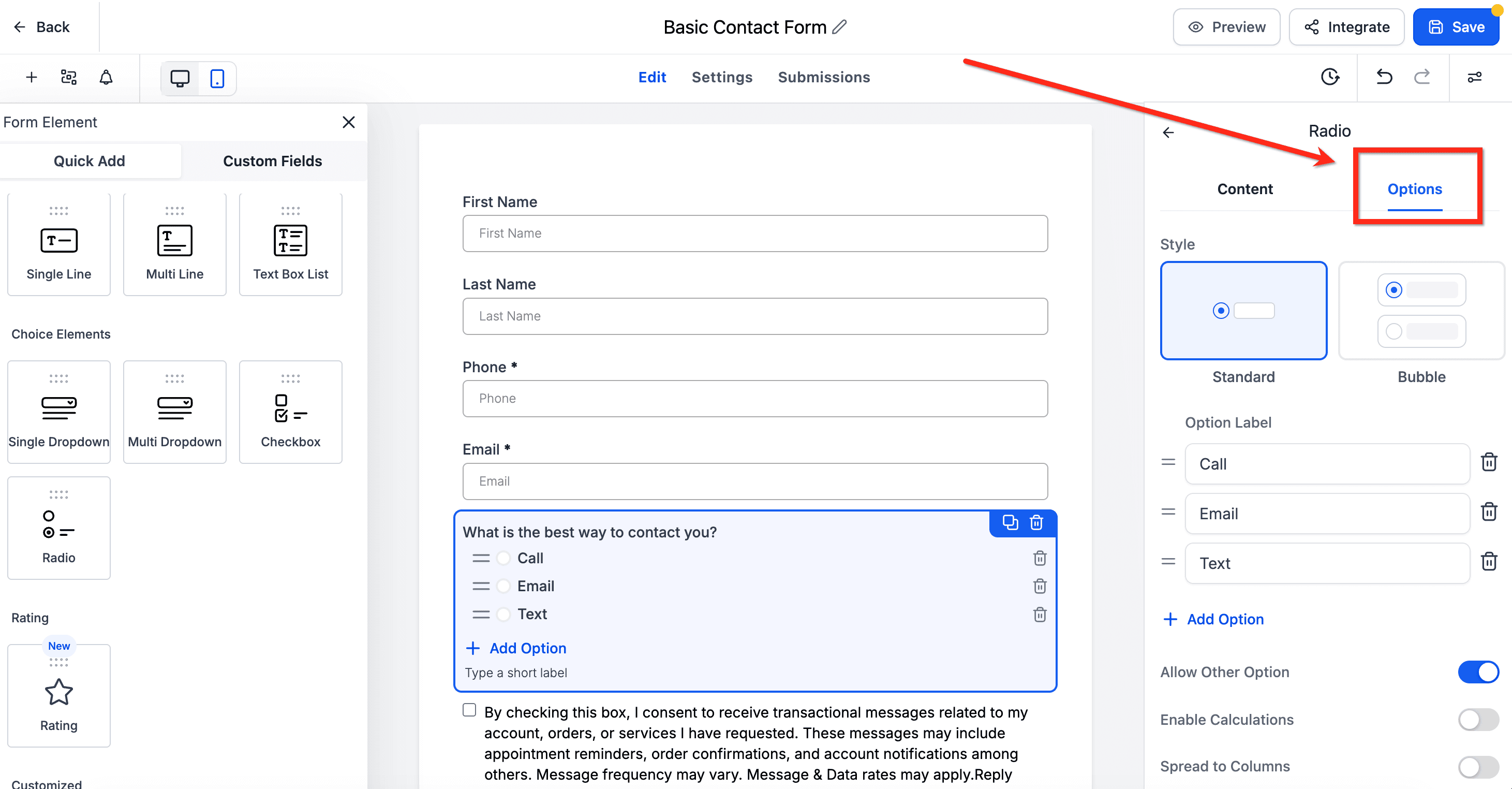
- Sotto "Style", scegli Bubble.

- Clicca Save, poi visualizza l'anteprima o incorpora come di consueto. Le tue bolle aggiornate sono subito attive!
Domande frequenti
D: Lo Stile Bubble rallenta i tempi di caricamento della pagina?
No. Usa CSS leggero, aggiungendo un overhead praticamente nullo.
D: Posso attivare lo Stile Bubble solo per una delle opzioni in un elenco a scelta multipla?
Il Bubble si applica all'intero elemento; tutte le scelte in quel campo Radio o Checkbox condivideranno lo stesso stile.
D: I Workflow attivati dagli invii dei Form continueranno a funzionare?
Sì. Lo stile Bubble è puramente visivo e non influisce sulla raccolta dati o sui Trigger dei Workflow.
Articoli correlati
- Opzione Spread to Column in Form e Survey
- Revamp della barra laterale destra nel builder di Form e Survey
- Opzione "Other" ora disponibile in Form e Survey
- Come creare un Form di contatto in HITLEAD
- Personalizzare i Form nei Funnel con il Form Builder
Questo articolo è stato utile?