
Come salvare e usare i Template di Elemento nel Page Builder
HITLEAD - 98,5K iscritti
Risparmia tempo e mantieni ogni Funnel o sito web coerente con il brand trasformando pulsanti, Form, immagini e altri elementi usati di frequente in Template di Elemento riutilizzabili, da inserire in qualsiasi pagina con un clic.
Cos'è il Template di Elemento nel Page Builder?
I Template di Elemento ti permettono di acquisire qualsiasi singolo elemento del page builder — come un pulsante, un titolo o un Form — insieme alla sua stilizzazione, e di salvarlo in una libreria condivisa a livello di location. Invece di ricostruire lo stesso elemento su ogni pagina, puoi inserire il template dal pannello Saved Assets ogni volta che ne hai bisogno.
Vantaggi principali dei Template di Elemento nel Page Builder
- Brand coerente: Assicurati che ogni Funnel e sito web rispetti il brand riutilizzando gli stessi elementi di design approvati.
- Creazione più rapida: Accelera la costruzione delle pagine inserendo blocchi di design già testati, senza ripartire da zero.
- Libreria centralizzata: Accedi a tutti i template salvati in un unico posto, disponibile per ogni utente della location.
- Preservazione dello stile: Mantieni font, colori e spaziature per una coerenza pixel-perfect tra le pagine.
- Gestione semplice: Rinomina o elimina i template facilmente quando sono necessari aggiornamenti.
Come salvare e usare i Template di Elemento nel Page Builder
- Clicca su Sites dal tuo sub-account.
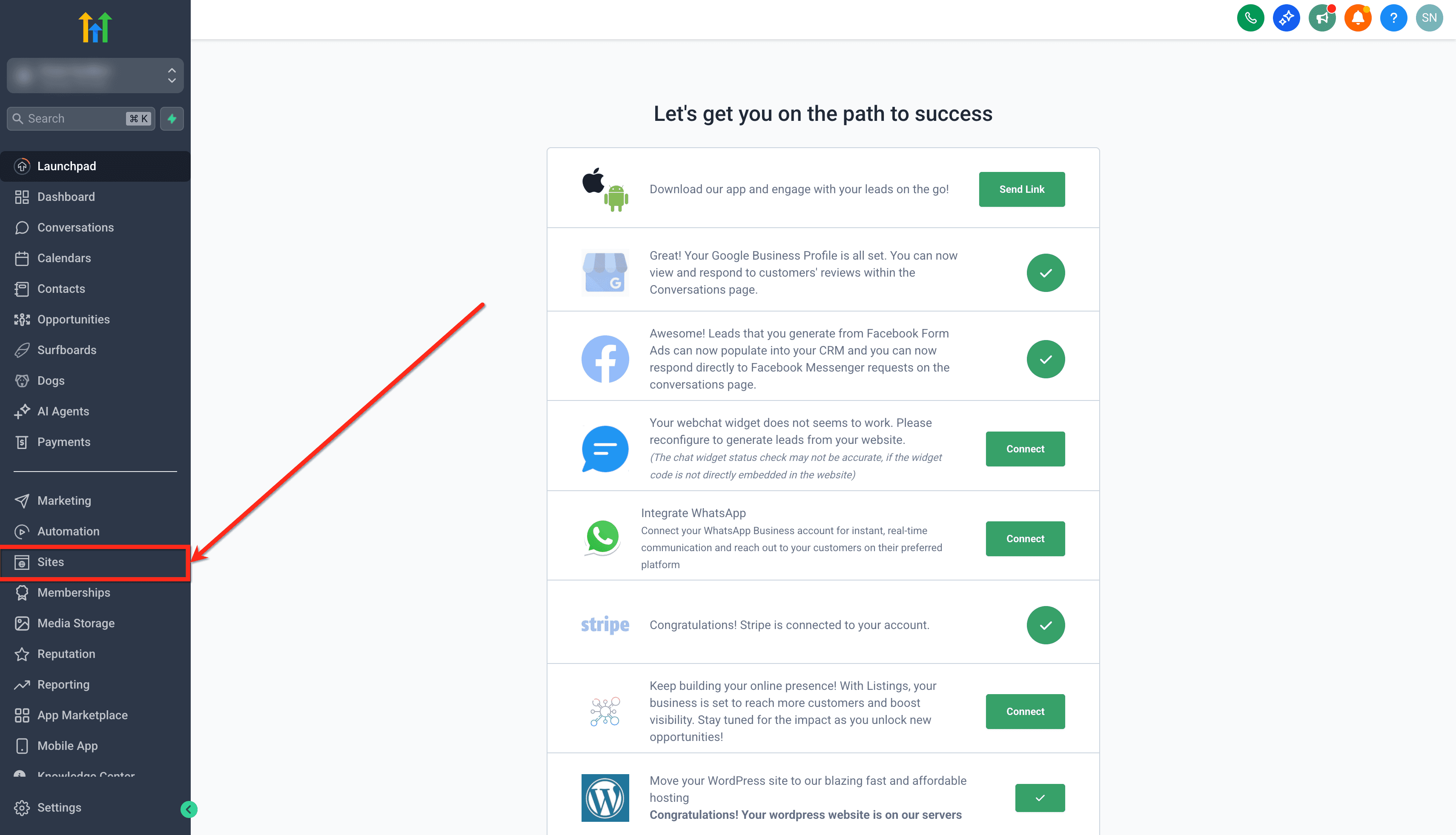
- Crea un nuovo Funnel/Website o modifica un Funnel/Website esistente.

-
Aggiungi o modifica qualsiasi Elemento come pulsanti, testi, immagini.
-
Salvalo in uno di questi modi:
- Cliccando sull'icona Save nella barra degli strumenti del contorno dell'elemento, oppure
- Aprendo Layers → ⋯ → Save Element.
-
Nel modale di salvataggio, assegna al template un nome chiaro e descrittivo (es. Primary CTA Button).

-
L'elemento e la sua stilizzazione sono ora memorizzati nella libreria Element Templates.
-
Per riutilizzarlo, clicca su Add Elements (+) → Saved Assets → Element Templates e inseriscilo in qualsiasi pagina.

Domande frequenti
D: I Template di Elemento si sincronizzano come le Sezioni Globali o Universali?
No. I Template di Elemento sono statici. Modificare un'istanza non influisce sulle altre istanze.
D: Chi può accedere agli elementi salvati?
Chiunque abbia i diritti di modifica all'interno dello stesso sub-account (location).
D: Posso convertire un elemento esistente su una pagina live in un template?
Sì, apri la pagina nel builder, seleziona l'elemento e clicca su Save.
D: Font e colori vengono preservati?
Sì, la stilizzazione viene memorizzata con il template per un riutilizzo coerente.
D: Quanti Template di Elemento posso creare?
Al momento non esiste un limite massimo; mantieni i nomi organizzati per una ricerca facilitata.
D: Posso organizzare i template in cartelle?
Non ancora. Usa convenzioni di denominazione chiare per mantenere la libreria in ordine.
Articoli correlati
- Saved Sections – Funnels, Websites, Webinars and E-Commerce Store
- How to Use Pre-built Elements in Your Funnels and Websites
- Enhanced Drag & Drop with Auto-Hierarchical Layout in Funnel & Website Builder
- Auto-Save and Version History for Funnels, Websites, and More
Questo articolo è stato utile?