
Come accedere alle risposte dei Form nelle Conversazioni
Come accedere alle risposte dei Form nelle Conversazioni in HITLEAD
Accedi alle risposte dei Form direttamente nelle Conversazioni per rivedere le risposte e fare follow-up più velocemente senza uscire dal thread della conversazione. Questo articolo mostra come attivare la funzione, visualizzare le singole risposte o tutte le risposte, e filtrare le Conversazioni basate sulle risposte ai Form in HITLEAD.
Cos'è l'accesso alle risposte dei Form nelle Conversazioni?
Visualizzare le risposte dei Form nelle Conversazioni ti permette di vedere le risposte inviate da un contatto direttamente all'interno del thread della conversazione. Questo offre agli agenti e ai membri del team un contesto immediato prima di rispondere — particolarmente utile per la raccolta di lead, le richieste di supporto e i Form su siti web o Funnel. È un modo aggiuntivo per consultare i dati del Form e non sostituisce la pagina standard delle risposte ai Form.
Vantaggi principali
- Follow-up più rapido: consulta il Form inviato e rispondi dalla stessa schermata delle Conversazioni.
- Contesto migliore: vedi cosa ha inviato il contatto prima di rispondere.
- Meno cambi di contesto: evita di spostarti avanti e indietro tra Conversazioni e l'area delle risposte ai Form.
- Gestione della inbox più efficiente: usa i filtri per trovare rapidamente le Conversazioni collegate alle risposte ai Form.
Come accedere alle risposte dei Form nelle Conversazioni
Una corretta configurazione garantisce che le risposte ai Form appaiano nel thread della conversazione e siano facili da trovare quando il tuo team deve rivederle o rispondere. Attivare la funzione a livello di Form, rivedere la risposta nel thread e applicare i filtri quando necessario aiuta a mantenere organizzato il lavoro di follow-up all'interno delle Conversazioni.
-
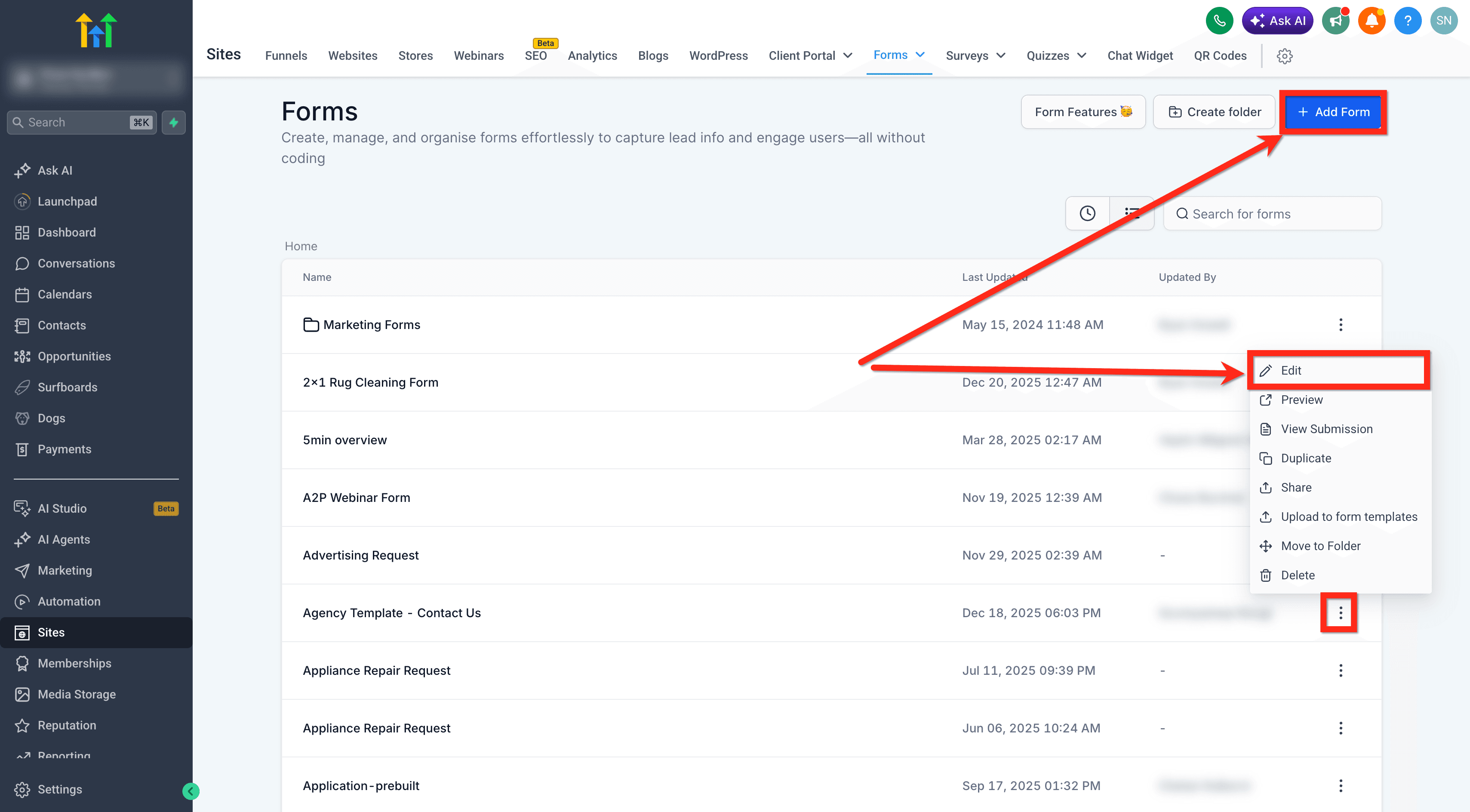
Vai su Sites > Forms > Builder.

-
Crea un New Form o modifica un form esistente che vuoi configurare.
-
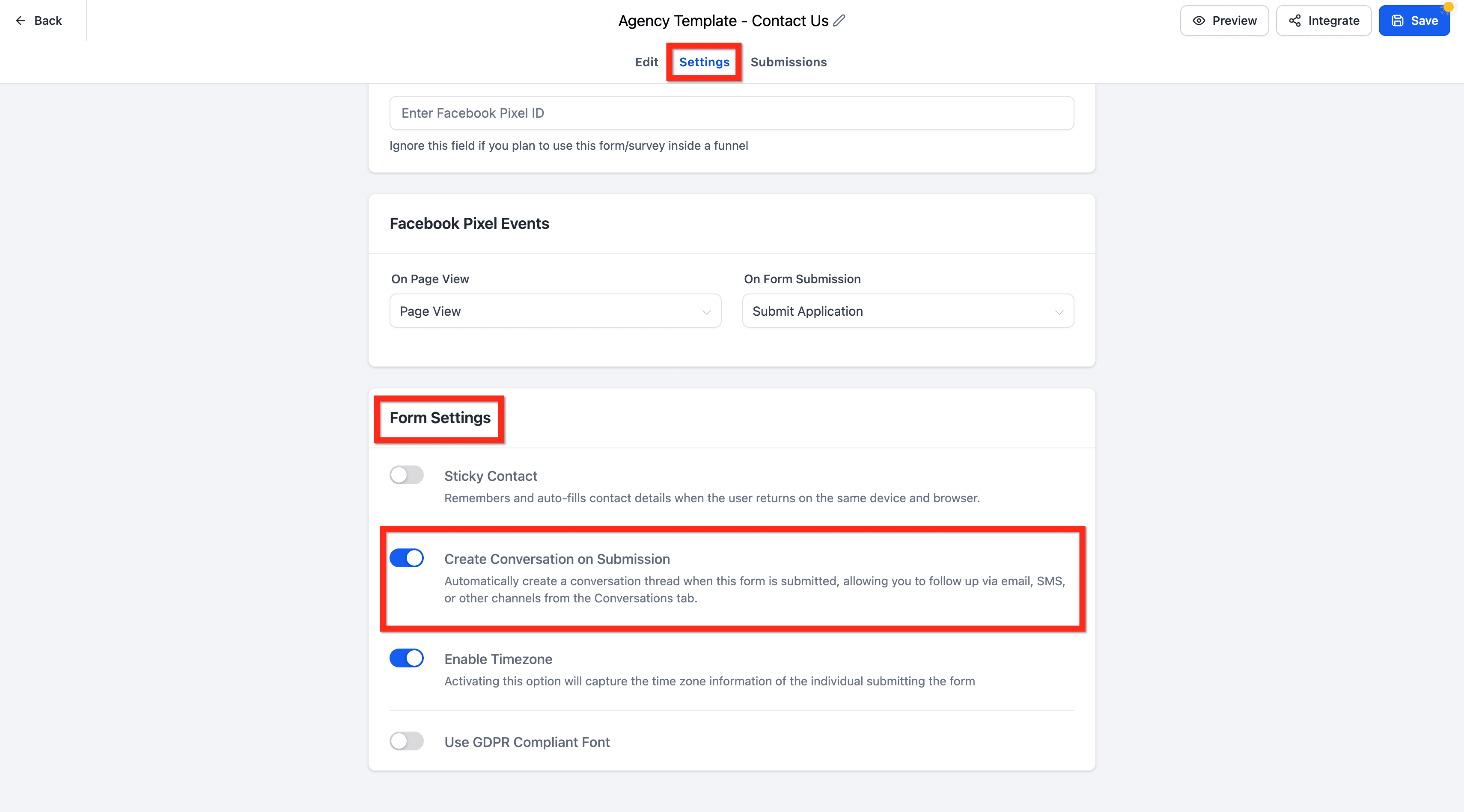
Clicca sulla scheda Settings del Form.
-
In Form Settings, attiva Create Conversation on Submission.
-
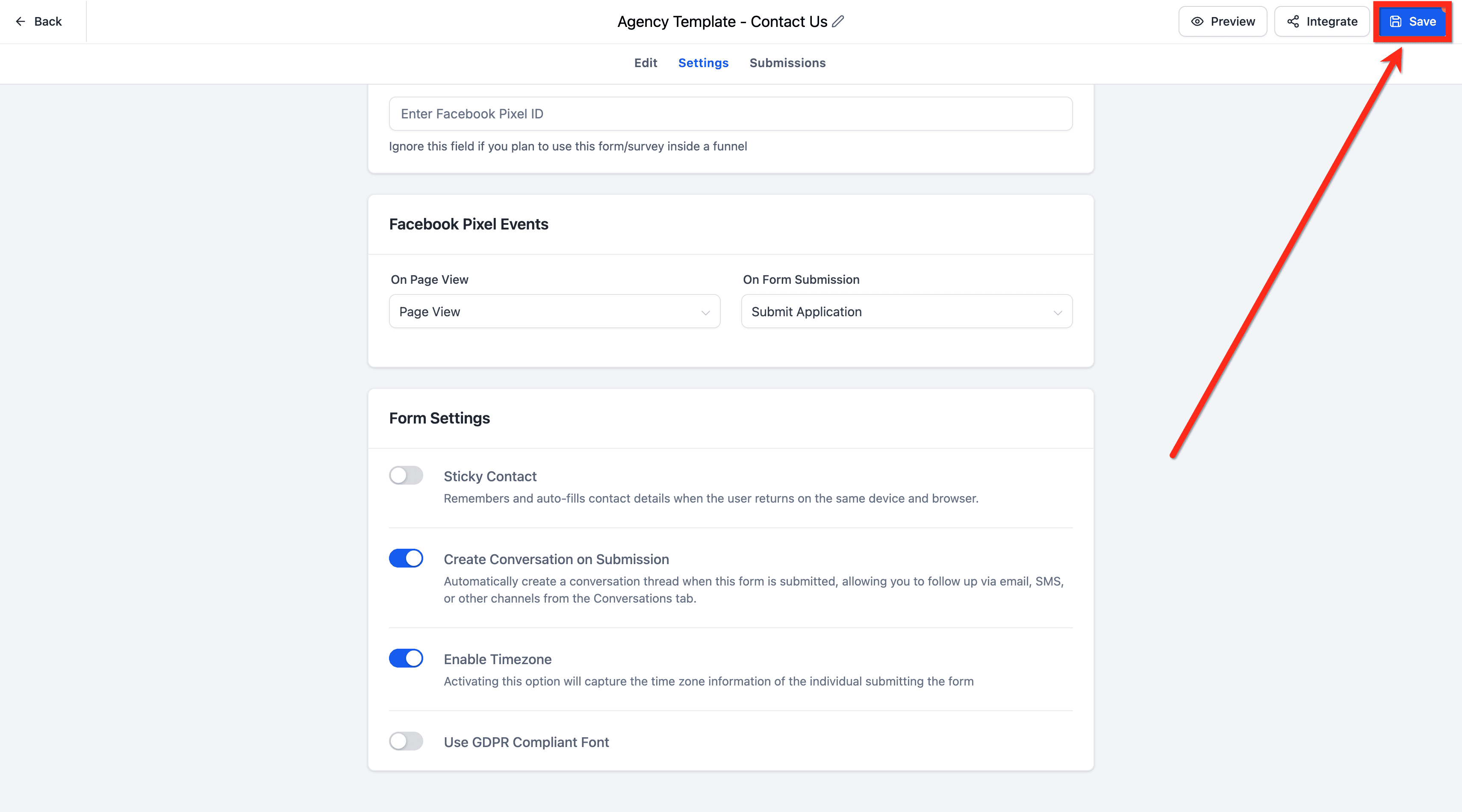
Salva il Form.
-
Vai su Conversations.
-
Apri la conversazione del contatto che ha inviato il Form.
-
Individua la scheda della risposta al Form all'interno del thread.

-
Clicca su View Submission per aprire i dettagli di quella specifica risposta.
-
Clicca su Check all Form Submissions per consultare tutte le risposte collegate a quel Form.

-
Per filtrare queste Conversazioni, apri il menu dei filtri in Conversations.
-
Imposta il primo campo su Last Message Channel.
-
Imposta la condizione su Is.
-
Imposta il valore su Forms Submission.
-
Clicca su Apply.

-
Puoi rivedere le risposte e rispondere dalla stessa schermata tramite canali come email e sms, a seconda dei dettagli inviati nel Form.

Domande frequenti
D: Devo attivare questa impostazione per ogni Form?
Sì. L'impostazione Create Conversation on Submission deve essere abilitata su ogni Form in cui vuoi che le risposte appaiano nelle Conversazioni.
D: Posso ancora vedere le risposte dalla pagina delle risposte ai Form?
Sì. Le Conversazioni ti offrono un punto di accesso aggiuntivo, ma puoi comunque consultare le risposte dall'area standard delle risposte ai Form.
D: Qual è la differenza tra View Submission e Check all Form Submissions?
View Submission apre la risposta specifica collegata a quella voce della conversazione. Check all Form Submissions apre l'elenco completo delle risposte per quel Form.
D: Le risposte precedenti appariranno nelle Conversazioni dopo aver attivato l'impostazione?
La funzione è pensata per le risposte inviate dopo che l'impostazione è stata abilitata sul Form.
D: Posso filtrare la inbox per trovare solo le Conversazioni con risposte ai Form?
Sì. Usa il filtro Last Message Channel > Is > Forms Submission.
D: Attivare questa funzione crea anche dei Workflow in automatico?
No. Questa funzione controlla la visibilità nelle Conversazioni. L'automazione dei Workflow deve essere configurata separatamente utilizzando i Trigger di invio Form.
D: Può essere usata per Form su Funnel o siti web?
Sì. Supporta i Workflow di invio Form in cui il Form viene usato per raccogliere lead, richieste o segnalazioni di supporto.
Articoli correlati
Questo articolo è stato utile?