
Come creare e condividere le Viste Conversazioni
Le Viste Conversazioni ti permettono di salvare i filtri usati più spesso come viste riutilizzabili e accessibili con un clic nella sezione Conversazioni di HITLEAD. In questo modo puoi concentrarti rapidamente sulle chat non assegnate, su canali specifici o sulle priorità, senza dover ricostruire i filtri ogni volta. Questo articolo spiega come creare e condividere le Viste Conversazioni in HITLEAD.
Cosa sono le Viste Conversazioni?
Le Viste Conversazioni sono insiemi salvati di filtri all'interno dell'Inbox delle Conversazioni. Dopo aver definito i filtri (es. Assegnatario, Canale, Tag), puoi salvarli come vista con un nome e passare da una all'altra rapidamente. Le viste che crei sono private per impostazione predefinita; gli amministratori possono condividerle con altri utenti.
Vantaggi principali
- Velocità: passa da un filtro comune all'altro senza doverlo ricostruire ogni volta.
- Coerenza: applica criteri condivisi per monitorare le conversazioni prioritarie o non assegnate.
- Focus: mantieni l'attenzione sulle conversazioni critiche (es. Tag o canali specifici).
- Scalabilità: gli amministratori possono condividere le viste con i membri del team per scalare i flussi di revisione.
Come creare e condividere le Viste Conversazioni
Un'impostazione pulita garantisce risultati accurati e una maggiore facilità d'uso. Segui questi passaggi per creare Viste affidabili e allineate al tuo processo di revisione quotidiano.
-
Vai su Conversations > Views.
-
Clicca su + Create View.

- Assegna un Name chiaro alla vista (es. Channel - Email).
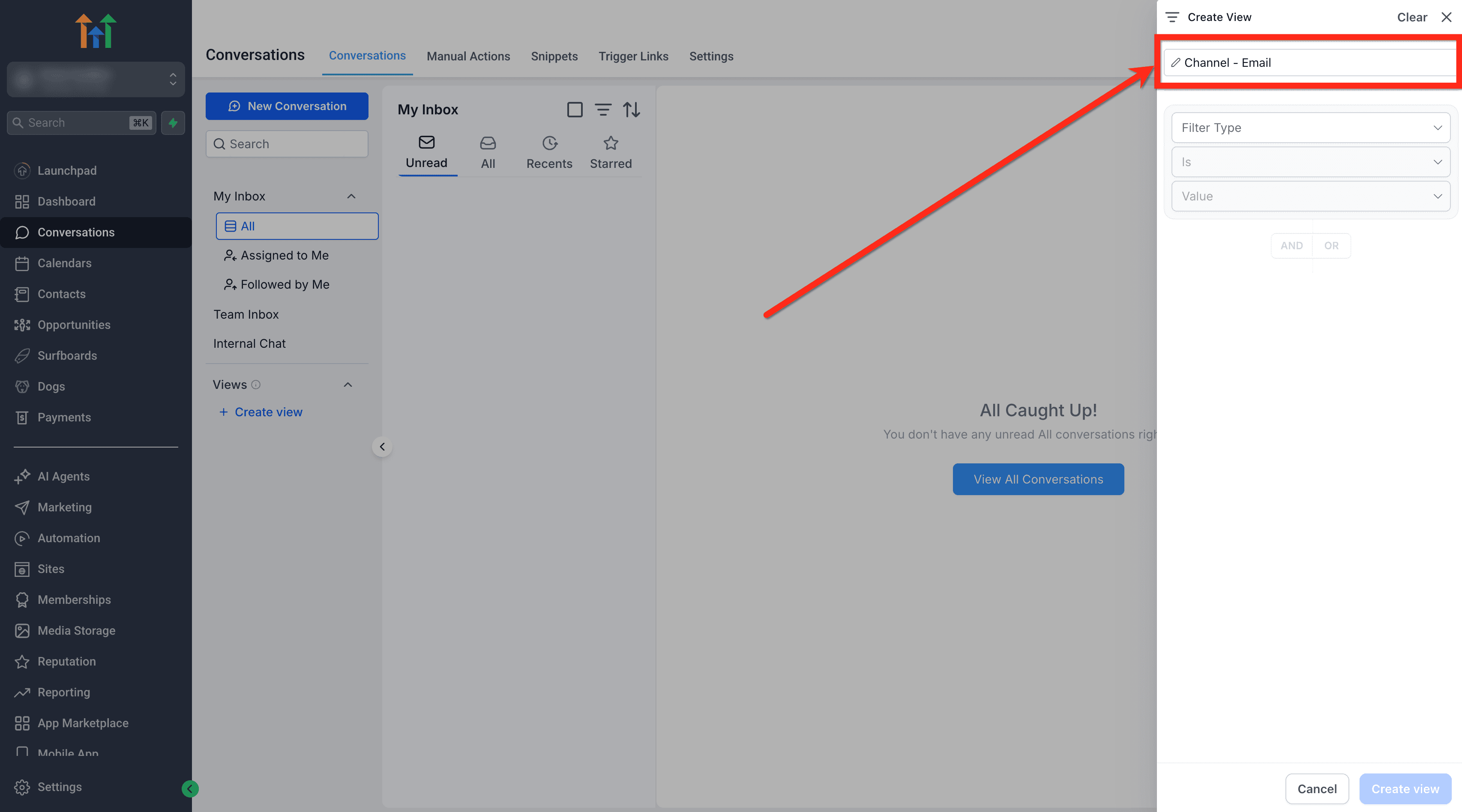
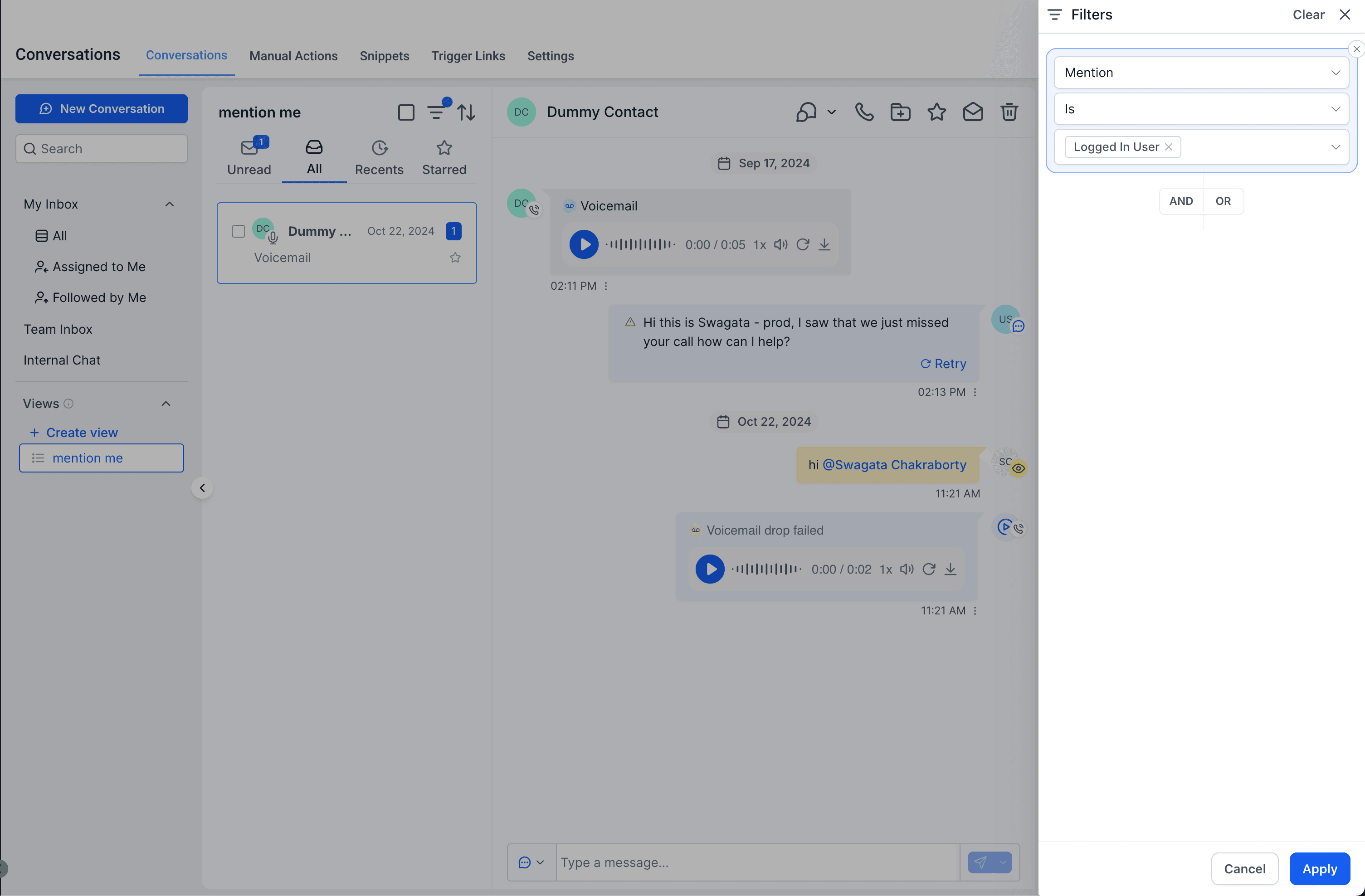
- Applica i filtri desiderati (es. Last Message Channel > Is > Email). Usa "Logged In User" per i filtri basati sull'utente che devono funzionare in modo condiviso.
Quando crei una Vista Conversazioni che il tuo team condividerà, puoi impostare alcuni filtri basati sull'utente in modo che si applichino dinamicamente a chi è attualmente connesso.
Filtri supportati:
- Assigned To
- Followers
- Mentions

-
Puoi usare più filtri disponibili e combinarli con la logica AND / OR. Alcuni tipi di filtro disponibili sono:
- Assegnatario (Assigned).
- Follower.
- Menzione (Mention).
- Direzione dell'ultimo messaggio (inbound/outbound).
- Tipo dell'ultimo messaggio in uscita (Manuale o Automatico).
- Canale dell'ultimo messaggio (es. SMS, Email, Facebook, Instagram, WhatsApp, Webchat).
- Tag (spesso usati per evidenziare etichette High Intent o altre priorità).
- SLA (Tempo di risposta).
- Logica AND/OR per combinare più condizioni.
-
Clicca su Create View.
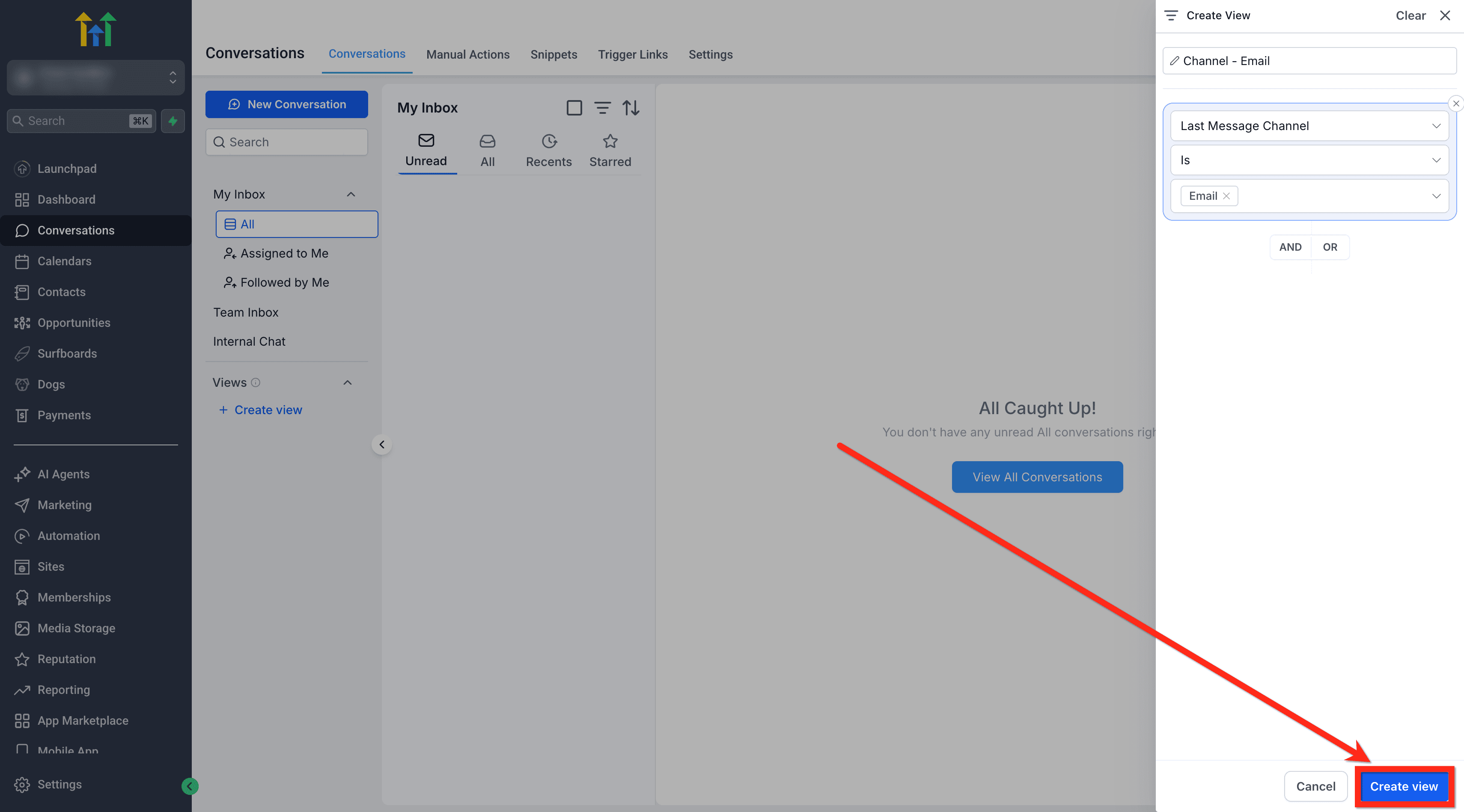
- La vista creata appare ora sotto Views per un accesso rapido.

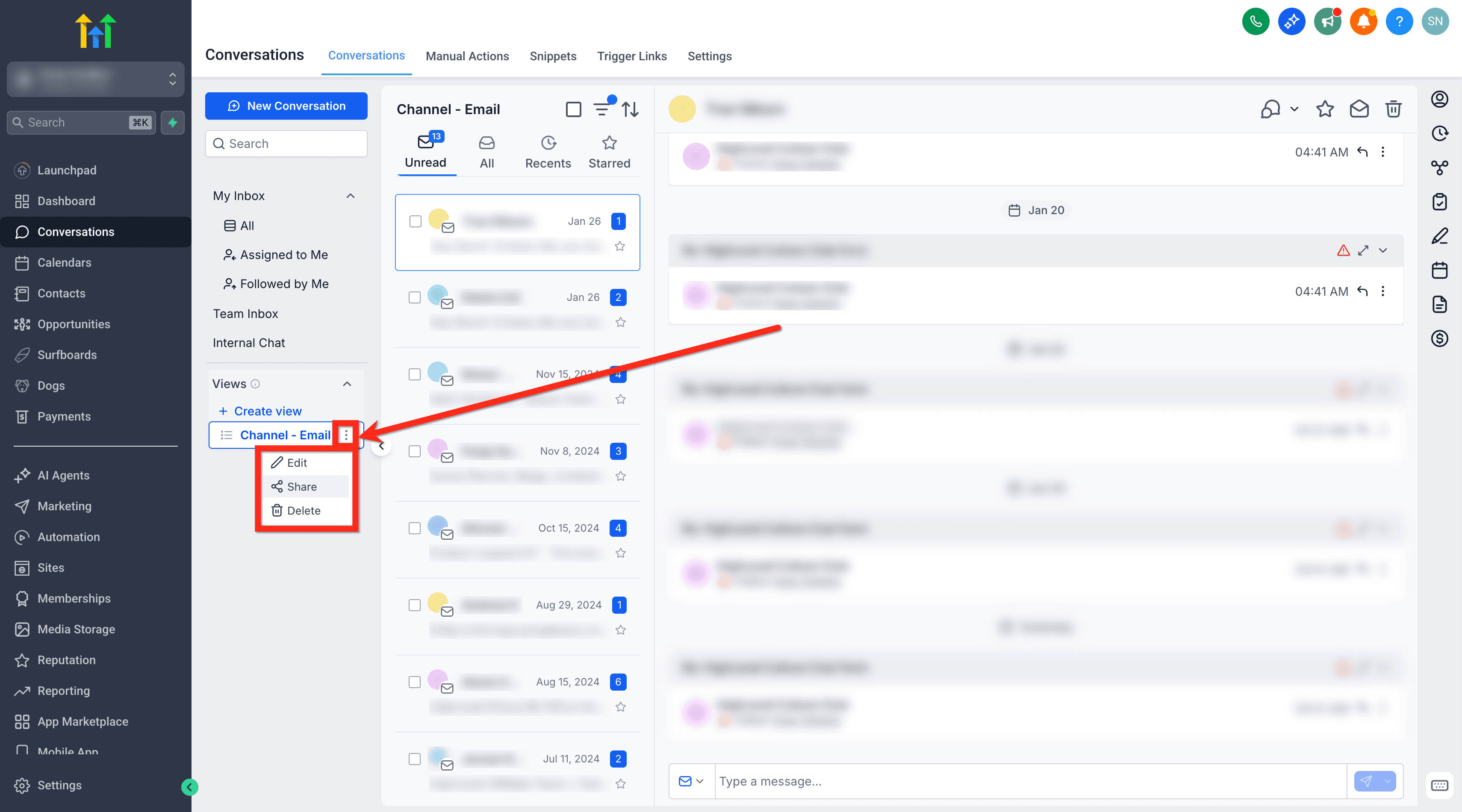
- Apri il menu della vista e scegli Share per renderla disponibile ad altri utenti, oppure Edit o Delete per modificarla o eliminarla. (Solo Amministratori)
Domande frequenti
D: Le viste che creo sono visibili agli altri utenti per impostazione predefinita?
No. Le viste che crei sono private, a meno che un amministratore non le condivida.
D: Le viste condivise cambiano ciò a cui un utente può accedere o vedere?
No. Le viste condivise rispettano i permessi e la visibilità dei dati già assegnati a ciascun utente.
D: C'è un limite al numero di viste che posso creare o condividere?
No, non ci sono limiti.
D: Le Viste si aggiornano automaticamente al variare delle conversazioni?
Sì, le Viste si aggiornano automaticamente e mostrano le conversazioni che corrispondono ai filtri salvati. Se i risultati sembrano non aggiornati, ricarica la pagina o riapri la vista.
D: Perché io e il mio collega vediamo conteggi diversi nella stessa vista condivisa?
Le differenze dipendono in genere dai permessi utente o dall'accesso a determinate conversazioni, canali o Tag.
D: Un amministratore può smettere di condividere una vista in un secondo momento?
Sì. Gli amministratori possono aprire il menu della vista e annullare la condivisione o rimuovere i destinatari.
Articoli correlati
- Iniziare con la scheda Conversations
- Panoramica dei filtri delle Conversazioni
- Conversations - Come configurare e monitorare gli SLA
- Chat interna: comunicazione privata del team
- Live Chat
Questo articolo è stato utile?