
Workflow Trigger - Form Submitted
Questo articolo offre una panoramica completa del Trigger "Form Submitted" per i Workflow, uno strumento potente che automatizza le azioni quando viene inviato un Form nel tuo CRM. Scoprirai cosa fa questo Trigger, i suoi principali vantaggi, come configurarlo passo dopo passo e casi d'uso reali. Infine, troverai le domande frequenti per ottimizzare questa funzionalità nei tuoi Workflow.
Cos'è il Trigger Form Submitted per i Workflow
Il Trigger Form Submitted si attiva quando viene inviato un Form specificato, avviando una serie di azioni automatizzate. Questo Trigger aiuta a semplificare attività come la raccolta di dati, l'invio di notifiche, l'aggiornamento dei record e la creazione di attività di follow-up. Garantisce risposte tempestive e un'elaborazione efficiente degli invii dei Form, rendendolo uno strumento essenziale per gestire le interazioni con i clienti e i processi interni.
Vantaggi principali del Trigger Form Submitted
-
Maggiore efficienza: Automatizza le attività di routine attivate dall'invio dei Form, risparmiando tempo e riducendo il lavoro manuale.
-
Comunicazione migliorata: Invia risposte automatiche ai clienti e notifiche interne ai membri del team per i follow-up.
-
Accuratezza dei dati: Integra direttamente i dati inviati tramite Form nel CRM, garantendo record accurati e aggiornati.
-
Workflow personalizzabili: Consente di impostare filtri per targetizzare Form specifici o criteri di invio per azioni su misura.
-
Scalabilità: Supporta più Workflow, consentendo alle aziende di gestire grandi volumi di invii Form senza difficoltà.
Configurare il Trigger Form Submitted
Segui questi passaggi per implementare il Trigger Form Submitted nei tuoi Workflow:
Accedi alle Impostazioni del Workflow
Naviga nella sezione di automazione dei Workflow. Crea un nuovo Workflow da zero oppure seleziona il Workflow esistente in cui vuoi implementare il Trigger "Form Submitted".
Aggiungi un nuovo Trigger
Fai clic su "Add New Trigger" e seleziona "Form Submitted" dal menu a tendina.

Assegna un nome al Trigger
Fornisci un nome descrittivo, ad esempio "Customer Feedback Form Submitted".
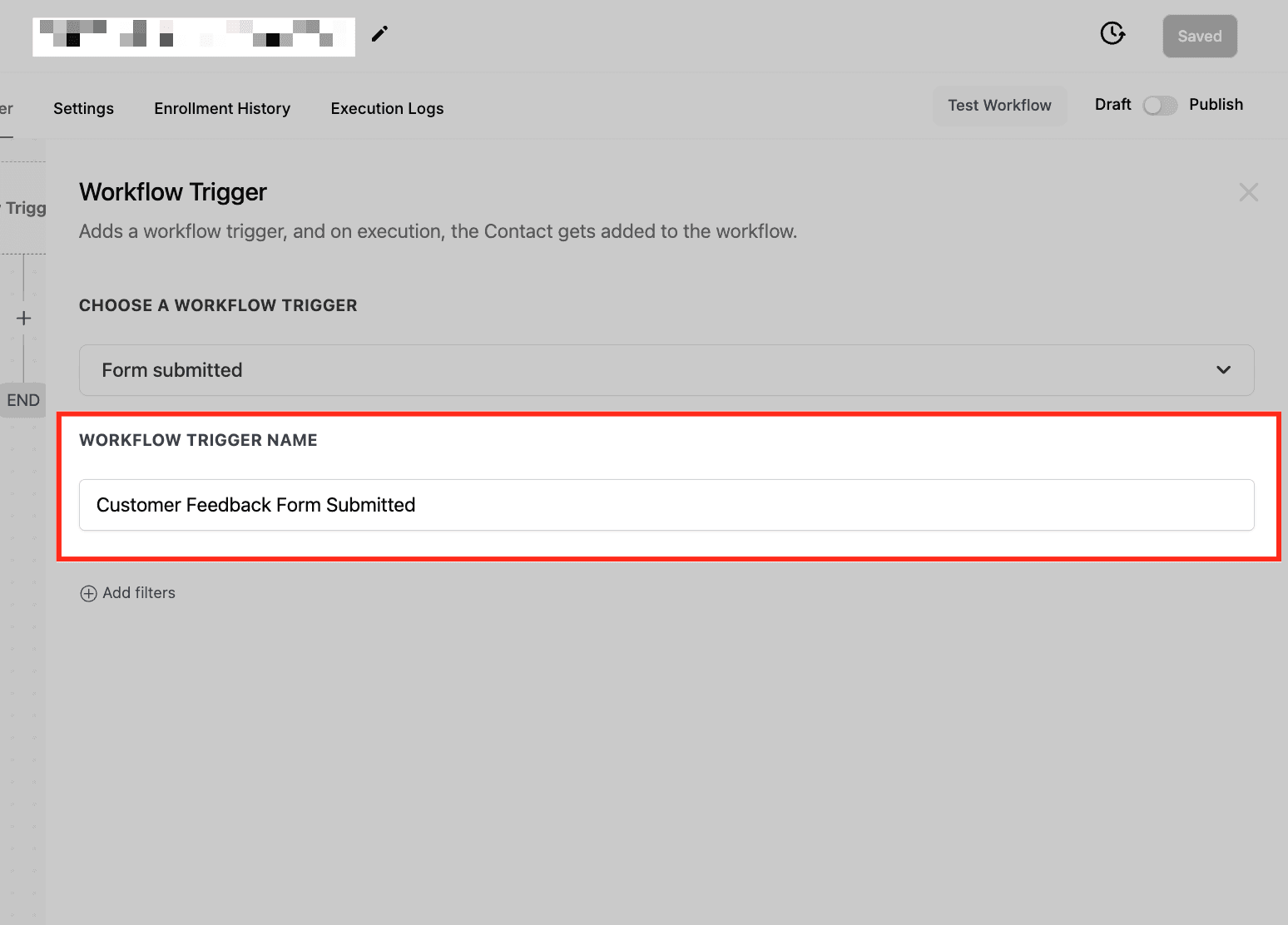
Imposta i filtri
Refinisci i criteri di attivazione del Workflow configurando i filtri:
Form Is:
Specifica il Form che attiverà il Workflow. Ad esempio, seleziona "Customer Feedback Form" dall'elenco dei tuoi Form.
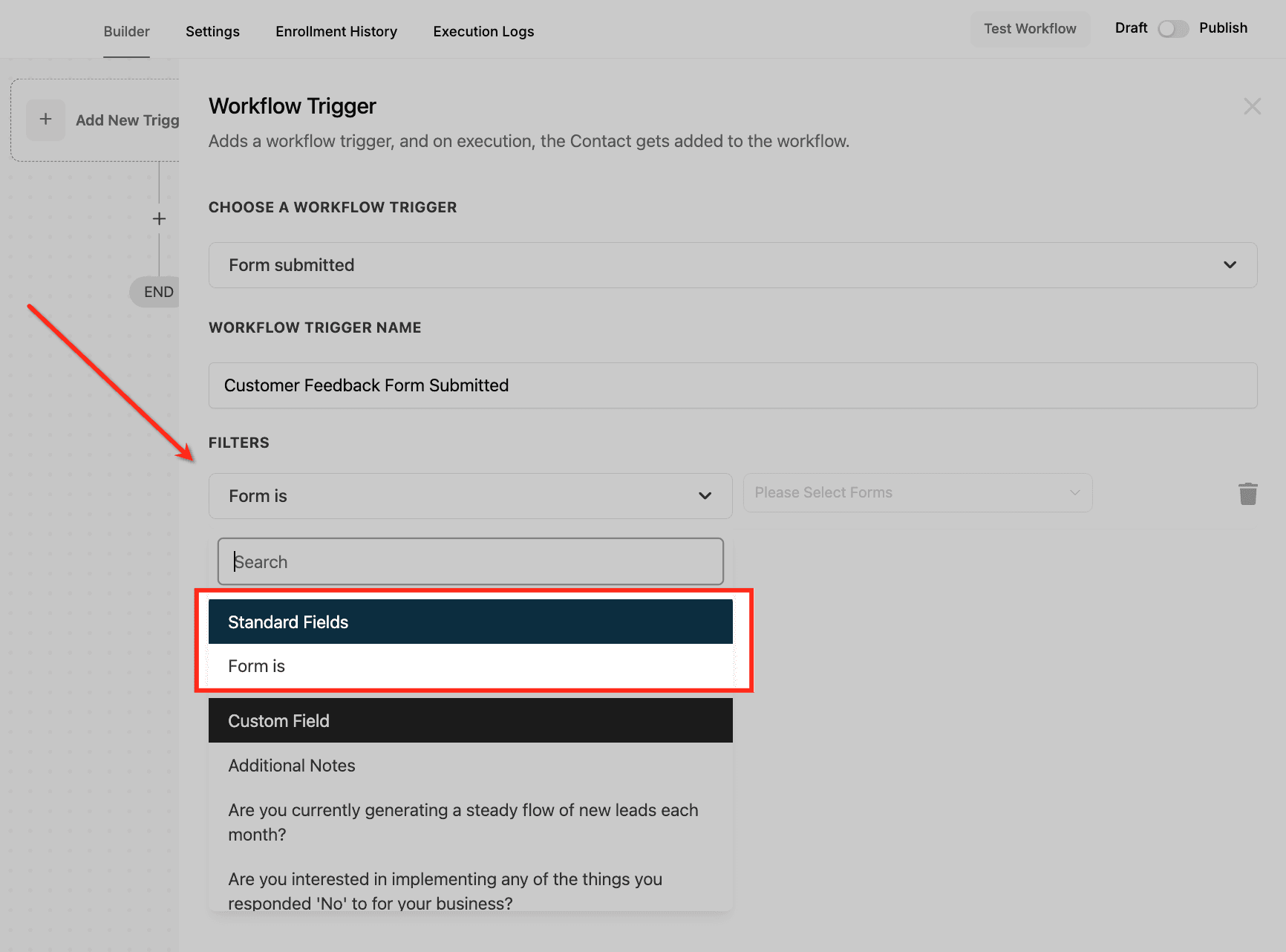
Salva il Trigger
Fai clic sul pulsante di salvataggio per confermare la configurazione.
Testa e pubblica
Testa il Workflow con dati di esempio per verificarne il funzionamento. Una volta verificato, attiva il toggle "Publish" per rendere il Workflow attivo.
Casi d'uso
Raccolta informazioni cliente
Scenario: Un'azienda vuole automatizzare il processo di raccolta e gestione delle informazioni dei clienti tramite un Form online.
Configurazione del Trigger:
- Trigger: Form Submitted.
- Filtro: Form is "Customer Information Form".
Risultato: I dati inviati vengono inseriti nel CRM, viene inviata una notifica al team vendite e viene creata un'attività di follow-up.
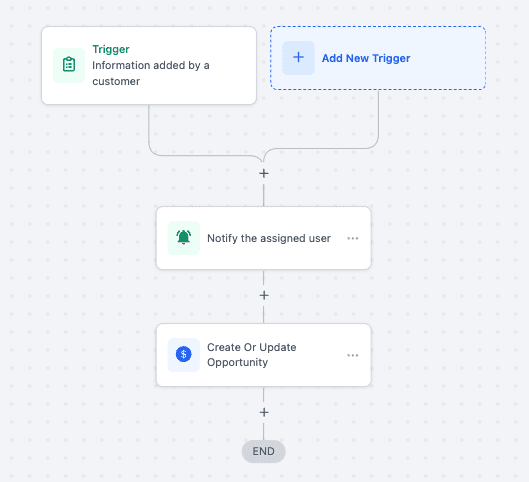
Workflow di qualifica dei lead
Scenario: Un team marketing raccoglie lead tramite l'invio di un Form e vuole qualificarli automaticamente.
Configurazione del Trigger:
- Trigger: Form Submitted.
- Filtro: Form is "Lead Capture Form".
Risultato: Il Workflow assegna un punteggio al lead, aggiorna il CRM con i dettagli del lead e notifica il team vendite per le azioni successive.
Gestione delle iscrizioni agli eventi
Scenario: Un organizzatore di eventi utilizza un Form per registrare i partecipanti e ha bisogno di automatizzare il processo di comunicazione.
Configurazione del Trigger:
- Trigger: Form Submitted.
- Filtro: Form is "Event Registration Form".
Risultato: Viene inviata un'email di conferma all'iscritto e i suoi dati vengono aggiunti all'elenco dei partecipanti nel CRM.
Raccolta feedback clienti
Scenario: Un'azienda raccoglie il feedback dei clienti tramite un Form online e vuole analizzare le risposte.
Configurazione del Trigger:
- Trigger: Form Submitted.
- Filtro: Form is "Customer Feedback Form".
Risultato: Il Workflow invia un'email di ringraziamento al cliente e aggiunge le sue risposte a un database di feedback per l'analisi.
Notifiche per la prenotazione di appuntamenti
Scenario: Un operatore sanitario raccoglie le prenotazioni di appuntamenti tramite un Form e vuole notificare il team competente.
Configurazione del Trigger:
- Trigger: Form Submitted.
- Filtro: Form is "Appointment Booking Form".
Risultato: Il Workflow notifica il team di pianificazione, aggiorna il calendario degli appuntamenti e invia un'email di conferma al paziente.
Domande frequenti
D. Questo Trigger può gestire più Form in un singolo Workflow?
Sì, puoi configurare il Workflow per attivarsi con più Form aggiungendo ulteriori filtri o impostando criteri più ampi.
D. Cosa succede se lo stesso utente invia il Form più volte?
Il Trigger si attiva ogni volta che il Form viene inviato. Usa condizioni o periodi di attesa nei Workflow per gestire efficacemente gli invii duplicati.
D. Come posso includere i dati dell'invio del Form nell'email di risposta?
Puoi usare i merge tag dei Contatti e dei campi personalizzati nel passaggio email per inserire i dati inviati tramite Form. Ad esempio, se il tuo Form raccoglie Nome, Email e Feedback, puoi inserire questi campi nel corpo dell'email usando merge field come {{contact.name}}, {{contact.email}} o campi personalizzati collegati al tuo Form. Quando l'email viene inviata, questi segnaposto vengono sostituiti automaticamente con i dati effettivi inviati nel Form.
D. Come gestisco gli invii di Form con dati incompleti?
Puoi aggiungere condizioni all'interno del Workflow per validare i campi obbligatori e intraprendere azioni specifiche, come inviare un avviso o ignorare gli invii incompleti.
D. Questo Trigger è compatibile con strumenti Form esterni?
Il Trigger Form Submitted funziona con i Form creati all'interno del tuo CRM. Per gli strumenti esterni, potrebbe essere necessario utilizzare un'integrazione o un webhook per acquisire gli invii.
Questo articolo è stato utile?