
Workflow Trigger - Dettagli chiamata
Questo articolo spiega il Trigger Workflow "Dettagli chiamata", uno strumento potente che automatizza azioni in base all'esito delle chiamate. Scoprirai cos'è questo Trigger, i suoi principali vantaggi, come configurarlo passo dopo passo e casi d'uso reali. Alla fine troverai le domande frequenti per ottimizzare questa funzionalità nei tuoi Workflow.
INDICE
- Cos'è il Trigger Workflow Dettagli chiamata
Cos'è il Trigger Workflow Dettagli chiamata
Il Trigger Workflow "Dettagli chiamata" si attiva quando una chiamata raggiunge uno stato specifico, come occupato, annullata, segreteria, completata o senza risposta. Questo Trigger aiuta le aziende a ottimizzare i processi automatizzando follow-up, notifiche e assegnazione di task. Può essere personalizzato con filtri come la direzione della chiamata e lo stato della chiamata, garantendo Workflow adattati alle esigenze specifiche del business.
Vantaggi principali del Trigger Workflow Dettagli chiamata
-
Follow-up clienti migliorato: Automatizza le azioni di follow-up per le chiamate perse o completate, assicurando che nessuna interazione con il cliente venga trascurata.
-
Maggiore efficienza: Riduce il lavoro manuale automatizzando task e notifiche in base all'esito delle chiamate.
-
Workflow personalizzabili: Consente un'automazione precisa usando filtri come la direzione della chiamata e stati specifici.
-
Integrazione fluida nei Workflow: Supporta il collegamento di Workflow per gestire scenari complessi o fasi multiple nei processi di comunicazione.
-
Coordinamento del team ottimizzato: Garantisce che i membri del team vengano notificati tempestivamente sugli esiti delle chiamate, abilitando azioni rapide.
Configurare il Trigger Dettagli chiamata
Segui questi passaggi per implementare il Trigger Workflow "Dettagli chiamata":
Accedere alle Impostazioni del Workflow
Vai alla sezione automazione. Crea un nuovo Workflow da zero oppure seleziona il Workflow esistente in cui vuoi implementare il Trigger "Dettagli chiamata".
Aggiungere un nuovo Trigger
Fai clic su "Add New Trigger" e seleziona "Call details" dal menu a tendina.

Assegnare un nome al Trigger
Fornisci un nome descrittivo, ad esempio "Missed Call Follow-Up".

Impostare i filtri
Personalizza il Trigger usando i filtri:
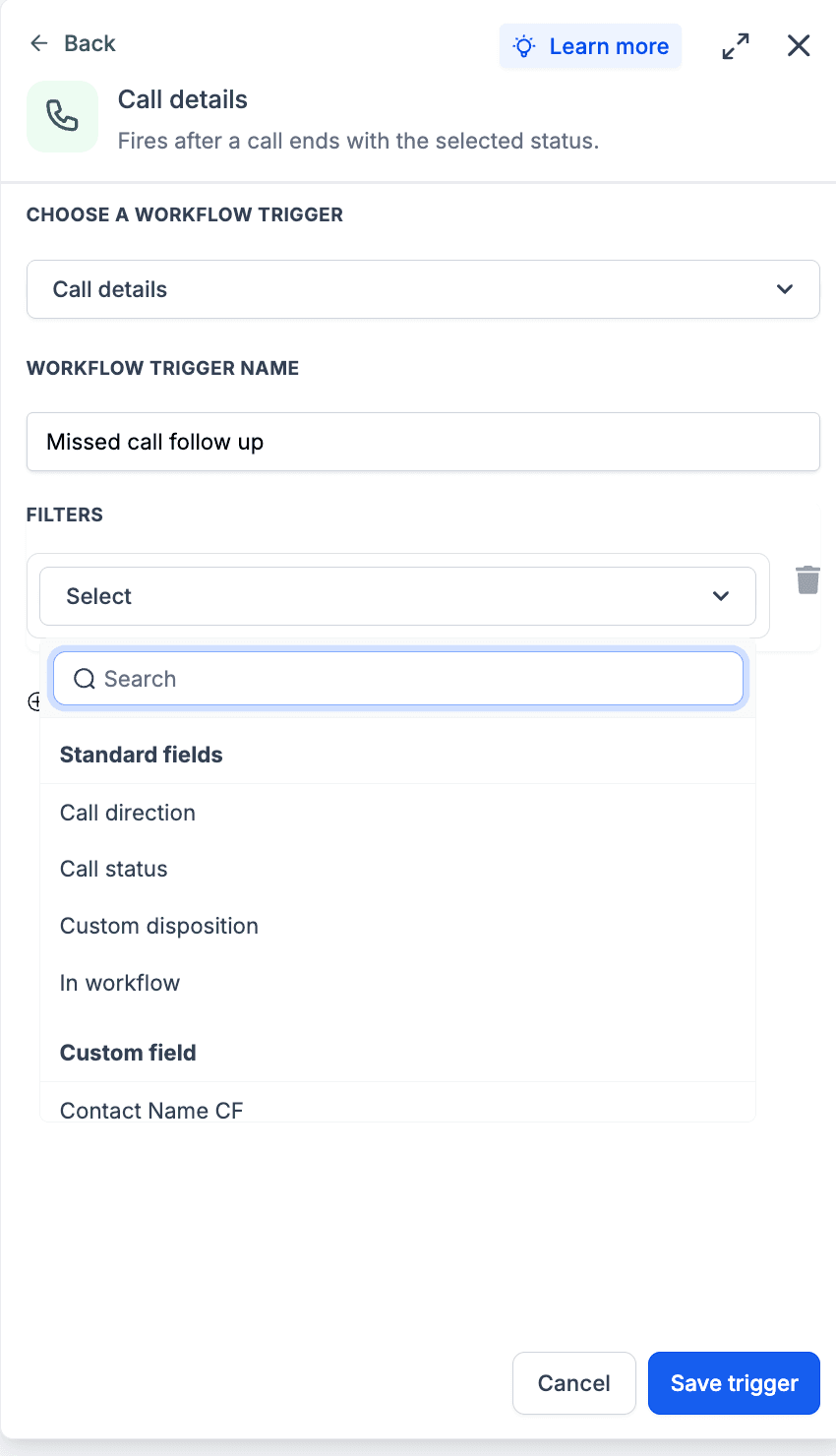
Direzione della chiamata
Specifica se la chiamata è in entrata o in uscita.

Dettagli chiamata
Scegli i dettagli della chiamata che attiveranno il Workflow (es. occupato, segreteria, completata).
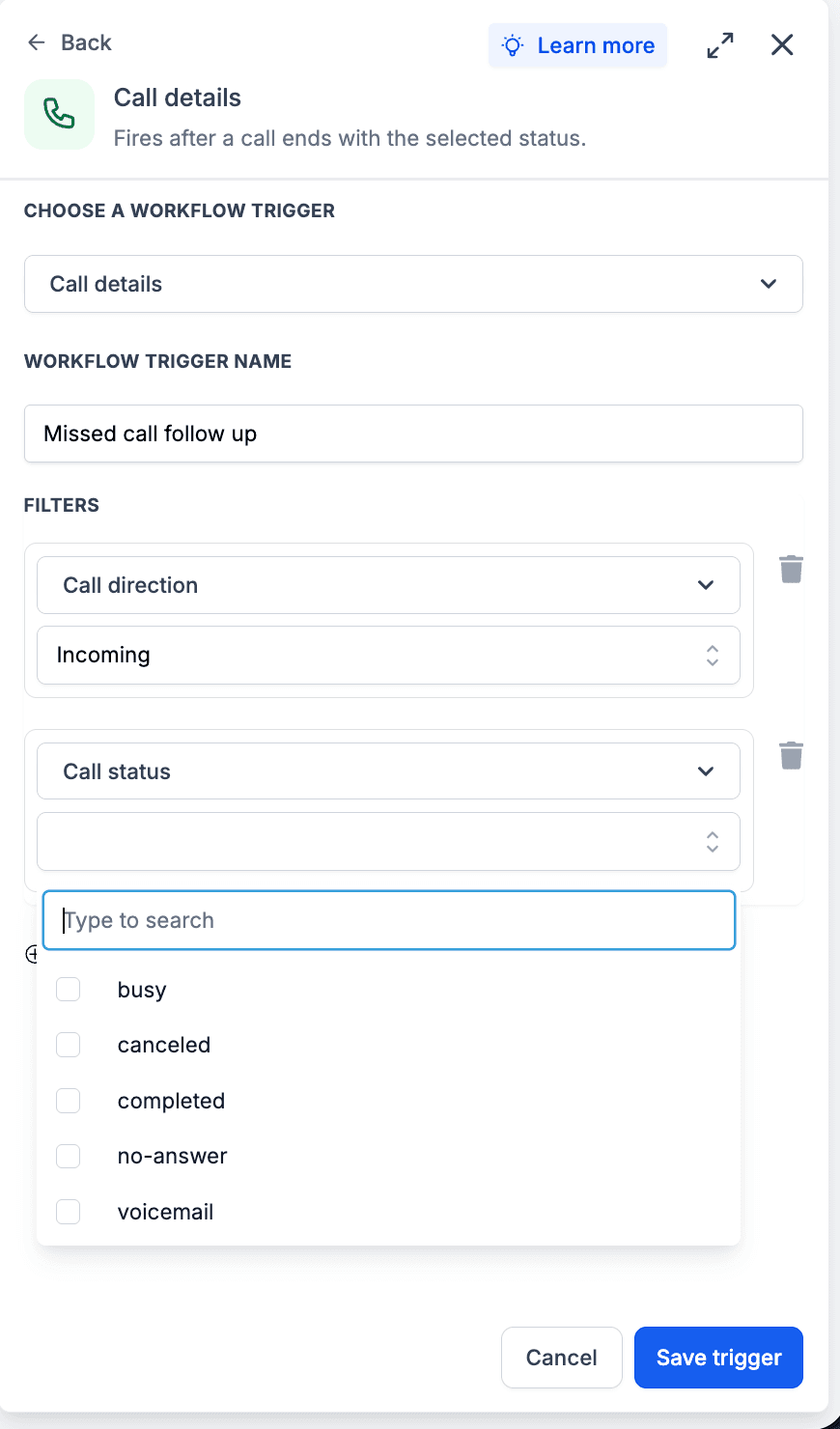
In Workflow
Collega il Trigger a un altro Workflow per creare un processo di automazione fluido. Seleziona semplicemente i Workflow esistenti dal menu a tendina.
 Salvare il Trigger
Fai clic sul pulsante di salvataggio per confermare la configurazione.
Testare e pubblicare
Convalida il Workflow con dati di test per verificarne il funzionamento. Una volta verificato, abilita il toggle "Publish" per attivare il Workflow.
Casi d'uso
Di seguito i diversi casi d'uso in cui questo Trigger può essere utilizzato.
Follow-up su chiamata persa
Scenario: Un'azienda vuole assicurarsi che tutte le chiamate perse (occupato o senza risposta) vengano seguite tempestivamente per mantenere il coinvolgimento del cliente.
Configurazione del Trigger:
- Trigger: Dettagli chiamata.
- Filtro: Lo stato della chiamata è "busy" o "not answered".
Risultato: Il Workflow invia una notifica al team vendite, crea un task di follow-up nel CRM e registra i dettagli della chiamata persa.

Workflow di richiamata per il supporto clienti
Scenario: Il team di supporto riceve una chiamata in entrata senza risposta e deve programmare automaticamente una richiamata.
Configurazione del Trigger:
- Trigger: Dettagli chiamata.
- Filtro: La direzione della chiamata è "incoming" e i dettagli chiamata sono "not answered".
Risultato: Il Workflow notifica il team di supporto, programma una richiamata e aggiorna il registro attività del contatto nel CRM.
Follow-up su opportunità di vendita
Scenario: Un commerciale completa una chiamata in uscita e il sistema deve registrare l'esito e pianificare l'azione successiva.
Configurazione del Trigger:
- Trigger: Dettagli chiamata.
- Filtro: La direzione della chiamata è "outgoing" e i dettagli chiamata sono "completed".
Risultato: Il Workflow registra l'esito della chiamata, invia un'email di follow-up al contatto e pianifica la chiamata successiva nella Pipeline vendite.
Notifica segreteria telefonica al team
Scenario: Un cliente lascia un messaggio in segreteria e il membro del team competente deve essere notificato.
Configurazione del Trigger:
- Trigger: Dettagli chiamata.
- Filtro: I dettagli chiamata sono "voicemail".
Risultato: Il Workflow invia una notifica al membro del team, registra il messaggio in segreteria nel CRM e crea un task di follow-up.
Reportistica sullo stato delle chiamate
Scenario: Un manager vuole monitorare le chiamate annullate o perse per identificare colli di bottiglia operativi.
Configurazione del Trigger:
- Trigger: Dettagli chiamata.
- Filtro: Lo stato della chiamata è "canceled" o "busy".
Risultato: Il Workflow genera un report settimanale che riassume gli stati delle chiamate e lo invia al manager per l'analisi.
Domande frequenti
D. Questo Trigger può gestire più stati di chiamata nello stesso Workflow?
Sì, puoi configurare il Workflow per attivarsi su più stati di chiamata aggiungendo filtri aggiuntivi.
D. Cosa succede se la stessa chiamata ha più stati in rapida successione?
Il Trigger si attiva per ogni cambio di stato, quindi è importante usare condizioni o periodi di pausa per evitare azioni ridondanti.
D. Posso collegare questo Trigger ad altri Workflow?
Assolutamente sì. Il filtro "In Workflow" ti permette di connettere questo Trigger ad altri Workflow, abilitando un'automazione fluida tra processi diversi.
D. Come distinguo tra chiamate in entrata e in uscita?
Usa il filtro "Call Direction" per specificare se il Workflow si applica alle chiamate in entrata o in uscita.
D. Questo Trigger può essere usato per integrazioni con sistemi di chiamata esterni?
Sì, se il tuo CRM supporta integrazioni con sistemi di chiamata esterni, questo Trigger può attivare Workflow in base ai dati di chiamata ricevuti da sistemi di terze parti.
Questo articolo è stato utile?