
Workflow Trigger - Customer Replied
Il Trigger "Customer Replied" è uno strumento potente per automatizzare azioni in base alle risposte dei clienti. Questa guida spiega come configurare il Trigger, i vantaggi che offre e alcuni esempi pratici per ottimizzare i tuoi processi di business.
Cos'è il Workflow Trigger Customer Replied?
Le risposte dei clienti sono uno dei segnali di intenzione più forti. Questo Trigger garantisce che i tuoi Workflow reagiscano immediatamente e in modo coerente ogni volta che un contatto risponde, così puoi fare follow-up più rapidamente, instradare i messaggi correttamente e mantenere la tua Pipeline in movimento.
Il Trigger Customer Replied avvia un Workflow quando un contatto risponde a un messaggio. Puoi aggiungere filtri opzionali (come frasi, Tag, tipo di intenzione e canale di risposta) per far scattare il Workflow solo per le risposte che ti interessano.
Vantaggi principali del Trigger Customer Replied
- Follow-up più rapido: avvia azioni immediatamente quando un contatto risponde.
- Routing migliore: usa i filtri per indirizzare le Conversazioni al team o al Workflow giusto.
- Automazione più pulita: evita Workflow duplicati restringendo le condizioni con frasi, Tag e canali.
- Controllo per canale: attiva Workflow diversi in base al canale da cui proviene la risposta (incluso All-in-One Chat).
Come configurare il Trigger Customer Replied nei Workflow
Una configurazione del Trigger corretta evita attivazioni indesiderate e rende la tua automazione prevedibile. Segui questi passaggi per aggiungere il Trigger, assegnargli un nome chiaro e applicare i filtri giusti per il tuo caso d'uso.
-
Accedi al tuo sub-account.
-
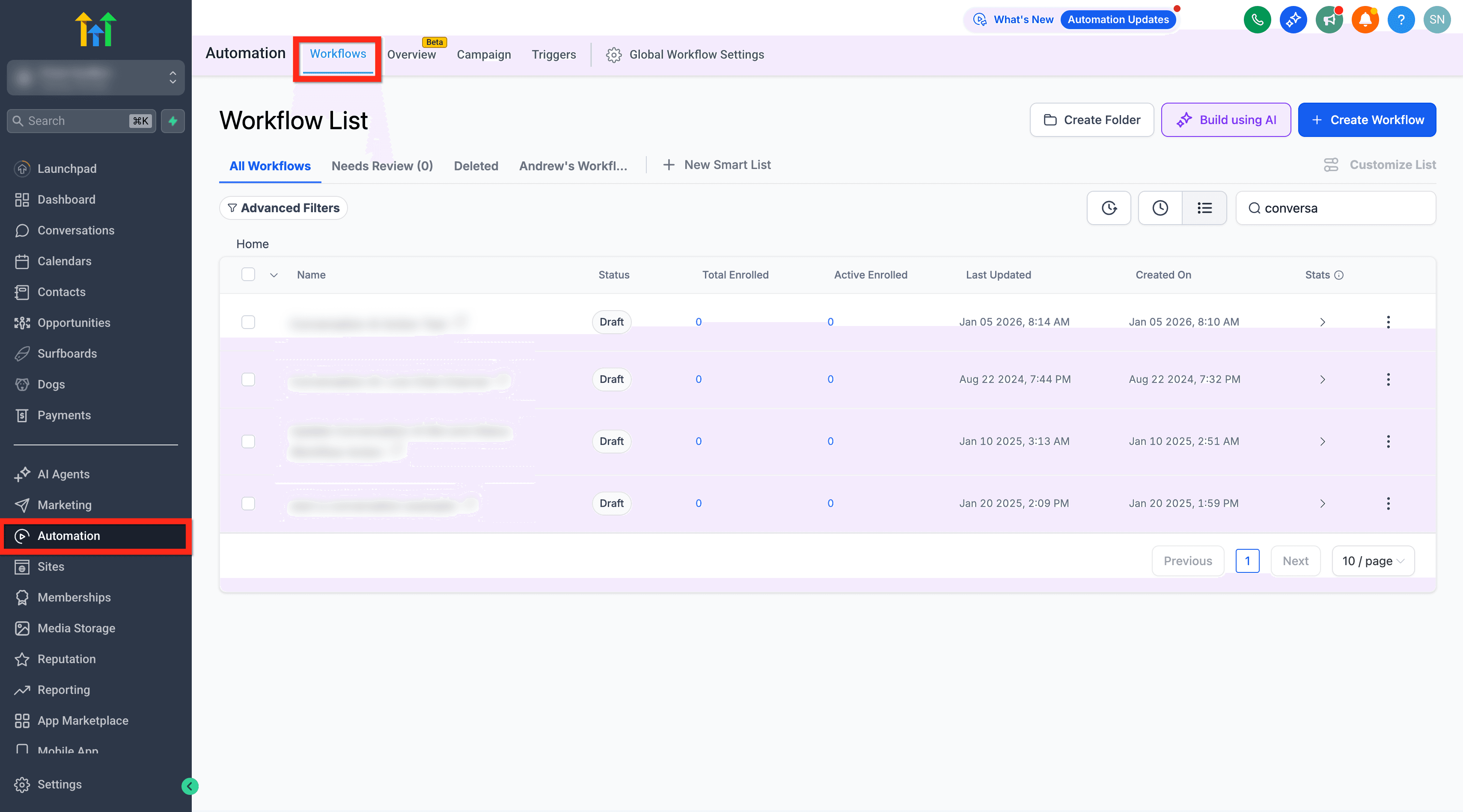
Vai su Automations > Workflows.
- Crea un nuovo Workflow o apri uno esistente.
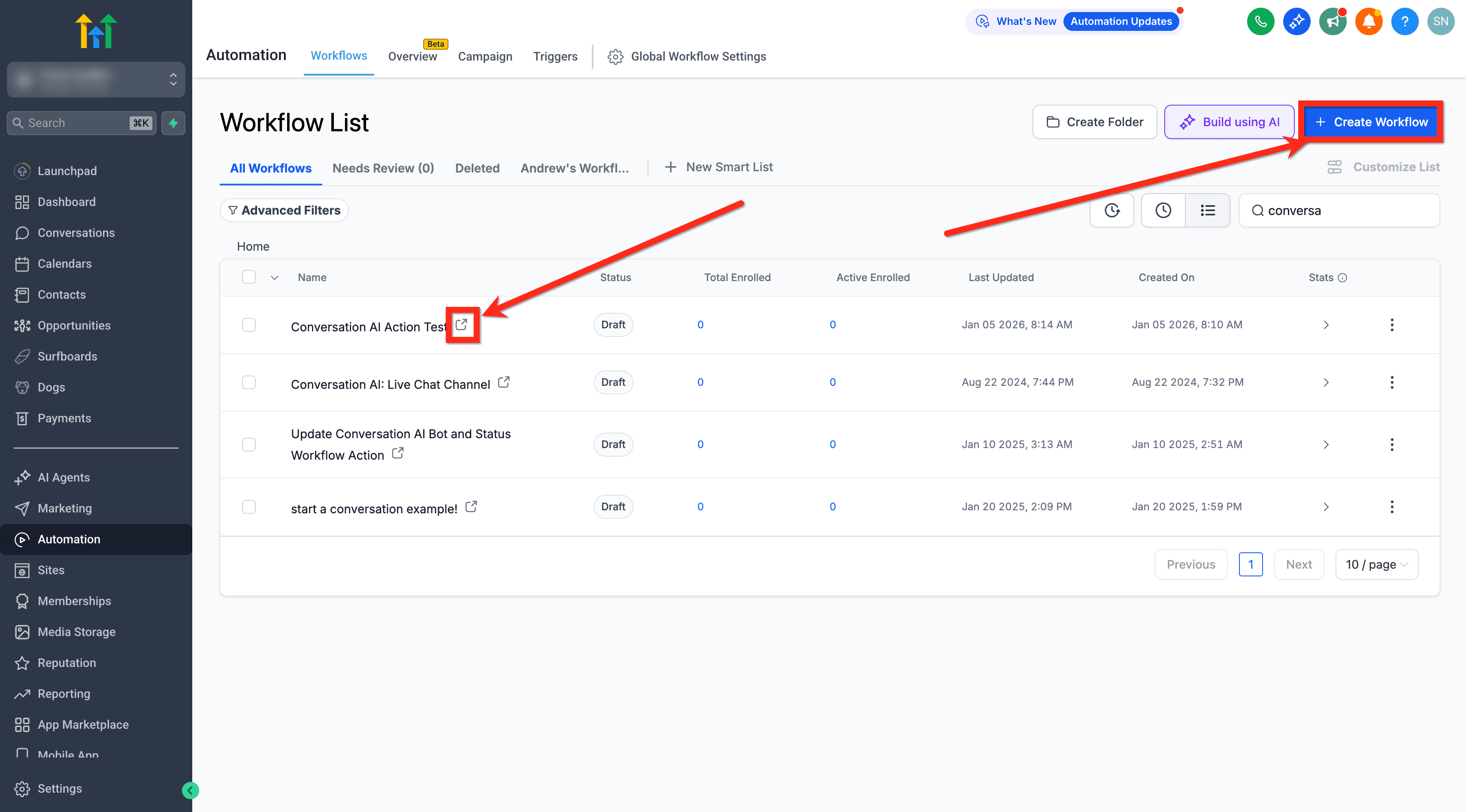
- Clicca sul pulsante + Add New Trigger per aggiungere un Trigger.

- Seleziona Customer Replied.

-
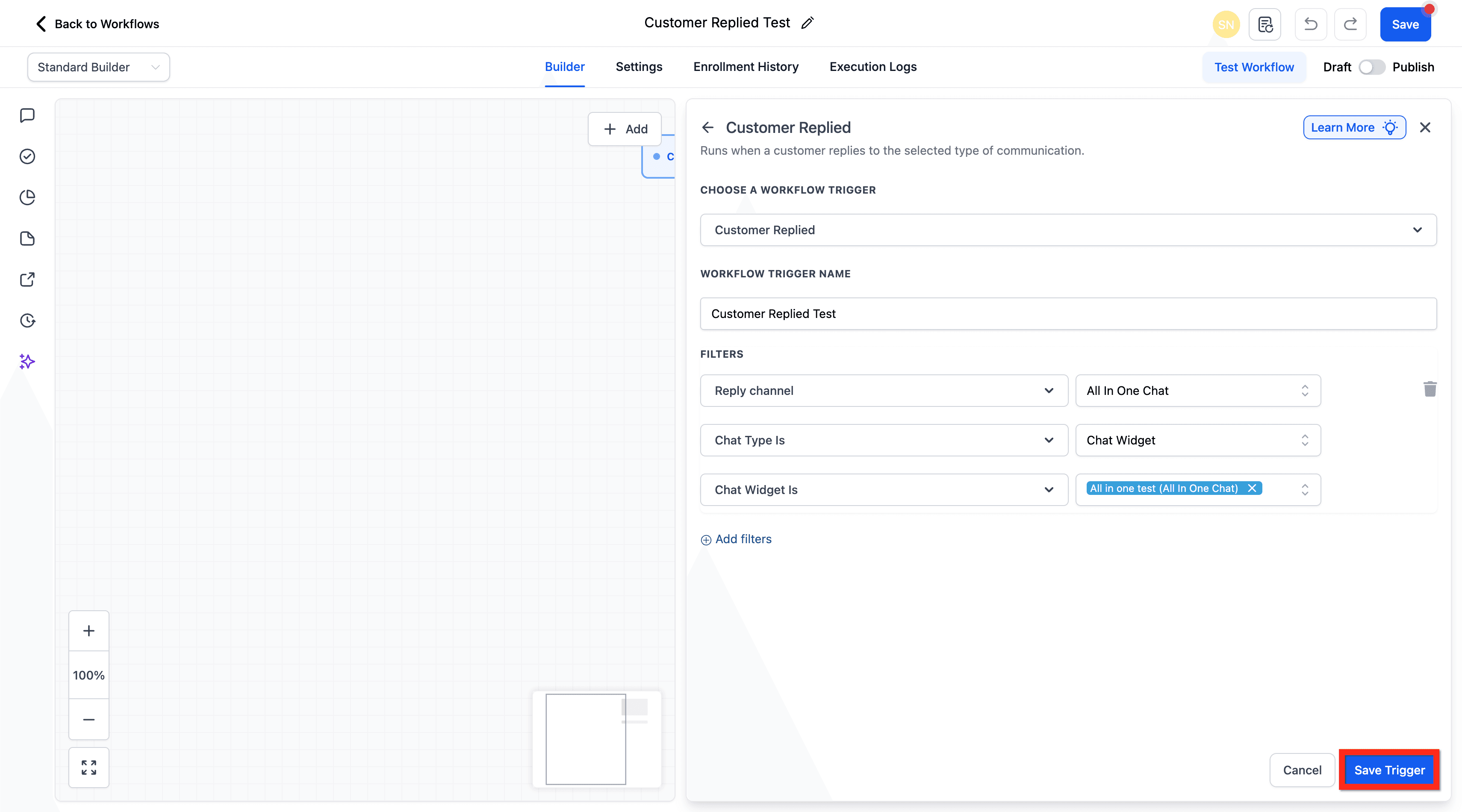
Inserisci un Trigger Name chiaro, così sarà facile trovarlo in seguito.
-
Clicca su + Add Filters per definire quando il Workflow deve scattare.

-
Scegli i filtri giusti per il tuo caso d'uso: i filtri ti permettono di controllare esattamente quali risposte devono attivare il Workflow. Le opzioni disponibili sono:
- Contains Phrase: si attiva solo se la risposta contiene parole o frasi specifiche.
- Exact Match Phrase: si attiva solo se la risposta corrisponde esattamente a quanto specificato.
- Has Tag: include solo i Contatti con i Tag selezionati.
- Doesn't Have Tag: esclude i Contatti con i Tag selezionati.
- Intent Type: usa il rilevamento dell'intenzione per categorizzare le risposte (ad esempio, risposta positiva, reclamo, domanda).
- Replied to Workflow: si attiva solo se il contatto ha risposto ai messaggi di un Workflow specifico.
- Reply Channel: si attiva solo se la risposta proviene da un canale selezionato.

-
Clicca su Save Trigger.
-
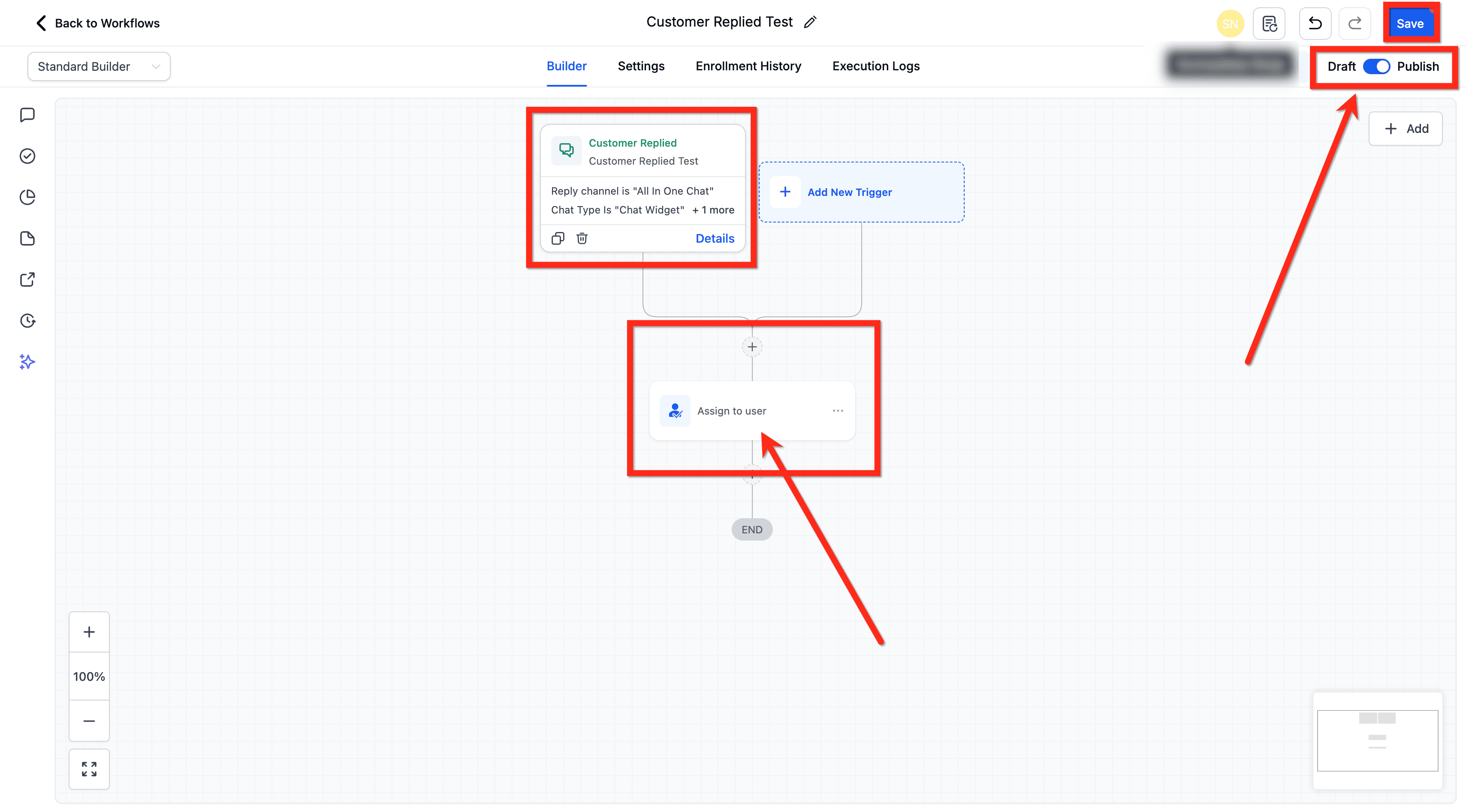
Aggiungi le azioni del Workflow che ti servono, poi clicca su Publish per pubblicare il Workflow.
Filtro Reply Channel (incluso All-in-One Chat)
Il targeting per Reply Channel ti permette di costruire automazioni diverse per SMS, email, messaggistica social e chat. È particolarmente utile quando lo stesso contatto può rispondere su più canali, ma vuoi che solo determinate risposte attivino un Workflow.
-
Nei filtri del Trigger, apri Reply Channel.
-
Seleziona il canale che vuoi abbinare (ad esempio, Email, WhatsApp, ecc.).
-
Supporto All-in-One Chat in Reply Channel: quando selezioni Reply Channel = All-in-One Chat, compaiono filtri aggiuntivi per restringere le risposte in base al tipo di esperienza All-in-One chat e al widget/configurazione specifico.
-
Imposta Reply Channel su All-in-One Chat.
-
Imposta Chat Type is (appare solo dopo aver selezionato All-in-One Chat):
- Chat Widget
- Live Chat
-
Seleziona l'opzione specifica nel filtro dinamico di terzo livello (cambia in base al Chat Type):
- Se Chat Type is = Chat Widget
- Seleziona Chat Widget is (il menu a tendina mostra solo i widget All-in-One Chat)
- Se Chat Type is = Live Chat
- Seleziona Live Chat is (il menu a tendina mostra solo le configurazioni All-in-One Live Chat)
- Se Chat Type is = Chat Widget

Casi d'uso del Trigger Customer Replied
Esempi pratici per scegliere i filtri e le azioni giuste. Usa questi modelli per costruire automazioni che si adattano a scenari reali di risposta del cliente.
-
Notifica al team quando un cliente risponde tramite un widget All-in-One Chat specifico
- Trigger: Customer Replied
- Filtri: Reply Channel = All-in-One Chat → Chat Type is = Chat Widget → Chat Widget is = (seleziona il widget)
- Azioni: Invia notifica interna, assegna la Conversazione, crea un task
-
Instrada le risposte Live Chat a una coda di supporto
- Trigger: Customer Replied
- Filtri: Reply Channel = All-in-One Chat → Chat Type is = Live Chat → Live Chat is = (seleziona la configurazione)
- Azioni: Crea ticket, notifica il canale di supporto, applica Tag, assegna utente
-
Crea un'Opportunità dalle risposte ad alta intenzione
- Trigger: Customer Replied
- Filtri: Contains Phrase (esempio: "interessato", "prenota", "prezzi") + Reply Channel (scegli il canale che preferisci)
- Azioni: Crea Opportunità, notifica il commerciale, invia messaggio di follow-up
Domande frequenti
D: Posso attivare Workflow solo per le risposte di clienti specifici?
Sì, puoi usare i Tag per restringere i Workflow a segmenti di clienti specifici.
D: Come funzionano i tipi di intenzione con questo Trigger?
I tipi di intenzione usano il natural language processing (NLP) per categorizzare le risposte, ad esempio "domanda", "reclamo" o "risposta positiva". Puoi poi configurare i Workflow per gestire ogni intenzione nel modo appropriato.
D: Posso attivare Workflow diversi in base al canale di risposta?
Assolutamente! Puoi configurare Workflow per canali specifici come WhatsApp o email, e restringere ulteriormente a numeri o indirizzi particolari.
D: Il supporto All-in-One Chat è disponibile per tutti i Trigger dei Workflow?
No. L'opzione All-in-One Chat è disponibile specificamente nel filtro Reply Channel del Trigger Customer Replied.
D: I miei Workflow Chat Widget esistenti smetteranno di funzionare?
No. I Trigger e i Workflow basati su Chat Widget esistenti continuano a funzionare come prima.
D: Posso eseguire Workflow diversi per le risposte Chat Widget rispetto a quelle Live Chat?
Sì. Usa Trigger separati (o Workflow separati) con Chat Type is impostato su Chat Widget o Live Chat.
Articoli correlati
- Getting Started with Workflows
- A List of Workflow Triggers
- How to Use the All-in-One Chat Widget
- Getting Started with Chat Widget
Questo articolo è stato utile?