
Come creare un Form di contatto in HITLEAD?
Un Form di contatto è uno strumento fondamentale per raccogliere lead, richieste e feedback dai clienti. HITLEAD ti permette di creare, personalizzare e incorporare Form di contatto nel tuo sito web o nei tuoi Funnel in modo semplice. Segui questa guida passo dopo passo per creare un Form di contatto in HITLEAD.
Step 1: Accedi al Form Builder
- Accedi al tuo account HITLEAD.
- Naviga nell'account del cliente corretto (il sub-account).
- Nel menu laterale sinistro, clicca su Sites → Forms.
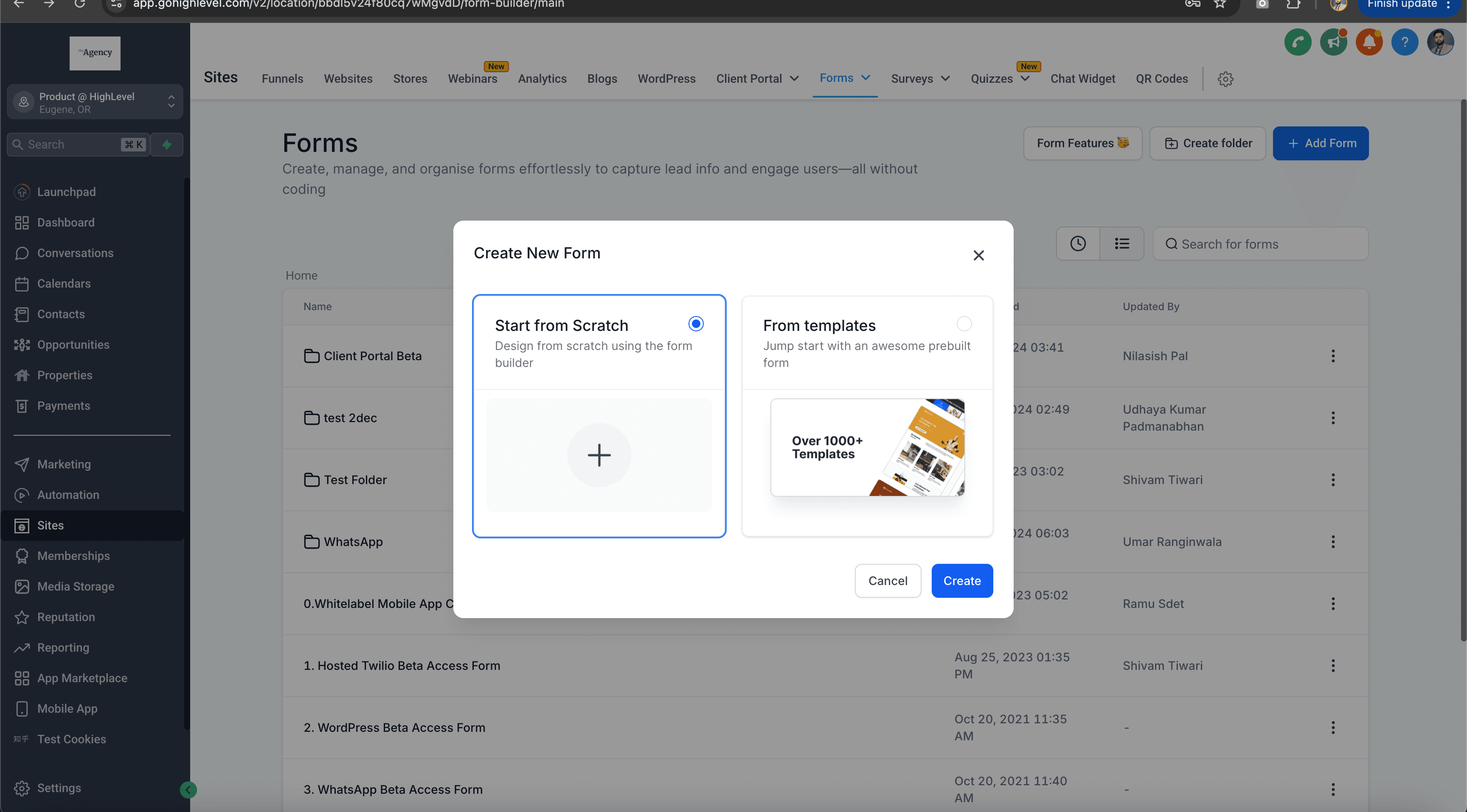
- Clicca sul pulsante + Create New Form per iniziare un nuovo form.

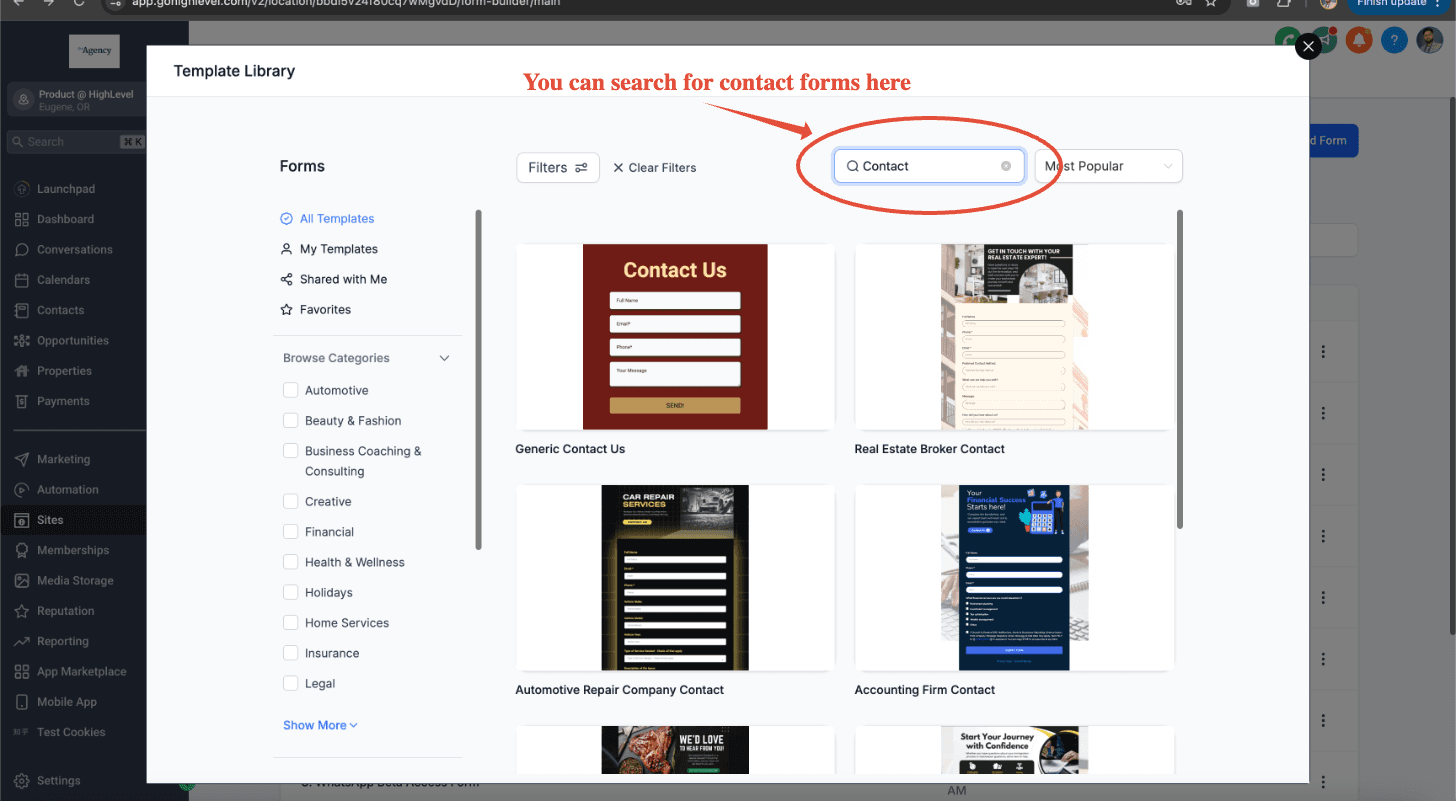
Puoi scegliere di utilizzare uno dei template esistenti per i "Form di contatto" oppure crearne uno nuovo che si adatta alle tue esigenze.

Step 2: Aggiungi i campi del Form (opzionale)
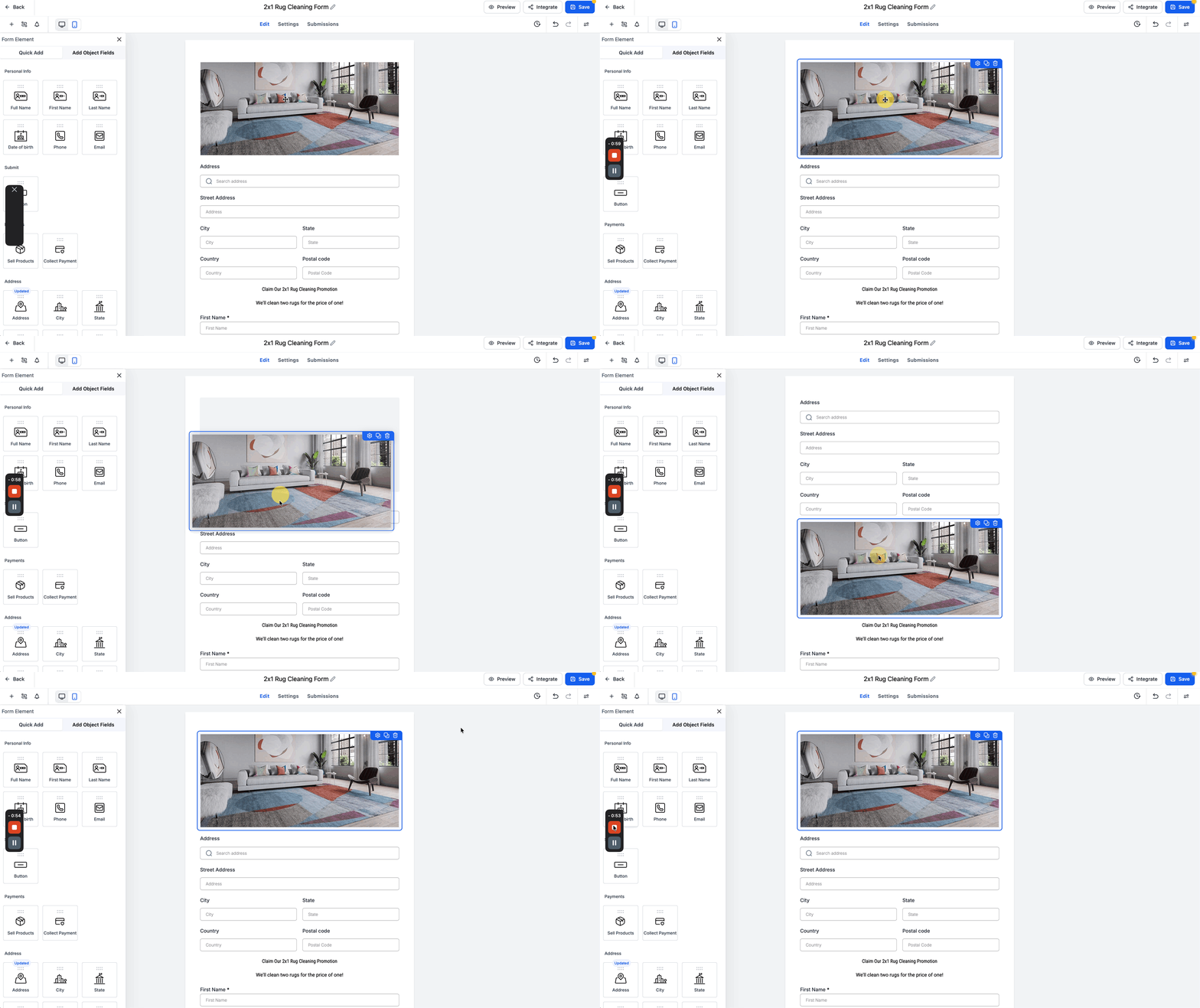
Trascinare e rilasciare i campi necessari dalla sezione Form Elements, ad esempio Full Name, Email, Phone Number, Message/Custom Text Area, ecc. Se hai bisogno di campi aggiuntivi, utilizza: Custom Fields per raccogliere dati specifici. Dropdown, checkbox o radio button per opzioni predefinite. Puoi anche riorganizzare i campi trascinandoli nell'ordine desiderato.
Puoi trascinare e rilasciare i campi richiesti dalla barra laterale destra nel form e riorganizzarli nell'ordine che preferisci. Mentre trascini un campo, HITLEAD offre un movimento più fluido, un'ombra discreta per un feedback visivo più chiaro e lo scorrimento automatico nei form più lunghi, così puoi spostare i campi verso l'alto o verso il basso senza scorrere manualmente.
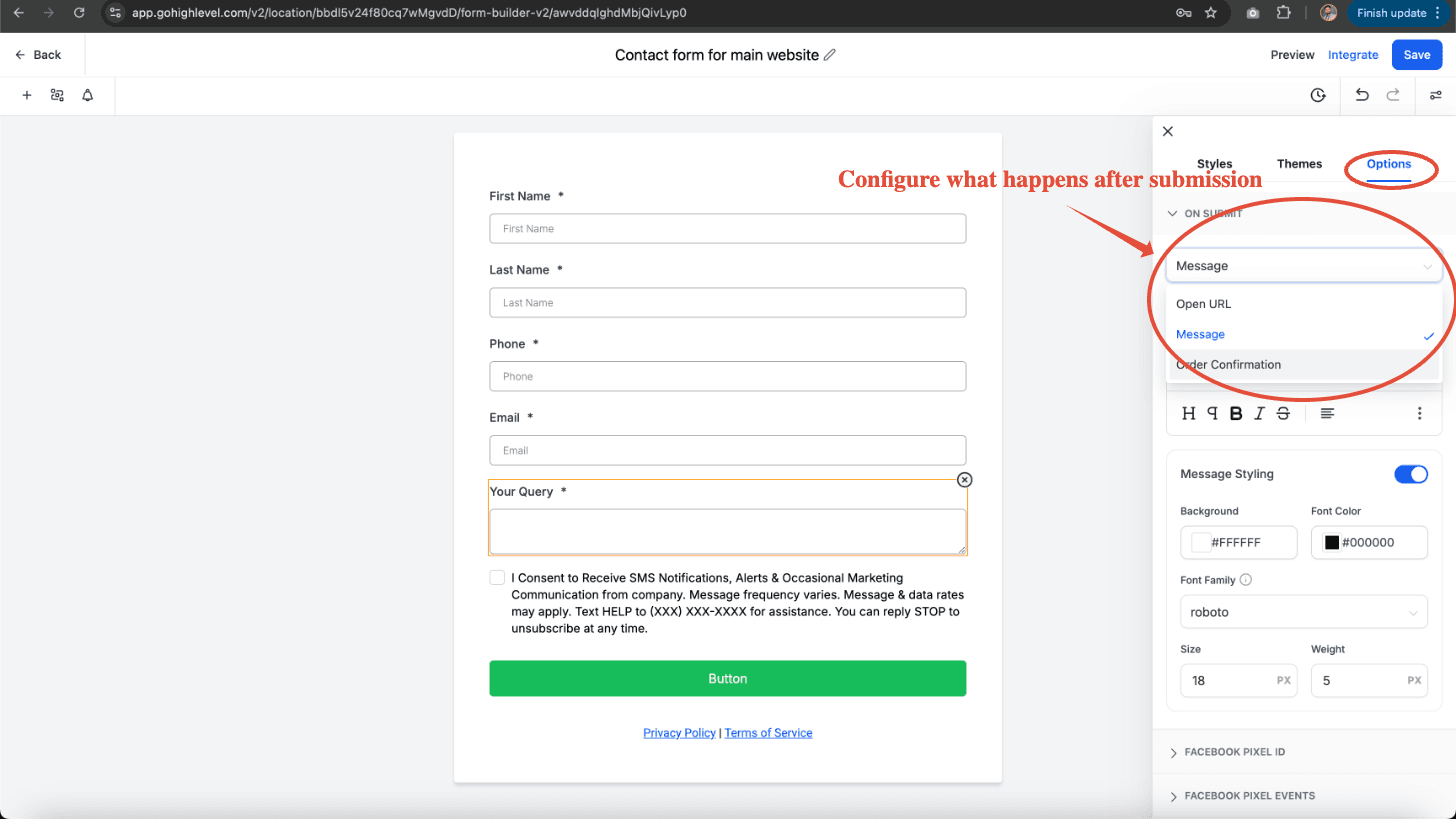
Per questo esempio utilizzeremo "query" come campo nel Form di contatto.


Step 3: Personalizza le impostazioni del Form (opzionale)
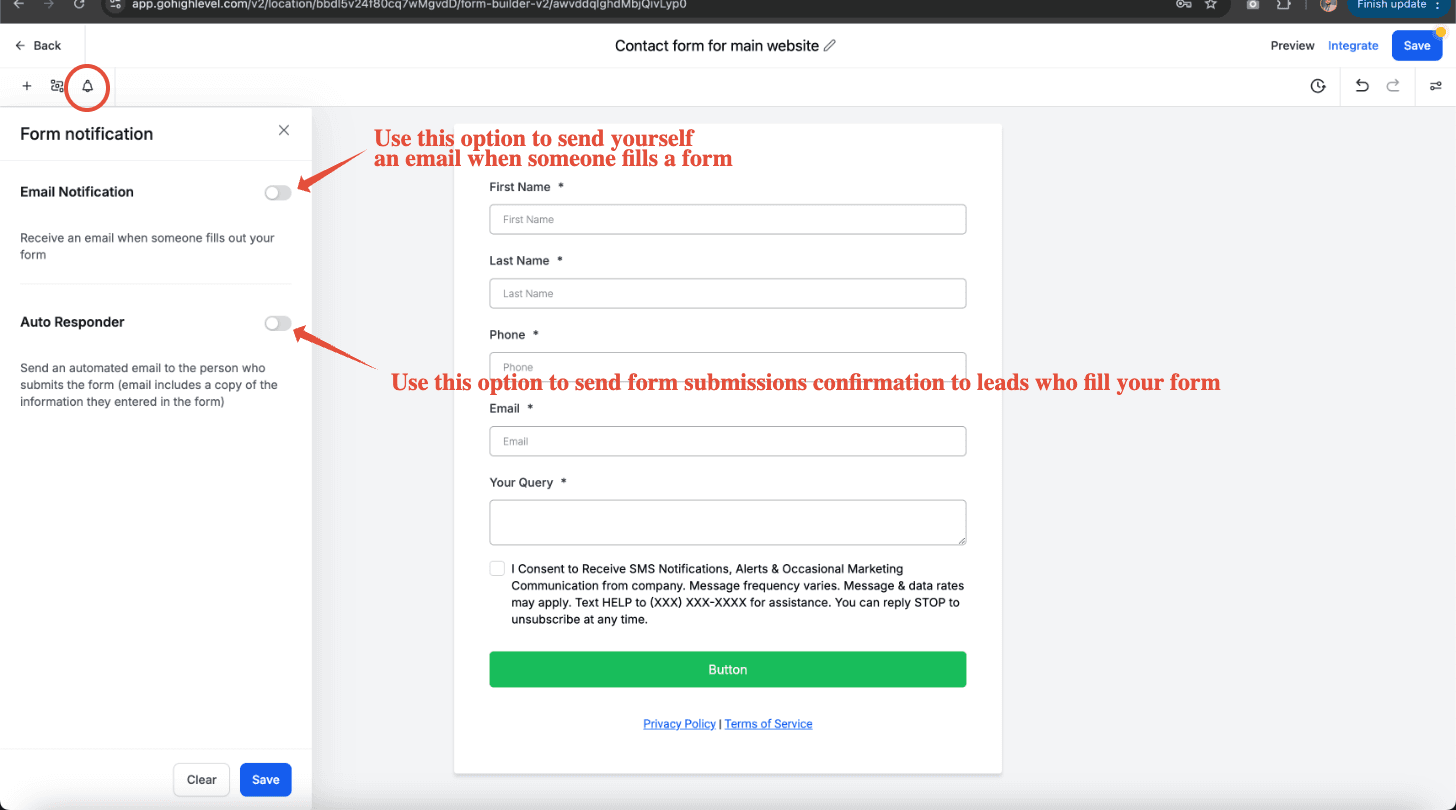
Notifiche
Puoi configurare notifiche via email per te stesso e anche per i lead che compilano il tuo form.
Stile e design del Form
Clicca sulla scheda Styles per regolare lo sfondo del form, il colore del testo e la spaziatura.
Attiva Full Width per un design responsive.

Azioni del Form
Sotto Settings, scegli cosa succede dopo l'invio: mostra un messaggio di ringraziamento (inserisci un messaggio personalizzato) oppure reindirizza a un'altra pagina (inserisci un URL). Puoi anche attivare un Workflow o un'automazione (es. inviare un'email di follow-up).
Step 4: Salva e incorpora il Form
Clicca su Save Form quando sei soddisfatto.
Clicca sul pulsante Integrate Form per ottenere le opzioni di incorporamento.

Seguendo questi passaggi, avrai un Form di contatto completamente funzionante in HITLEAD, pronto per acquisire lead e interagire con i potenziali clienti.
Articoli correlati
- Workflow Trigger - Form Submitted
- Themes in Forms/Surveys
- Analytics for Forms and Surveys
Questo articolo è stato utile?