
Logica Condizionale V2 in Form e Survey!
Logica Condizionale V2 in Form e Survey!
La Logica Condizionale v2 ti aiuta a creare Form e Survey più intelligenti e dinamiche. Ti permette di mostrare o nascondere campi, reindirizzare gli utenti, visualizzare messaggi, escludere lead o passare a slide diverse — tutto in base alle risposte dell'utente.
Questa guida spiega come usare la Logica Condizionale, le novità della versione 2 e quali campi sono supportati.
Cos'è la Logica Condizionale
La Logica Condizionale automatizza le azioni all'interno di un Form o Survey in base all'input dell'utente.
Puoi definire condizioni come:
- Se la risposta è "No," mostra un messaggio.
- Se il punteggio è inferiore a 5, escludi il lead.
- Se la data è compresa in un intervallo, reindirizza a un'altra pagina.
- Nei Survey, salta a una slide specifica invece di mostrare tutte le domande.
Questo crea un'esperienza più personalizzata ed efficiente per chi compila il modulo.
Altri tutorial dalla community
Novità della v2
- Builder guidato in 3 passaggi: Seleziona Campo → Seleziona Stato → Inserisci Valore
- Operatore "Between": Per campi numerici, data, punteggio e monetari
- Branching nei Survey (Jump To): Crea salti da slide a slide
- Supporto campi esteso: Checkbox, multi-dropdown, TnC1, TnC2, caricamento file e firme
- Nuovi target Show/Hide: Elementi di Pagamento, testo, HTML, immagine e TnC
- Filtro lista regole (Survey): Filtra le regole per campo o slide
- Protezione da cicli: Previene i loop (Slide A → Slide B → Slide A)
- Localizzato e accessibile: Interfaccia tradotta con navigazione da tastiera
Azioni disponibili
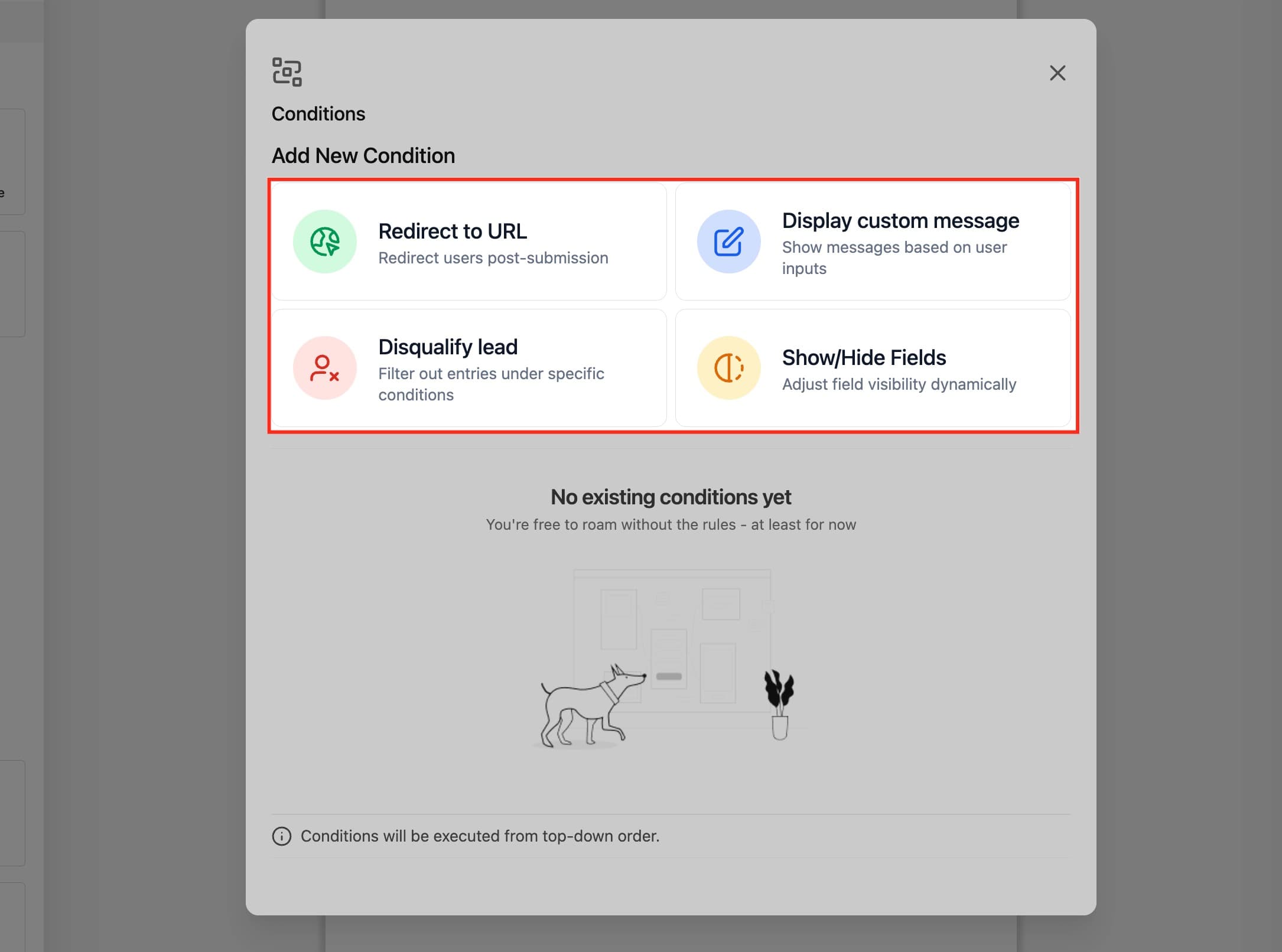
Quando apri Conditional Logic, vedrai quattro tipi di azione che puoi creare:
| Azione | Descrizione |
|---|---|
| Redirect to URL | Invia gli utenti a una pagina web specifica dopo l'invio |
| Display Custom Message | Mostra un messaggio personalizzato in base alle risposte |
| Disqualify Lead | Rifiuta automaticamente gli invii non qualificati |
| Show/Hide Fields | Controlla dinamicamente quali campi appaiono o si nascondono |
Tutte le condizioni vengono eseguite dall'alto verso il basso.
Le regole corrispondenti successive sovrascrivono quelle precedenti, dove applicabile.
Logica Condizionale nei Form di prenotazione Calendari
La logica condizionale nei Form si applica anche quando un Form personalizzato viene utilizzato all'interno di un flusso di prenotazione Calendari supportato. Questo ti offre maggiore controllo sulla qualifica e sull'esperienza di conferma finale.
Nelle prenotazioni Calendari:
- La logica Show/Hide aggiorna i campi dinamicamente mentre l'utente risponde alle domande
- La logica di esclusione lead viene verificata prima che l'appuntamento venga prenotato
- Se un lead viene escluso, il sistema non crea l'appuntamento
- Se un lead viene escluso, il sistema non raccoglie il pagamento
- I reindirizzamenti e i messaggi personalizzati possono essere utilizzati come esito della prenotazione
Se la pagina di conferma del calendario è impostata su Use custom form rules, il sistema mostra il reindirizzamento o il messaggio personalizzato del Form dopo l'invio. Se il Form non include nessuno dei due, la prenotazione utilizza la pagina di conferma predefinita.
Nota: Il supporto Calendari descritto qui si applica ai flussi di prenotazione supportati che utilizzano Form personalizzati. Services (v2) e Rentals non sono ancora inclusi in questo articolo.
Come configurare la Logica Condizionale
Puoi aggiungere e gestire le regole direttamente all'interno del Form o Survey Builder.
1. Apri Conditional Logic
- Nel builder, clicca su Conditional Logic nella barra superiore.

2. Aggiungi una nuova condizione
- Clicca su Add New Condition.
- Scegli un'azione (Redirect, Message, Disqualify o Show/Hide).
- Il builder della logica si apre per quell'azione.
3. Costruisci la regola
Segui il flusso guidato in 3 passaggi:
- Select Field – Scegli il campo del Form o la slide su cui basare la regola.
- Select Field State – Seleziona la condizione (es. is equal to, is empty).
- Provide a Value – Inserisci il valore corrispondente (testo, numero o data).
Puoi aggiungere condizioni supplementari usando i connettori AND o OR.

Alcuni operatori non richiedono valori, come "is empty" o "is checked."
4. Scegli il risultato dell'azione
In base al tipo di azione:
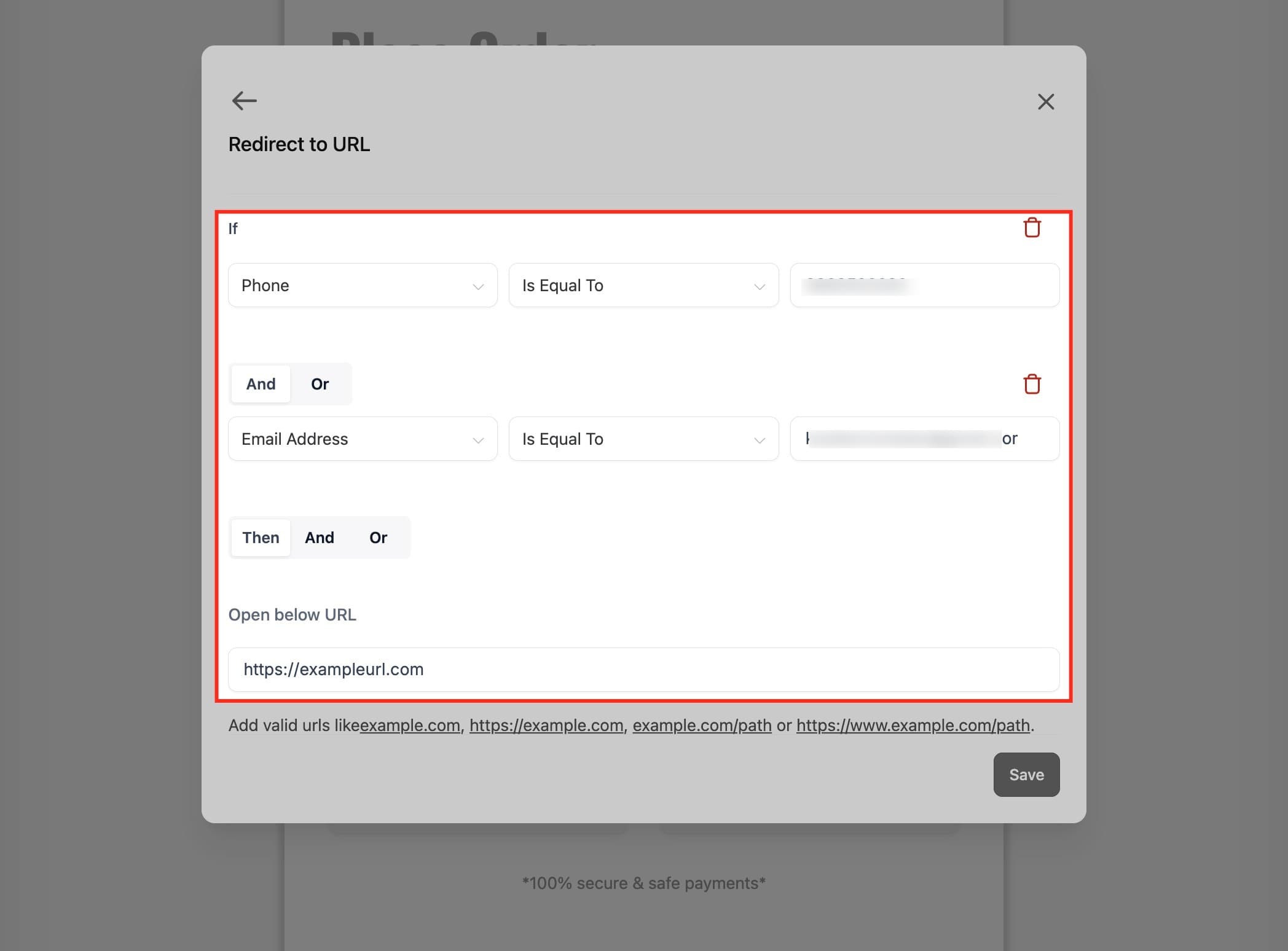
- Redirect: Aggiungi un URL valido (es.
https://example.com)
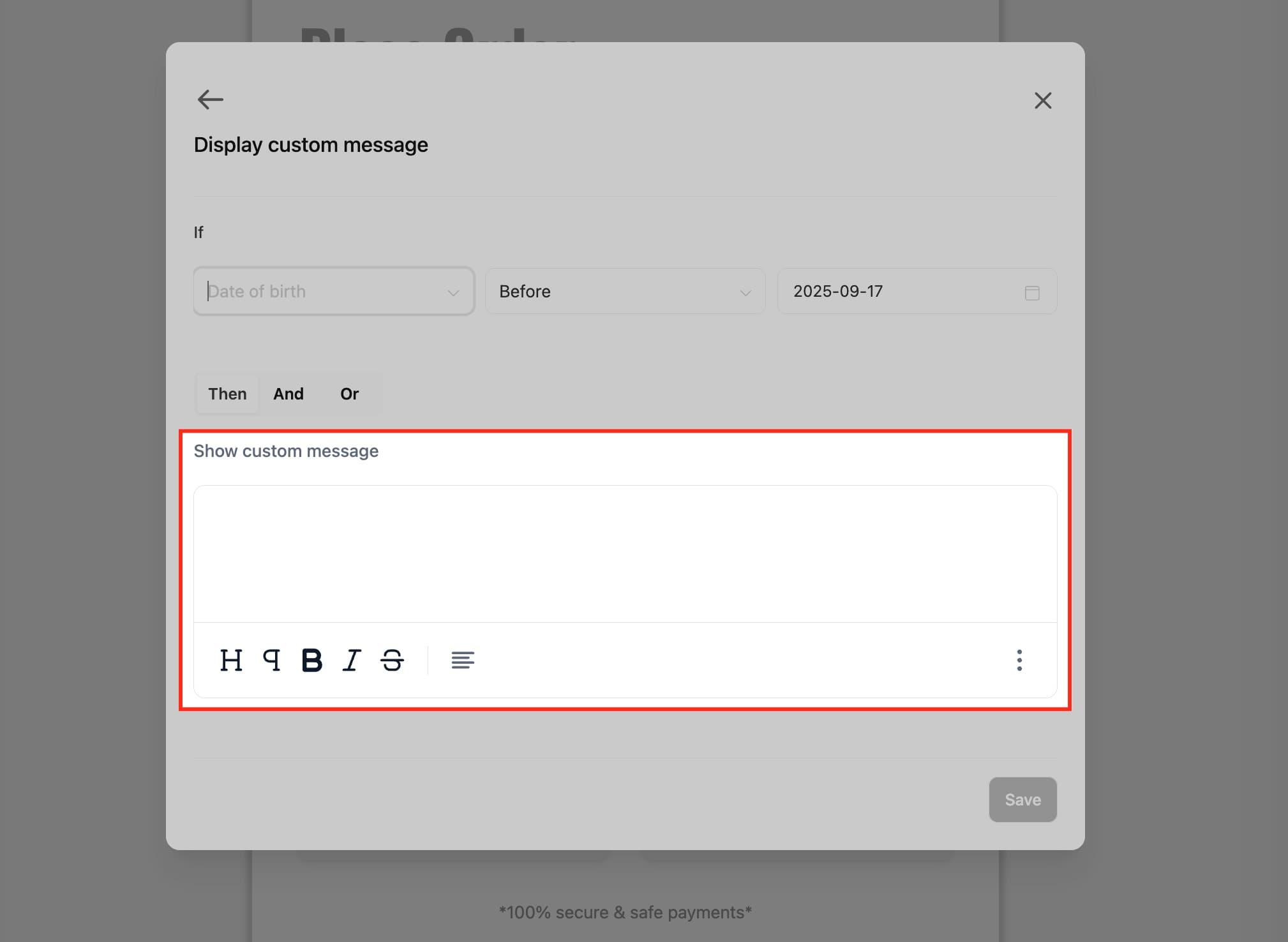
- Display Message: Inserisci il testo del messaggio
- Show/Hide Fields: Seleziona quali campi mostrare o nascondere

- Disqualify Lead: Il Form blocca l'invio quando la condizione corrisponde
- Jump To (solo Survey): Scegli la slide o domanda di destinazione
5. Salva
- Il pulsante Save si attiva solo dopo che tutti gli input richiesti sono validi.
- Il sistema verifica i valori mancanti e previene automaticamente i loop.
- Le regole vengono eseguite dall'alto verso il basso e le corrispondenze successive sovrascrivono quelle precedenti.
Campi supportati
La Logica Condizionale v2 supporta più tipi di campo rispetto alla versione precedente.
Informazioni personali
- First Name
- Last Name
- Phone
Campi Form
- Single Line
- Multi Line
- Number
- Monetary
- Score
- Date Picker
- Dropdown (Single)
- Dropdown (Multi)
- Radio Select
- Checkbox
- Terms & Conditions (TnC1 / TnC2)
- File Upload
- Signature
Elementi di contenuto e Pagamento
- Text
- HTML
- Image
- Payment
Nota: I campi Calendari non sono ancora supportati.
Operatori supportati per tipo di campo
| Tipo di campo | Operatori |
|---|---|
| Testo (riga singola/multipla) | equal to, not equal to, contains, does not contain, starts with, ends with, is empty, is filled |
| Phone / Email | equal to, not equal to, contains, starts with, ends with, is empty, is filled |
| Number / Score / Monetary | equal to, not equal to, greater than, less than, between, is empty, is filled |
| Date | equal to, before, after, between, is empty, is filled |
| Dropdown (singolo) | is equal to, is not equal to, is empty, is filled |
| Multi Dropdown / Checkbox | is equal to {Option}, is not equal to {Option}, is empty, is filled |
| TnC1 / TnC2 | is checked, is not checked |
| File Upload / Signature | is empty, is filled |
Funzionalità specifiche dei Survey
Jump To Logic
- Basis IF: Campo o Slide
- Azione THEN: Salta a una slide o domanda
- Valutazione: Avviene quando l'utente clicca "Next"
- Gestione conflitti: Se più regole Jump To corrispondono, viene eseguita la prima
- Protezione: Previene automaticamente i self-loop e i cicli tra slide
Filtro regole
Nei Survey puoi filtrare le regole per:
- Field: Mostra tutte le regole relative a un campo
- Slide: Mostra tutte le regole che riguardano o appartengono a quella slide
Comportamento e valutazione
- Le regole vengono eseguite dall'alto verso il basso.
- Per Redirect, Message, Disqualify, viene eseguita solo la prima regola corrispondente.
- Per Show/Hide, le corrispondenze successive sovrascrivono quelle precedenti.
- Per le multi-selezioni, "is equal to {Option}" verifica se l'opzione è selezionata.
- La logica di testo ignora maiuscole/minuscole e spazi aggiuntivi.
- Le date utilizzano il fuso orario dell'account.
Suggerimenti
- Usa Between per intervalli di numeri o date (incluso).
- Prova i preset data come Today o This Week.
- L'opzione "Radio Other" appare solo se abilitata per quel campo.
- Visualizza sempre in anteprima il Form o Survey per verificare il comportamento delle regole.
FAQ
1. Posso combinare AND e OR nella stessa regola?
No. Ogni regola deve usare un solo tipo di connettore — AND oppure OR.
2. Posso avere più regole nello stesso Form?
Sì. Ogni regola funziona in modo indipendente.
3. Cosa succede se più di una condizione corrisponde?
Per le azioni di invio, vince la prima corrispondenza. Per Show/Hide, le regole successive sovrascrivono quelle precedenti.
4. Posso creare loop nella logica Jump To?
No. Il builder previene i loop e mostra un messaggio di errore se vengono rilevati.
Questo articolo è stato utile?