
Come creare notifiche email automatiche per invii di Form e Survey
Una volta attivata, questa funzione invia una risposta automatica alla persona che compila il Form, oltre all'opzione di notificare i membri interni del team.
Argomenti trattati in questo articolo:
Tocca per riattivare l'audio
HITLEAD98.5K iscritti
Tocca per riattivare l'audio
HITLEAD98.5K iscritti
Nota bene:
Queste opzioni e Impostazioni sono disponibili anche per i Survey.
Come attivare le notifiche email
Seleziona il Sub-account > Sites > Forms > Form Builder e aggiungi un Form, oppure scegli il Form dall'elenco per cui vuoi attivare l'Auto-responder.
1. In alto a sinistra trovi l'icona a "Campana" per le notifiche. Clicca su quell'icona.

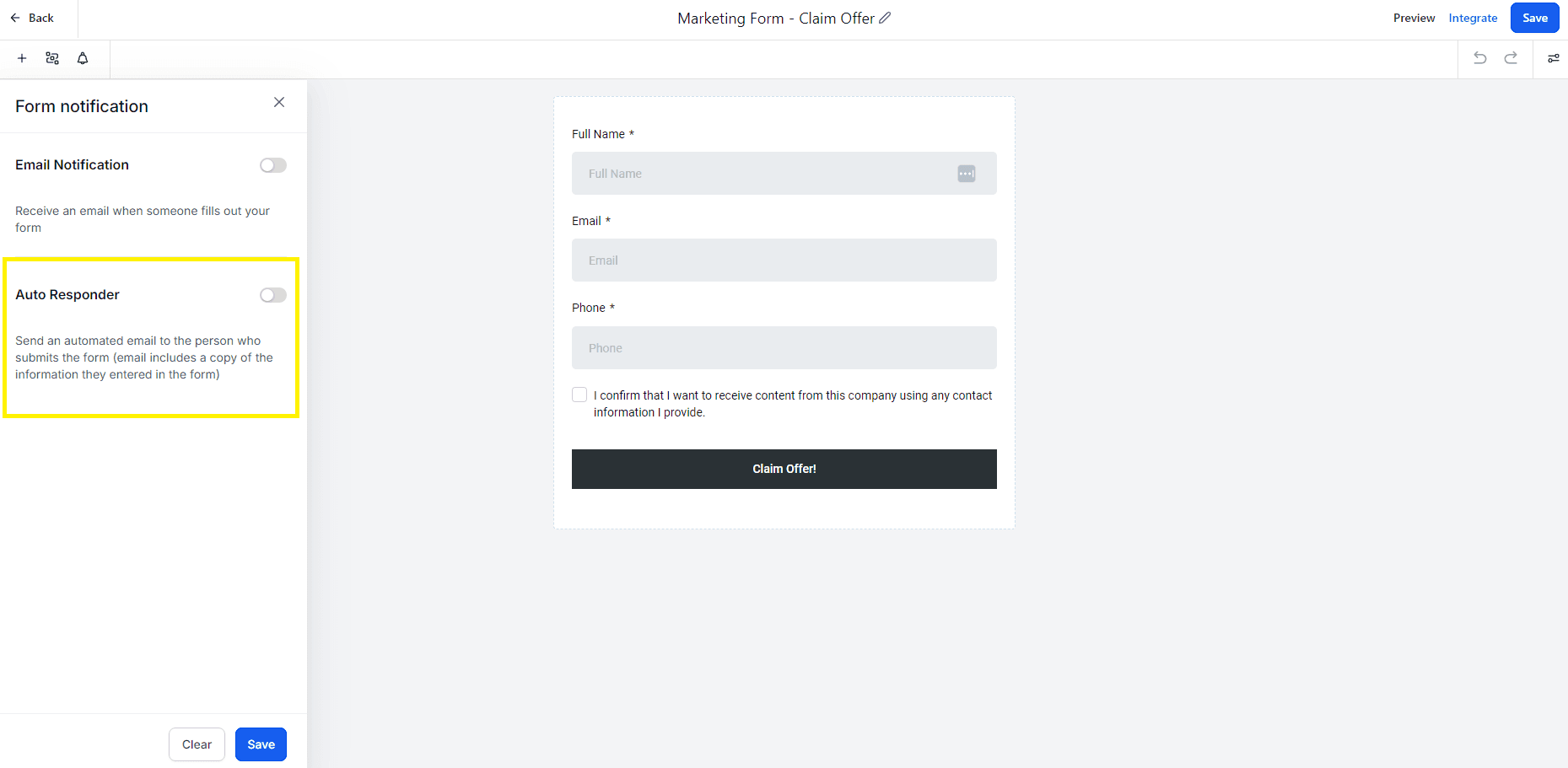
2. L'icona delle notifiche offre due opzioni: la prima ti invia un'email quando qualcuno compila il Form; la seconda è l'Auto-Responder, che invia un messaggio automatico alla persona che ha inviato il Form. Attiva il pulsante per abilitare la funzione.
3. Compila il campo "Subject" per l'email automatica che verrà inviata. Il campo "reply to email" indica l'indirizzo email che riceverà le risposte nel caso in cui il destinatario risponda a questa email automatica. Il terzo campo, "Sender name", utilizzerà per impostazione predefinita il nome della location se lasciato vuoto, oppure puoi personalizzarlo affinché quel nome appaia sull'email inviata. Al termine, clicca Save e poi di nuovo Save in alto a destra per salvare le modifiche al Form.

Best Practice:
Una volta salvate le nuove Impostazioni e il Form, clicca su Preview in alto a destra e compila il Form per verificare che la funzione funzioni correttamente.
Questo articolo è stato utile?