
Usare le Email di Valutazione del Corso per Semplificare la Comunicazione
Aumenta il coinvolgimento dei partecipanti e tieni gli istruttori aggiornati con le Email di Valutazione del Corso automatizzate per quiz, compiti e commenti al corso. Questo articolo spiega cosa fanno queste email, perché sono utili e come personalizzarle o disattivarle per ogni corso.
Cosa sono le Email di Valutazione del Corso?
Le Email di Valutazione del Corso sono notifiche automatiche che HITLEAD invia quando i partecipanti inviano o ricevono feedback su quiz, compiti o commenti al corso. Questi messaggi aiutano a mantenere allineati partecipanti e istruttori man mano che avanza il percorso, assicurando che nessun aggiornamento importante venga perso. La funzionalità utilizza template email personalizzabili che includono informazioni contestuali — come nome del corso, titolo della valutazione, stato di correzione e altro — per garantire una comunicazione tempestiva. I creatori di corsi possono modificare o disattivare queste email a livello di singolo corso, adattandole al proprio flusso di lavoro e al proprio brand.
Vantaggi principali
Le Email di Valutazione del Corso forniscono aggiornamenti tempestivi che rafforzano la comunicazione e riducono i follow-up manuali durante tutta l'esperienza formativa.
Comprendere i vantaggi aiuta i creatori di corsi a sfruttare le notifiche automatiche per ottimizzare i flussi di correzione e supportare il coinvolgimento dei partecipanti. Questi benefici garantiscono che sia gli studenti che gli istruttori mantengano visibilità su invii, avanzamento delle correzioni e attività del corso.
- Feedback in tempo reale ai partecipanti: Gli studenti ricevono immediatamente la conferma degli invii e dei voti.
- Visibilità per gli istruttori: Amministratori e correttori vengono notificati nel momento in cui vengono inviati o corretti nuovi lavori.
- Messaggi coerenti con il brand: Le email sono completamente personalizzabili in Email Settings → Courses.
- Maggiore efficienza operativa: Gli aggiornamenti automatici riducono le comunicazioni manuali e i ritardi.
- Controllo a livello di corso: Ogni notifica può essere attivata o disattivata singolarmente in base alle esigenze del corso.
Email di Valutazione Quiz
Le Email di Valutazione Quiz notificano sia i partecipanti che gli istruttori quando vengono inviati dei quiz, garantendo visibilità immediata sull'attività.
Queste notifiche aiutano i partecipanti a confermare l'invio del quiz e permettono agli istruttori di restare informati senza dover controllare manualmente in continuazione. Questo mantiene la trasparenza nel flusso formativo e migliora i tempi di risposta per la valutazione.
- Quiz Submitted (User): Inviata ai partecipanti come conferma dopo l'invio di un quiz.
- Quiz Submitted (Admin): Inviata agli istruttori o agli amministratori del corso quando viene inviato un quiz.


Email di Valutazione Compiti
Le Email di Valutazione Compiti notificano partecipanti e amministratori quando i compiti vengono inviati o corretti, garantendo aggiornamenti tempestivi durante l'intero processo di valutazione.
Queste email supportano la responsabilità e la chiarezza nei cicli di revisione dei compiti. I partecipanti ricevono la conferma che il loro lavoro è stato ricevuto, mentre gli istruttori vengono informati di ciò che richiede correzione. Una volta corretti, entrambe le parti ricevono aggiornamenti che completano il ciclo di feedback.
- Assignment Submitted (User): Conferma che il caricamento del compito da parte del partecipante è andato a buon fine.
- Assignment Submitted (Admin): Avvisa gli istruttori che un nuovo compito è pronto per la revisione.
- Assignment Graded (User): Fornisce i dettagli della correzione, inclusi punteggi o esito positivo/negativo.
- Assignment Graded (Admin): Notifica agli amministratori che la correzione è completata.

Email sui Commenti al Corso
Le Email sui Commenti al Corso notificano gli istruttori ogni volta che i partecipanti lasciano commenti sui corsi, favorendo risposte tempestive e un maggiore coinvolgimento.
I commenti al corso sono fondamentali per favorire la comunicazione e la community all'interno dei corsi. Ricevendo notifiche istantanee, gli istruttori possono rispondere rapidamente alle domande o ai feedback dei partecipanti e mantenere un'interazione significativa.
- Course Comments (Admin): Inviata agli istruttori quando un partecipante pubblica un commento sul contenuto del corso.
Come configurare e personalizzare le Email di Valutazione
Configurare le Email di Valutazione del Corso assicura che le notifiche corrette siano attive, in modo che partecipanti e istruttori ricevano aggiornamenti tempestivi quando quiz o compiti vengono inviati o corretti. Una configurazione corretta aiuta a mantenere una comunicazione fluida e a ridurre la confusione, garantendo che l'attività importante del corso sia sempre visibile.
Personalizzare questi template email ti permette di adattare oggetto, testo e branding allo stile della tua organizzazione, creando un'esperienza coerente per i partecipanti. La personalizzazione dei template migliora la chiarezza e rafforza il tuo brand, assicurando che ogni notifica risulti professionale e allineata ai tuoi standard di comunicazione.
Apri le Impostazioni del Client Portal
Per iniziare a personalizzare un'Email di Valutazione del Corso, vai su Memberships → Client Portal → Settings dal menu in alto. La pagina Settings mostra tutte le opzioni di configurazione per il tuo client portal, inclusi branding, autorizzazioni e impostazioni email.
Accedi a Email Settings
Dalla pagina Client Portal Settings, seleziona Email Settings per aprire tutte le opzioni di notifica email per il tuo client portal. Quest'area ti permette di gestire i messaggi generati automaticamente dal sistema per corsi, community, certificati e altro.

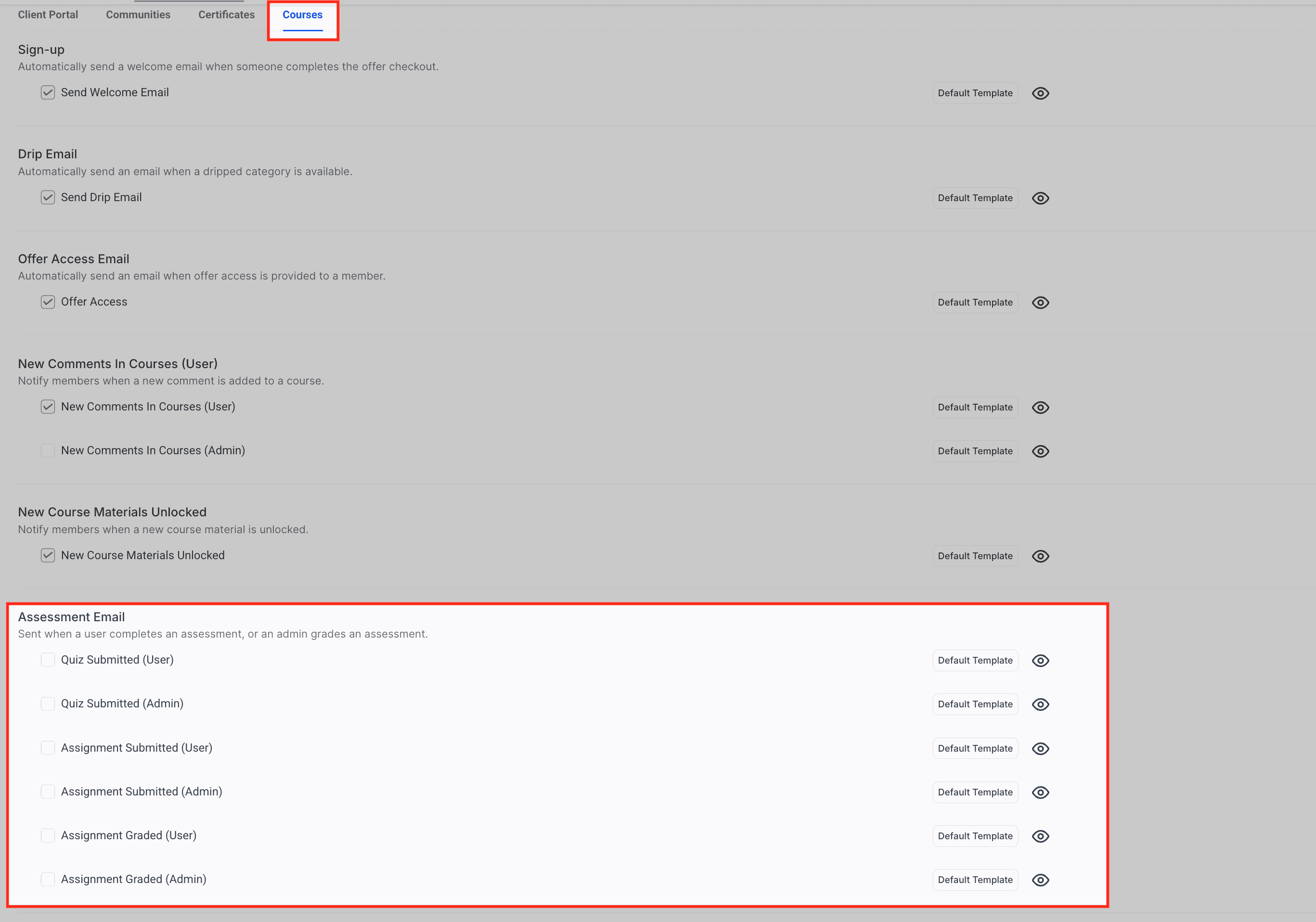
Apri la scheda Courses
Nella sezione Email Settings, clicca sulla scheda Courses per visualizzare tutti i tipi di notifica relativi ai corsi. Sono inclusi email di iscrizione, notifiche drip, commenti al corso, sblocco materiali e l'intero set di Email di Valutazione.
Scorri fino alla sezione Assessment Email e individua l'email che vuoi personalizzare. Clicca su Preview (icona occhio) accanto al Default Template per visualizzare la versione attuale dell'email prima di modificarla.
Attiva o disattiva le Email di Valutazione
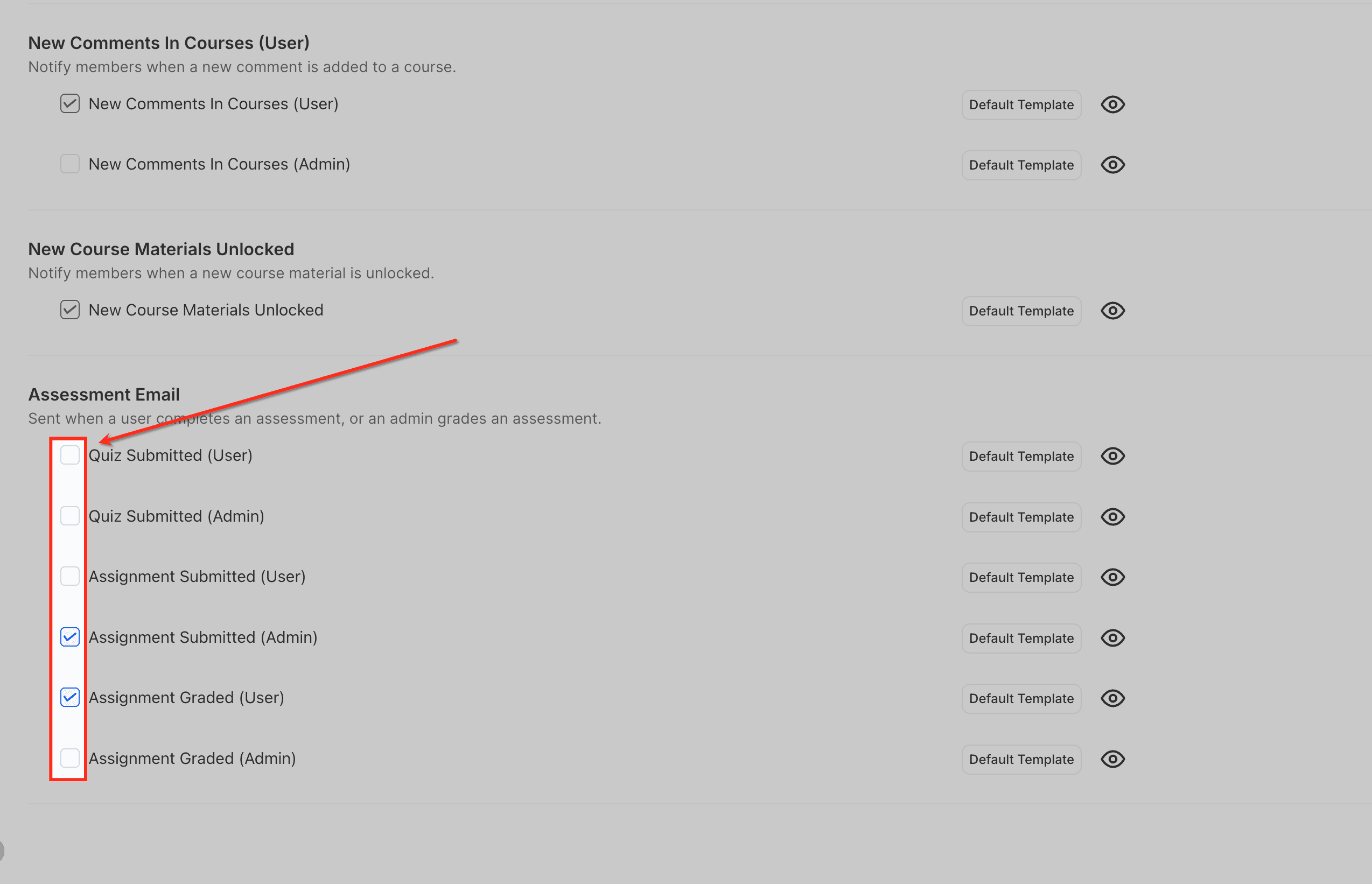
Usa le caselle di controllo nella sezione Assessment Email per attivare o disattivare ogni notifica in base alle esigenze del corso. Attivare una notifica garantisce che i partecipanti o gli amministratori ricevano aggiornamenti per gli invii di quiz, i compiti inviati e gli eventi di correzione al momento opportuno.
Visualizza l'anteprima del template email
Si aprirà una finestra di anteprima che mostra il messaggio predefinito, il layout e i campi dinamici utilizzati nell'Email di Valutazione. Questo ti aiuta a decidere se vuoi modificare il design esistente o mantenerlo così com'è.

Apri la personalizzazione del template
Clicca sul pulsante Default Template accanto all'email di valutazione selezionata e scegli Edit dal menu di personalizzazione. Questo prepara il sistema a creare una versione personalizzabile del template predefinito.

Procedi alla modifica del template
Apparirà una schermata di conferma che indica che HITLEAD genererà un nuovo template email modificabile basato sul layout predefinito. Clicca Proceed per aprire il template nell'Email Builder, dove potrai iniziare a fare le tue modifiche di design e contenuto.
Aggiorna testi, colori, branding e valori personalizzati secondo le tue necessità.
Clicca Save & Publish per applicare le modifiche alle email future.

Domande frequenti
D: Posso disattivare le Email di Valutazione per un corso specifico senza influire sugli altri?
Sì. Ogni corso ha toggle email indipendenti, quindi le modifiche si applicano solo a quel corso specifico.
D: Le Email di Valutazione del Corso consumano crediti email?
Sì. Vengono conteggiate come email transazionali e utilizzano i crediti email standard.
D: Chi riceve le versioni admin di queste email?
Qualsiasi utente assegnato come istruttore o amministratore in Course → Settings → Instructors.
D: Posso aggiungere pulsanti o link aggiuntivi ai template email per gli admin?
Sì. Usa l'Email Builder per inserire pulsanti e collegarli agli URL del corso o della correzione.
D: Questi template possono essere tradotti?
Assolutamente sì. Sostituisci il testo inglese predefinito con il contenuto tradotto; UTF-8 è completamente supportato.
D: I partecipanti riceveranno email duplicate se uso anche i Workflow?
No. Tuttavia, si consiglia di disattivare uno dei Trigger se vuoi evitare notifiche sovrapposte.
Questo articolo è stato utile?