
Notifiche Email in Form e Survey
Le notifiche email in Form e Survey ti permettono di rimanere aggiornato sugli invii senza dover monitorare manualmente. Con questa funzionalità puoi rispondere tempestivamente, condividere i dettagli degli invii con i membri del team e garantire una gestione fluida. L'Auto Responder ti consente inoltre di inviare automaticamente un'email di conferma alla persona che ha compilato il Form.
Cosa sono le notifiche email in Form e Survey?
Le notifiche email sono avvisi inviati ogni volta che un Form o un Survey viene compilato. Queste notifiche arrivano direttamente nelle caselle di posta designate, mantenendo il team informato in tempo reale. L'Auto Responder lavora in parallelo a questa funzionalità, inviando una risposta automatica alla persona che ha compilato il Form, che può includere una copia delle sue risposte.
Vantaggi principali delle notifiche email in Form e Survey
Le notifiche email e gli Auto Responder migliorano efficienza, velocità e collaborazione per i team che gestiscono dati di Form e Survey.
- Avvisi immediati: ricevi un'email non appena qualcuno compila un Form o un Survey.
- Tempi di risposta migliorati: garantisci un follow-up più rapido con lead e Contatti.
- Collaborazione: invia notifiche a più membri del team contemporaneamente.
- Personalizzazione: personalizza oggetto, nome mittente e email di risposta per una migliore organizzazione.
- Auto Responder: riconosci automaticamente la persona che ha compilato il Form, aggiungendo un tocco professionale.
Trovare l'icona delle notifiche
L'opzione di notifica si trova nella barra secondaria dell'editor del Form. Da qui puoi abilitare la notifica email e l'Auto Responder.
Vai a Forms o Surveys
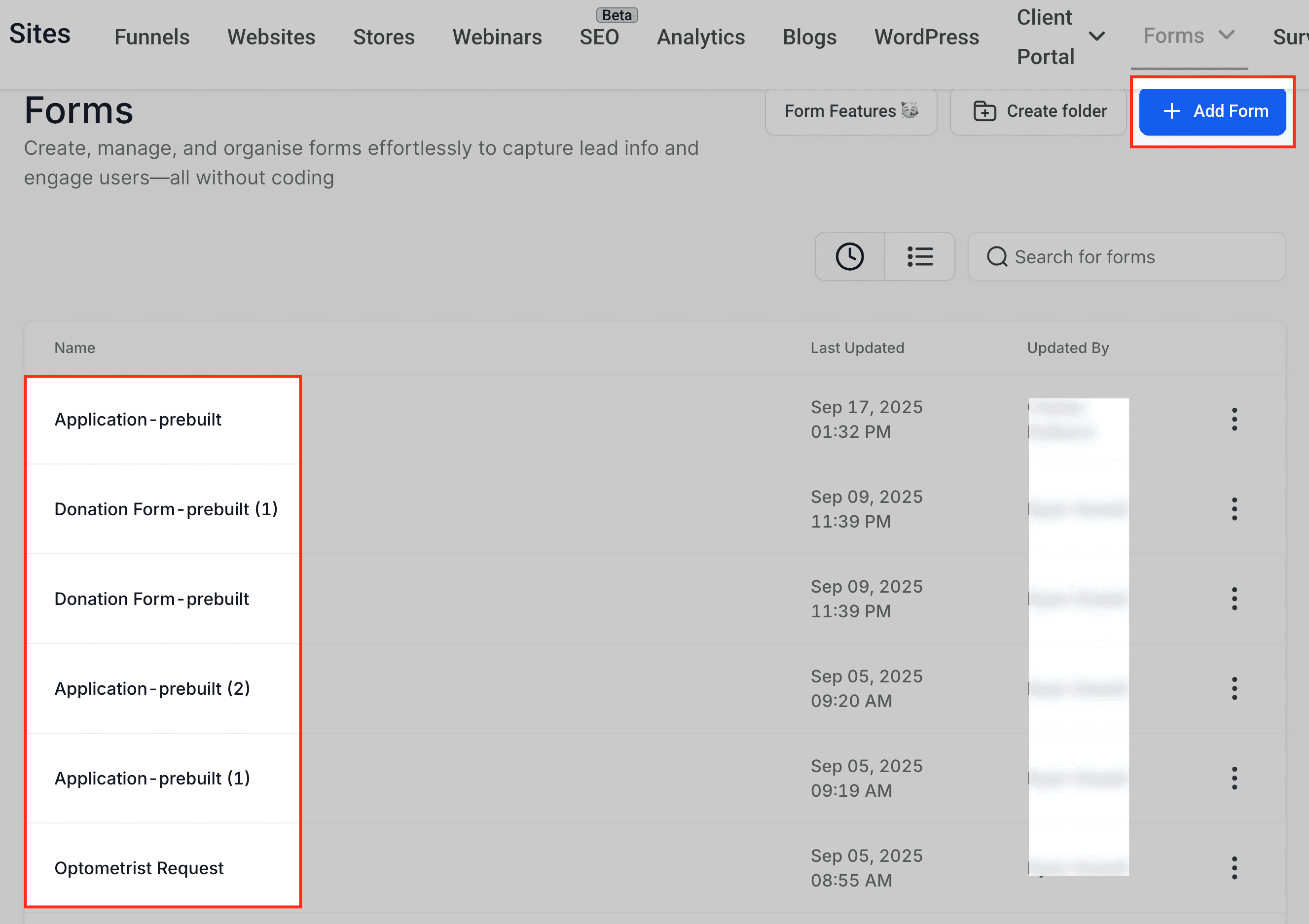
Accedi a Sites → Forms (oppure Sites → Surveys) dalla barra di navigazione superiore. Qui trovi tutti i tuoi Form o Survey, archiviati e gestibili.

Seleziona o crea un Form o Survey
Nella dashboard puoi selezionare un Form o Survey esistente dall'elenco, oppure fare clic sul pulsante Add Form in alto a destra per crearne uno nuovo.
Apri la barra laterale delle notifiche
All'interno dell'editor del Form o del Survey, fai clic sull'icona a campana nella barra secondaria. Si apre il pannello Form Notification sul lato sinistro dello schermo.

Configurare le notifiche email
La barra laterale Email Notifications ti permette di configurare chi riceve gli avvisi e come appare l'email.
Una configurazione corretta delle notifiche email garantisce che i membri del team giusti siano informati e che le notifiche siano coerenti con gli standard della tua organizzazione.
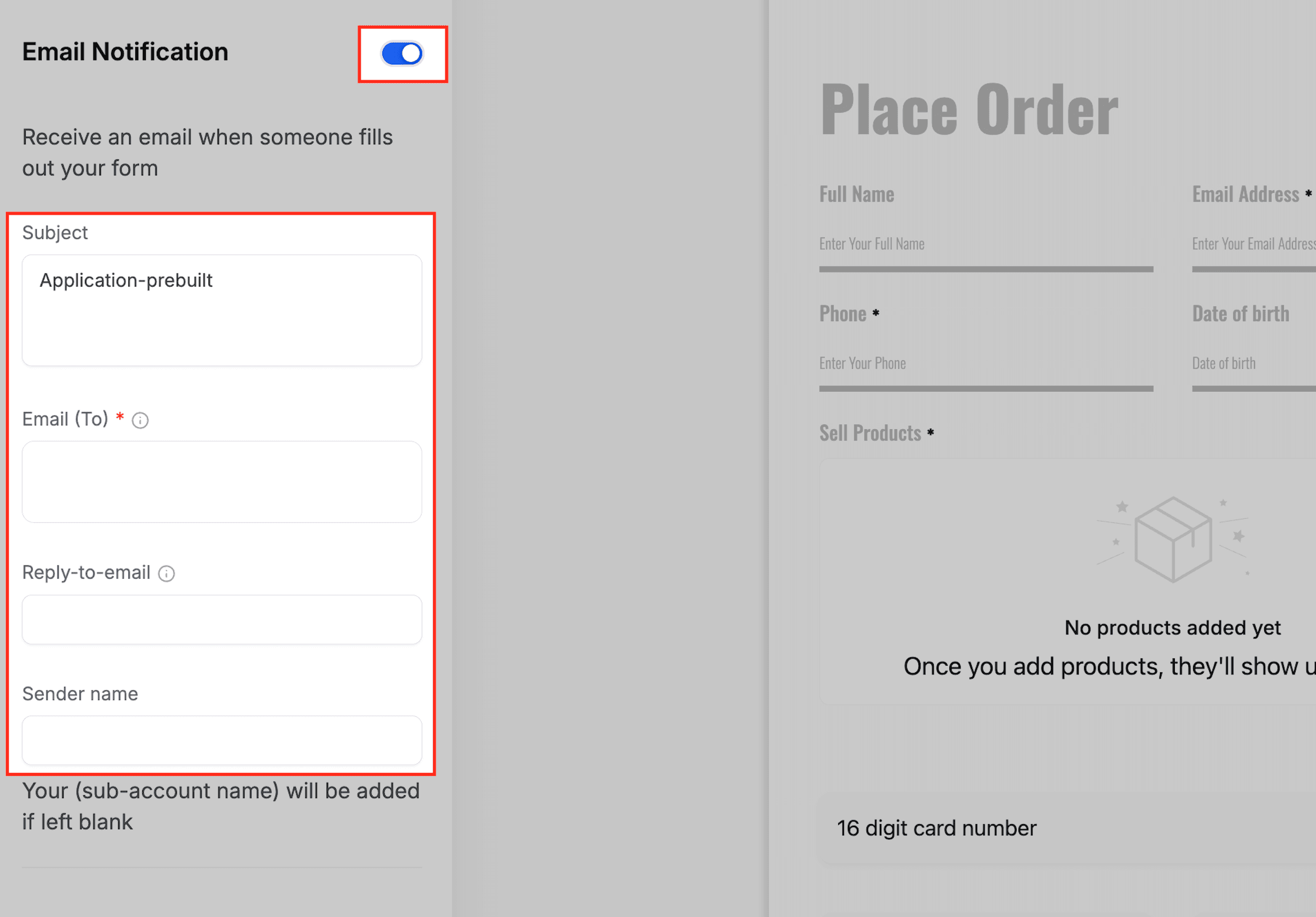
Fai clic sull'icona a campana nell'editor del Form. Attiva Email Notification.
Compila i campi di configurazione:
- Subject: inserisci un oggetto. Se lasciato vuoto, verrà utilizzato il nome del Form o del Survey. Puoi anche includere un campo personalizzato.
- Email (To): inserisci uno o più indirizzi email. Ogni indirizzo si trasformerà in un Tag.
- Reply-to Email: aggiungi l'indirizzo email a cui vuoi che vengano indirizzate le risposte.
- Sender Name: se lasciato vuoto, verrà utilizzato per impostazione predefinita il nome della sede o dell'agenzia.
- Save le modifiche.
Nota: le notifiche email utilizzano crediti email. Assicurati che il tuo account abbia crediti disponibili.
Configurare l'Auto Responder
L'Auto Responder invia un'email automatica al contatto che ha compilato il Form.
L'Auto Responder aiuta a costruire fiducia con i Contatti, riconoscendo immediatamente l'invio e inviando loro facoltativamente una copia delle risposte.
Apri la barra laterale Form Notification. Attiva Auto Responder.
Compila i campi di configurazione:
- Subject: inserisci un oggetto. Il valore predefinito è il nome del Form.
- Reply-to Email: aggiungi un'email per le risposte del Contatto.
- Sender Name: se vuoto, il valore predefinito è il nome del sotto-account.
- Save le modifiche.
Nota: il Reply-To impostato qui si applica solo all'email dell'Auto Responder inviata al compilatore. Non influisce sull'email di notifica del team.

Le risposte a questa notifica andranno all'indirizzo impostato nel campo "Reply-to-email".

Come visualizzare le risposte al Survey dopo aver ricevuto una notifica email
Le notifiche email fungono solo da avvisi e non includono le risposte complete al Survey. Per visualizzare le risposte:
Passaggi:
- Vai a Sites dal menu a sinistra.
- Seleziona la scheda Surveys, poi fai clic su Submissions.
- Esamina l'elenco degli invii con timestamp e risposte.
- Fai clic su una singola voce per visualizzare tutte le risposte.
Domande frequenti
D: Posso inviare notifiche email in modo condizionale, in base alle risposte di un Form o Survey?
No, le notifiche email native nella barra laterale Form Notification si applicano a tutti gli invii in modo uguale. Se vuoi un instradamento condizionale (ad esempio, inviare a un membro del team se la risposta è "Opzione A" e a un altro se è "Opzione B"), devi usare i Workflow. Il Trigger "Form Submitted" nei Workflow ti permette di impostare condizioni e instradare le notifiche di conseguenza.
D: Le email dell'Auto Responder consumano crediti email come le notifiche?
Sì. Sia le Email Notifications (inviate al team) che le email dell'Auto Responder (inviate al compilatore) consumano crediti email dal tuo account. Se i crediti sono esauriti, nessun tipo di email verrà inviato finché non vengono aggiunti crediti. Puoi monitorare l'utilizzo dei crediti nella sezione di reportistica email o di fatturazione del tuo account.
D: Se inserisco più email nel campo "Email (To)" e una non è valida, le altre riceveranno comunque la notifica?
Sì. Le notifiche verranno comunque recapitate agli indirizzi validi. Gli indirizzi non validi falliranno silenziosamente senza bloccare la consegna agli altri destinatari. Ti consigliamo tuttavia di verificare regolarmente gli indirizzi inseriti nel campo "Email (To)" per evitare errori di consegna ripetuti.
D: Posso usare campi dinamici (come {{user.email}} o {{contact.email}}) nel campo "Email (To)" per le notifiche?
Al momento i campi dinamici non sono supportati nel campo "Email (To)". Devi inserire indirizzi email statici. Se hai bisogno che le notifiche vengano inviate a destinatari dinamici, configura un Workflow attivato dall'invio del Form e usa le azioni del Workflow per inviare l'email al Contatto o all'utente appropriato.
Questo articolo è stato utile?