
Temi nei Form/Survey
Lancia Form e Survey curati e in linea con il tuo brand più rapidamente grazie ai Temi in HITLEAD. I Temi sono preset già pronti che applicano un design coerente in un solo passaggio. Questo articolo spiega come applicare e personalizzare i temi per i tuoi form e survey.
Cosa sono i Temi nei Form e Survey?
I Temi nel Form e Survey Builder offrono ampie opzioni di personalizzazione, permettendoti di scegliere tra una varietà di temi realizzati in modo professionale per rispecchiare l'identità del tuo brand. Con controlli intuitivi e anteprime in tempo reale, puoi creare form visivamente accattivanti e responsive con facilità. I temi semplificano il processo di design, facendoti risparmiare tempo e garantendo un aspetto coerente e professionale su più form. Gli aggiornamenti regolari alla libreria dei temi mantengono i tuoi form all'avanguardia dal punto di vista estetico.
Vantaggi principali dei Temi nei Form e Survey
-
Coerenza: Crea un aspetto uniforme su tutto l'asset con una sola selezione.
-
Velocità di lancio: Riduce i tempi di configurazione partendo da un preset già rifinito.
-
Responsive per impostazione predefinita: Si adatta automaticamente a dispositivi mobile, tablet e desktop per un'esperienza coerente.
-
Anteprime in tempo reale: Valida le modifiche immediatamente prima di pubblicare o incorporare.
Come applicare un Tema a un Form o Survey
-
Apri il tuo Form o Survey nel builder.
-
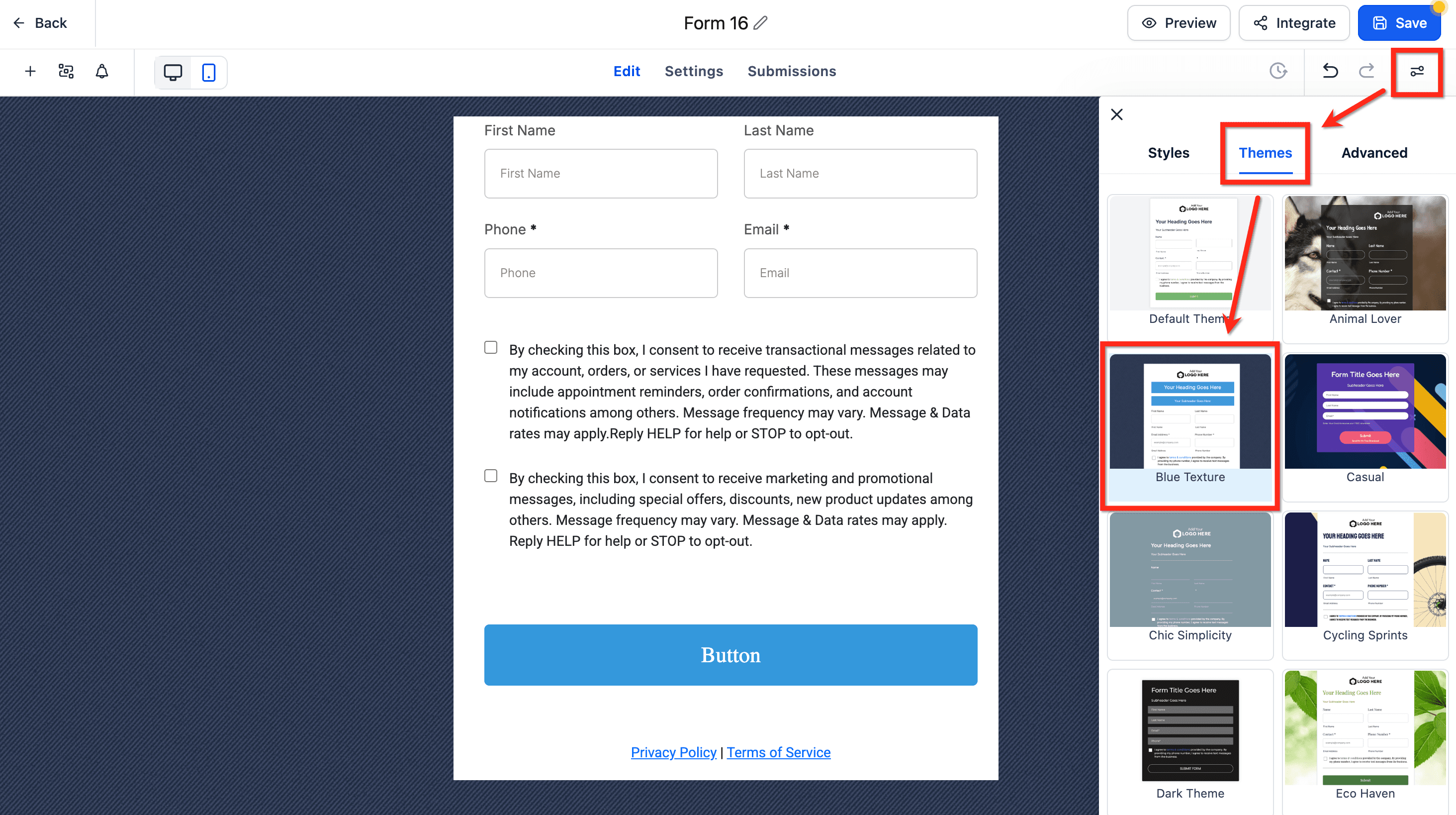
Clicca su Styles & Options (in alto a destra) per aprire la Right Sidebar.
-
Seleziona la scheda Themes e scegli il Tema che preferisci.
Come personalizzare un Tema
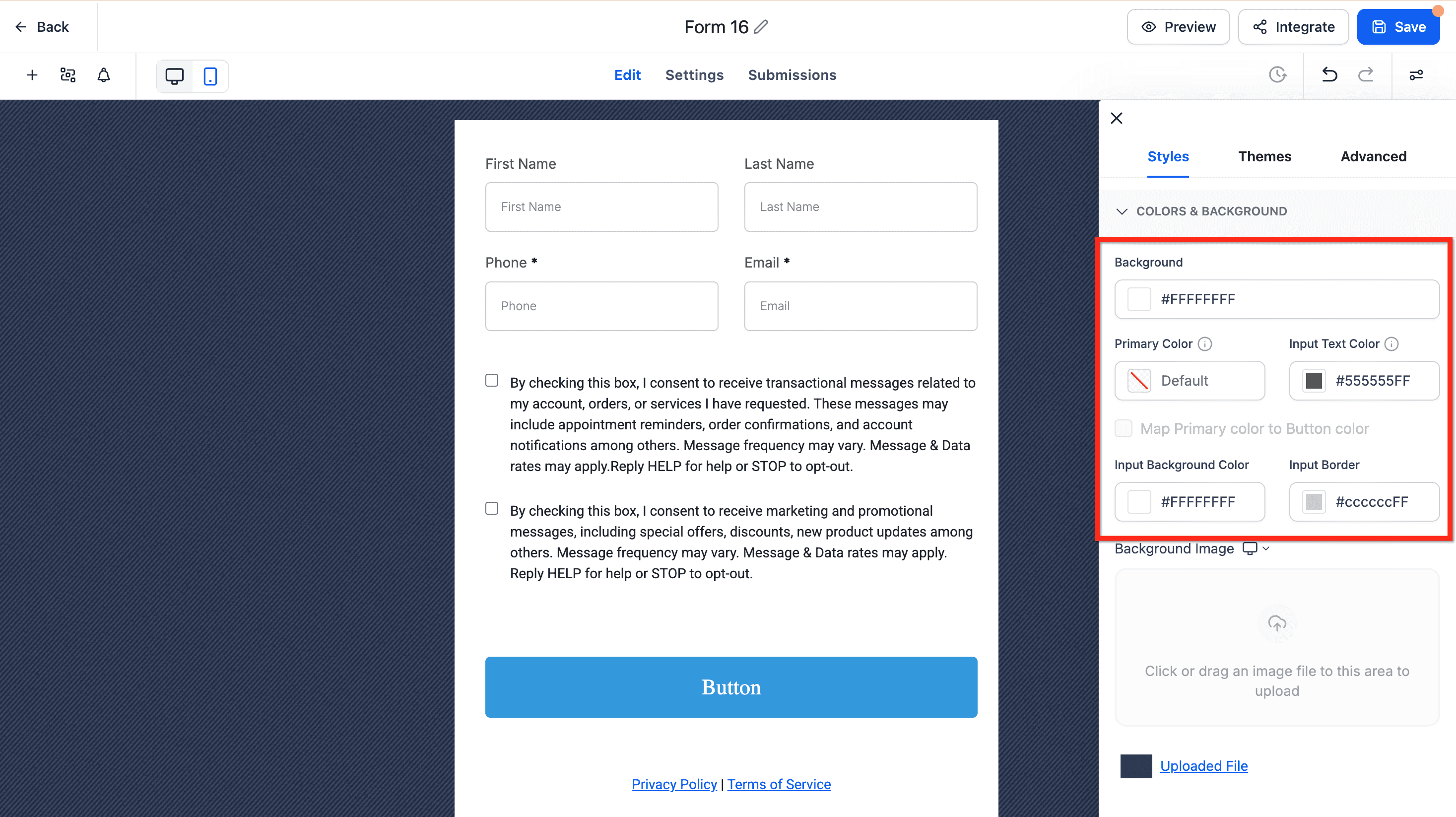
Dopo aver selezionato un Tema, perfeziona colori e immagini del brand in Styles & Options → Styles → Colors & Backgrounds.
Button Themes (Galleria e anteprima live)
I Button Themes offrono preset curati — Filled, Border e Text Only — che applicano colori, tipografia e spaziatura ottimali. Inizia con un tema per velocità, poi perfeziona con il Button Styling Panel per mantenere la coerenza del brand.
Personalizzare dopo aver applicato un Tema
-
Chiudi la galleria per tornare al Button Styling Panel.
-
Usa Colors & Background, Typography, Layout & Alignment, Padding, Border & Corner Radius e Shadow per rifinire l'aspetto.
-
Attiva Full Width se necessario.
Brand e token colore
-
Verifica come il Primary Color si applica a riempimento, bordo e testo del pulsante per il tema scelto.
-
Regola i colori per rispettare le linee guida sull'accessibilità e il contrasto.
Coerenza tra asset (condizionale)
-
Se i Button Theme sono riutilizzabili tra Form/Survey, applica lo stesso tema su tutti gli asset per standardizzare le CTA.
-
Se i temi sono per singolo asset, ripeti i passaggi di applicazione e personalizzazione su ogni form o survey.
Ripristinare o provare un altro Tema
- Apri Select Themes per cambiare preset, oppure usa Reset/Revert nel pannello per annullare le modifiche.
Regolare i colori
- Usa queste impostazioni per modificare i colori di sfondo, input di testo e bordo dell'input in modo da adattarli al tuo brand.
Cambiare l'immagine di sfondo
- Se il Tema selezionato include un'immagine di sfondo predefinita, rimuovila prima. Il controllo di caricamento rimane disabilitato finché l'immagine predefinita non viene eliminata. Poi clicca sotto Background Image per caricare il tuo file.

Nuova esperienza tema predefinito
Il tema predefinito per Form, Survey e i componenti Quiz supportati ha ora un aspetto rinnovato.
Questo aggiornamento migliora l'aspetto iniziale con spaziature più pulite, input più rifiniti, stile arrotondato e maggiore coerenza visiva tra gli elementi supportati.
Vedrai anche stati vuoti più chiari e uno stile più coerente per label, placeholder, immagini, colori del footer e chip.
Domande frequenti
D: Perché il pulsante "Upload New Background" è disabilitato?
Elimina prima l'immagine di sfondo predefinita del Tema. L'opzione di caricamento diventa disponibile una volta rimossa l'immagine esistente.
D: Posso riutilizzare lo stesso Tema su più asset?
Applica il Tema su ogni singolo asset. Per mantenere più Form/Survey coerenti, scegli lo stesso Tema e replica le impostazioni in Styles.
Articoli correlati
-
Form, Survey e Quiz: modifica inline
-
Come aggiungere CSS personalizzato a Form, Survey e Quiz
-
Creare Form e Survey nel Site Builder
-
Analytics per Form e Survey
Questo articolo è stato utile?