
Pagamento nei Form (Donazioni Incluse)
Altri tutorial dalla community
L'elemento Pagamento nei Form permette di raccogliere donazioni e importi definiti dall'utente. Lo trovi nella sezione "Integrations" di "Add Element" nel form builder: puoi integrare la funzionalità di pagamento direttamente nei tuoi form e migliorare l'esperienza utente.
INDICE
- Panoramica
- Tipi di pagamento disponibili
- Opzioni importo donazione
- Come funzionano i pagamenti manuali
- Monitoraggio dei pagamenti
- Notifiche email
- Vantaggi e casi d'uso
- Note importanti
Panoramica
La funzionalità Pagamenti nei Form ti permette di:
- Raccogliere donazioni (importi suggeriti o personalizzati).
- Abilitare contributi ricorrenti come abbonamenti.
- Vendere prodotti con metodi di pagamento manuali come contanti o bonifico bancario.
- Tracciare e gestire tutti i pagamenti tramite il Dashboard Pagamenti unificato.
Tipi di pagamento disponibili
Puoi accettare pagamenti in diversi modi, a seconda della tua configurazione:
- Pagamenti online (tramite gateway collegati come Stripe, Authorize.net, NMI).
- Pagamenti manuali (metodi offline).
- Cash on Delivery (COD): Il cliente paga in contanti alla consegna.
- Metodi di pagamento personalizzati: Comprende bonifico bancario, assegni o altri accordi offline.
Opzioni importo donazione
Personalizzazione degli importi suggeriti


Permetti ai donatori di scegliere tra importi suggeriti nella valuta preferita:
- Aggiungi fino a 15 importi suggeriti.
- Seleziona una valuta dal menu a tendina.
- Abilita l'opzione "Other Amount" per maggiore flessibilità.
- Personalizza il label/tag che appare quando l'utente seleziona un importo.
- Lo stile degli importi suggeriti si adatta automaticamente al tema del tuo form.
Importo definito dall'utente

Se non utilizzi gli importi suggeriti, l'opzione Importo definito dall'utente viene abilitata automaticamente:
- I donatori possono inserire il proprio importo.
- Puoi aggiungere un testo segnaposto per guidarli su cosa inserire.
Donazioni ricorrenti
La funzionalità Donazione Ricorrente permette ai clienti di sottoscrivere donazioni con cadenza ripetuta.
Come funziona:
- Aggiungi l'elemento Custom Amount al tuo form.
- Abilita il Recurring Payment toggle.
- Scegli le frequenze di fatturazione disponibili (Weekly, Monthly, Yearly).

Esperienza del cliente:
- Il donatore sceglie un importo e la frequenza di fatturazione.
- Si iscrive una volta sola e i pagamenti si ripetono automaticamente.
Perché è utile:
- Semplifica il percorso del donatore.
- Incentiva i contributi ripetuti.
- Aiuta a far crescere il Total Payment Volume (TPV).
Aspetto aggiornato dell'elemento Collect Payment
L'elemento Collect Payment ha ora un aspetto predefinito più curato.
L'aggiornamento include:
- stati vuoti più chiari,
- testo dell'intestazione configurabile,
- opzione diretta per aggiungere un prodotto durante la configurazione dell'elemento pagamento.
Queste modifiche rendono la sezione pagamento più facile da comprendere e configurare all'interno dei form.
Come funzionano i pagamenti manuali
I metodi di pagamento manuali ti permettono di vendere prodotti tramite form e survey riscuotendo i pagamenti offline. Trovi l'articolo dettagliato sui pagamenti manuali qui.
1. Abilitare i pagamenti manuali
- Vai su Payments > Integrations > Manual Payment Methods.
- Abilita Cash on Delivery o Custom Payment Methods.
- Configura le descrizioni e i messaggi post-acquisto.
- Assicurati che le opzioni di pagamento manuale siano abilitate specificamente per form e survey.
2. Visualizzazione automatica nei Form e Survey
- Quando viene aggiunto un prodotto a un form o survey, l'opzione di pagamento manuale appare automaticamente nella selezione del metodo di pagamento.
3. Elaborazione ordini e riscossione pagamenti
- Quando un form viene inviato con pagamento manuale selezionato, l'ordine appare in Payments > Orders con stato Pending.
- Puoi quindi contrassegnare l'ordine come Paid e selezionare la modalità di pagamento (contanti, carta, assegno, bonifico, ecc.).
- Lo stato di pagamento aggiornato si sincronizza automaticamente con la sezione Form Submissions.
Monitoraggio dei pagamenti

Monitora tutti i pagamenti in un unico posto:
- Visualizza i dettagli del pagamento direttamente nei dati di invio del form.
- Accedi alla cronologia completa delle transazioni in Payments > Transactions.
- Esporta i dettagli di pagamento quando necessario.
- Visualizza lo stato in tempo reale (riuscito, in attesa).
Notifiche email
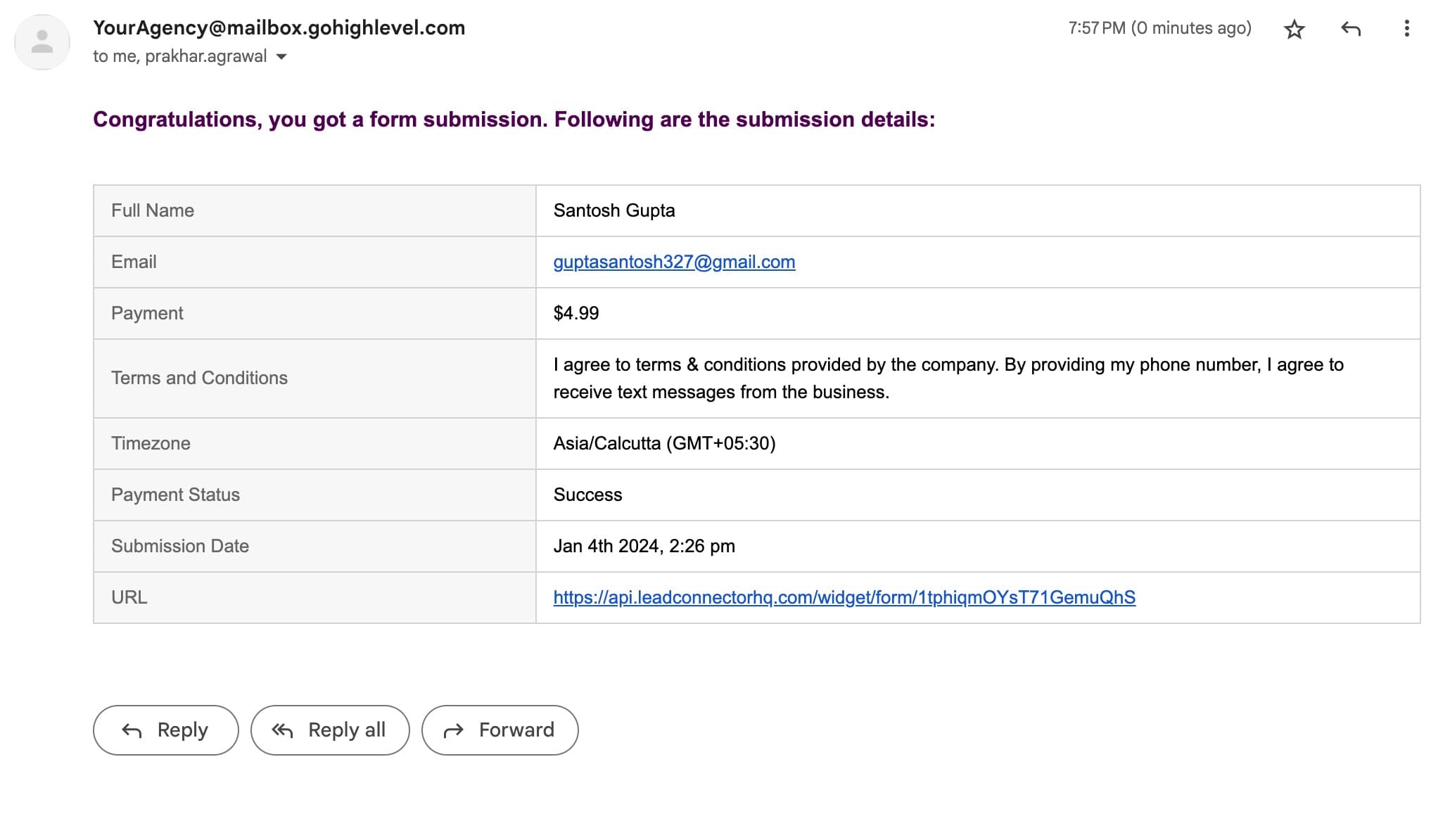
Abilita autoresponder e notifiche email per i form con pagamento abilitato:
- Le notifiche includono l'importo e lo stato del pagamento.
- Mantieni te e i tuoi clienti informati in tempo reale.
Vantaggi e casi d'uso
- Maggiore flessibilità: Accetta pagamenti sia online che offline.
- Supporto ricorrente: Incentiva i contributi continuativi con fatturazione ricorrente automatizzata.
- Tracciamento ordini senza interruzioni: Dashboard unificato per form, ordini e pagamenti.
- Sincronizzazione automatica: Gli aggiornamenti dello stato di pagamento si riflettono sia in Orders che in Submissions.
- Ideale per le attività basate su contanti: Perfetto per le aziende che si affidano a COD o metodi offline.
Note importanti
- NMI e Authorize.net richiedono il campo First Name come obbligatorio.
- I rimborsi non sono supportati al momento.
- Il vecchio metodo Stripe Connect basato su API non è più supportato.
- Nei Calendari con pagamenti tramite form personalizzati, l'elemento Pagamento non viene visualizzato.
- I pagamenti multipli su più form nei Funnel non sono ancora supportati.
- Undo/Redo non è disponibile con l'elemento Pagamento.
✅ Abilitando i pagamenti nei form, puoi offrire ai clienti più opzioni, semplificare la gestione degli ordini e creare un'esperienza di checkout più fluida.
Questo articolo è stato utile?