
Panoramica dei filtri delle Conversazioni
In questo articolo scoprirai come attivare i filtri, gestire più Conversazioni contemporaneamente e usare gli strumenti aggiuntivi per ottimizzare la comunicazione.
Cosa sono i filtri delle Conversazioni?
I filtri delle Conversazioni sono strumenti presenti nell'inbox delle Conversazioni che determinano quali conversazioni vengono visualizzate in base a condizioni specifiche. Sono progettati per aiutarti a restare organizzato, stabilire priorità e concentrarti sulle conversazioni più rilevanti senza dover cercare manualmente nell'inbox.
I filtri delle Conversazioni funzionano insieme alle schede dell'inbox, alle opzioni di ordinamento e alle azioni in blocco, per dare ai team il pieno controllo su come le conversazioni vengono visualizzate e gestite.
Vantaggi principali dei filtri delle Conversazioni
Usare i filtri correttamente migliora significativamente la visibilità e il controllo sulle Conversazioni.
-
Viste inbox mirate: visualizza solo le conversazioni che corrispondono a criteri specifici come utenti assegnati, menzioni o Tag.
-
Efficienza del team migliorata: riduci il rumore e aiuta i membri del team a concentrarsi sulle conversazioni che richiedono azione.
-
Supporto a logica avanzata: combina più regole usando la logica AND / OR per un filtraggio preciso.
-
Gestione scalabile dell'inbox: gestisci grandi volumi di conversazioni senza ordinamento manuale.
Pannello Filtri
Il pannello Filtri è il cuore dell'esperienza di filtraggio aggiornata e consente un filtraggio basato su regole con più condizioni.
Aprire il pannello Filtri
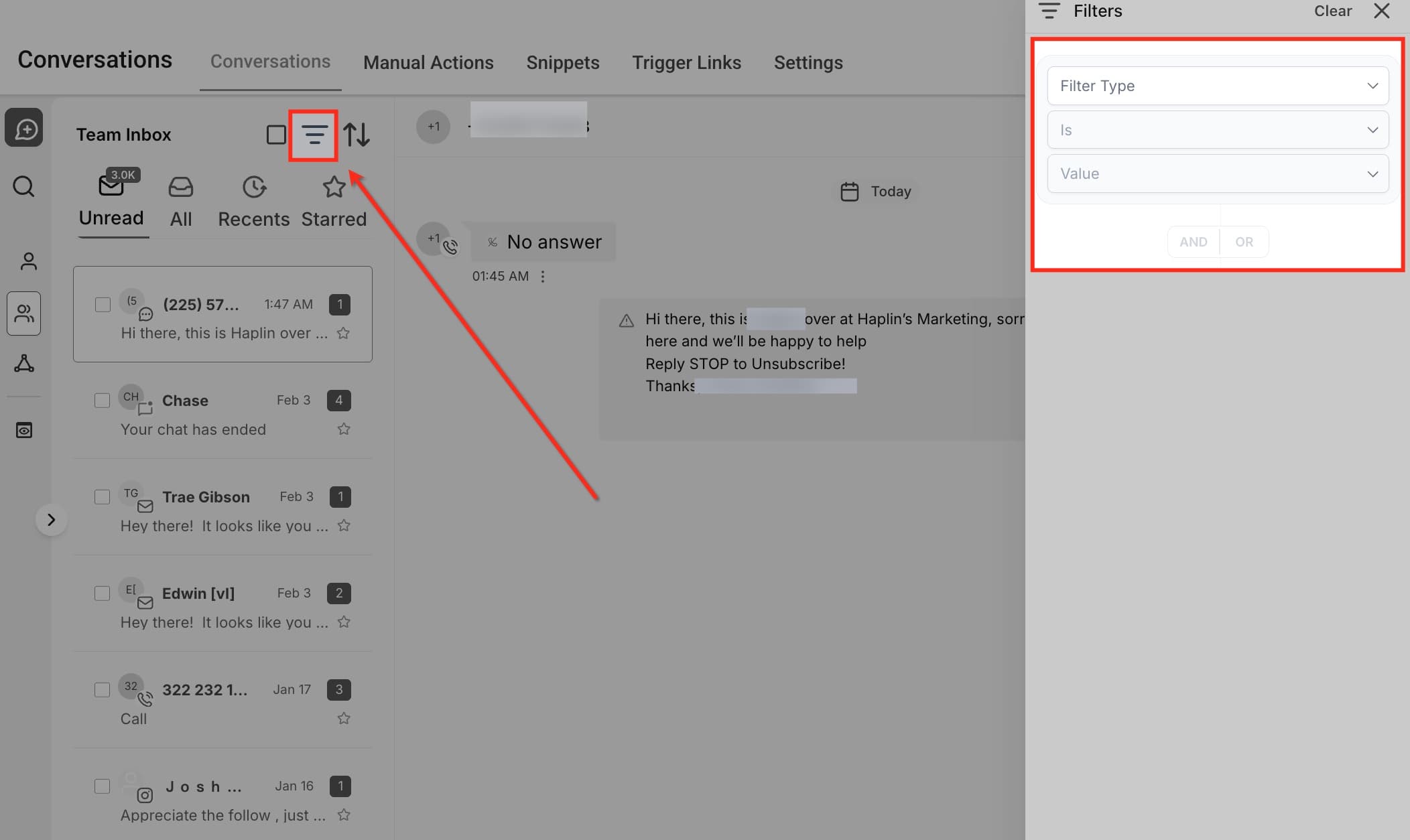
Fai clic sull'icona Filtri (tre linee orizzontali) per aprire il pannello Filtri sul lato destro dello schermo.
Filter Builder
Il Filter Builder ti permette di definire regole dettagliate che controllano quali conversazioni appaiono nell'inbox.
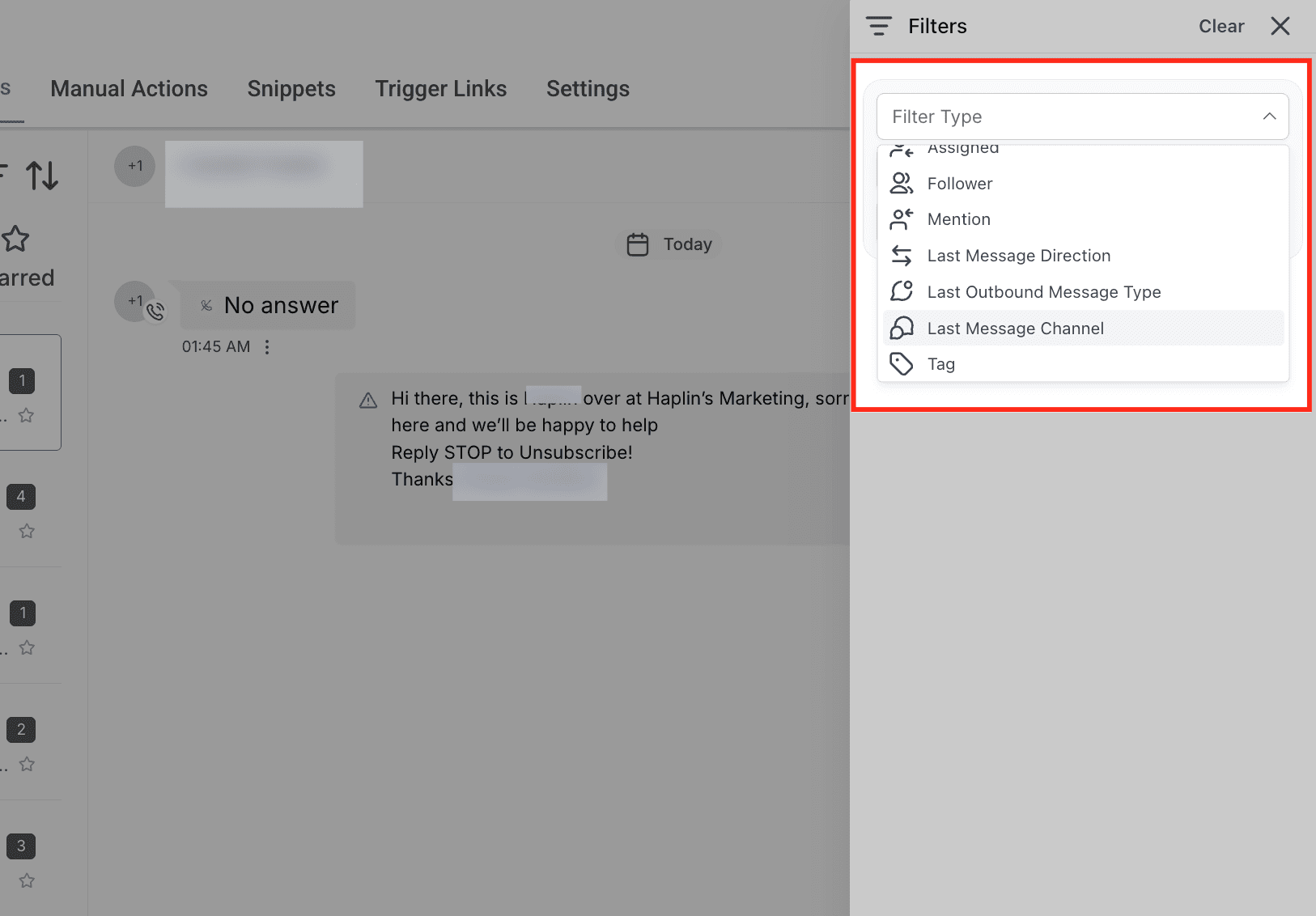
Tipi di filtro disponibili:
Filter By Assigned
Filtra le conversazioni in base all'utente assegnato come responsabile. Questo aiuta i membri del team a visualizzare rapidamente le conversazioni di cui sono responsabili o a identificare le conversazioni non assegnate che necessitano di un proprietario.
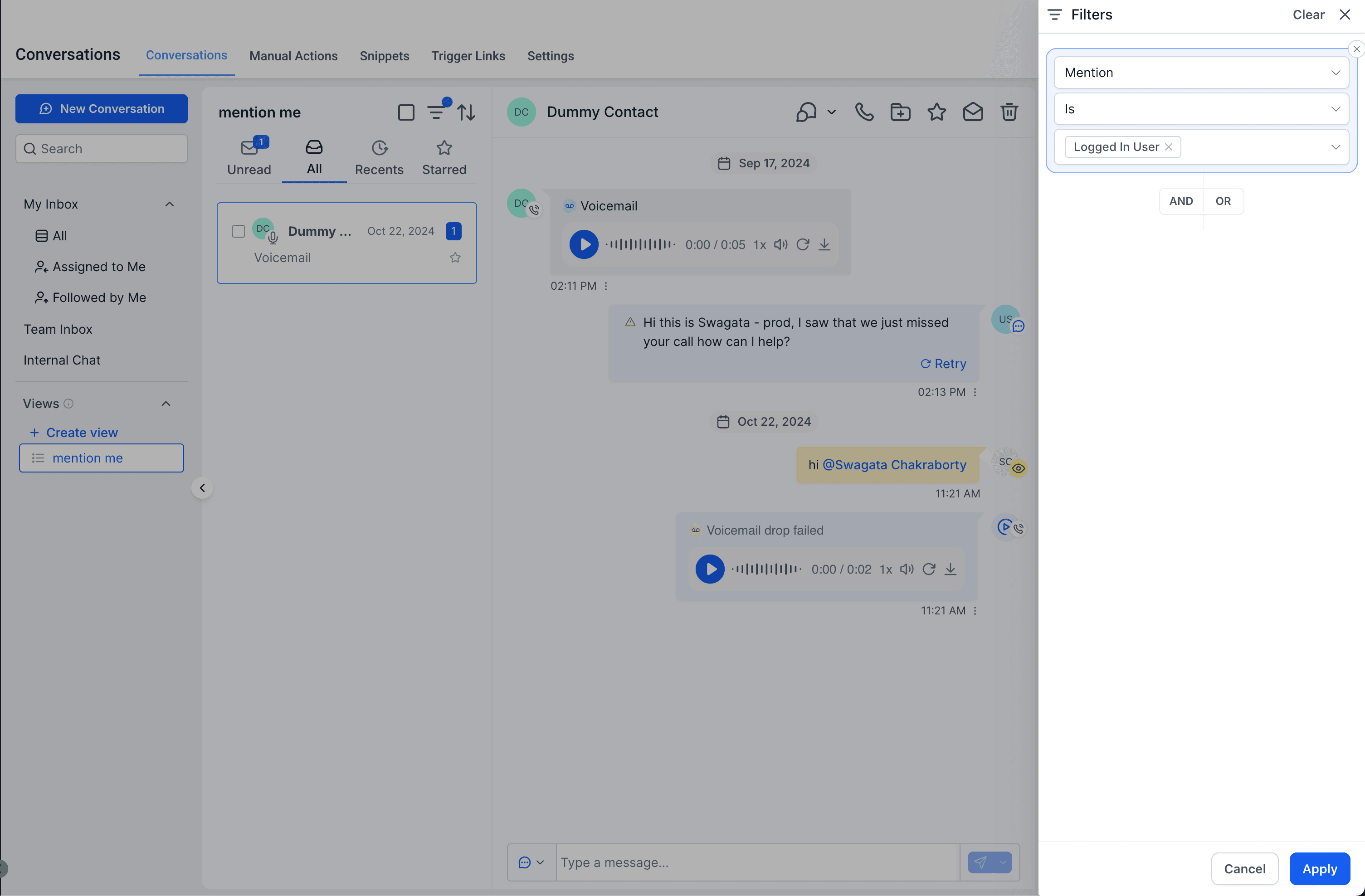
Puoi scegliere Logged In User nel menu a tendina degli utenti per applicare il filtro al membro del team attualmente connesso. È utile per le viste Conversazioni condivise.
Filter By Follower
Filtra le conversazioni in cui un utente specifico è aggiunto come follower. I follower hanno visibilità sulla conversazione senza esserne il responsabile principale, il che lo rende utile per la collaborazione e la supervisione.
Puoi scegliere Logged In User nel menu a tendina per filtrare dinamicamente le conversazioni in cui l'utente attualmente connesso è un follower.
Filter By Mention
Filtra le conversazioni in cui un utente è stato menzionato tramite @mention. È utile per trovare conversazioni che richiedono attenzione o che sono state esplicitamente segnalate a un membro specifico del team.
Filter By Last Message Direction
Filtra le conversazioni in base alla direzione dell'ultimo messaggio: Inbound (dal contatto) o Outbound (inviato da un utente o da un'automazione). Permette di identificare le conversazioni in attesa di risposta rispetto a quelle già gestite.
Filter By Last Outbound Message Type
Filtra le conversazioni in base al tipo dell'ultimo messaggio in uscita: inviato Manually da un utente o Automated tramite Workflow o Campaign. È utile per distinguere il coinvolgimento umano dall'automazione.
Filter By Last Message Channel
Filtra le conversazioni per il canale di comunicazione usato nell'ultimo messaggio, ad esempio SMS, Email, Chiamate, Segreteria, Live Chat, WhatsApp, Facebook, Instagram o GBP. Permette ai team di concentrarsi su canali specifici.
Filter By Tag
Filtra le conversazioni associate a Tag specifici del contatto. I Tag aiutano a categorizzare Contatti e conversazioni, semplificando la segmentazione e la gestione in base a etichette personalizzate.
Condizione del filtro
La condizione determina come viene valutato il tipo di filtro selezionato.
Le condizioni più comuni includono:
-
Is: include le conversazioni che corrispondono al valore selezionato.
-
Is not: esclude le conversazioni che corrispondono al valore selezionato.
Valore del filtro
Il campo Value definisce l'utente, il Tag, il canale o l'attributo esatto usato nel filtro.
Come funziona:
-
Supporta menu a tendina con ricerca.
-
Permette di selezionare uno o più valori a seconda del tipo di filtro.
Logica AND / OR
La logica AND / OR controlla come interagiscono tra loro più regole di filtro.
Logica all'interno di un gruppo di filtri
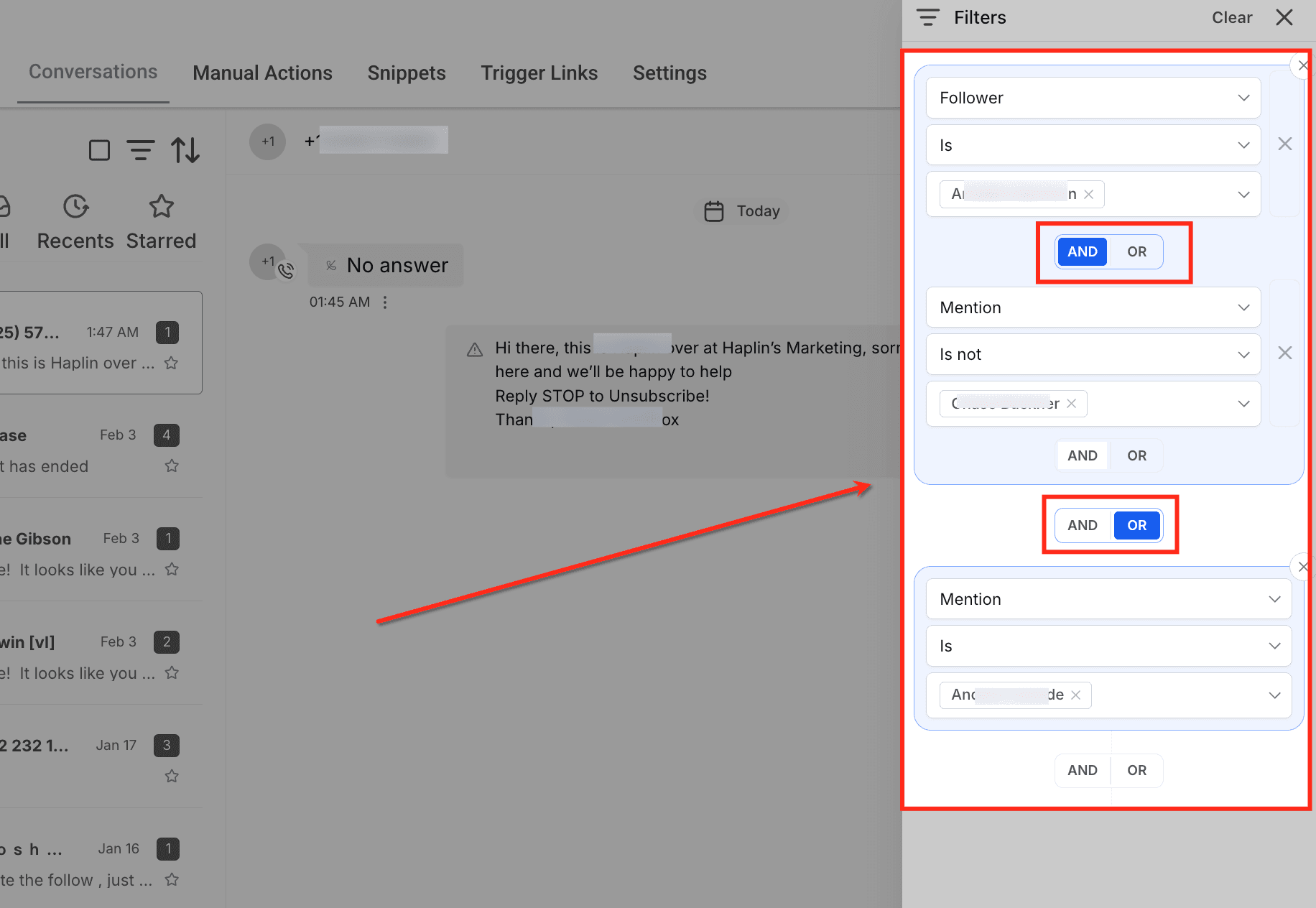
Quando esistono più regole nello stesso gruppo, i toggle di logica determinano come vengono valutate.
-
AND: tutte le regole devono essere vere.
-
OR: è sufficiente che una regola sia vera.
Logica tra gruppi di filtri
Quando vengono creati più gruppi di filtri, i toggle AND / OR aggiuntivi definiscono come i gruppi interagiscono tra loro.
Questo permette logiche avanzate, come combinare assegnazione, menzioni e Tag in una singola configurazione di filtro.
Gestione di più Conversazioni
Gestire un alto volume di conversazioni può essere impegnativo, ma con le "azioni sulle conversazioni" puoi gestire più conversazioni contemporaneamente in modo efficiente, mantenendo il controllo e l'organizzazione anche in ambienti molto attivi.
Checkbox di selezione delle conversazioni
Ogni conversazione nell'inbox include una checkbox sulla sinistra. Selezionare una o più checkbox attiva le funzionalità di gestione in blocco.
Come funziona:
-
Seleziona una singola conversazione per applicare azioni solo a quella conversazione.
-
Seleziona più conversazioni per attivare le azioni in blocco.
-
Quando sono disponibili più conversazioni appare un'opzione per selezionarle tutte.
Barra delle azioni in blocco
La barra delle azioni in blocco appare automaticamente quando viene selezionata una o più conversazioni.
Le azioni disponibili includono:
-
Mark as Read: contrassegna le conversazioni selezionate come lette.
-
Mark as Unread: riporta le conversazioni allo stato non letto.
-
Add Star: segnala le conversazioni come importanti.
-
Remove Star: rimuove la stella.
-
Delete: elimina definitivamente le conversazioni selezionate.

Conversazioni con stella
Le conversazioni con stella sono un modo semplice ed efficace per evidenziare e ritrovare messaggi importanti, aiutandoti a tenere traccia delle interazioni ad alta priorità.
Icona stella
L'icona stella appare sia nell'elenco delle conversazioni che all'interno delle singole conversazioni.
Come funziona:
-
Facendo clic sulla stella la conversazione viene contrassegnata come preferita.
-
Le conversazioni con stella sono accessibili tramite la scheda Starred dell'inbox.

Ordinamento delle Conversazioni
Le opzioni di ordinamento ti permettono di organizzare le conversazioni nel modo più comodo. Sono disponibili più metodi di ordinamento per trovare sempre rapidamente quello che cerchi.
Icona di ordinamento
L'icona di ordinamento (frecce su/giù) apre un menu a tendina con le opzioni disponibili.
Le opzioni di ordinamento disponibili includono:
-
Latest All Messages: mostra in cima le conversazioni con il messaggio più recente, indipendentemente dal fatto che sia manuale o automatico.
-
Oldest All Messages: mostra in cima le conversazioni con l'ultimo messaggio più vecchio, utile per individuare le conversazioni inattive da più tempo.
-
Latest Manual Messages: ordina le conversazioni in base al messaggio inviato manualmente più di recente da un utente, escludendo i messaggi automatici di Workflow o Campaign.
-
Oldest Manual Messages: ordina le conversazioni per il messaggio manuale più vecchio, facilitando l'individuazione di conversazioni che non hanno ricevuto interazione umana di recente.
-
Longest SLA Overdue: dà priorità alle conversazioni che hanno superato l'SLA da più tempo, aiutando i team ad affrontare i ritardi di risposta più critici.
-
Next SLA Target: ordina le conversazioni per la scadenza SLA più imminente, consentendo ai team di rispondere in modo proattivo prima che l'SLA venga violato.

Domande frequenti
D: I filtri delle Conversazioni si aggiornano in tempo reale?
Sì, l'inbox si aggiorna immediatamente quando i filtri vengono applicati, rimossi o modificati.
D: Posso salvare combinazioni di filtri?
Al momento i filtri sono basati sulla sessione e devono essere riapplicati ogni volta che si torna all'inbox.
D: Qual è la differenza tra i filtri Assigned e Follower?
Assigned si riferisce al responsabile principale della conversazione, mentre Follower include gli utenti aggiunti per visibilità o collaborazione.
D: Posso usare più canali in un singolo filtro?
Sì, il filtro Last Message Channel supporta la selezione di più canali.
D: Eliminare le conversazioni con le azioni in blocco le rimuove definitivamente?
Sì, le conversazioni eliminate non possono essere recuperate.
Articoli correlati
HITLEAD offre diversi strumenti aggiuntivi per migliorare ulteriormente la tua gestione delle conversazioni. Esplora gli articoli correlati di seguito per sfruttare al massimo gli strumenti di gestione delle Conversazioni in HITLEAD!
-
Usare gli Snippet: gli Snippet sono modelli di testo riutilizzabili che puoi inserire nei messaggi per risparmiare tempo. Clicca qui per saperne di più sugli Snippet.
-
Aggiungere commenti interni e menzioni: aggiungi commenti interni e menziona i membri del team per collaborare efficacemente. Clicca qui per saperne di più su commenti interni e menzioni.
-
Group Chat per SMS: invia messaggi SMS di gruppo all'interno di una conversazione. Clicca qui per saperne di più su Group Chat per SMS.
-
Activity Cards: accedi rapidamente ad attività come la modifica o la gestione delle Opportunità con le Activity Cards. Clicca qui per saperne di più sulle Activity Cards.
-
Selezionare i numeri SMS mittente e destinatario: scegli numeri specifici per l'invio di messaggi SMS. Clicca qui per saperne di più sulla selezione dei numeri SMS.
Questo articolo è stato utile?