
Integrare TikTok Messaging
Informazioni su TikTok Messaging e l'automazione dei commenti
TikTok conta milioni di clienti attivi, ma non fornisce strumenti per gestire clienti, Contatti e Conversazioni in modo efficiente su larga scala. Se vuoi automatizzare una parte di queste attività, le Conversazioni avvengono su FBIG, ma vengono gestite dall'interno del tuo CRM.
Devi solo configurare correttamente i vari componenti. Questa guida spiega ciascuno di essi e i principali schemi per farli funzionare insieme.
Geografie ammissibili
La funzionalità TikTok Messaging & Comment Automation non è ancora disponibile nello Spazio Economico Europeo (SEE), in Svizzera o nel Regno Unito (UK).
Attualmente questa funzionalità è disponibile solo per gli account business registrati negli Stati Uniti.
Questa limitazione è dovuta a restrizioni nelle API pubbliche di TikTok.

Integrare il tuo account TikTok
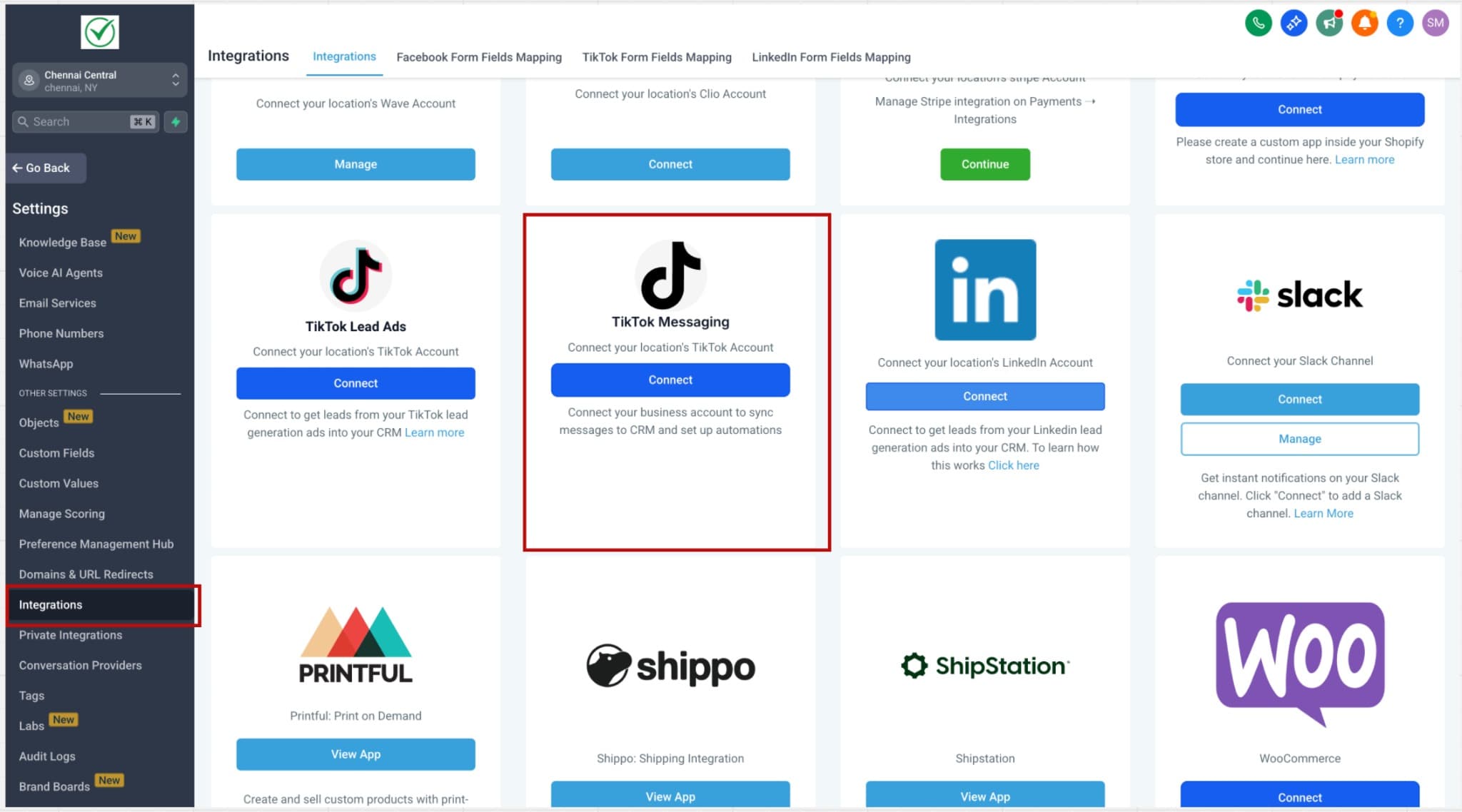
Prima di procedere, assicurati che i tuoi account TikTok siano integrati con il tuo Subaccount. Vai su Subaccount > Settings > Integrations > scheda TikTok.
Componenti
Trigger:
-
TikTok Comment on a Reel — il Workflow si avvia quando c'è un nuovo commento su un tuo post TikTok. Clicca qui per maggiori informazioni su questo Trigger.
-
Customer Replied — seleziona un canale di risposta come TikTok messenger. Clicca qui per maggiori informazioni su questo Trigger.
Azioni:
-
Reply In Comments: rispondi a un commento con un commento. Clicca qui per maggiori informazioni su questa azione.
-
TikTok Interactive Messenger
Come funziona l'automazione dei commenti TikTok?
Configura il Trigger: TikTok Comment(s) on Reel
Quando crei un Workflow, clicca su "Add Trigger". I Trigger relativi all'automazione dei commenti si trovano nella categoria Communication. Puoi cercare direttamente il Trigger o scorrere fino alla categoria.
1. Vai ai Trigger e seleziona quello adatto al tuo caso d'uso. Qui devi selezionare TikTok - Comment(s) on a Post

2. Dopo aver cliccato sul Trigger si aprirà la barra laterale. Sono presenti più filtri. Il primo passo è selezionare l'Account.
Selezione account per i commenti TikTok
Se non viene selezionato un account specifico nel filtro, il sistema considererà automaticamente tutti gli account integrati a livello di location. L'automazione verrà eseguita su tutti gli account connessi.

3. Dopo aver selezionato la Pagina, devi scegliere il tipo di post (Post Type). Il tipo di post può essere "Published" o "Custom".
a. Published Post — la scheda "Published Posts" recupera tutti i post sulla tua pagina business: in base a questa selezione, tutti i post del tuo account compaiono come elenco a discesa.
Comportamento dell'etichetta del post: se un post TikTok non ha una didascalia, il menu a discesa del Trigger nel Workflow mostra l'ID del post e la data di pubblicazione, così puoi comunque selezionare il post corretto in modo affidabile.

b. Custom Post — la scheda "Custom Post" ti permette di definire il post da considerare fornendo un URL.
Comportamento nella selezione del post
Se non viene selezionato un post specifico, il sistema includerà automaticamente tutti i post associati all'account TikTok connesso.
4. Nel passaggio successivo, seleziona il post o fornisci l'URL su cui vuoi eseguire l'automazione.
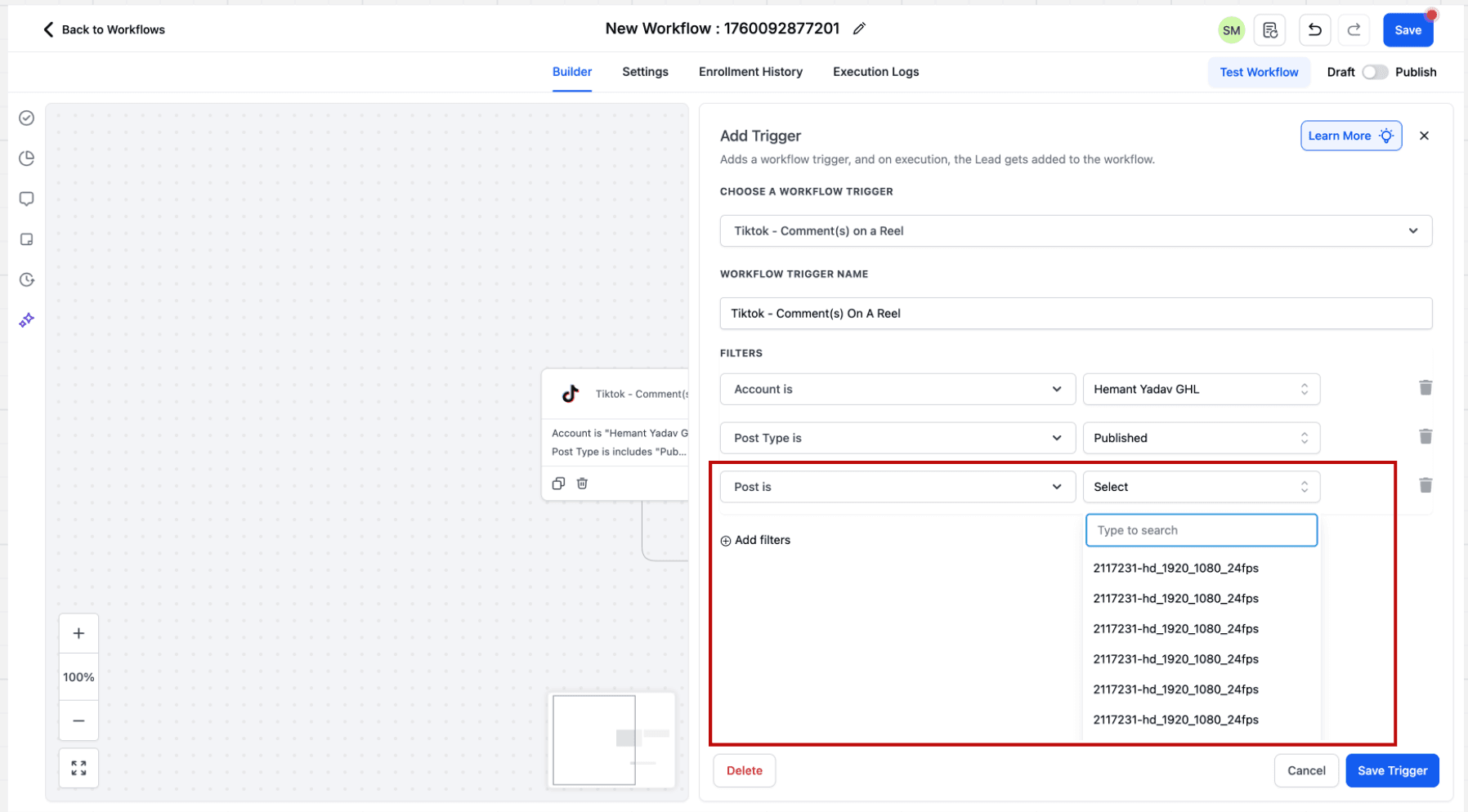
5. Dopo aver selezionato il post, devi indicare cosa cercare nel commento. Puoi scegliere tra 2 opzioni: "Contains Phrase" e "Exact Match". Di seguito alcuni esempi per comprendere meglio questi due menu a discesa.
Exact Match - Price
Messaggio in entrata - Price
Risultato - Passa
Exact Match - Share the Price
Messaggio in entrata - Share the Price
Risultato - Passa
Exact Match - Share the Price
Messaggio in entrata - Please share the Price
Risultato - Non passa
Contains Exact Phrase - I bought from you
Messaggio in entrata - I bought from you
Risultato - Passa
Contains Exact Phrase - I bought from you
Messaggio in entrata - I bought from you yesterday
Risultato - Passa
Contains Exact Phrase - I bought from you
Messaggio in entrata - I bought one from you
Risultato - Non passa
Quando viene salvato il contatto?
Quando un contatto arriva tramite il Trigger, verrà salvato come contatto e verranno memorizzati Nome e Cognome.
Configura l'azione: Reply in Comments
- Vai alle azioni. Qui puoi selezionare l'azione dalla sezione Communications, "Reply in Comments".
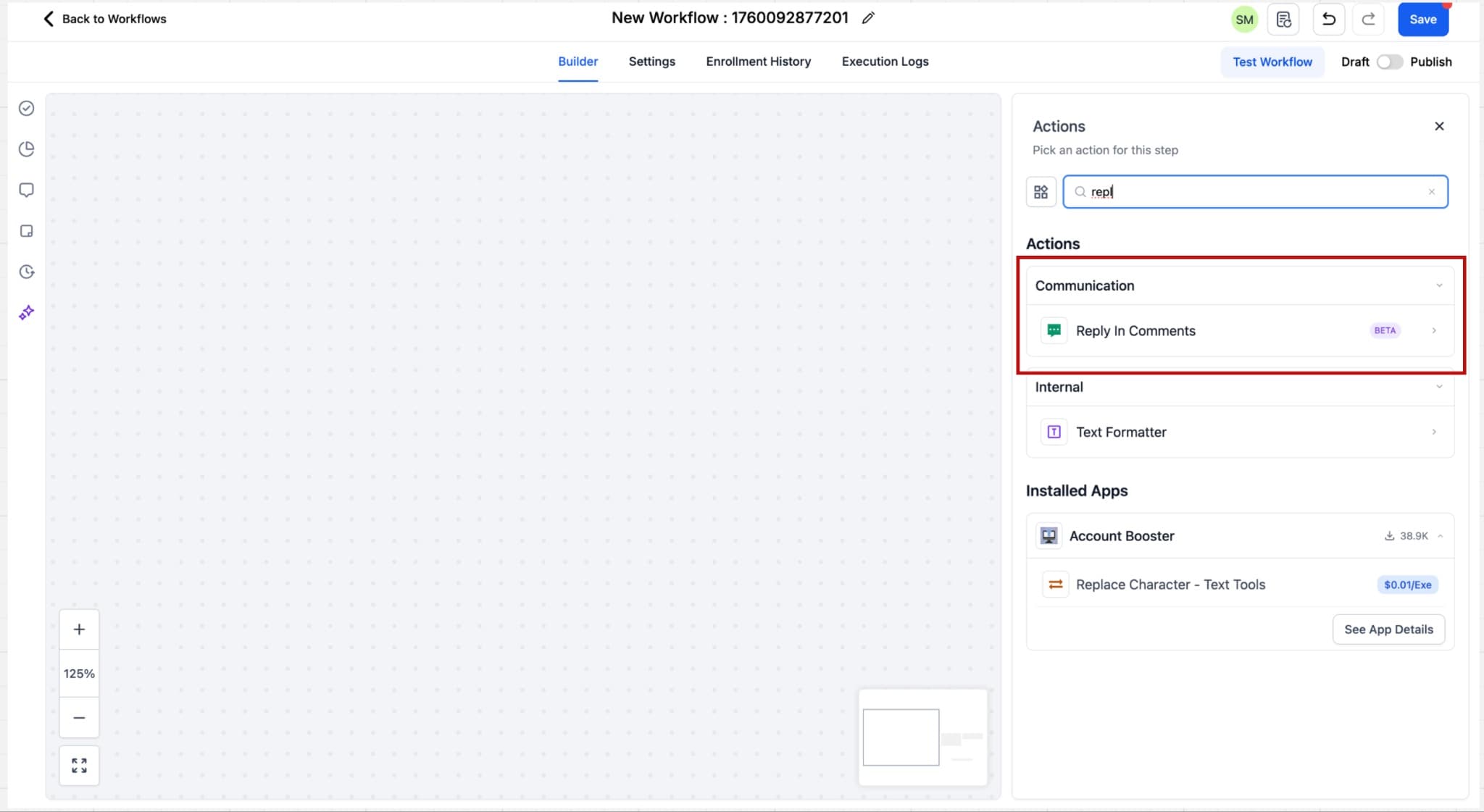
- Puoi configurare fino a 10 risposte ai commenti, che verranno selezionate casualmente durante l'esecuzione.

Come funziona l'automazione dei DM TikTok?
Trigger: Customer replied
Quando crei un Workflow, clicca su "Add Trigger". Il Trigger per l'automazione dei DM "Customer replied" si trova nella categoria Events. Puoi cercare direttamente il Trigger o scorrere fino alla categoria.
1. Vai ai Trigger e seleziona quello adatto al tuo caso d'uso. Qui devi selezionare il Trigger Customer replied.

2. Dopo aver cliccato sul Trigger si aprirà la barra laterale. Sono presenti più filtri. Il primo passo è selezionare il filtro "Reply channel" con valore = TikTok.

3. Puoi configurare le regole di automazione per i messaggi diretti impostando condizioni di corrispondenza specifiche, come "Contains Phrase" o "Exact Match Phrase".
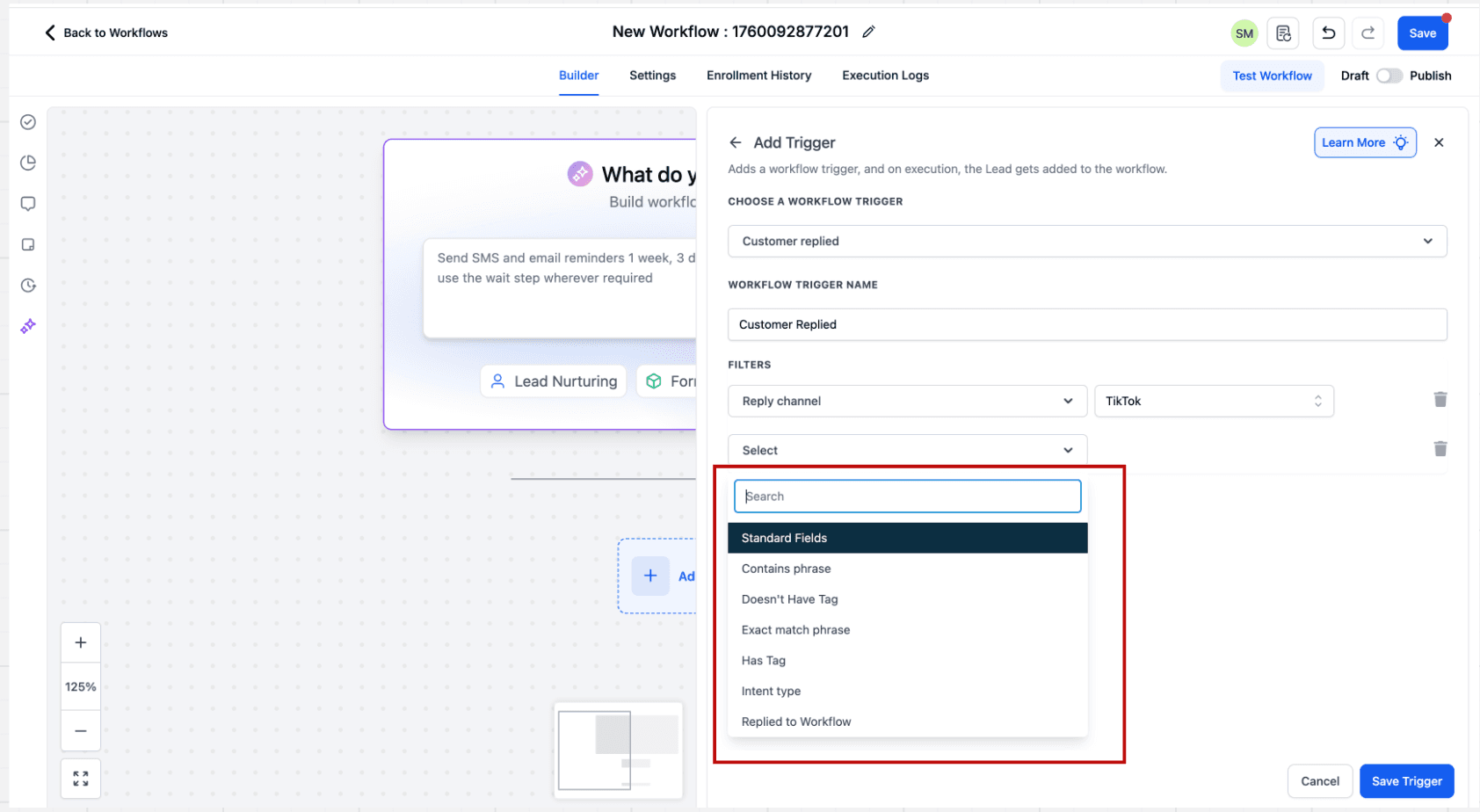
4. In base alle configurazioni precedenti, puoi definire il Trigger per l'automazione.
Configura l'azione: Tiktok Interactive messenger
Nella categoria "Communications" è presente 1 nuova azione: Tiktok Interactive messenger.
Selezionando l'azione si aprirà la barra laterale dove puoi inserire tutti i dettagli rilevanti.

Il TikTok Interactive Messenger è abbastanza semplice. Devi fornire il messaggio da inviare in risposta al Trigger in entrata definito e salvare l'azione.
Note importanti
-
L'azione TikTok Interactive Messenger, a differenza di FB e IG, non supporta il campo "Reply Type" con valori come "Reply as DM" o "Reply to Comment via DM". Verrà abilitata non appena le API di TikTok inizieranno a supportarla.
-
L'azione TikTok Interactive Messenger, a differenza di FB e IG, non supporta i Template. Verrà abilitata in modo incrementale.
-
L'azione TikTok Interactive Messenger non supporta allegati, pulsanti o risposte rapide (Quick Replies). Verrà abilitata non appena le API di TikTok inizieranno a supportarla.
Questo articolo è stato utile?