
Contatti – Nuova Pagina di Dettaglio del Contatto
La nuova Pagina di Dettaglio del Contatto di HITLEAD offre un modo più rapido, pulito e intelligente per visualizzare ogni interazione con il cliente in un unico posto. Questo articolo spiega cosa è cambiato, perché è importante e come iniziare a utilizzare i nuovi strumenti di produttività come Auto-Save, pannelli comprimibili e navigazione rapida da tastiera.
Cos'è la nuova Pagina di Dettaglio del Contatto?
Riprogettata da zero, la Pagina di Dettaglio del Contatto è il workspace centrale dove puoi consultare le informazioni del contatto, tracciare le Conversazioni, registrare le attività e avviare azioni — ora ottimizzata per velocità e usabilità. Il redesign sostituisce lo scorrimento infinito con un layout a tre pannelli, mette in evidenza i dati critici a colpo d'occhio e ricorda le preferenze di visualizzazione personali per un'esperienza CRM davvero snella.
Miglioramenti principali in sintesi
- Design moderno: layout più veloce, coerente e visivamente ordinato.
- Auto-Save: le modifiche si salvano automaticamente quando esci da un campo — nessun clic necessario.
- Navigazione intelligente: passa da un contatto all'altro usando le scorciatoie da tastiera.
- Pannelli comprimibili: concentrati su ciò che conta di più; il sistema ricorda il tuo layout.
- Associazioni inline: visualizza e modifica Aziende, Opportunità e oggetti personalizzati direttamente dalla pagina del contatto.
- Pannello destro più pulito: esperienza unificata per task, note, documenti, Pagamenti e appuntamenti.
- Nascondi campi vuoti: riduci il disordine e visualizza solo i campi compilati.
- Ricerca nei campi: individua rapidamente dati o cartelle.
- Record collegati semplificati: accedi alle Opportunità da una scheda dedicata nel pannello destro; Aziende e oggetti personalizzati sono disponibili sotto Associations.
Pannello sinistro: Informazioni sul contatto
Qui trovi e gestisci tutti i dettagli principali del tuo contatto.
Azioni principali: modifica la foto profilo direttamente.

Aggiorna i dati del contatto come nome, email, telefono e Tag.

Usa la scheda DND per configurare le preferenze di comunicazione.

Usa la scheda Actions per le utilità rapide (come la gestione di Opportunità, Workflow e del portale cliente).
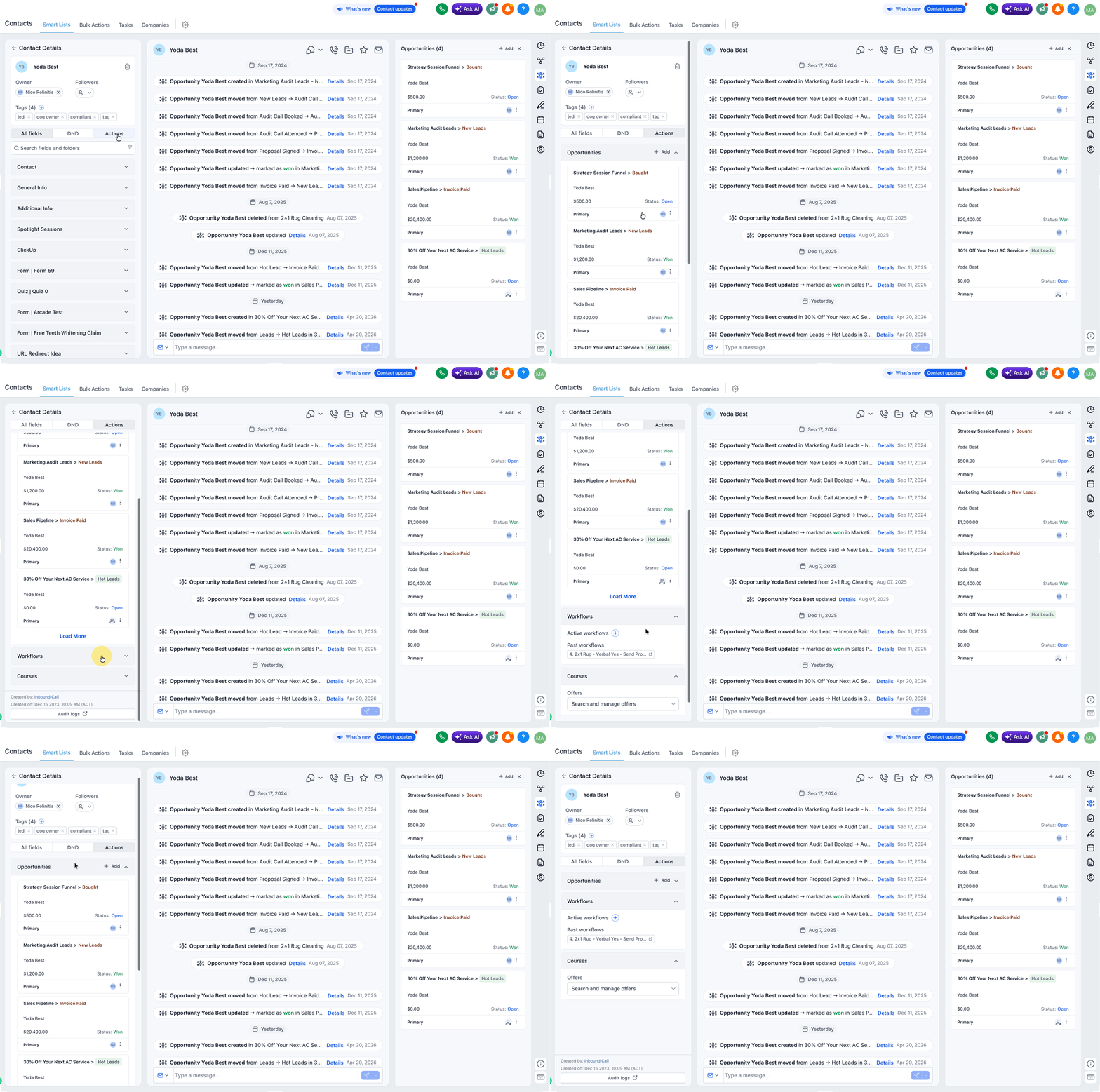
Suggerimenti: Attiva "Hide Empty Fields" per visualizzare solo i campi compilati. Usa "Search Fields & Folders" per passare direttamente alle informazioni di cui hai bisogno.

Modifica Tag del contatto (conferma Apply/Cancel)
Quando aggiorni i Tag di un contatto, HITLEAD salva le modifiche solo dopo la tua conferma.
- Apri il menu a tendina Tags sul contatto.
- Seleziona i Tag da aggiungere e deseleziona quelli da rimuovere.

- Clicca Apply per salvare le modifiche.
- Clicca Cancel per annullare le modifiche in sospeso.
Pannello centrale: Conversazioni e attività
Questa sezione mostra la cronologia completa delle interazioni con il contatto. Puoi:
- Visualizzare messaggi, chiamate e note in un unico posto.
- Tracciare appuntamenti, Opportunità e log delle attività.
- Creare rapidamente nuove note, inviare messaggi o registrare chiamate.

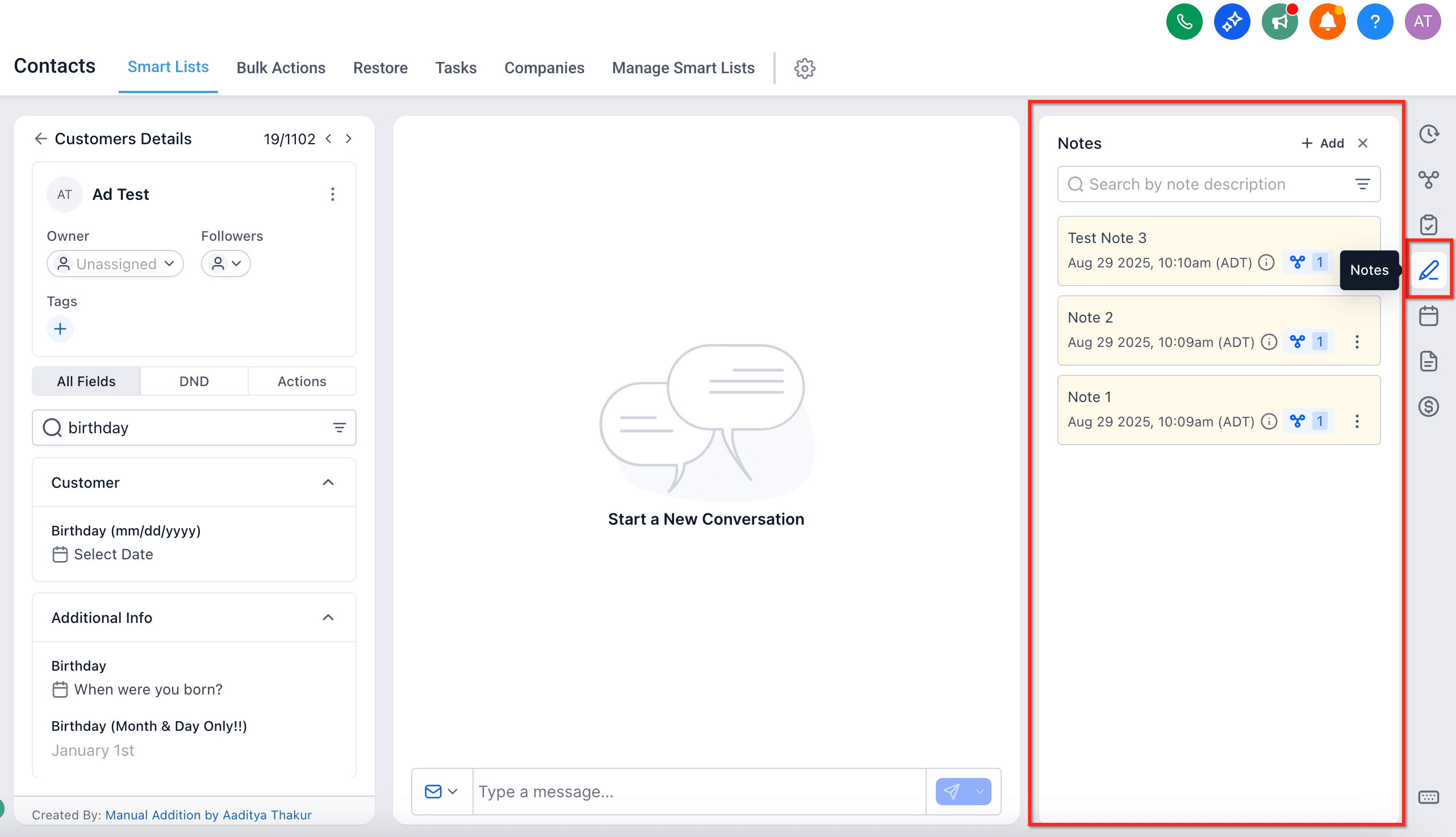
Pannello destro: Moduli azione
Il pannello destro è ora completamente comprimibile e ricorda l'ultima scheda attiva. Puoi accedere a:
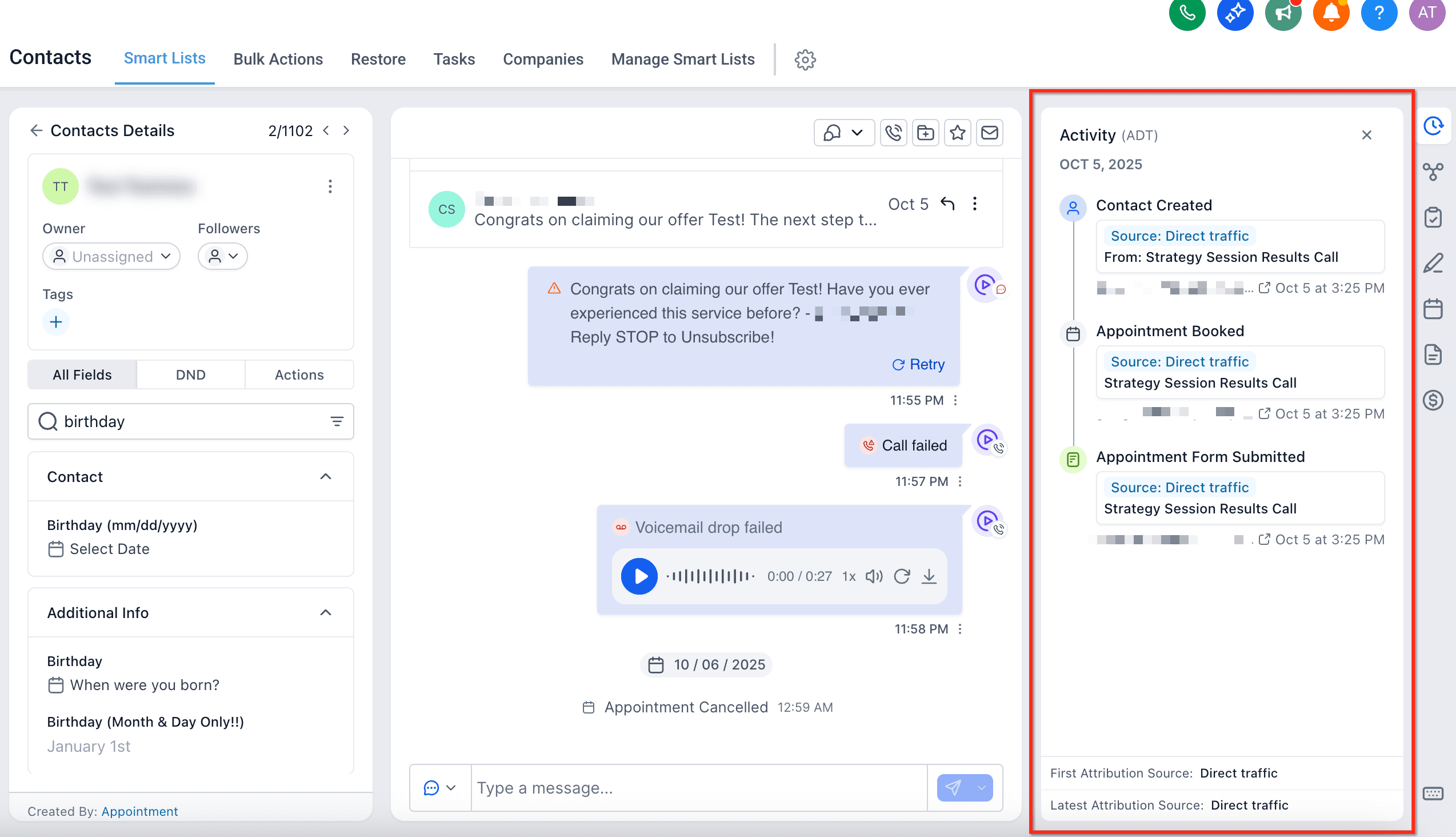
1. Activities — Traccia appuntamenti, invii di Form e log delle attività.
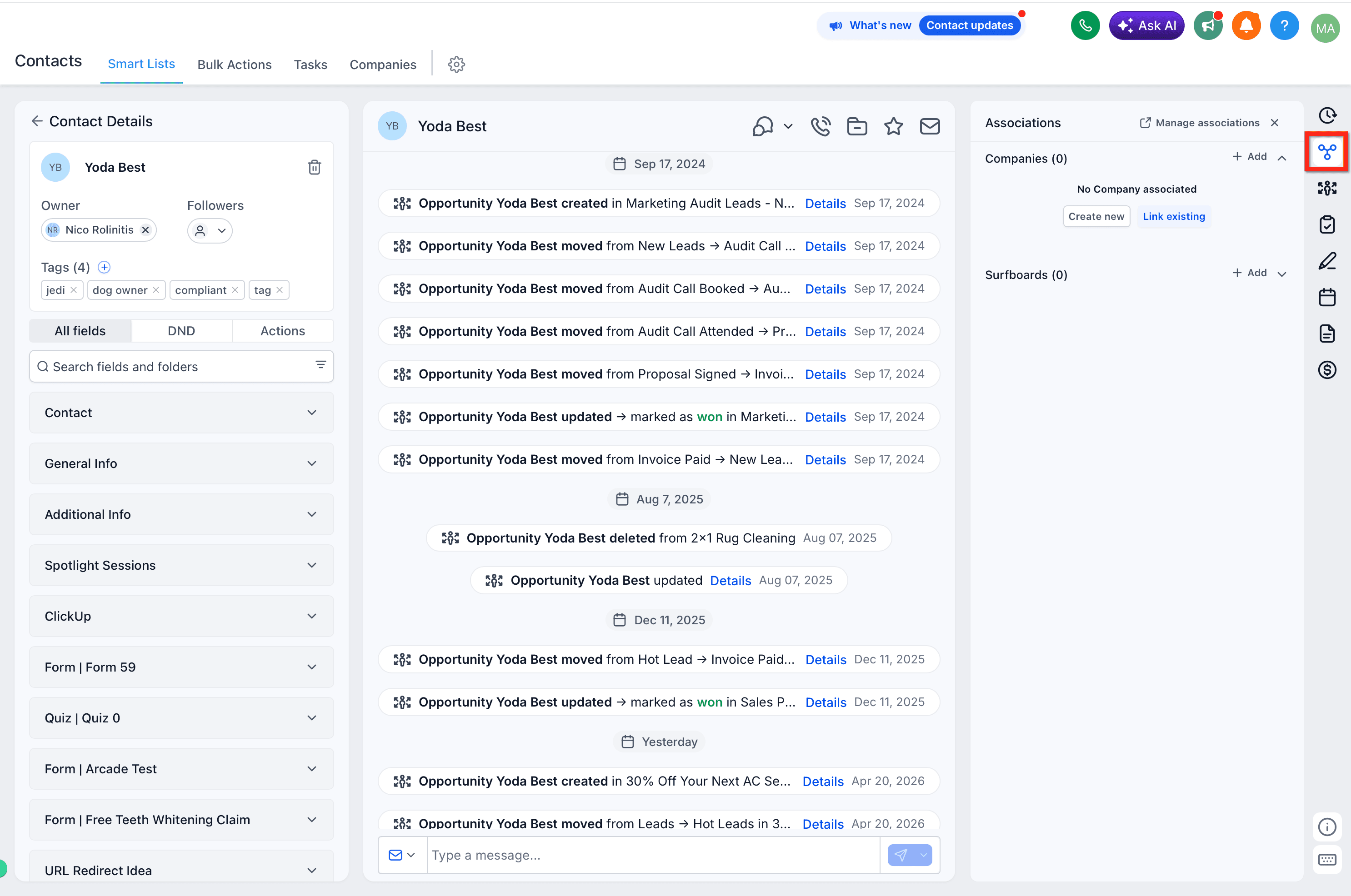
2. Associations — Aggiungi, rimuovi o visualizza Aziende e oggetti personalizzati.
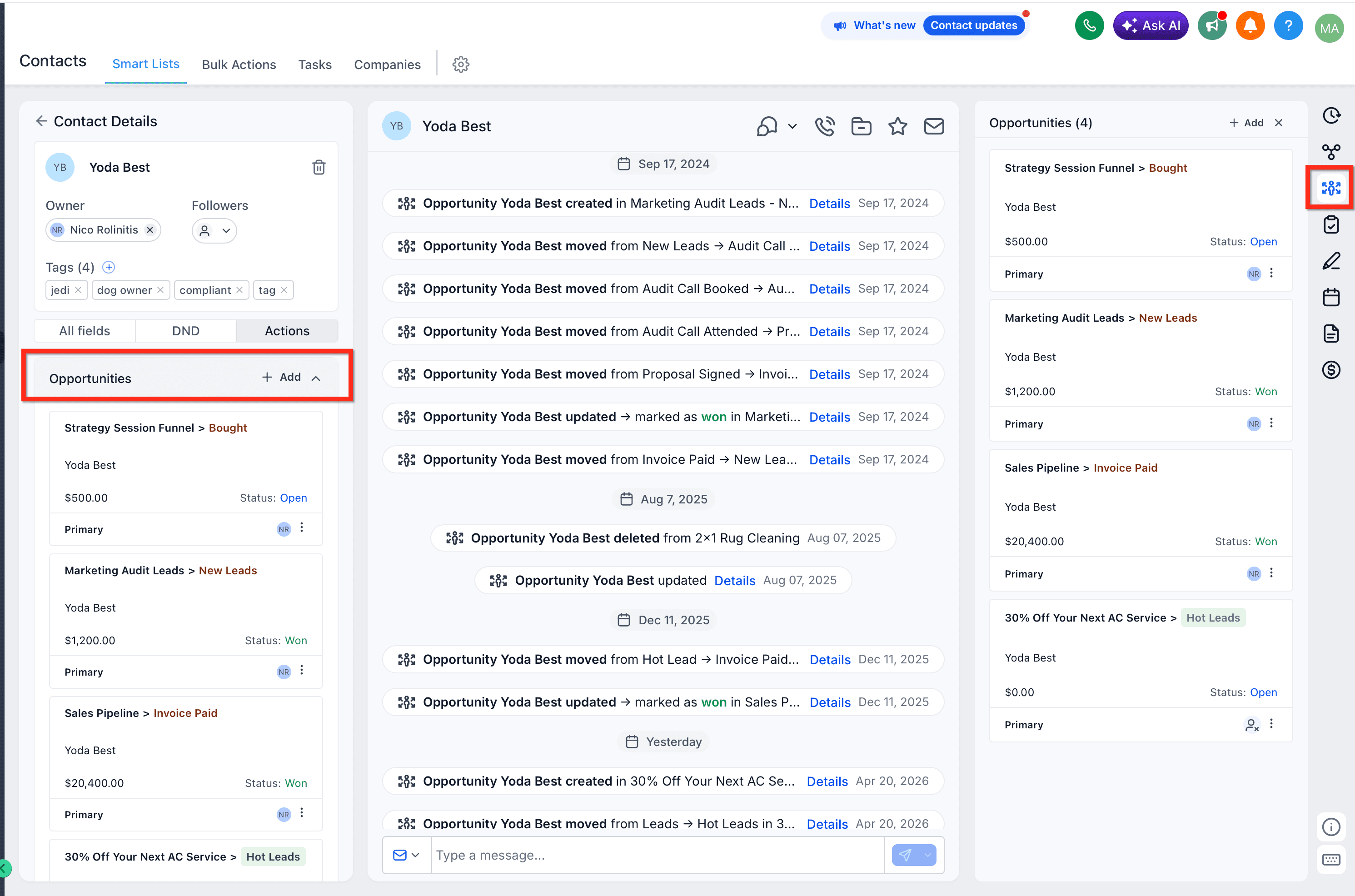
3. Opportunities — Visualizza tutte le Opportunità collegate al contatto in una scheda dedicata sotto Associations.
4. Tasks — Crea, modifica o spunta i task specifici del contatto.

5. Notes — Registra aggiornamenti chiave o discussioni con il cliente.
6. Appointments — Visualizza riunioni future o passate.

7. Documents — Visualizza file inviati o ricevuti.

8. Payments — Traccia fatture, abbonamenti e transazioni.

Auto-Save: come funziona
Auto-Save è una delle nuove funzionalità più potenti.
Quando abilitato, le modifiche vengono salvate automaticamente nel momento in cui esci da un campo — nessun clic manuale su "Save" richiesto.
Passaggi: Apri qualsiasi scheda contatto. Effettua una modifica — verrà visualizzata una Save bar in basso. Clicca su "Enable Auto-Save" dal menu kebab (3 puntini).
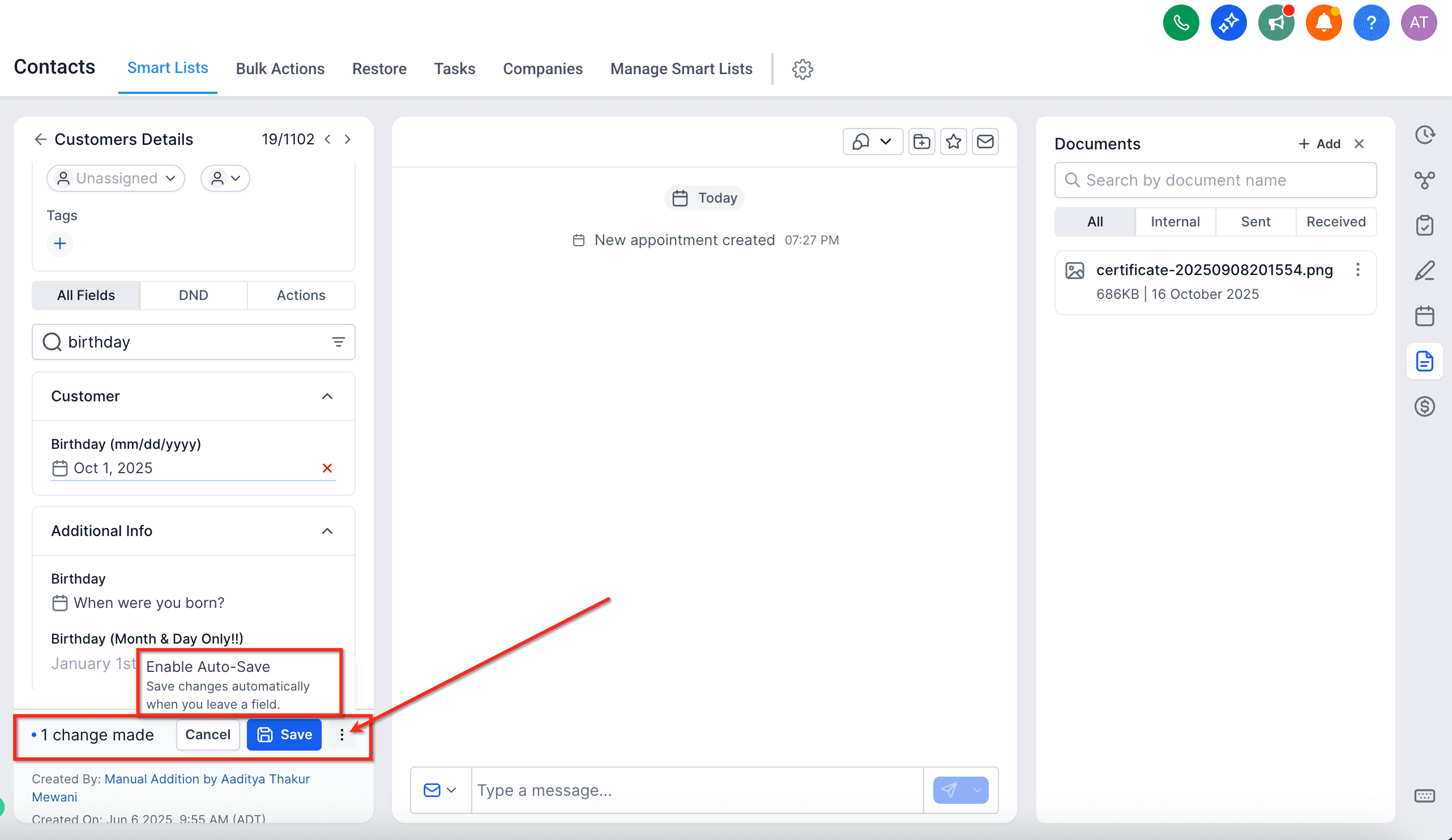
Clicca "Enable Auto-Save" quando richiesto.
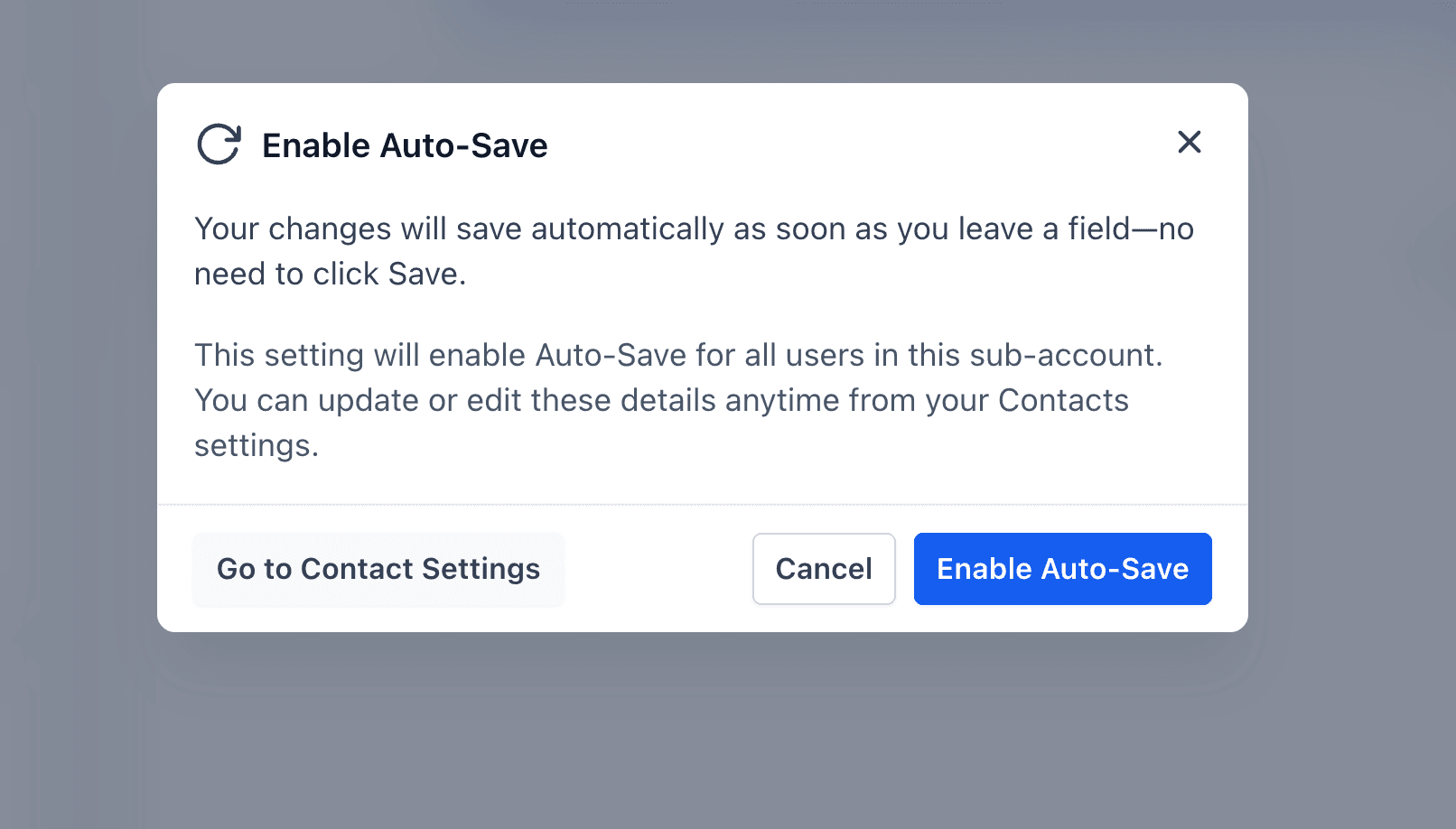
Conferma nel modal — questa impostazione verrà applicata al tuo sub-account. Gli admin possono anche abilitare o disabilitare Auto-Save da: Settings → Contacts → Details Tab → Auto-Save toggle

Una volta abilitato, tutti gli utenti del sub-account salveranno automaticamente le modifiche durante il lavoro.
Scorciatoie da tastiera
Risparmia tempo con le nuove scorciatoie:
- → / ← — Passa al contatto successivo/precedente nella lista.
- ESC — Comprimi il pannello destro.
- CTRL + S (o CMD + S) — Salvataggio manuale (se Auto-Save è disattivato).

Associations: Aziende e oggetti personalizzati
Visualizza e modifica i dettagli aziendali nella stessa pagina.

Accedi a tutte le relazioni con oggetti personalizzati a colpo d'occhio.

Miglioramenti di qualità
- I pannelli e le schede ora ricordano il tuo ultimo stato — non è necessario espanderli o comprimerli ogni volta.
- Spaziatura, tipografia e comportamento dei componenti coerenti per un aspetto professionale e ordinato.
- Linguaggio di design unificato e stati vuoti in tutti i moduli (Tasks, Documents, Notes, Payments).
Domande frequenti
D: Auto-Save si applica a tutti gli utenti del mio account?
Sì. Una volta abilitato da un admin, Auto-Save è attivo per tutti gli utenti di quel sub-account.
D: Posso annullare le modifiche salvate da Auto-Save?
Puoi sempre modificare nuovamente un campo — Auto-Save aggiorna il record immediatamente, mantenendo un log completo delle attività.
D: Perché non vedo il pulsante "Enable Auto-Save"?
Potrebbe essere già abilitato. Controlla in Settings → Contacts → Details Tab.
Questo articolo è stato utile?