
Come personalizzare la pagina di dettaglio del contatto
La personalizzazione della pagina di dettaglio del contatto in HITLEAD consente agli amministratori di adattare i record dei contatti a ogni workflow. Questo articolo spiega come creare viste, organizzare pannelli e moduli, gestire la visibilità e assegnare layout agli utenti.
Cos'è la personalizzazione della pagina di dettaglio del contatto?
La personalizzazione della pagina di dettaglio del contatto consente agli amministratori di definire come appaiono i record dei contatti all'interno di HITLEAD. Tramite viste personalizzabili, gli amministratori possono organizzare i pannelli, scegliere quali moduli visualizzare, controllare la visibilità dei campi e assegnare viste specifiche agli utenti. Questo rende più semplice creare esperienze basate sul ruolo, ad esempio per Vendite, Supporto o Amministrazione.
Nota: Solo gli amministratori possono creare e gestire le viste.
Principali vantaggi della personalizzazione della pagina di dettaglio del contatto
- Viste basate sul ruolo: crea layout di contatto diversi per utenti diversi.
- Migliore organizzazione: disponi moduli, cartelle e campi in base alle priorità del workflow.
- Meno elementi superflui: nascondi campi e moduli non necessari per semplificare la pagina.
- Maggiore efficienza: porta gli strumenti più usati nel pannello centrale o nel Dynamic Tab.
- Più controllo: limita l'accesso all'eliminazione e assegna la vista giusta all'utente giusto.
Viste e gestione degli accessi
Le viste permettono di creare layout personalizzati per utenti diversi mantenendo l'amministrazione centralizzata. Gli amministratori decidono quali utenti vedono ogni layout e possono impostare un'esperienza predefinita per l'account.
- Puoi creare fino a 5 viste per account.
- Solo gli amministratori possono creare e gestire le viste.
- La vista predefinita è preimpostata e non può essere modificata.
- Le viste vengono assegnate agli utenti tramite Manage Users.
- Puoi verificare quali utenti sono associati a ciascuna vista e riassegnarli se necessario.

Struttura del layout della pagina di dettaglio del contatto
La pagina di dettaglio del contatto è suddivisa in sezioni chiare per consentire agli amministratori di organizzare le informazioni in base al modo in cui lavorano gli utenti. Comprendere ogni area ti aiuta a costruire layout più facili da navigare e mantenere.
I pannelli possono anche essere ridimensionati, così gli utenti possono adattare la pagina al proprio workflow. Il pannello sinistro può essere espanso quando gli utenti hanno bisogno di più spazio per campi, cartelle o moduli.
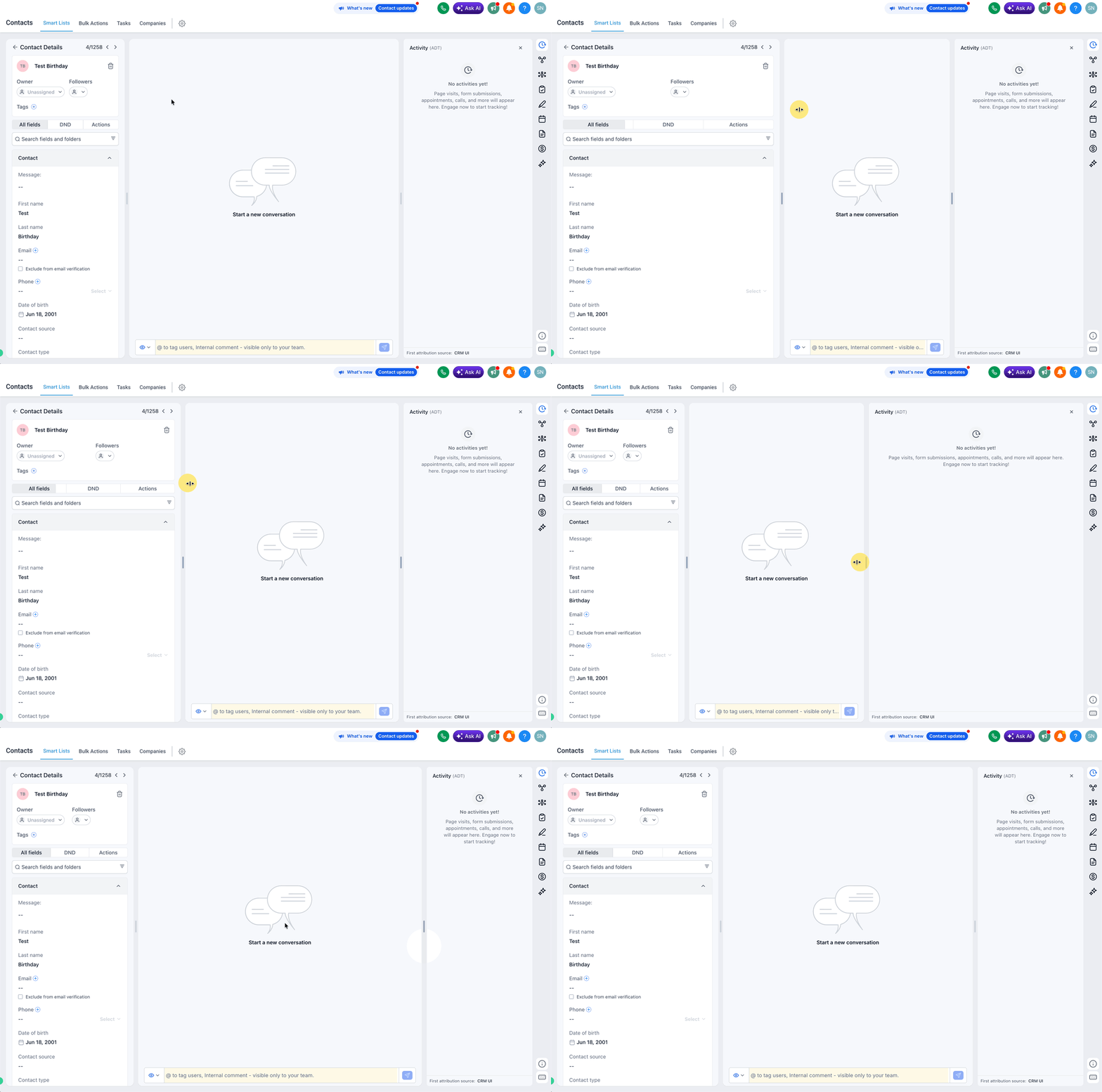
Ogni vista include quattro sezioni principali:
Importante: Il modulo Conversazioni è fisso e appare sempre nel pannello centrale.
- Contact Card: la sezione in alto che mostra i dettagli chiave del contatto.
- Pannello sinistro: utilizzato per campi personalizzati, campi standard e cartelle.
- Pannello centrale: l'area di lavoro principale per i moduli principali.
- Pannello destro: utilizzato per moduli aggiuntivi.

Come personalizzare la pagina di dettaglio del contatto
Una configurazione ragionata rende la pagina di dettaglio del contatto più facile da usare e aiuta ogni utente a vedere le informazioni giuste al posto giusto. Segui questi passi per creare e assegnare una vista personalizzata.
Passo 1: Vai alla scheda Customize Contact Detail View
- Clicca sulla scheda Contacts.
- Vai su Smart Lists.
- Clicca sui tre puntini.
- Clicca su Settings.
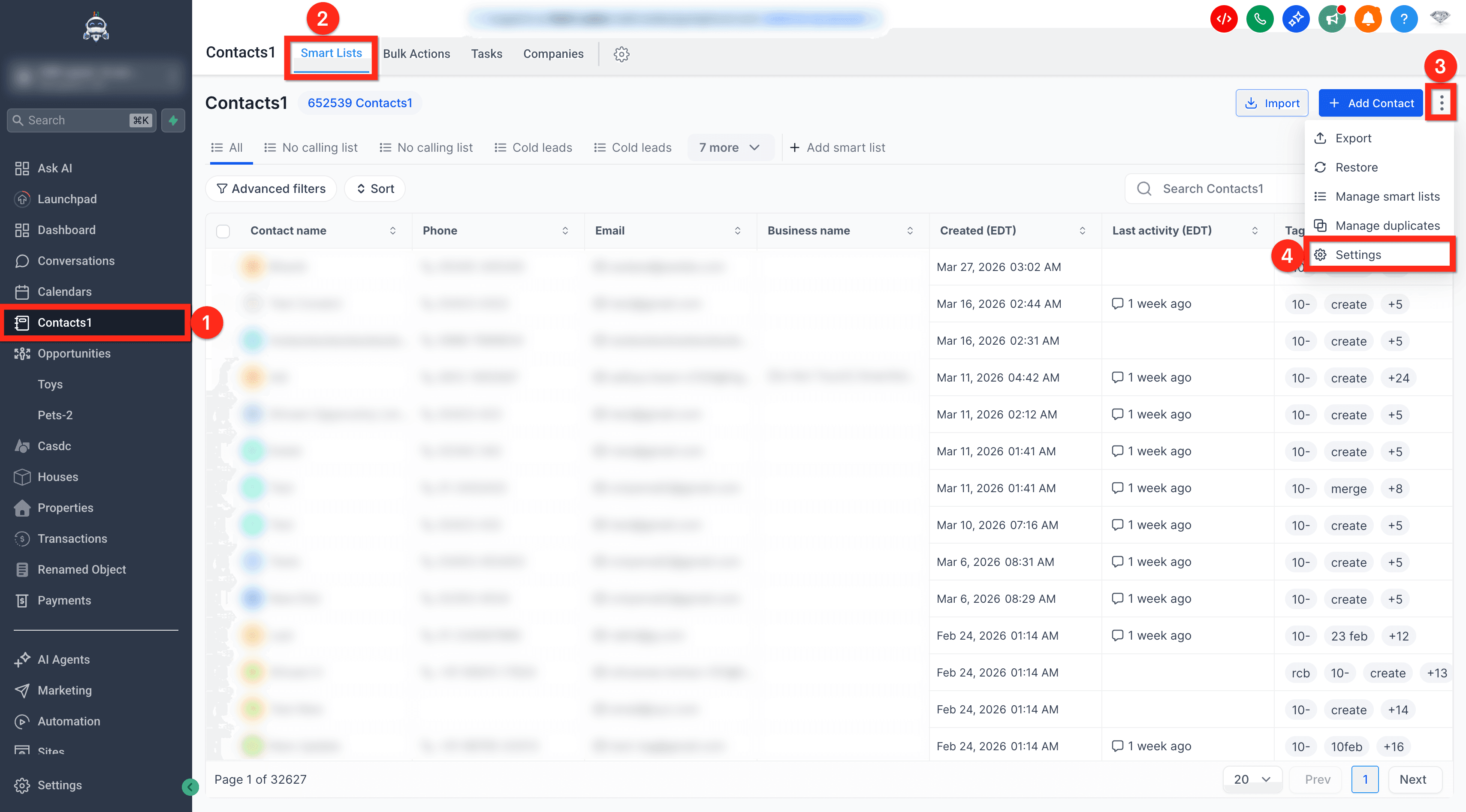
- Clicca sulla scheda Customize Contact detail view.

Passo 2: Crea e gestisci le viste
Crea una nuova vista se necessario e assegnale un nome basato sull'utente o sul workflow che andrà a supportare.
Nota: Puoi creare fino a 5 viste per account e solo gli amministratori possono creare e gestire le viste.
- Clicca sul pulsante + Add View.

- Aggiungi il View Name.
- Assign User(s) alla vista. (Un utente può trovarsi in una sola vista. Se rimosso, torna alla vista predefinita.)
- Clicca su Create.

-
Una volta creata la vista, clicca sui tre puntini in alto a destra della vista per:
- Rename View
- Manage Users
- Duplicate View
- Delete View
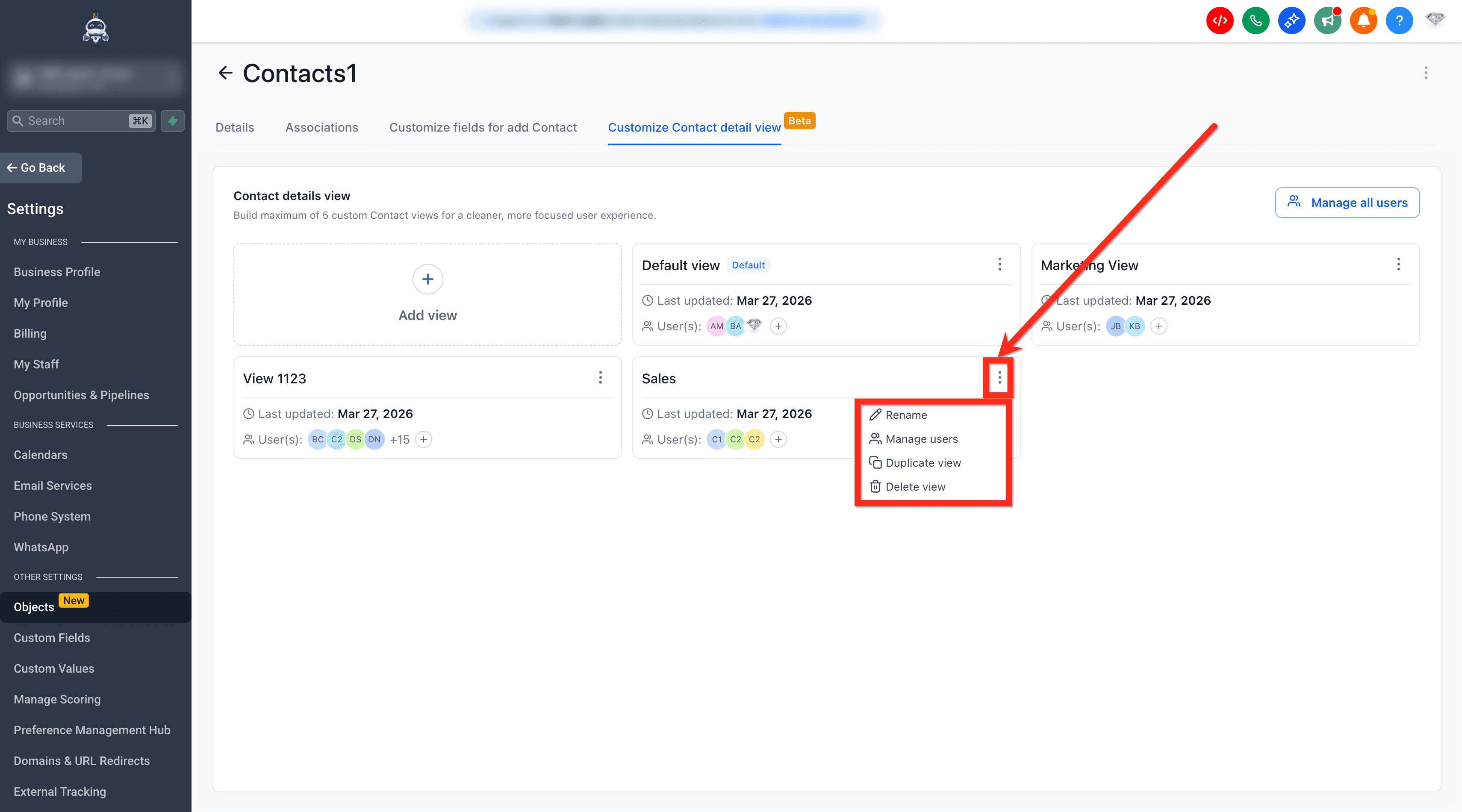
-
Assegna la vista agli utenti appropriati tramite Manage Users.
-
Clicca su Manage all users per avere una visione globale delle assegnazioni utente.
-
Verifica quali utenti sono associati a ciascuna vista e riassegnali se necessario.

Passo 3: Personalizza la pagina di dettaglio
Usa l'editor di layout per organizzare la pagina di dettaglio del contatto.
1. Personalizza la Contact Card
La Contact Card mantiene le informazioni di contatto importanti visibili nella parte superiore del record.
Puoi aggiungere e disporre i seguenti elementi:
- Numero di telefono
- Indirizzo email
- Indirizzo del contatto
- Owner
- Followers
- Tag
- Fino a due campi personalizzati
Dettagli importanti:
- Owner e Followers possono essere gestiti separatamente.
- Puoi mostrare solo Owner, solo Followers, entrambi o nessuno.
- Puoi aggiungere fino a due campi personalizzati alla Contact Card per visibilità rapida.
- I campi personalizzati mostrati nella Contact Card sono in sola lettura.
- Per modificare i valori dei campi personalizzati, usa la scheda All fields.
- I Tag non devono necessariamente restare nella Contact Card. Puoi posizionare i Tag nel pannello sinistro o nel pannello centrale in base al tuo layout.
- Solo il numero di telefono principale può essere visualizzato.
- Solo l'indirizzo email principale può essere visualizzato.
- Puoi riordinare gli elementi disponibili all'interno della Contact Card.
- Puoi nascondere i campi non necessari.
- Puoi disabilitare il pulsante Delete per evitare eliminazioni accidentali di contatti.

2. Personalizza il pannello sinistro
Il pannello sinistro aiuta a organizzare i dati dei campi in modo che gli utenti possano rivedere e aggiornare rapidamente le informazioni di contatto.
Puoi usare il pannello sinistro per:
- Riordinare cartelle e campi personalizzati
- Rinominare le cartelle per maggiore chiarezza
- Nascondere campi non rilevanti
- Aggiungere nuovamente i campi rimossi tramite il pulsante Add
- Verificare quanti campi sono attualmente visibili
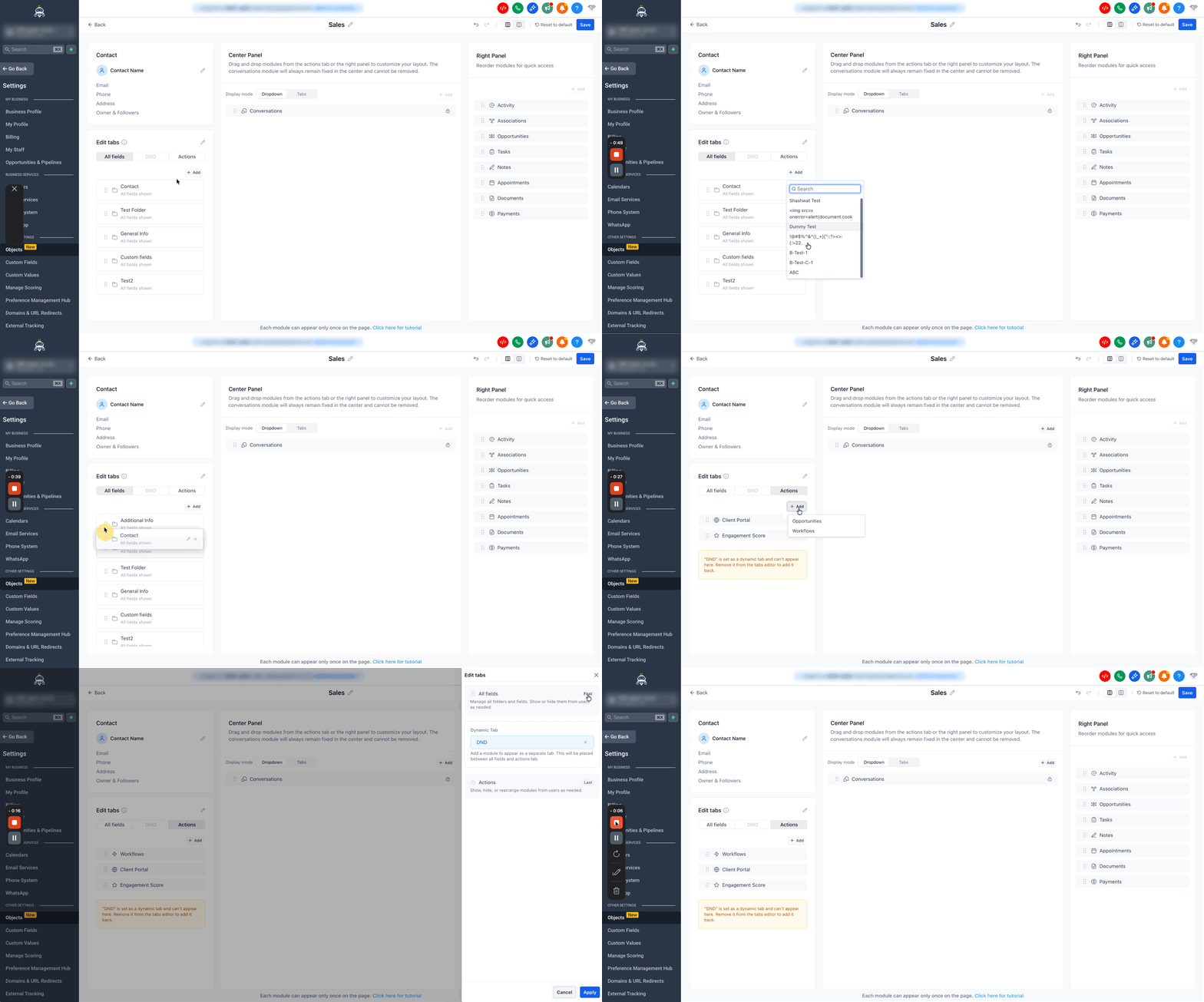
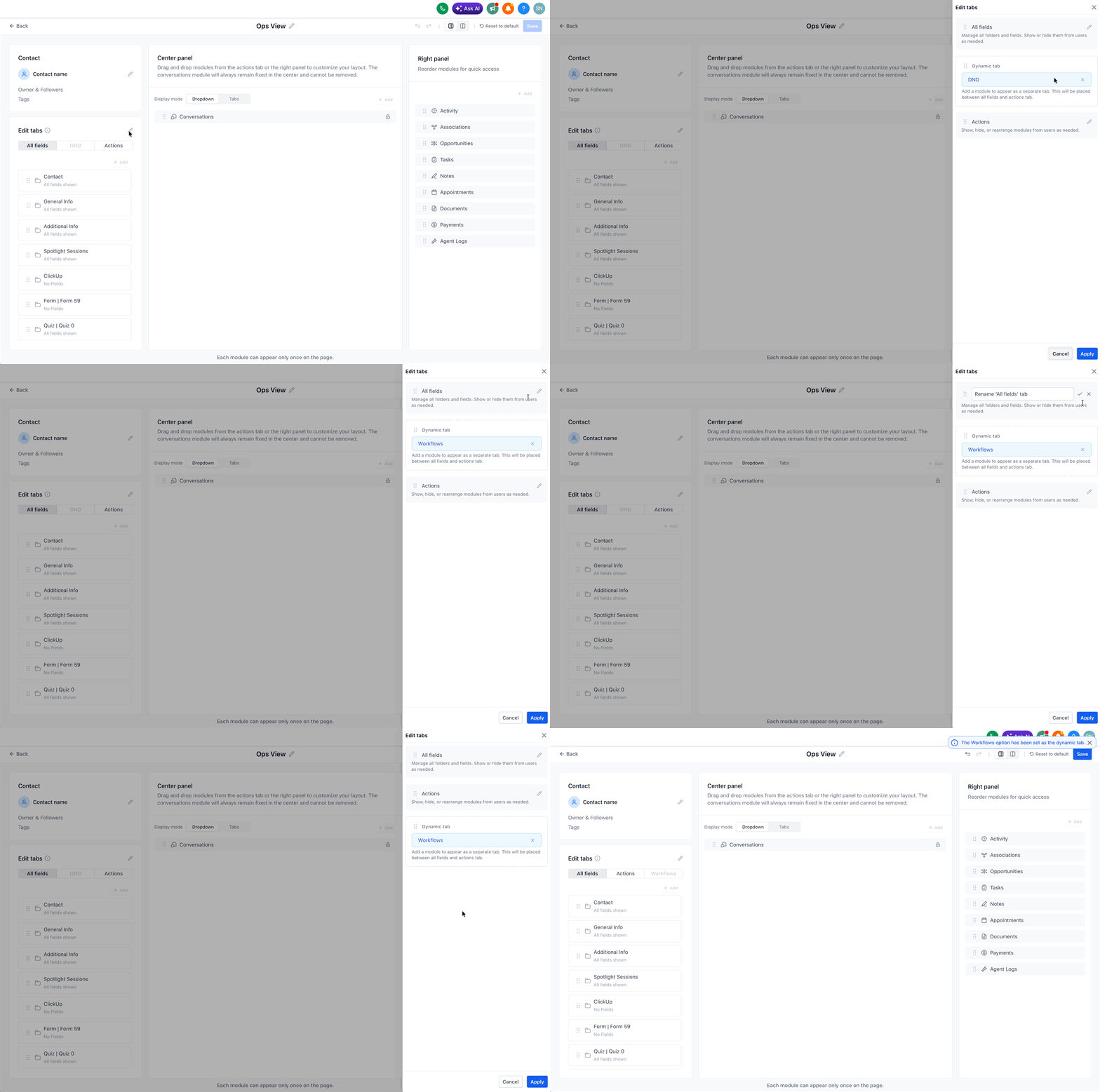
3. Usa il Dynamic Tab
Il Dynamic Tab consente di portare in primo piano un modulo ad alta priorità in una scheda dedicata per un accesso più rapido.
- Un Dynamic Tab può apparire tra All fields e Actions.
- Puoi assegnare un modulo supportato a questa scheda.
- Quando un modulo viene inserito nel Dynamic Tab, viene rimosso dalla sua posizione precedente.
- I moduli inseriti in un Dynamic Tab si aprono espansi di default quando la scheda viene aperta.
- È utile per elementi come Opportunità o Client Portal quando è necessario un accesso rapido.
- Puoi anche rinominare e riordinare le schede per adattarle al workflow degli utenti.
4. Personalizza il pannello centrale
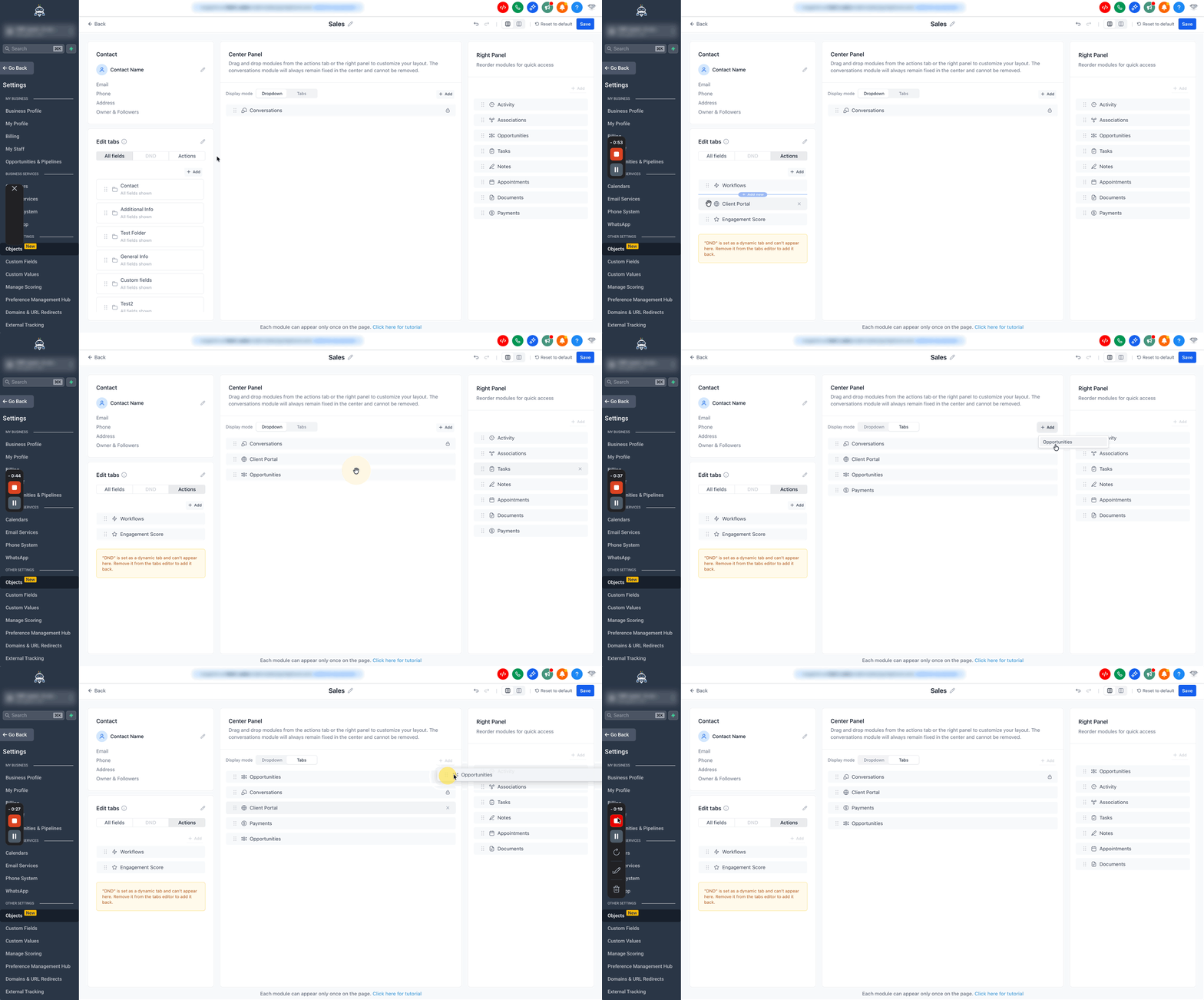
Trasporta i moduli dalla scheda Actions o dal pannello destro per personalizzare il layout. Il modulo Conversazioni resterà sempre fisso al centro e non potrà essere rimosso.
Nota:
I moduli Actions possono essere spostati nel pannello centrale o mantenuti nel pannello sinistro.
I moduli Actions non possono essere spostati nel pannello destro.
I moduli del pannello destro possono restare nel pannello destro o spostarsi nel pannello centrale.
Le opzioni di visualizzazione includono:
- Tabs View: i moduli appaiono come schede, simile alle Smart Lists.
- Dropdown View: i moduli sono raggruppati in un menu a tendina per ridurre il disordine visivo.
Nota: I Tag possono essere inseriti nel pannello centrale quando necessitano di più spazio o quando vuoi mantenere la Contact Card più pulita.
Scegli lo stile di visualizzazione più adatto alle tue esigenze.
5. Personalizza il pannello destro
Riordina i moduli per un accesso rapido.

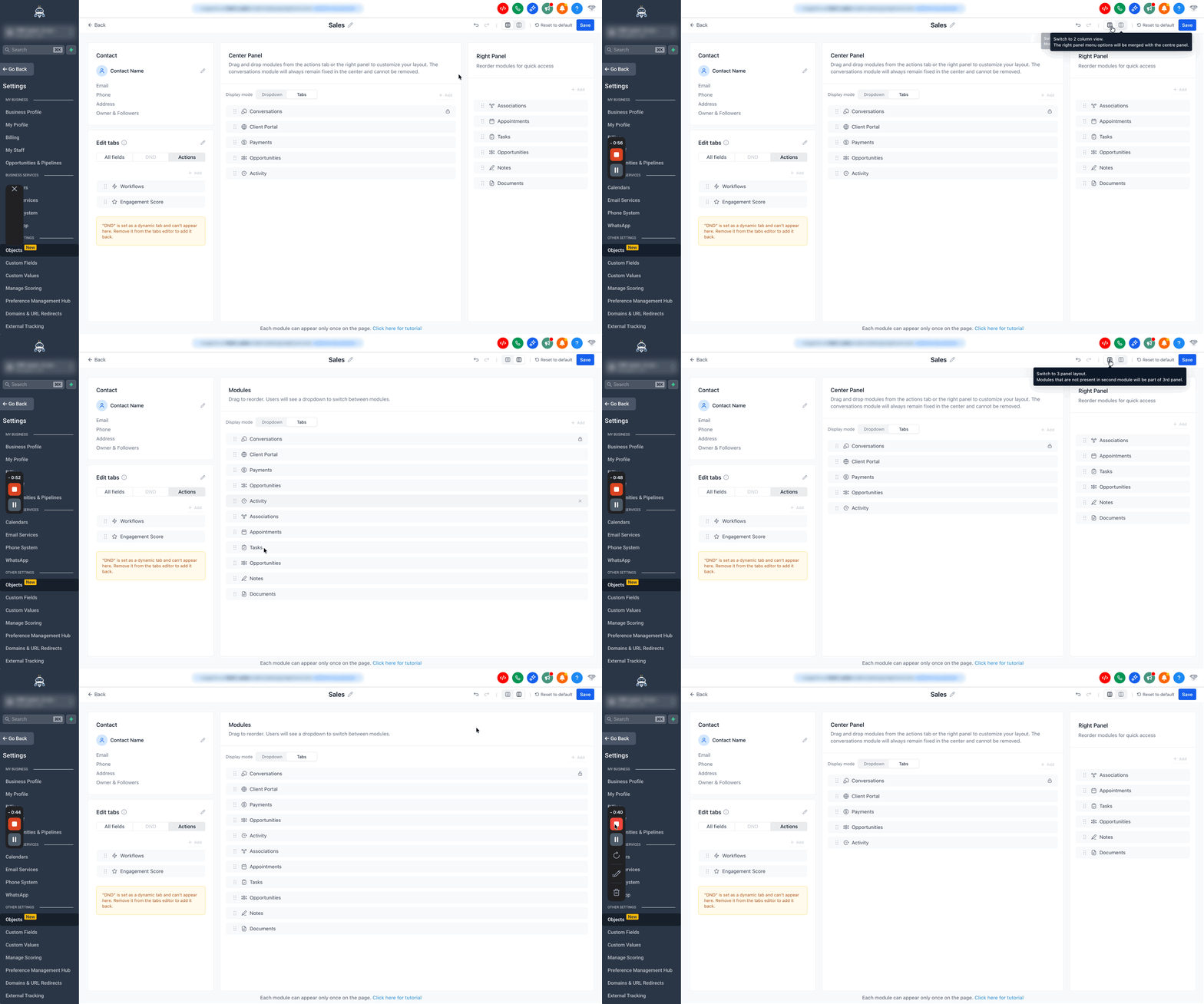
6. Scegli un layout per i pannelli
Seleziona lo stile di layout più adatto alla quantità di informazioni che devono essere visualizzate contemporaneamente.
Opzioni di layout disponibili:
- Three-Panel View (predefinito): mostra il pannello sinistro, centrale e destro.
- Two-Panel View: unisce i moduli del pannello destro nel pannello centrale per un'esperienza più compatta.
Dettagli importanti:
- In Two-Panel View, gli elementi del pannello destro vengono uniti al pannello centrale.
- Tornando indietro, il layout ripristina la disposizione precedente.
Passo 4: Rivedi e salva il layout
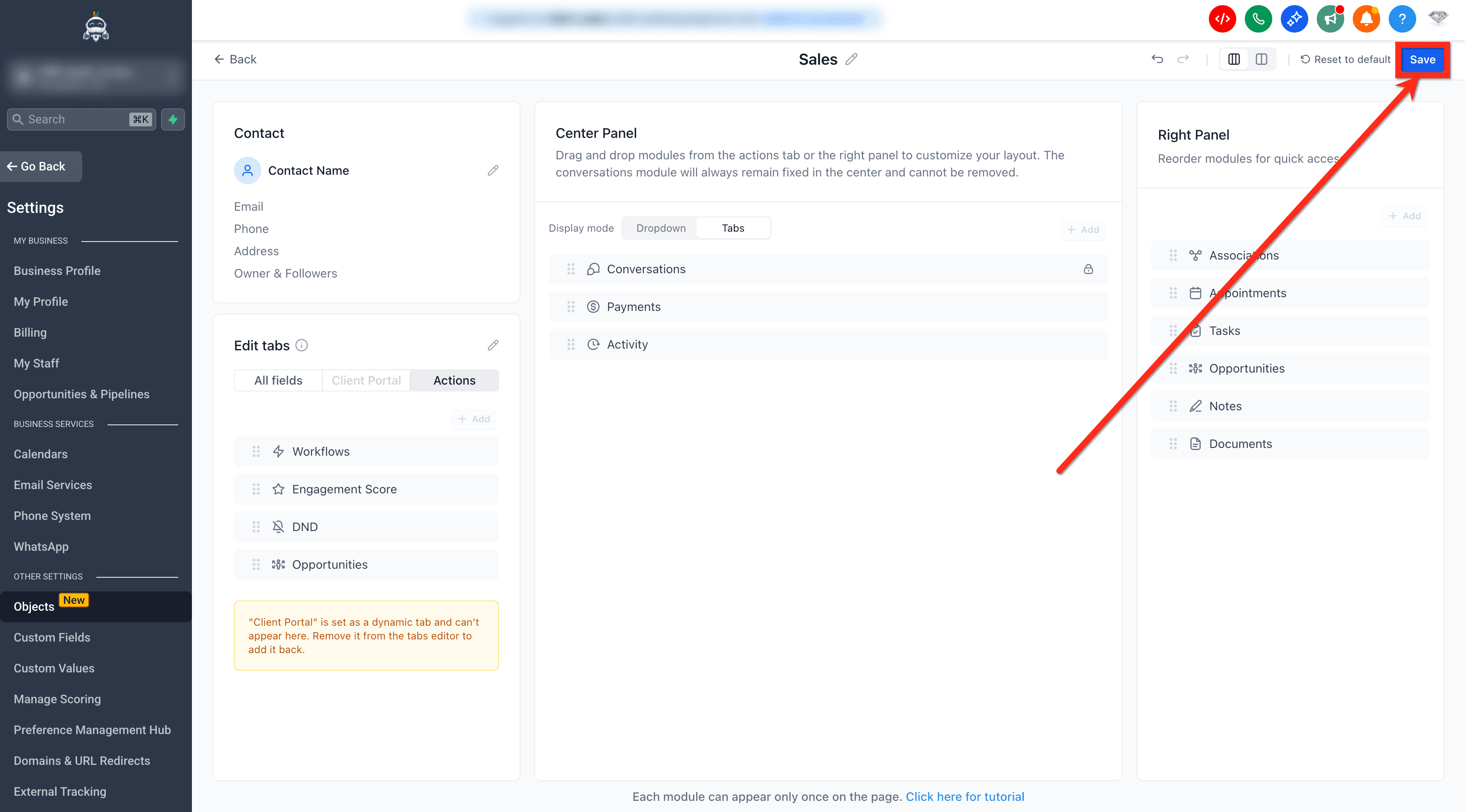
Esamina l'anteprima in tempo reale per confermare il layout, poi clicca su Save per salvare la vista.
Best practice per la personalizzazione della pagina di dettaglio del contatto
Seguire alcune semplici best practice rende ogni vista personalizzata più utile e facile da mantenere.
- Crea viste separate per Marketing, Vendite, Supporto, Amministrazione, ecc.
- Tieni i moduli ad alta priorità nel pannello centrale.
- Nascondi i campi non utilizzati per ridurre il disordine.
- Usa il Dynamic Tab per l'azione o il modulo più frequentemente usato.
- Disabilita il pulsante Delete se proteggere i dati dei contatti è una priorità.
Domande frequenti
D: Chi può creare o gestire le viste della pagina di dettaglio del contatto?
Solo gli amministratori possono creare, modificare e gestire le viste.
D: Quante viste si possono creare per account?
Puoi creare fino a 5 viste per account.
D: Posso aggiungere campi personalizzati alla Contact Card?
Sì. Puoi aggiungere fino a due campi personalizzati alla Contact Card. Questi campi sono in sola lettura sulla card. Per modificarne i valori, usa la scheda All fields.
D: Si può impostare più di una vista predefinita?
No. Solo una vista predefinita può essere attiva alla volta.
D: È possibile assegnare viste diverse agli utenti?
Sì. Gli amministratori possono assegnare o riassegnare le viste tramite Manage Users.
D: Il modulo Conversazioni può essere spostato in un altro pannello?
No. Il modulo Conversazioni è fisso nel pannello centrale.
D: Le azioni possono essere spostate nel pannello destro?
No. Le azioni possono restare nel pannello sinistro o spostarsi nel pannello centrale, ma non possono essere spostate nel pannello destro.
D: È possibile passare tra layout a due pannelli e tre pannelli?
Sì. Gli amministratori possono passare da un'opzione di layout all'altra in base alle esigenze.
D: I moduli nascosti o i campi rimossi possono essere ripristinati in seguito?
Sì. I moduli rimossi e i campi nascosti possono essere aggiunti nuovamente tramite il pulsante Add.
Articoli correlati
- La nuova pagina di dettaglio del contatto
- Contatti – Nuova visualizzazione elenco e SmartLists
- Filtri avanzati nelle Smart Lists
- Contatti - Gestione e unione dei duplicati
Questo articolo è stato utile?