
Ad Manager: Run As Ad e Create Engagement Ad
I nuovi pulsanti portano link diretti alla creazione di annunci ("breadcrumb") direttamente nei due strumenti più usati di HITLEAD — WhatsApp e Social Planner — così puoi trasformare conversazioni e post social in annunci a pagamento senza dover cercare Ad Manager.
Cosa sono i nuovi pulsanti (breadcrumb) per Ad Manager in WhatsApp e Social Planner?
Ora in WhatsApp e Social Planner sono presenti pulsanti che aprono Ad Manager con un clic, preconfigurati per mandare un annuncio. Questi pulsanti contestuali — "Create Engagement Ad" (WhatsApp) e "Run as Ad" (Social Planner) — collegano direttamente ad Ad Manager. Ogni link precarica l'obiettivo di campagna e il contenuto del post pertinente, eliminando diversi passaggi manuali dal normale flusso di creazione annunci.
Vantaggi principali del Breadcrumbing
- Accelera la configurazione della campagna: obiettivo, destinazione, media e testo preselezionati riducono il tempo di compilazione.
- Aumenta l'adozione di Ad Manager mostrando i prompt di upgrade esattamente dove lavorano gli utenti che non lo usano ancora.
- Migliora la continuità del flusso di lavoro: i marketer passano dal contenuto organico alla promozione a pagamento con un singolo clic.
- Riduce gli errori: l'obiettivo corretto (Engagement) e il canale corretto (WhatsApp/Facebook/Instagram) vengono applicati automaticamente.
WhatsApp > Create Engagement Ad
Converti rapidamente un numero WhatsApp in una campagna Engagement.
- Posizione del pulsante: Impostazioni > WhatsApp > tab Numbers, accanto ad "Add Number".
- Campi precompilati in Ad Manager:
- Obiettivo: Engagement
- Destinazione: WhatsApp
- Budget, pubblico e creatività rimangono modificabili.
- Gli utenti senza Ad Manager vedono un modal con i vantaggi dell'abbonamento e il CTA "Connect Ad Manager".
- Gli utenti con Ad Manager ma senza un Ad Account collegato vedono il pulsante "Connect Account".

Social Planner > Run As Ad
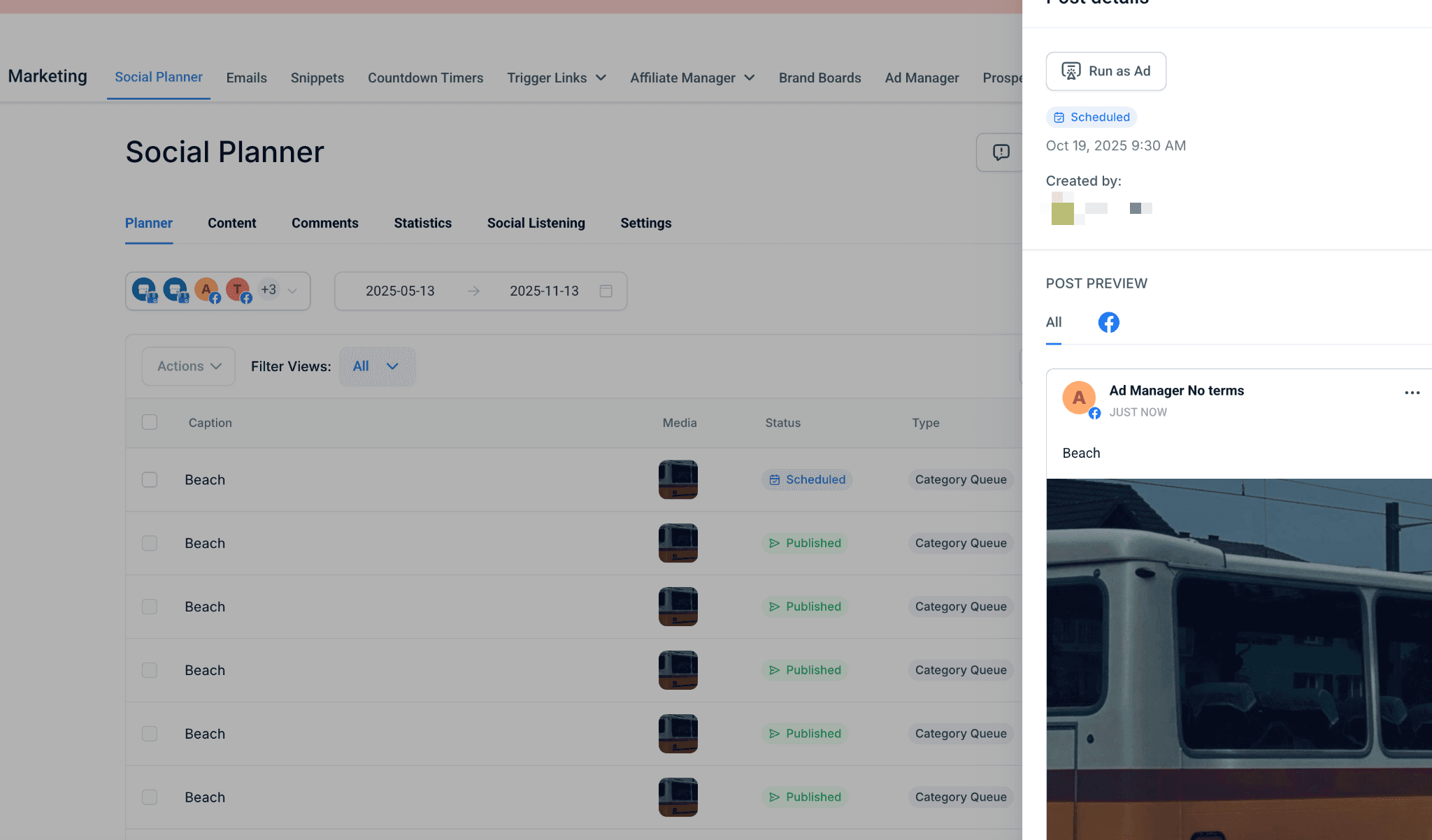
Promuovi post Facebook/Instagram pubblicati o programmati senza ricaricare gli asset.
- Dove trovi "Run as Ad":
- Marketing > Social Planner > tab Planner > menu azioni a 3 punti sulla riga dell'elenco
- Marketing > Social Planner > tab Content > tab Approval > menu azioni a 3 punti sulla riga dell'elenco
- Marketing > Social Planner > sidebar di dettaglio del post
- Stati del post supportati: Published, Scheduled, In Review (non Draft o Recurring).
- Flusso: clic > modal di conferma > Ad Manager si apre → scegli Google o Meta → campagna precompilata con media e didascalia (i post solo testo rimangono modificabili).


Domande frequenti
D. Il breadcrumbing ha un costo aggiuntivo?
R. No. La funzionalità è gratuita, ma il sub-account deve avere un abbonamento Ad Manager attivo o un piano pay-as-you-go.
D. Posso usare "Run as Ad" per post TikTok o LinkedIn?
R. Non ancora. Il breadcrumbing supporta attualmente solo post Facebook e Instagram.
D. Cosa succede se modifico un post dopo averlo trasformato in annuncio?
R. Le modifiche effettuate in Social Planner non si sincronizzano con l'annuncio attivo; modifica la creatività direttamente dentro Ad Manager.
D. Perché non vedo il pulsante "Create Engagement Ad" in WhatsApp?
R. Verifica di essere nel tab Numbers e che la tua location abbia WhatsApp abilitato. Si applicano anche le autorizzazioni standard degli utenti.
D. Posso saltare il modal di conferma?
R. No. Il modal evita navigazioni accidentali e chiarisce che stai entrando nel flusso di Ad Manager.
Articoli correlati
- Come creare un annuncio Meta Click-to-Direct (CTX) per Engagement
- Panoramica delle Impostazioni di Ad Manager
- Guida introduttiva – Configurare Social Planner
- Come rivendere Ad Manager con il tuo piano SaaS
- Guida ai prezzi HITLEAD
- WhatsApp – Prova gratuita di 30 giorni
Questo articolo è stato utile?