
Aggiungere immagini ai preventivi in HITLEAD
Rendi i tuoi preventivi più efficaci aggiungendo foto di prodotti o servizi direttamente in ogni riga. Con la funzione Add Photos in Estimates di HITLEAD, puoi allegare fino a quattro immagini per voce, offrendo al cliente una visione chiara di ciò che acquista — accelerando le approvazioni e riducendo le domande.
Cos'è Add Photos in Estimates?
La funzione Add Photos in Estimates ti permette di allegare fino a quattro immagini a qualsiasi prodotto o servizio all'interno di un preventivo. Le foto appaiono come miniature sotto ogni riga e possono essere cliccate per aprire una galleria a schermo intero. Puoi caricare nuove immagini oppure selezionarle dalla tua Media Storage esistente per riutilizzarle facilmente.
Vantaggi principali
Aggiungere immagini ai preventivi aiuta il cliente a capire meglio l'offerta e rafforza la tua professionalità.
- Approvazioni più rapide: il cliente vede esattamente cosa sta acquistando.
- Meno contestazioni: eviti confusione su specifiche, finiture o varianti di prodotto.
- Aspetto professionale: proponi preventivi visivi, moderni e curati.
- Efficienza: riutilizza le foto dalla Media Storage senza ricaricarle ogni volta.
- Mobile-friendly: il cliente può visualizzare e ingrandire le immagini da qualsiasi dispositivo.
Opzioni di origine delle immagini
Puoi scegliere la provenienza di ogni foto in base al tuo flusso di lavoro e agli asset già disponibili.
- Da Media Storage: seleziona foto esistenti dalla tua libreria multimediale di HITLEAD.
- Caricamento diretto: aggiungi immagini dal tuo computer — vengono salvate automaticamente nella Media Storage per usi futuri.
- Mix & Match: combina immagini archiviate e nuove, fino a quattro per riga.

Come aggiungere foto a un preventivo
Segui questi passaggi per aggiungere immagini di prodotti o servizi direttamente nel preventivo.
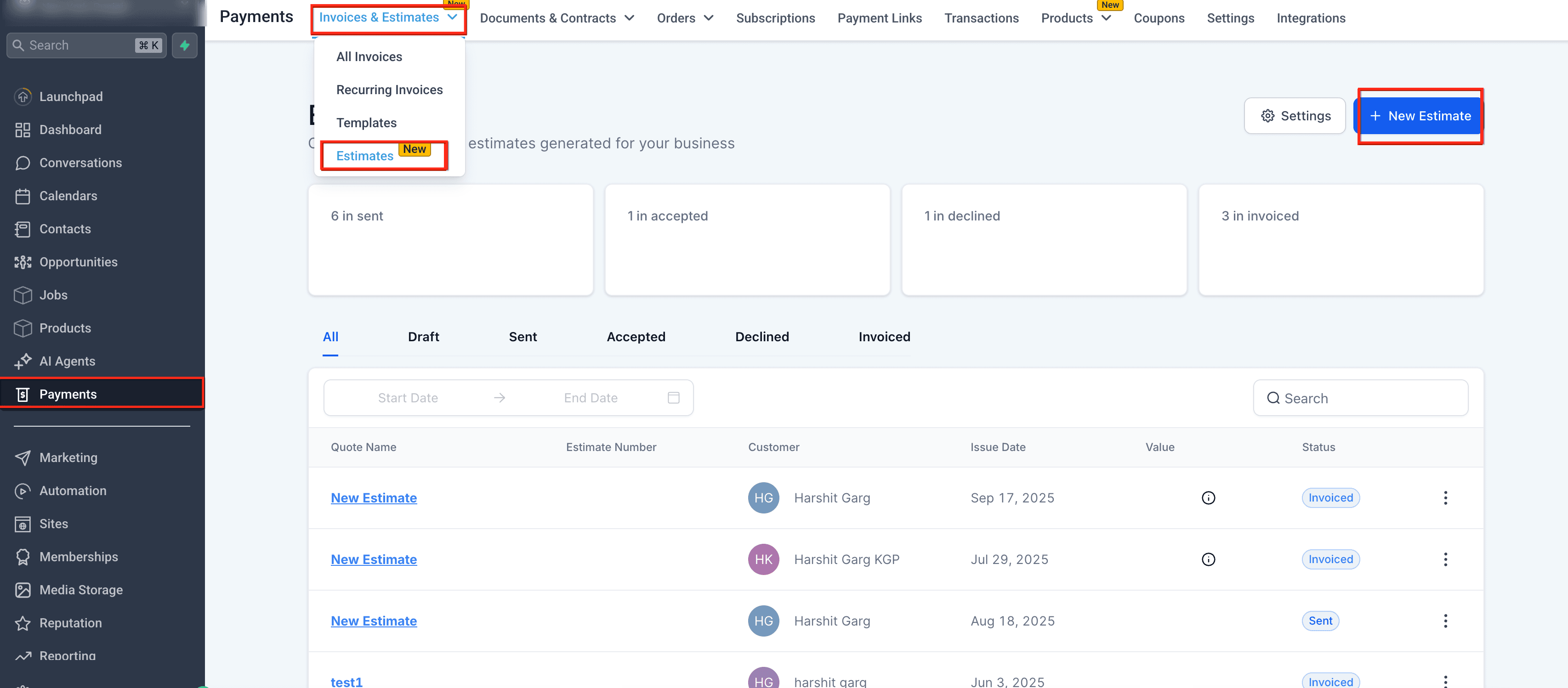
- Vai su Pagamenti → Invoices & Estimates → Estimates.
- Clicca su New Estimate.

- Inserisci i dettagli del preventivo: informazioni sul cliente, nomi delle voci e prezzi.
- Sotto la riga, clicca su Upload Images.
- Scegli Upload per caricare nuovi file, oppure seleziona da Media Storage.
- Seleziona fino a quattro immagini e clicca su Insert Files.

- Controlla il preventivo per verificare che le miniature appaiano sotto la riga corretta.

- Clicca su Send.
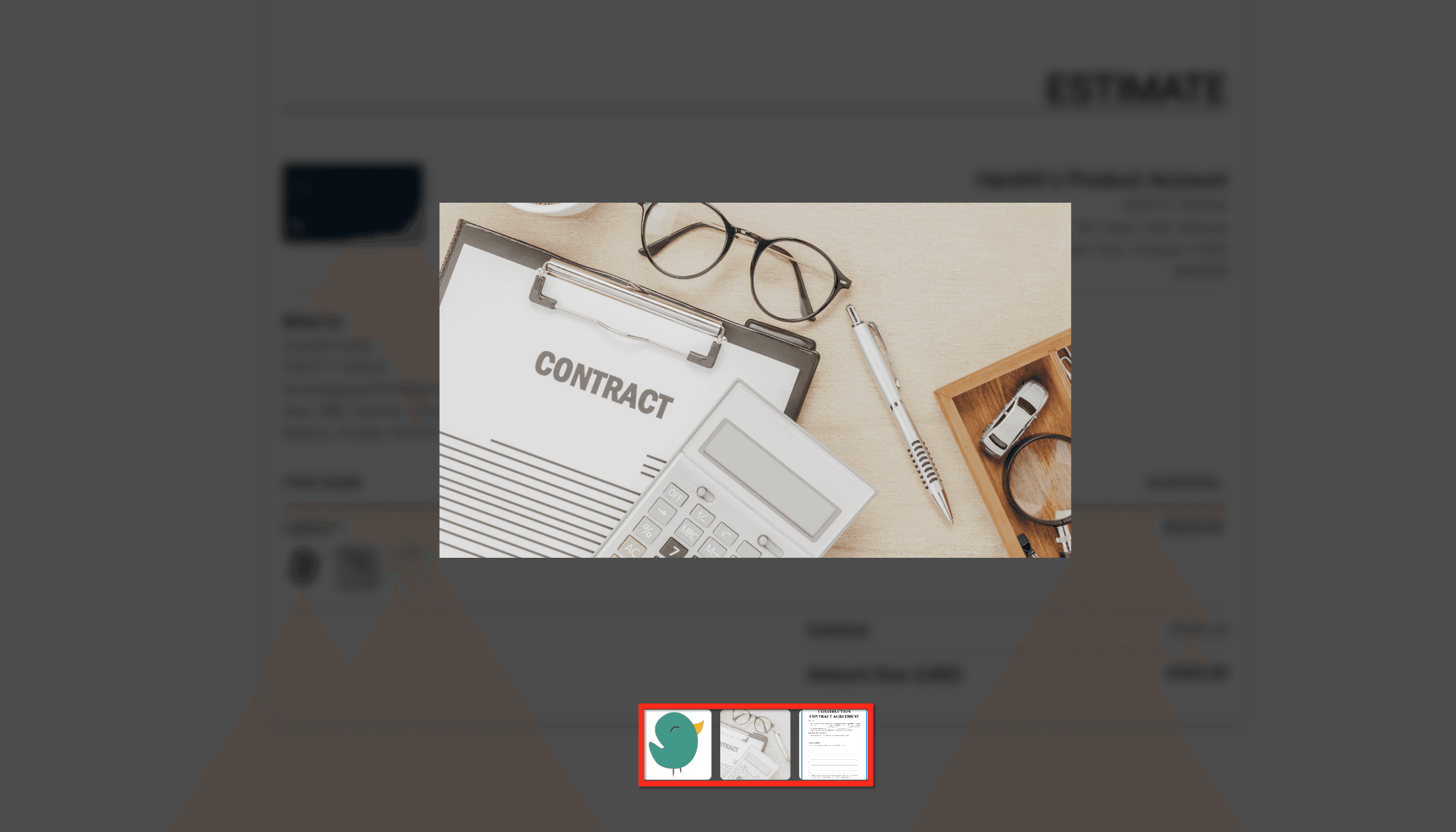
Il cliente riceverà il preventivo con miniature cliccabili che si aprono in una galleria a schermo intero.
Esperienza galleria per il cliente
Quando il cliente riceve il preventivo, vede le miniature sotto ogni riga. Cliccando su una miniatura si apre una galleria a schermo intero che permette di ingrandire, scorrere e sfogliare le foto allegate. Questo crea un'esperienza di revisione chiara e interattiva — particolarmente comoda da mobile.
Limiti e best practice
Mantenere i preventivi visivamente curati e veloci da caricare è semplice seguendo queste indicazioni.
- Puoi aggiungere un massimo di 4 immagini per riga.
- Formati supportati: JPG e PNG.
- Mantieni ogni immagine sotto 2 MB per prestazioni ottimali.
- Usa proporzioni coerenti per un allineamento ordinato delle miniature.
- Scrivi descrizioni chiare per ogni riga — le immagini devono integrare, non sostituire, il testo.
- Per file aggiuntivi (manuali, schede tecniche, PDF), usa la funzione Attachments, che supporta fino a 10 file per preventivo.
Domande frequenti
D: Posso aggiungere più di quattro immagini per riga?
R: No. Il limite è quattro immagini per riga. Per ulteriori immagini, uniscile in un'unica composizione o usa la funzione Attachments.
D: I clienti possono scaricare le immagini?
R: Non direttamente dalla galleria. Puoi però allegare versioni scaricabili dei file tramite la funzione Attachments.
D: Le immagini aumentano il peso del PDF?
R: Leggermente. HITLEAD comprime automaticamente le immagini per bilanciare qualità e dimensione del file.
D: Le immagini vengono mantenute se converto il preventivo in fattura?
R: Sì. Le immagini restano visibili quando converti un preventivo in fattura.
D: Le immagini si sincronizzano con QuickBooks o altri export?
R: No. Le immagini sono archiviate all'interno di HITLEAD e non vengono trasferite a sistemi di contabilità esterni.
D: Quali formati immagine sono supportati?
R: I file JPG e PNG sono completamente supportati. Evita i formati TIFF o RAW.
Articoli correlati
- Come creare e inviare preventivi in HITLEAD
- Allegati nei preventivi e nelle fatture
- Visualizzare e gestire i preventivi nel portale cliente
- Creare preventivi da template su mobile (v3.98.1)
- Valori personalizzati e supporto quantità parziali per i preventivi
Questo articolo è stato utile?