
Come inviare la tua prima fattura con HITLEAD?
La fatturazione è una parte fondamentale di qualsiasi attività: ti aiuta a monitorare i ricavi e a garantire che tu venga pagato puntualmente per il tuo lavoro. Puoi creare e gestire le fatture direttamente all'interno di HITLEAD.
Panoramica
Puoi inviare fatture ai tuoi clienti utilizzando i Prodotti che hai creato nel tuo sub-account oppure semplicemente digitando i dati direttamente nella fattura. Sono disponibili due tipi di fatture:
- Fatture &
- Fatture ricorrenti (Come modificare le fatture ricorrenti)
| Funzionalità | Fattura una tantum | Fattura ricorrente |
|---|---|---|
| Tipo di prodotto | Prodotti una tantum | Prodotti ricorrenti |
| Retrodatazione | ✅ Sì (Data di emissione) | ❌ No (Inizia dalla data corrente/futura) |
| Automazione | Inviata una volta, poi completata. | Generata automaticamente ogni mese. |
| Ideale per | Interventi, costi di setup, operazioni una tantum. | Retainer mensili standard. |
In questo articolo vedremo come creare una fattura.
Se utilizzi la fatturazione senza Stripe Connect, consulta questa guida: Using invoices for recording manual payments without Stripe Connect. La limitazione è che dovrai registrare i pagamenti manualmente.
Configurazione preliminare
-
Prima di creare una fattura, è importante configurare i valori predefiniti globali per le fatture (opzionale, ma consigliato), che abilitano tutte le funzionalità che desideri utilizzare.
-
Vai alla scheda Pagamenti e seleziona la scheda Invoices & Estimates, quindi seleziona All Invoices dal menu a discesa.
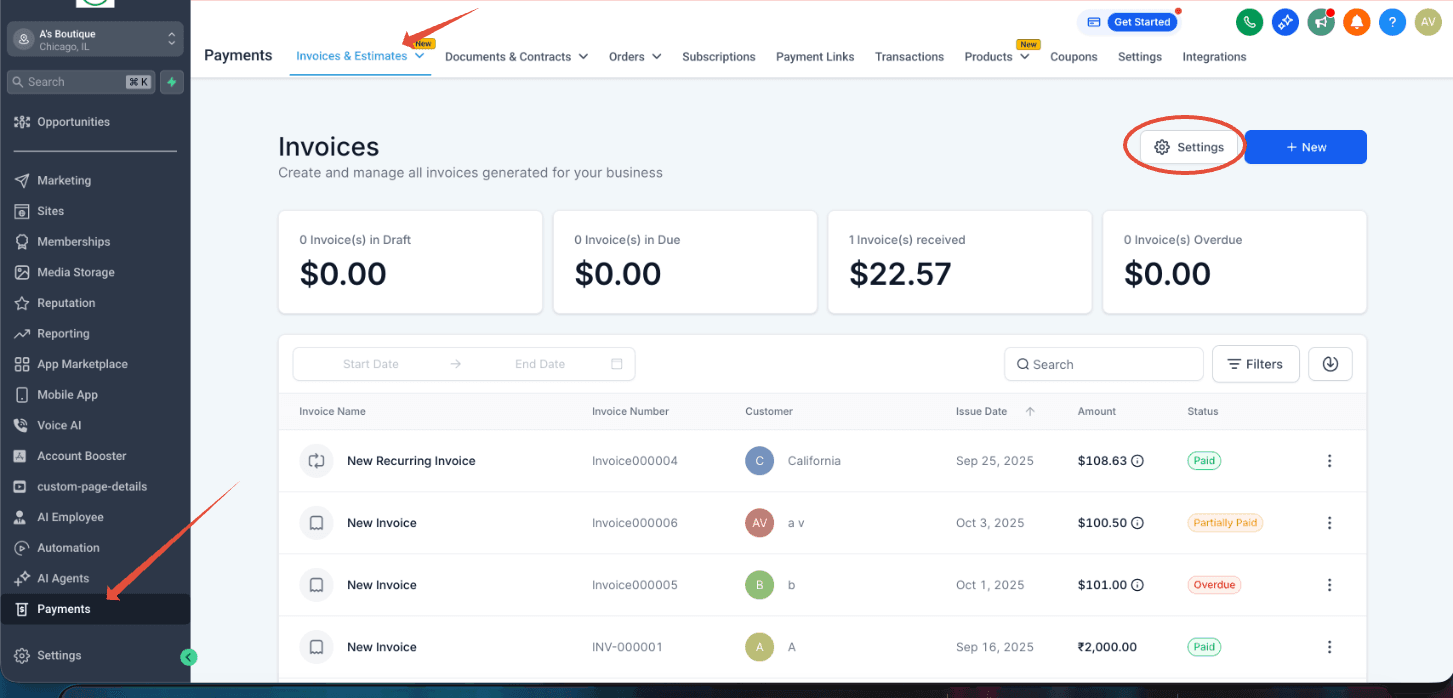
- Clicca sul pulsante "Settings" (all'interno della scheda Invoices) per personalizzare le seguenti impostazioni predefinite:
Informazioni aziendali:
- Aggiungi il Logo aziendale, Nome, Numero di telefono, Indirizzo e Sito web.

- Puoi anche aggiungere informazioni personalizzate usando l'opzione "+ Add custom value" e selezionare il valore desiderato dal menu a discesa, poi clicca su "Save".

Configurazione email:
- Specifica l'indirizzo email e il nome da cui la fattura sarà inviata al cliente, poi clicca su "Save".

Titolo, Termini e Layout:
- Puoi modificare il Titolo e i Termini della fattura e del preventivo,

- e personalizzare anche il layout e le etichette della fattura cliccando su "Customize Layout", poi salva.
Nota: Personalizzazione del layout della fattura — puoi personalizzare le fatture modificando i colori dei pulsanti, il testo, rinominando le sezioni e modificando le etichette delle righe. Usa questi strumenti per creare fatture professionali e coerenti con il tuo brand.

Impostazioni di pagamento:
In Payment settings puoi modificare e abilitare le seguenti opzioni:
- Impostare i giorni di scadenza della fattura
- Impostare il prefisso della fattura
- Gestire i metodi di pagamento Stripe predefiniti per le fatture — clicca su Manage
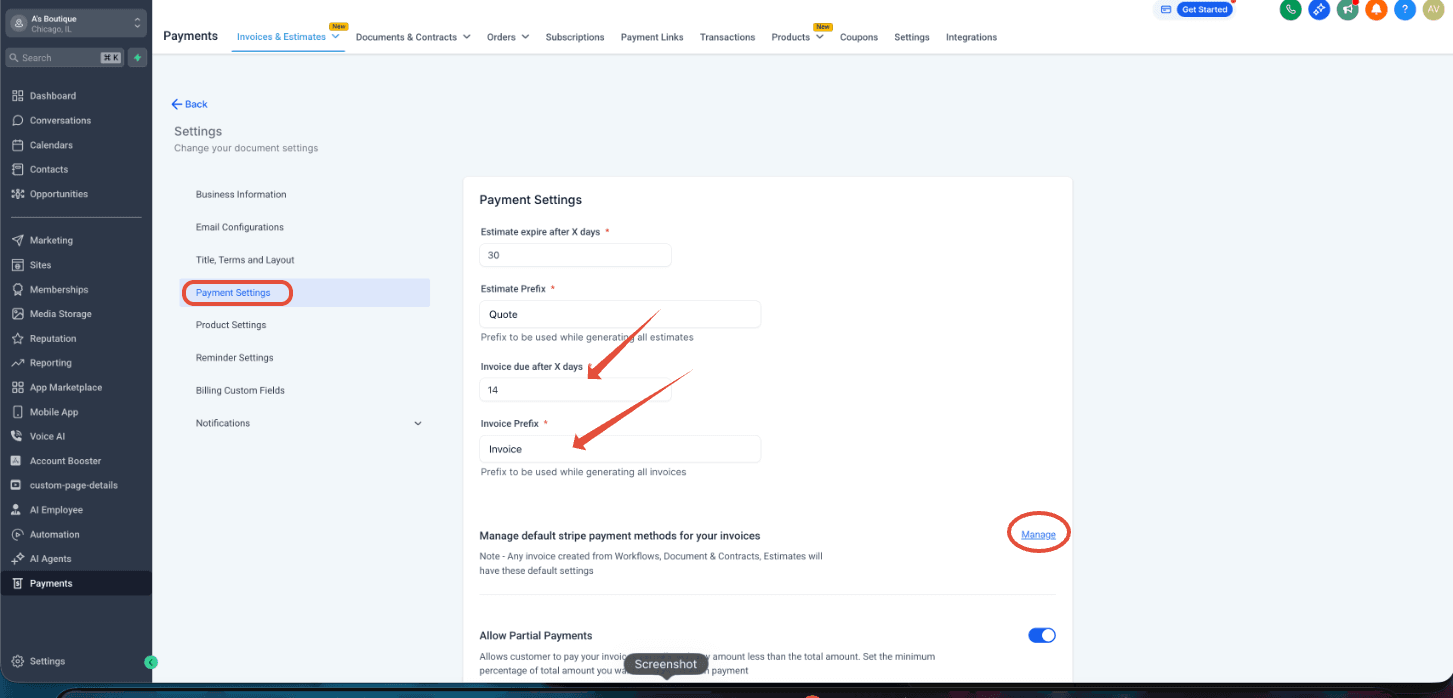
- Qui puoi scegliere se consentire ai clienti di pagare con tutti i metodi di pagamento validi o solo con bonifico bancario, abilitando e disabilitando i toggle, poi clicca su save.

- Abilita i pagamenti parziali e imposta la percentuale minima da pagare in ogni rata Come usare i pagamenti parziali per le fatture
- Abilita l'opzione per addebitare le more
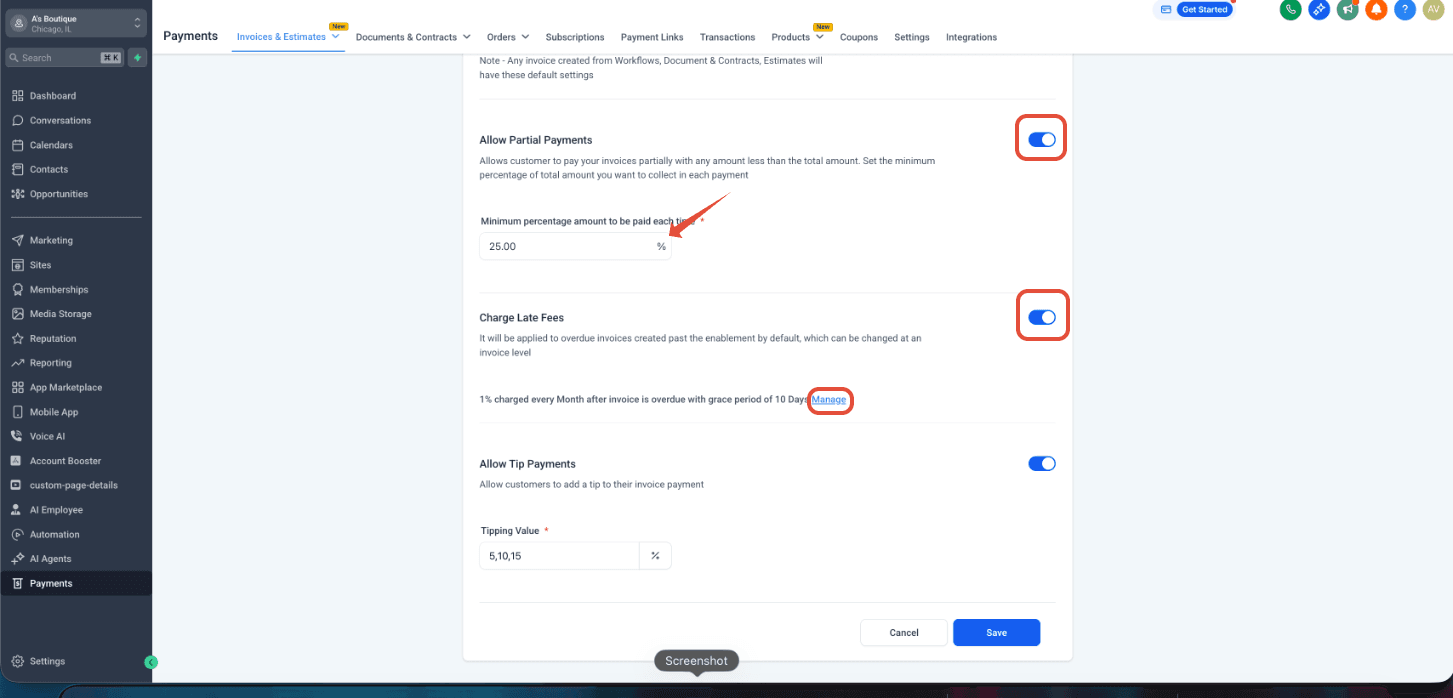
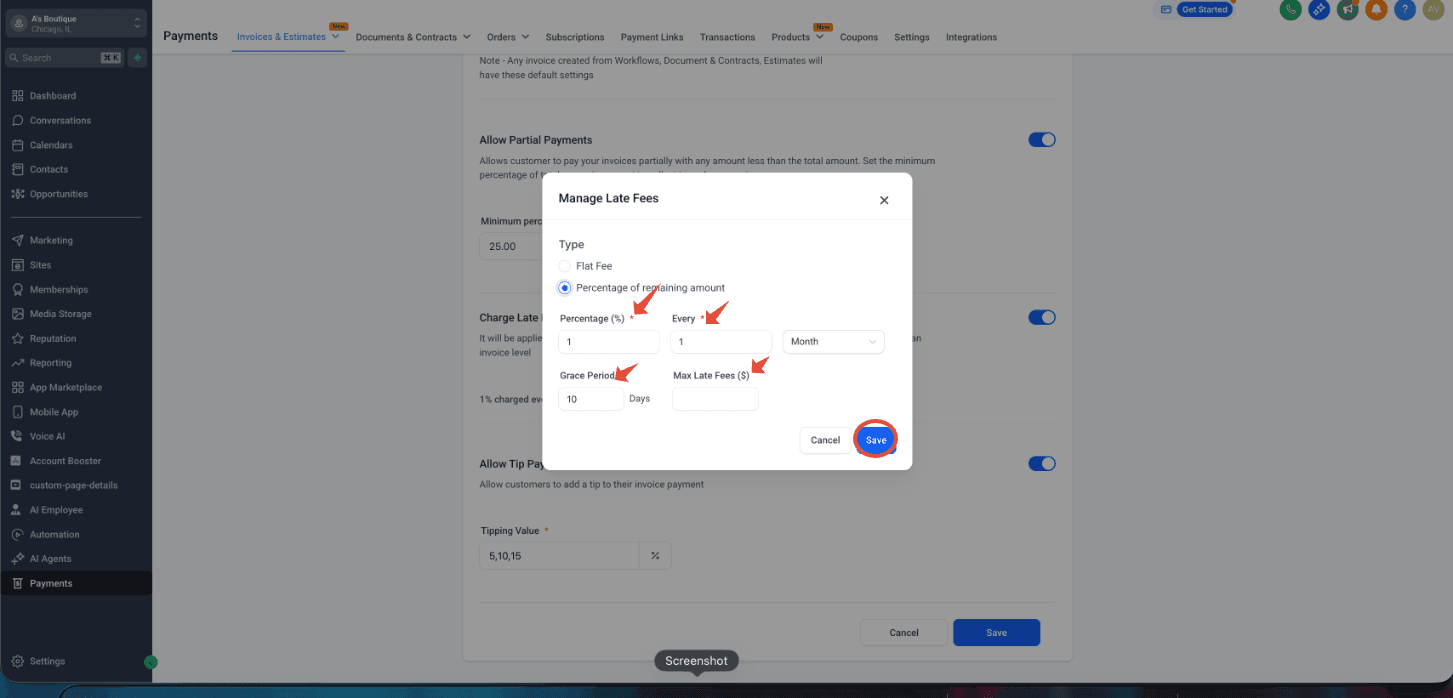
- Cliccando su Manage si aprirà una finestra popup per gestire le more, dove puoi scegliere il tipo tra:
- Importo fisso &
- Percentuale

- Puoi indicare la percentuale/importo, impostare gli intervalli, il periodo di grazia e l'importo massimo riscuotibile come mora, poi clicca su save.
- Abilita i pagamenti mancia e imposta le percentuali di mancia, poi clicca su Save.

Impostazioni prodotto:
- Puoi abilitare l'importazione della descrizione del prodotto e renderla opzionale.

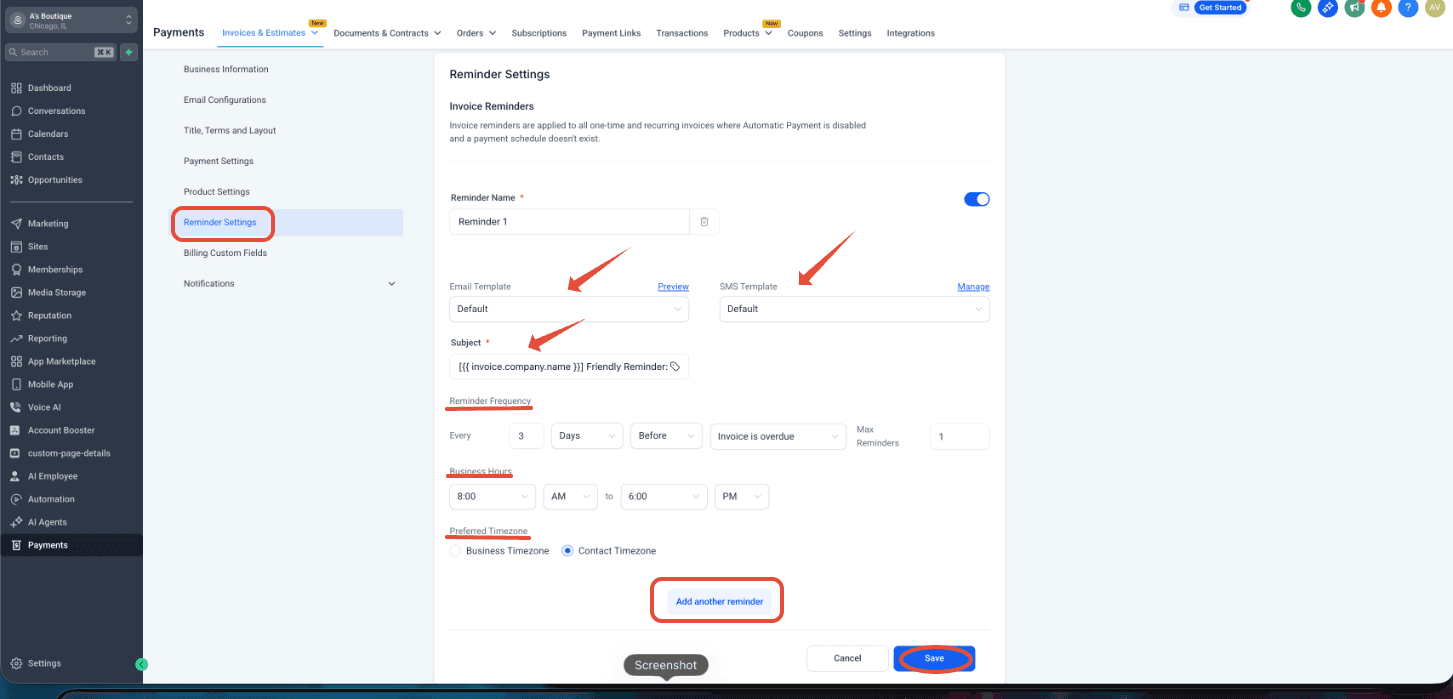
Impostazioni promemoria:
I promemoria delle fatture vengono applicati a tutte le fatture una tantum e ricorrenti in cui il pagamento automatico è disabilitato e non esiste un piano di pagamento.
Per impostazione predefinita, avrai un promemoria che puoi modificare nei seguenti aspetti:
- Template email e SMS — modificabile e visualizzabile in anteprima
- Oggetto dell'email di promemoria
- Frequenza dei promemoria
- Orari lavorativi
- Fuso orario per l'invio del promemoria
Puoi aggiungere più promemoria. Per aggiungerne altri, clicca su "Add another Reminder" e poi su "Save".
Quando crei una fattura, controlla la data di scadenza: se è inferiore a 3 giorni, disabilita manualmente il promemoria a 3 giorni per quella fattura. Nell'editor della fattura, scorri fino all'elenco dei promemoria e deseleziona o rimuovi il promemoria che indica "3 days before".
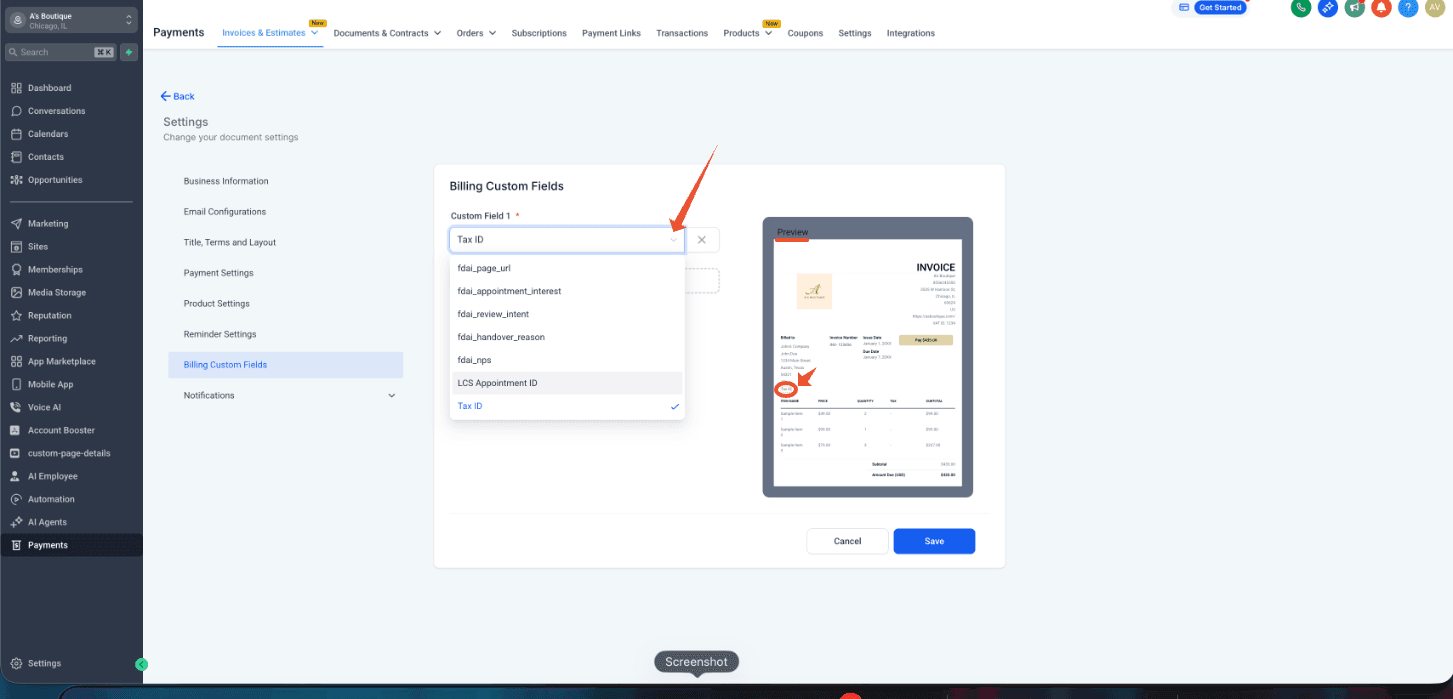
Campi personalizzati di fatturazione:
- Puoi aggiungere campi personalizzati selezionando "+Add Custom Field".

- Seleziona il campo personalizzato desiderato dal menu a discesa e clicca su save. Puoi vedere l'anteprima sul lato destro.
Notifiche:
Cliccando sul menu a discesa Notification, sono disponibili 2 tipi di notifiche:
- Notifiche cliente (Customer Notification)
Nelle notifiche cliente puoi abilitare e gestire il template email, l'oggetto e il template SMS per le seguenti situazioni:
- Invoice received
- Estimate Received
- Invoice payment successful
- Invoice payment failed
- Auto payment information
- Auto payment amount changed
- Auto payment failed

- Notifiche team (Team Notification)
Nelle notifiche team puoi abilitare e gestire il template email e l'oggetto per le seguenti situazioni:
- Invoice payment successful
- Invoice payment failed
- Auto payment failed
- Auto payment skipped
- The invoice could not be sent
- Estimate accepted successfully
- Estimate declined successfully

Come creare la fattura
- Vai alla scheda Pagamenti e clicca sul menu a discesa Invoices & Estimates, poi seleziona All Invoices.

- Clicca su "+ New" e seleziona New invoice dal menu a discesa.

- Client & Schedule: Puoi aggiungere il cliente e modificare il numero fattura, la data di emissione e le date di scadenza.

Modifica le informazioni aziendali cliccando su edit, poi save.
Queste informazioni appariranno nella fattura.

- Aggiungi prodotti: Clicca su "Add an item" per aggiungere i prodotti che hai creato nella scheda Products.

Una volta aggiunto un prodotto, puoi modificare il prezzo e la quantità direttamente nella riga della fattura.

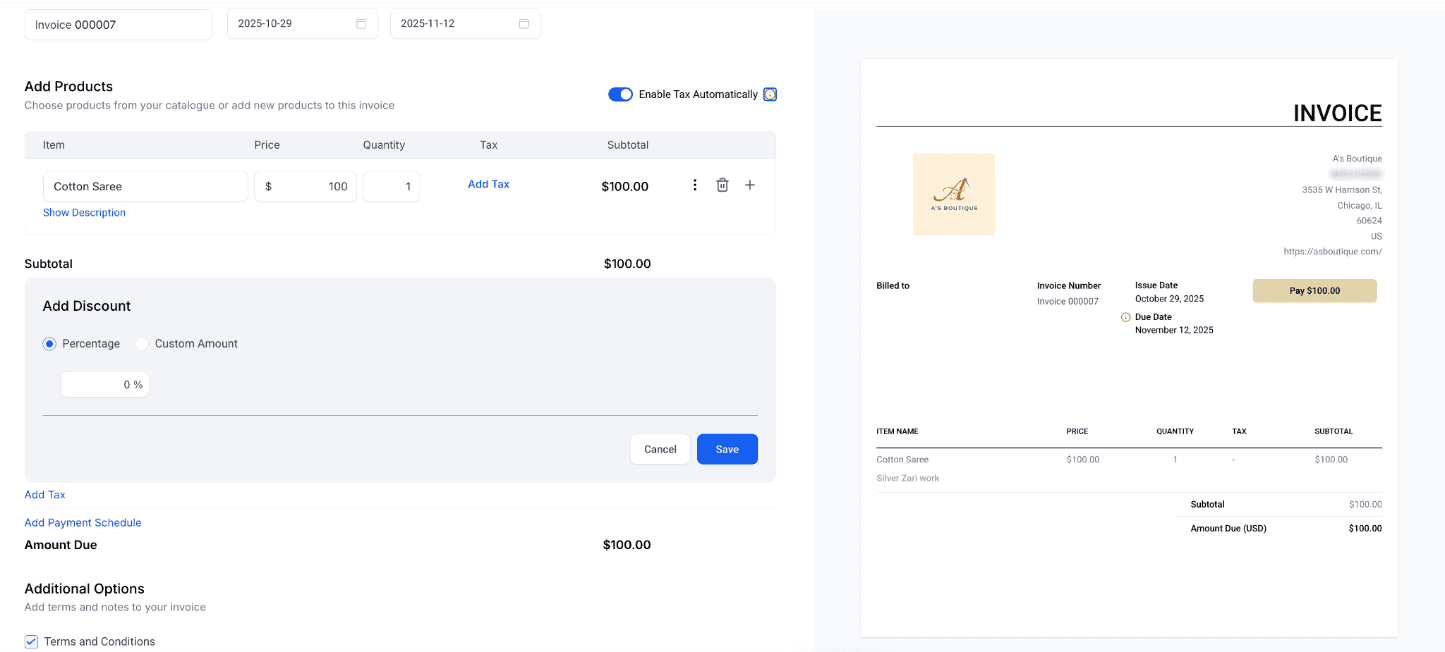
Come aggiungere uno sconto alla fattura
Puoi aggiungere uno sconto a una fattura cliccando sull'icona "Add discount" sotto il subtotale.
- Scegli tra uno sconto a importo fisso o in percentuale.
- Inserisci il valore e clicca su Save.

Come aggiungere le tasse alla fattura
La gestione delle tasse avviene in 2 passaggi: globalmente e sulla singola fattura.
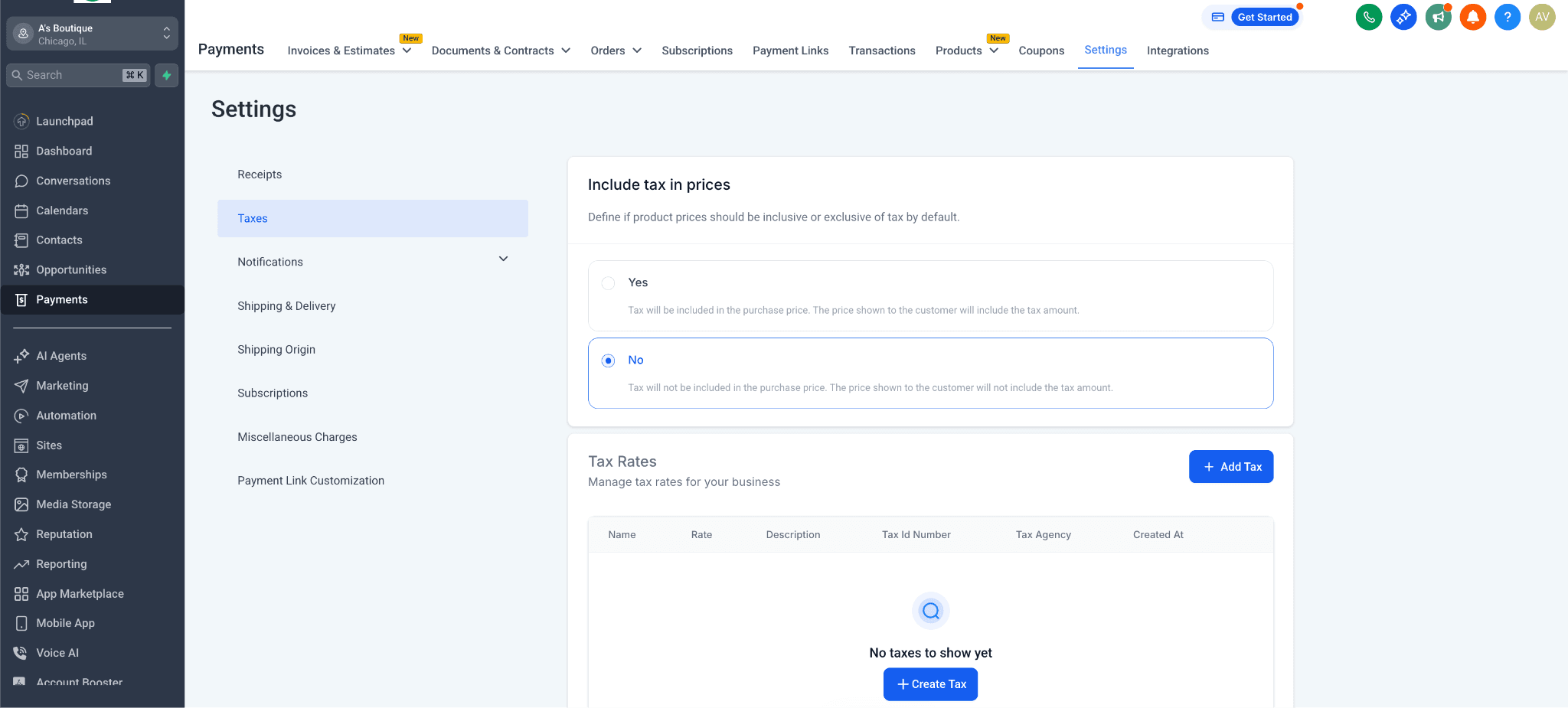
Configurazione globale delle tasse
- Vai su Impostazioni (nel pannello sinistro) e seleziona Taxes.
- Scegli se includere le tasse nel prezzo d'acquisto o aggiungerle separatamente.
- Per aggiungere le tasse manualmente, clicca su "Add tax" o "Create Tax" e definisci l'aliquota.
- Per la riscossione automatica delle tasse, abilita Automatic Tax, seleziona la categoria fiscale e aggiungi le località applicabili.


Applicare la tassa alla fattura
- Clicca su "Add Tax" sotto l'area dello sconto e scegli se aggiungere la tassa manualmente o automaticamente.
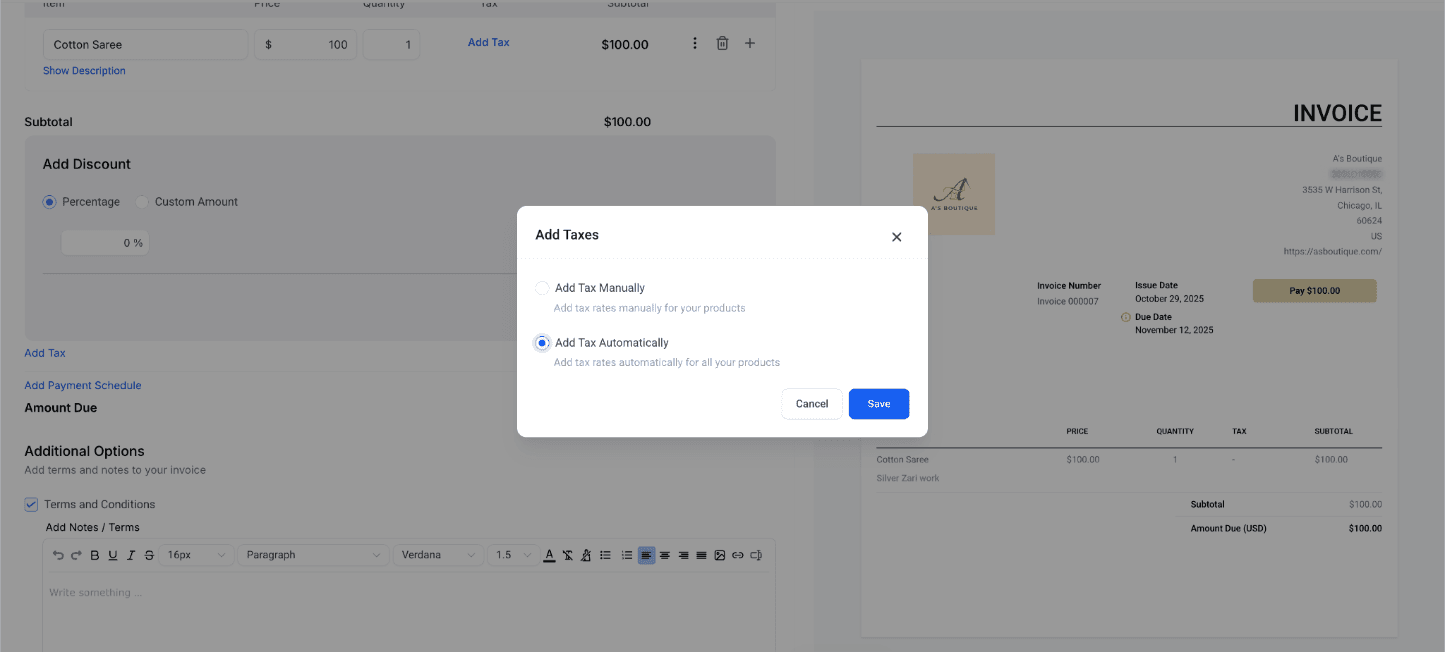
- Puoi anche usare il toggle "Enable tax automatically" posizionato sopra l'elenco prodotti.
Come aggiungere un piano di pagamento
- Clicca su Add Payment Schedule per aprire una finestra popup.
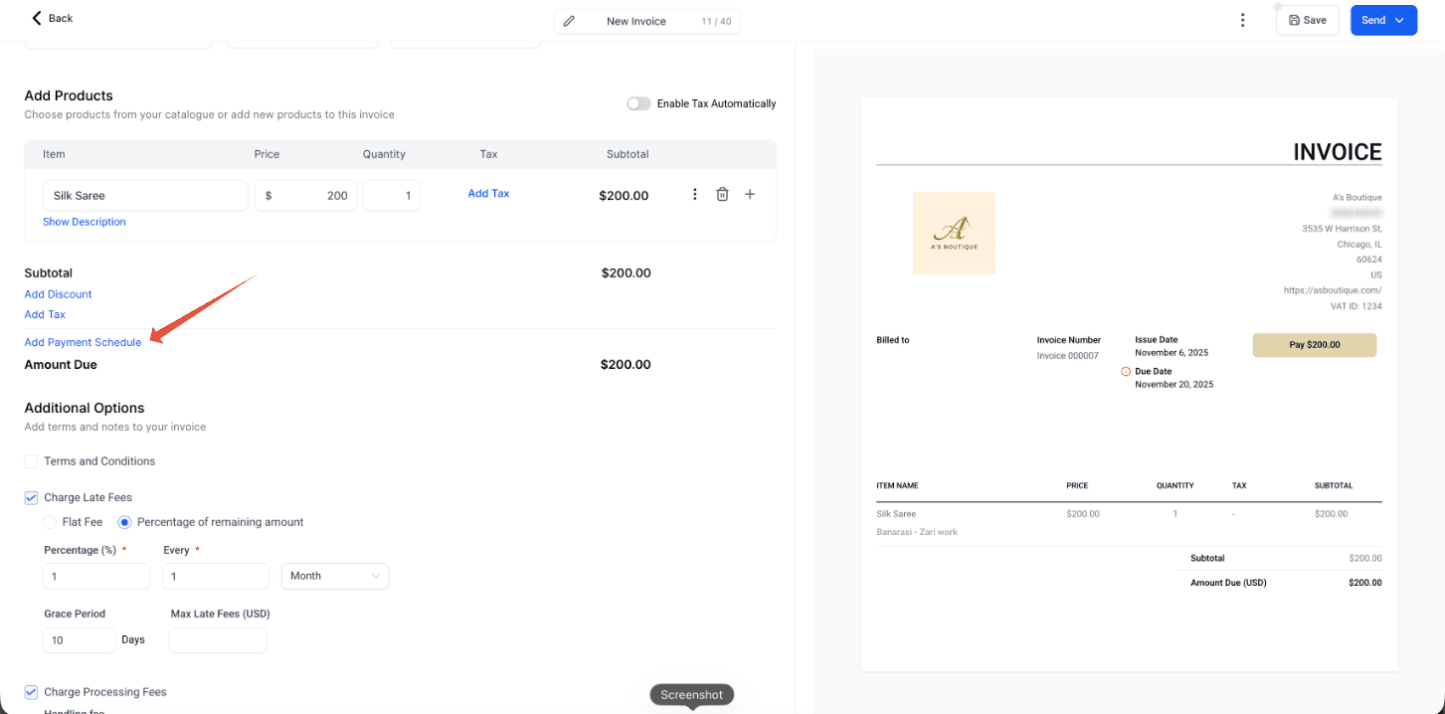
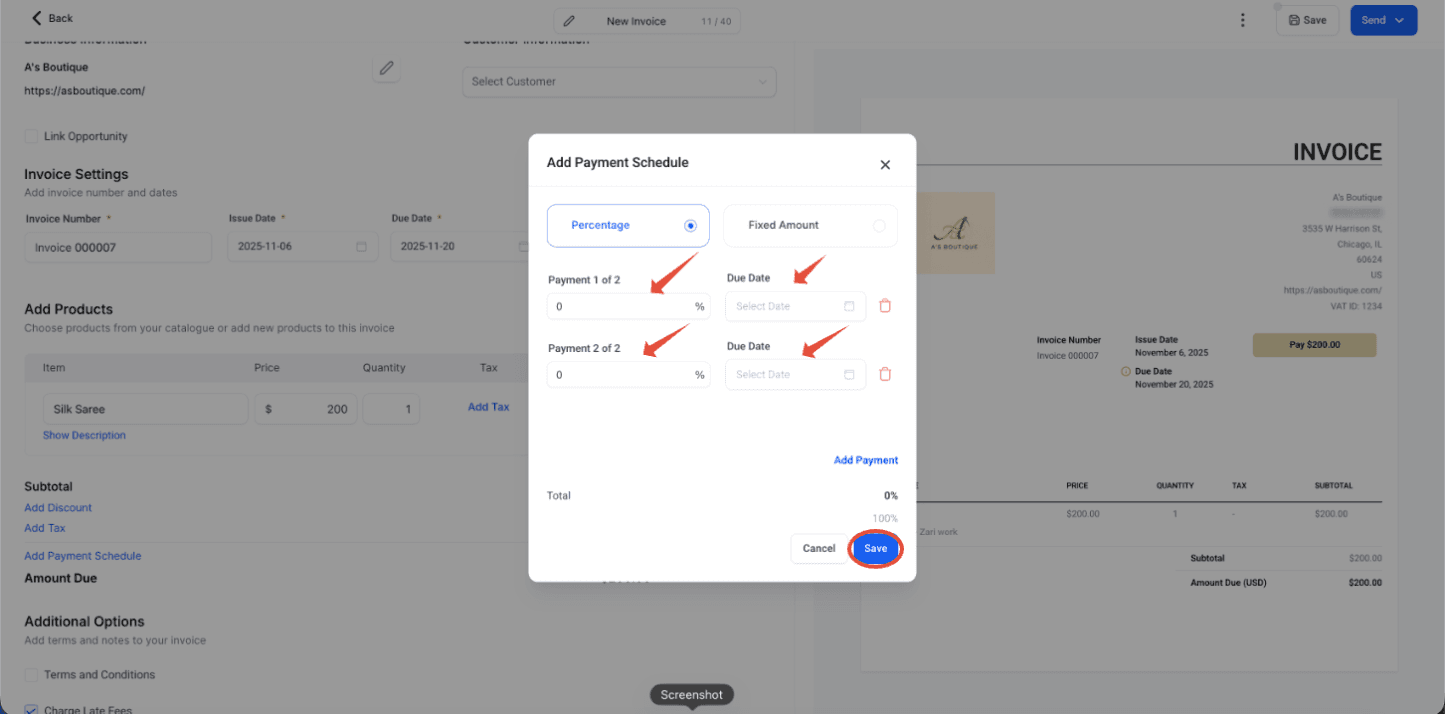
- Sono disponibili 2 tipi di piano di pagamento:
- Percentuale &
- Importo fisso
- Inserisci la percentuale/importo e la data di scadenza per i pagamenti, poi clicca su save.
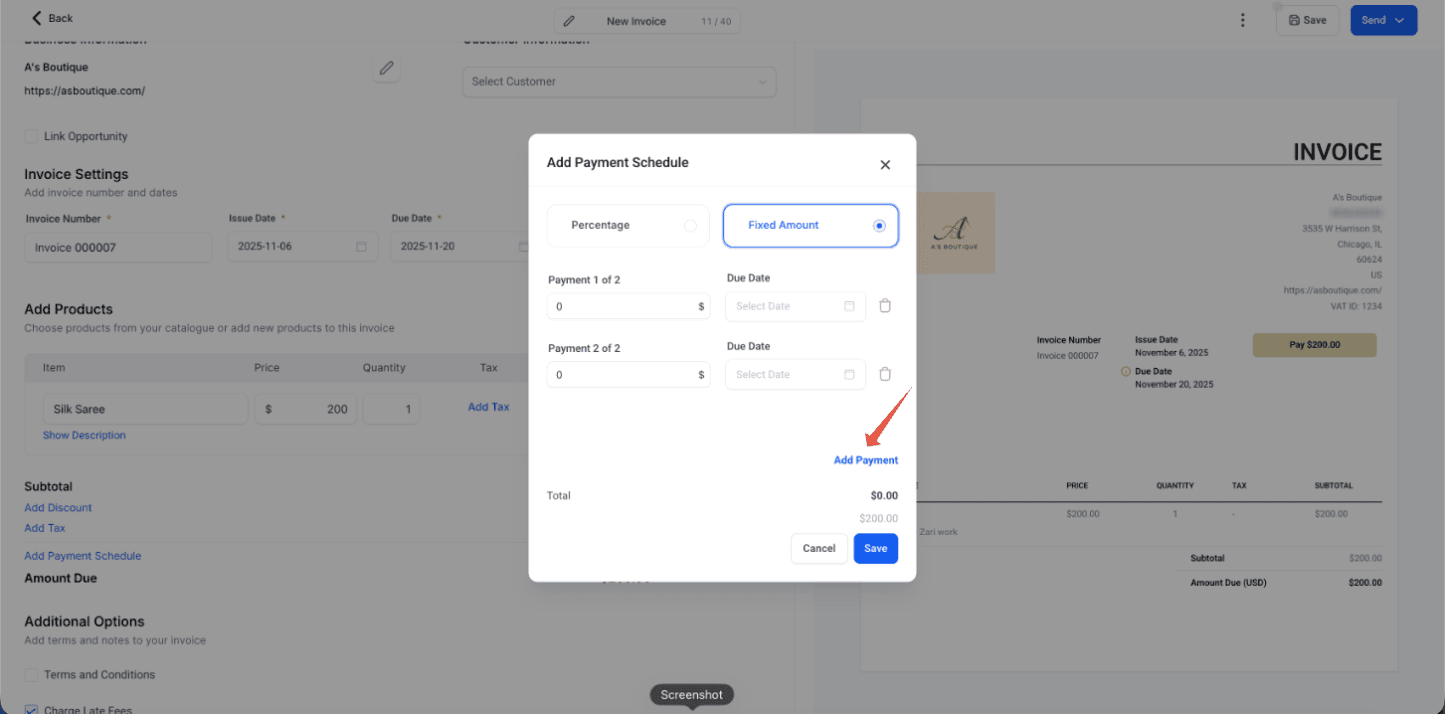
Per impostazione predefinita vengono aggiunti 2 pagamenti. Per aggiungerne altri, clicca su Add Payment.
Come aggiungere opzioni aggiuntive
Usa la sezione "Additional Options" nella fattura per abilitare termini specifici o commissioni:
- Terms & Conditions: Aggiungi i tuoi termini di servizio completi che il cliente potrà consultare.

- Charge Late Fees: La mora può essere addebitata come percentuale o importo fisso. Indica la percentuale/importo, imposta gli intervalli, il periodo di grazia e l'importo massimo riscuotibile come mora.


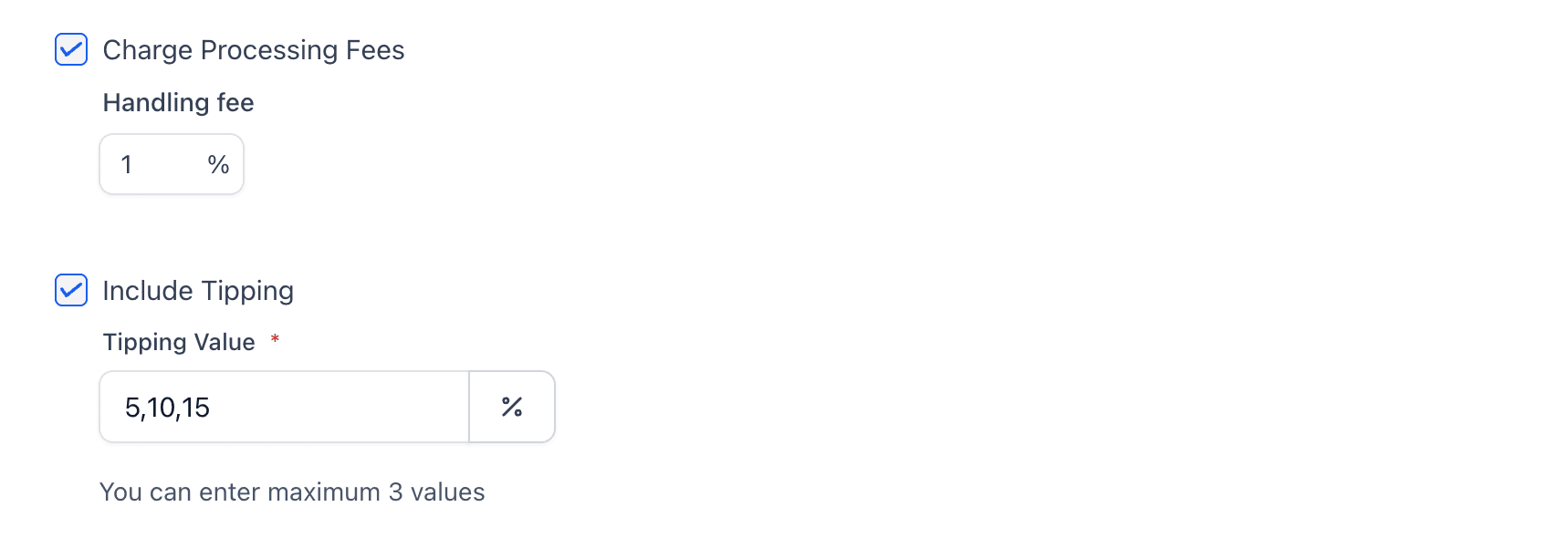
- Charge Processing Fee & Include Tipping: Specifica la percentuale della commissione di gestione e l'intervallo percentuale della mancia da raccogliere. Le commissioni di elaborazione non appaiono nell'editor della fattura o nell'anteprima iniziale; sono visibili solo quando il cliente clicca su "Pay".
- Add Attachment: Il file allegato verrà incluso nell'email della fattura inviata al cliente.

Nota: Per consentire i pagamenti parziali, le more e le mance, le opzioni corrispondenti devono essere abilitate nelle impostazioni di pagamento tramite il pulsante principale "Settings" nella scheda Invoices & Estimates.

Come inviare la fattura
- Prima di inviare la fattura, puoi salvarla cliccando sul pulsante save.

-
Cliccando sui 3 puntini accanto all'opzione Save, puoi visualizzare l'anteprima della fattura, gestire i metodi di pagamento e modificare le impostazioni globali della fattura.
-
L'anteprima sul lato destro dell'editor non è un'anteprima WYSIWYG. Mostra dati di esempio segnaposto utili solo per visualizzare la struttura del layout.
-
Per visualizzare il layout finale accurato della fattura, usa uno dei seguenti metodi:
- Tre puntini → Preview, oppure
- Dopo l'invio della fattura: Contact → Email → View Invoice
-
L'anteprima accurata mostrerà la fattura completa così come la vedranno i destinatari, inclusa la formattazione corretta.
-
Aprendo l'anteprima completa, si apre in una nuova scheda del browser. Torna all'editor passando alla scheda originale.

- Cliccando sulla piccola freccia verso il basso accanto a "send", hai l'opzione di copiare la fattura e segnarla come inviata.
Cliccando questo pulsante, la fattura passa dallo stato Draft a Sent e copia immediatamente il link di pagamento live e dinamico negli appunti, pronto per essere incollato in qualsiasi template email.

- Cliccando su send, hai le opzioni per modificare il nome della fattura, inviarla via email, via SMS o entrambe, e puoi modificare gli elementi email cliccando sull'anteprima dell'email sotto Email Template.

- Dopo aver modificato gli elementi, puoi vedere un'anteprima e salvare il template.

- Nelle opzioni aggiuntive puoi impostare la modalità Test o Live, poi clicca su Save.
Come ottenere il link della fattura
Puoi inviare il link della fattura tramite Outlook o qualsiasi piattaforma email esterna:
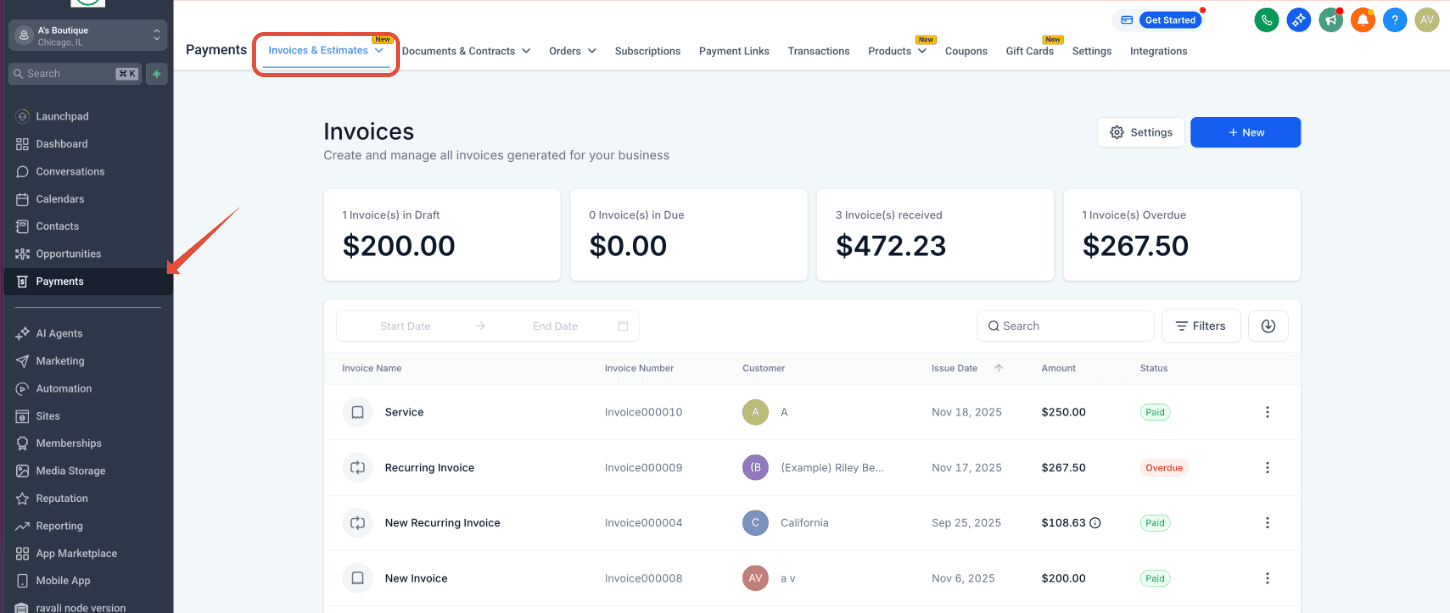
- Vai alla fattura.
- Clicca sul menu a tre puntini accanto alla fattura di cui hai bisogno del link.
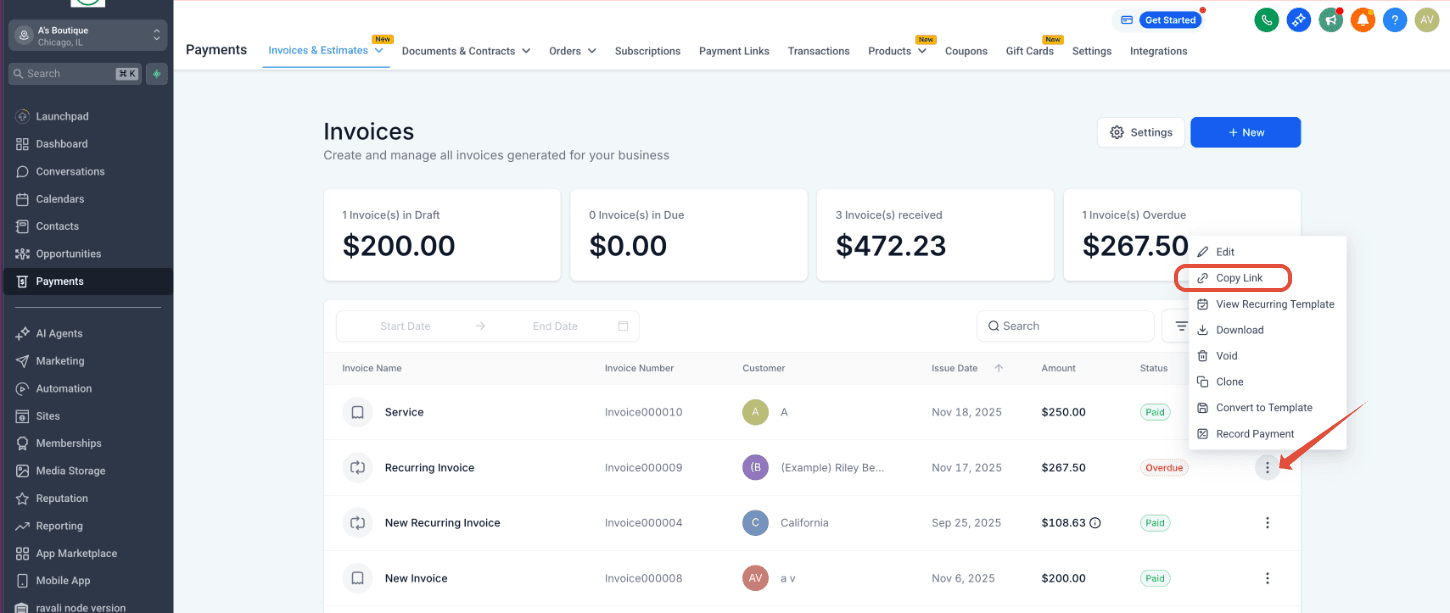
- Seleziona Copy Link.
- Incolla il link direttamente nella tua email su Outlook.
Puoi anche scaricare la fattura in formato PDF e allegarla alla tua email.
Domande frequenti (FAQ)
D: Perché il mio logo è mancante nelle fatture precedenti ma appare in quelle nuove?
Il logo manca perché il file immagine originale è stato eliminato dalla tua Media Library.
Le fatture recuperano il logo dalla sua posizione originale. Se elimini quel file, il collegamento si interrompe per tutte le fatture esistenti.
Come risolvere:
- Per le nuove fatture: Il sistema funziona correttamente; sta usando il logo attuale dalle tue impostazioni.
- Per le fatture non pagate: Carica un nuovo logo nella Media Library e assicurati che le informazioni aziendali siano aggiornate con questa nuova immagine. Il logo riapparirà su queste fatture.
- Per le fatture pagate: Il logo non può essere ripristinato perché i documenti pagati non possono essere modificati. Dovrai aggiungere manualmente il logo al PDF se hai bisogno di inviare di nuovo la ricevuta.
Riferimento: Business Profile Settings - General Information
D: Non riesco a inserire testo per Termini & Condizioni o note nell'editor della fattura; viene visualizzata solo la barra degli strumenti di formattazione. Come risolvo?
Questo problema è un errore locale del browser che si verifica quando l'editor di testo non si carica correttamente, di solito a causa di un conflitto con i dati precedenti (cache e cookie) memorizzati nel browser.
Per risolvere:
- Svuota completamente la cache e i cookie nel tuo browser web.
- Chiudi tutte le schede, poi accedi di nuovo al tuo account HITLEAD.
- L'editor di testo dovrebbe ora caricarsi correttamente, consentendoti di inserire termini e condizioni.
D: Dove trovo l'ultima fattura collegata al mio account?
Tutte le fatture si trovano in Pagamenti nella Dashboard di fatturazione dalla visualizzazione agenzia.
D: La mia fattura risulta "Sent", ma il cliente o l'agente non l'ha ricevuta. Qual è il problema e come risolvo?
I problemi con l'invio delle email spesso derivano da problemi del browser piuttosto che da malfunzionamenti del sistema. In particolare, i dati della cache e i cookie obsoleti nel browser possono causare errori che indicano falsamente l'avvenuto invio di un'email.
Per risolvere:
- Chiedi al membro del team di svuotare la cache e i cookie del browser.
- Fallo disconnettere e poi accedere di nuovo al proprio account.
- Prova a rinviare il preventivo.
Se il problema persiste, contatta il supporto, poiché potrebbe indicare un problema più significativo con il tuo dominio di invio email.
D: Come faccio a fatturare a un cliente in USD se il mio account è impostato su un'altra valuta?
Non puoi semplicemente digitare l'importo in una fattura. Devi prima andare su Pagamenti > Products, creare un nuovo prodotto e selezionare USD dal menu a discesa della valuta. Quando crei la fattura, clicca su Add Item e seleziona quel prodotto specifico in USD. Questo garantisce che Stripe gestisca correttamente la conversione e l'elaborazione della valuta.
D: Ho inviato una fattura, ma il mio cliente dice che il link è rotto o non riesce a cliccarci per pagare. Cosa è successo e come risolvo?
Il link di pagamento è disabilitato perché la fattura ha superato la data di scadenza programmata. Il sistema disattiva automaticamente l'opzione di pagamento quando la data di pagamento è già passata.
Per risolvere:
- Devi inviare una nuova fattura con un programma corretto.
- Duplica (Clona) la fattura originale.
- Modifica le date del piano di pagamento impostando una data attuale o futura.
- Rinvia la nuova fattura al tuo cliente. Il link sarà quindi attivo.
D: Posso addebitare una commissione di setup una tantum e un abbonamento mensile sulla stessa fattura?
No. Poiché il sistema gestisce i pagamenti una tantum e ricorrenti con logica di fatturazione diversa, devi creare due fatture separate:
- Fattura una tantum: Usala per la commissione di setup. Si tratta di una transazione singola non ripetibile.
- Fattura ricorrente: Usala per l'abbonamento mensile. Questo consente al sistema di generare automaticamente nuove fatture e addebitare il cliente con cadenza ricorrente.
D: Perché ricevo un errore quando provo a inviare una fattura via SMS?
Di solito accade per uno di questi due motivi:
- Numero non valido: Il numero di telefono potrebbe essere errato, fuori servizio o irraggiungibile.
- DND abilitato: Il destinatario potrebbe avere il DND (Do Not Disturb) abilitato nelle impostazioni del gestore, che blocca messaggi automatici o promozionali.
D: Perché il sistema sembra saltare i numeri delle fatture?
Questo accade tipicamente quando le fatture in stato Draft vengono eliminate. I numeri delle fatture vengono riservati nel momento in cui la fattura viene creata, anche se è ancora in modalità Draft.
D: Posso riutilizzare un numero di fattura saltato per mantenere la sequenza dei record?
Sì. Anche se il sistema non ricicla automaticamente il numero eliminato, puoi sovrascrivere manualmente il campo del numero fattura quando ne crei una nuova. Digita semplicemente il numero saltato per mantenere la continuità nel tuo registro.
D: Posso "annullare il void" di una fattura o contrassegnare come pagata una fattura annullata?
No. In HITLEAD, l'annullamento di una fattura è un'azione definitiva. Una volta annullata, il suo valore viene impostato a zero a fini contabili e non può essere riportata allo stato "Sent", "Open" o "Paid".
D: Dove trovo le note che ho aggiunto quando ho registrato un pagamento manuale?
Le note aggiunte durante un pagamento manuale (Contanti, Assegno o Bonifico bancario) vengono salvate nei dettagli della transazione della fattura. Per visualizzarle:
- Vai su Pagamenti > Invoices.
- Individua e clicca sulla specifica fattura pagata che vuoi controllare.
- Clicca sui tre puntini (⋮) in alto a destra della schermata della fattura.
- Seleziona View Transaction dal menu a discesa.
- Nella finestra della transazione, cerca la sezione Notes. Le note precedentemente registrate verranno visualizzate lì.
D: Come cambio una fattura dalla modalità Test alla modalità Live?
Una volta creata una fattura in modalità Test, non può essere convertita in Live. Per inviarla in modalità live, clona la fattura e invia la versione clonata in modalità Live.
- Vai su Invoices.
- Individua la fattura creata in modalità Test.
- Clicca sui tre puntini (⋮) accanto alla fattura.
- Seleziona Clone.
- Apri la fattura clonata (verrà creata come Draft).
- Rivedi o modifica i dettagli se necessario.
- Clicca su Send e scegli la modalità Live durante l'invio.
D: Il mio cliente dice di non aver mai ricevuto la sua fattura. Come posso verificarlo?
Puoi tracciare il percorso esatto di un'email di fattura tramite la scheda Conversazioni. Questo fornisce dati in tempo reale dal server di posta che lo stato "Sent" nella scheda Invoices non può mostrare.
Passo 1: Vai al record del Contatto per il cliente in questione.
Passo 2: Clicca sulla scheda Conversazioni al centro dello schermo.
Passo 3: Individua il messaggio in uscita contenente la fattura.
Nota: Assicurati di guardare l'icona Email (busta) e non l'icona SMS (telefono), poiché le fatture automatiche vengono tipicamente inviate via email.
Passo 4: Passa il mouse sul messaggio e clicca sui tre puntini (More Actions), poi seleziona Details.
D: Perché ricevo un errore "Something went wrong" quando provo a inviare una fattura?
Questo errore si verifica di solito quando la fattura non è stata completamente salvata prima di tentare l'invio. Quando clicchi su Send, il sistema prima crea (clona) una copia finalizzata della fattura per la consegna via email o SMS. Se la fattura è ancora in stato bozza o non salvata, questo processo di clonazione fallisce e si attiva l'errore generico "Something went wrong".
- Apri la fattura che vuoi inviare.
- Clicca su Save e attendi il messaggio di conferma "Successfully Saved".
- Una volta salvata, clicca di nuovo su Send.
D: Perché la tassa non viene calcolata correttamente sulla mia fattura dopo che applico uno sconto?
Questo problema si verifica spesso a causa di un conflitto nelle impostazioni globali di inclusione delle tasse, che determina come vengono calcolati prezzo e tasse.
Per risolvere, devi assicurarti che il sistema sappia che il prezzo del prodotto deve essere trattato come al netto delle tasse prima di applicare qualsiasi sconto:
- Vai su Pagamenti → Impostazioni.
- Modifica l'impostazione Tax Inclusion dall'opzione errata (es. "Tax will be included in the purchase price") a:
"Tax will not be included in the purchase price. The price shown to the customer is not inclusive of tax."
Questo forza il sistema a calcolare la tassa e aggiungerla dopo il subtotale scontato, correggendo l'importo finale della fattura.
D: Una fattura con mora mostra sia l'importo originale che la mora?
Sì. Quando viene applicata una mora, viene aggiunta alla stessa fattura, mostrando sia l'importo originale che la mora come totale unico. Il cliente viene anche notificato via email quando viene addebitata la mora.
Nota: Per ulteriori dettagli, consulta: "".
D: Perché ricevo un errore quando imposto le date di scadenza delle rate su una fattura?
Perché le date di scadenza delle rate devono essere uguali o precedenti alla data di scadenza principale della fattura. Prima aggiorna la data di scadenza principale della fattura, poi imposta le date delle rate e salva.
D: Perché la fattura non viene inviata immediatamente?
Se il sistema dice che la fattura arriverà "in un giorno" anche se la data di scadenza è impostata su oggi, controlla quanto segue:
- Data di emissione vs. Data di scadenza: Assicurati che la data di emissione (Issue Date) sia impostata su Oggi. Se la data di emissione è nel futuro (anche solo di un giorno), il sistema ritarderà l'invio, indipendentemente dalla data di scadenza.
- Impostazioni del fuso orario: Vai su Impostazioni → Business Profile e verifica il fuso orario dell'account. Se è impostato su un fuso orario diverso (es. US/Eastern), "oggi" potrebbe non essere ancora iniziato per il sistema.
- Fattura ricorrente vs. una tantum: Le fatture ricorrenti vengono elaborate in batch programmati. Per la consegna immediata, usa una fattura una tantum e clicca su Send manualmente.
D: Come posso inviare una fattura a più destinatari?
Per impostazione predefinita, le fatture vengono inviate solo all'indirizzo email principale del contatto. Per inviarla ad altri destinatari, clicca su Send e usa l'opzione CC per aggiungere un altro indirizzo email prima dell'invio.
D: Come posso raccogliere i dati della carta di credito di un cliente prima di una futura data di fattura?
Le fatture programmate non raccolgono i dati della carta di credito fino a quando non vengono inviate alla data di scadenza. Il sistema salva ("vaulta") una carta solo quando avviene una transazione o un'autorizzazione. Se una fattura è programmata per una data futura (es. 1° febbraio), non è ancora stata inviata, quindi il cliente non ha modo di inserire i suoi dati della carta.
Per raccogliere i dati della carta in anticipo:
- Aggiungi una piccola commissione di setup (consigliato): Aggiungi una commissione una tantum (es. 1€). La fattura viene inviata immediatamente, il cliente paga l'importo minimo e la sua carta viene salvata per il pagamento futuro.
- Usa un periodo di prova: Avvia la fattura ricorrente oggi e aggiungi un periodo di prova che termina alla data di fatturazione. Il cliente inserisce la sua carta per avviare il periodo di prova e l'addebito completo avviene alla fine del periodo di prova.
- Usa un order form a zero euro: Crea un order form che raccoglie i dati della carta di credito senza addebitare nulla. Una volta salvata la carta, abilita il pagamento automatico sulla fattura futura.
Come possiamo migliorare le fatture: Feedback Form
Questo articolo è stato utile?