
Come mostrare il Tax ID dell'azienda e del cliente nelle fatture?
INDICE DEI CONTENUTI
- Creare campi personalizzati e valori personalizzati
- Personalizzare il layout della fattura
- Aggiungere il Tax ID al destinatario della fattura
Panoramica
Questo articolo spiega come configurare il sistema per includere automaticamente il Tax ID dell'azienda nella sezione dei dettagli aziendali e il Tax ID del cliente nella sezione del contatto su ogni fattura, garantendo conformità e chiarezza.

Il processo si divide in due fasi principali:
- Configurazione dei dati: devi prima usare i Custom Fields per memorizzare i Tax ID individuali dei tuoi clienti e i Custom Values per memorizzare il Tax ID della tua azienda. Questo crea i punti dati necessari nel sistema.
- Implementazione del layout: il passaggio finale consiste nel personalizzare il Invoice Layout predefinito nelle impostazioni dei Pagamenti. Mappi i dati memorizzati — posizionando il Tax ID aziendale nella sezione dei dettagli aziendali e il Tax ID del cliente nella sezione del contatto.
Seguendo questa configurazione, le tue fatture recupereranno e mostreranno automaticamente entrambi i codici identificativi ogni volta che sono presenti nel contatto e nei valori personalizzati.
Creare campi personalizzati e valori personalizzati
1. Creare un campo personalizzato chiamato Tax ID, disponibile per ogni contatto
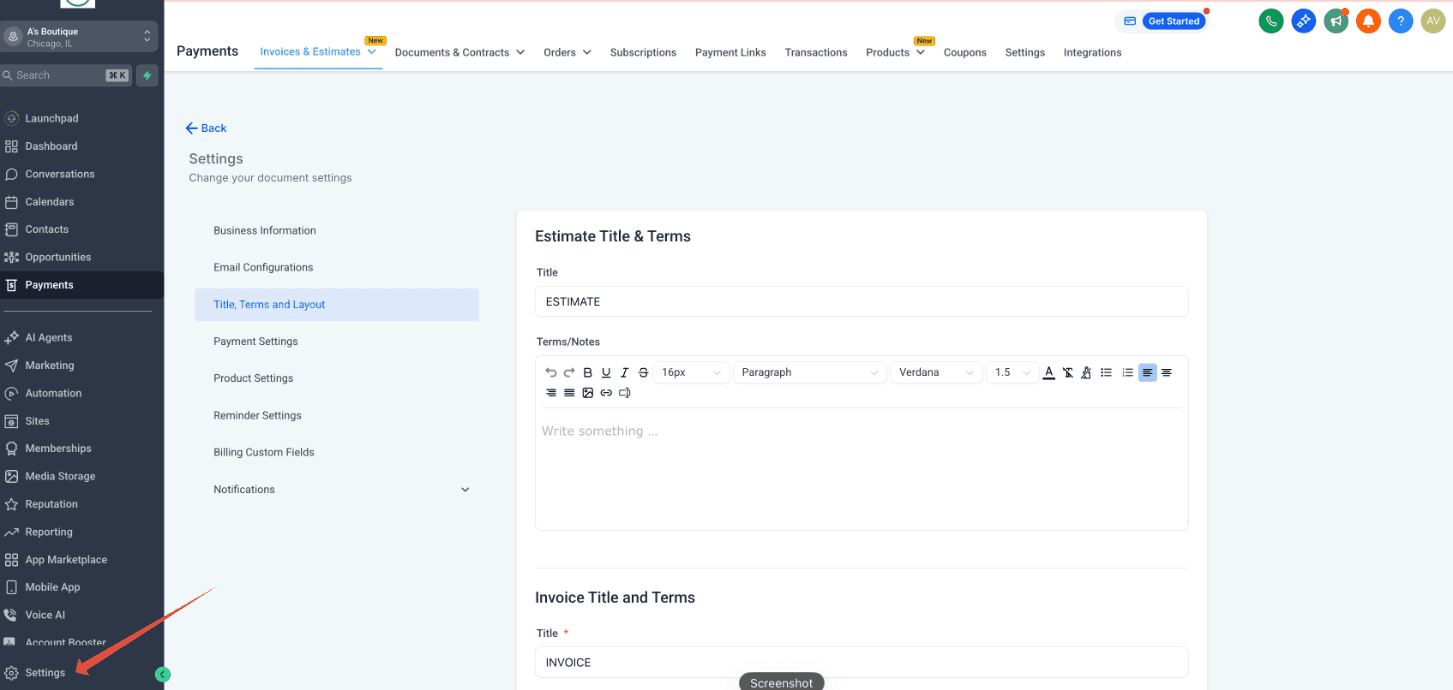
- Vai su Settings nel pannello sinistro.
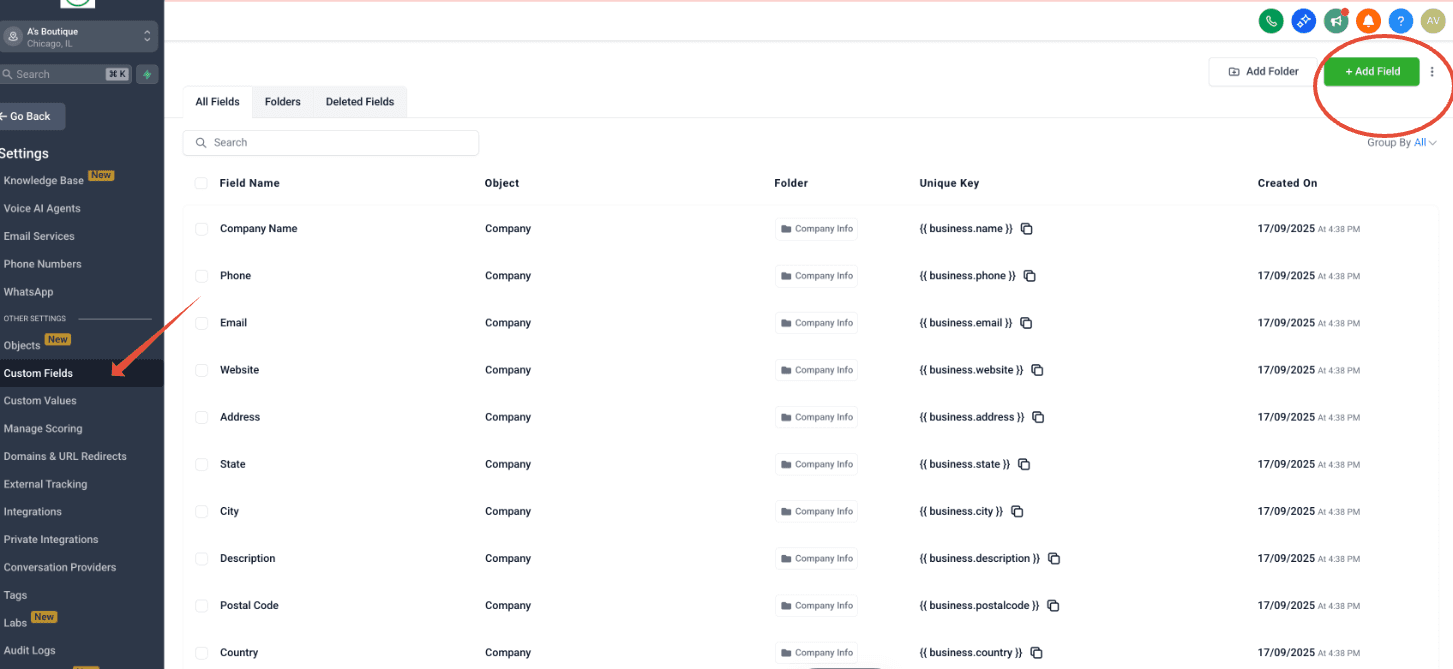
- Sotto "Other Settings", clicca su Custom Fields e seleziona +Add Field.
- Sotto "Text Input", seleziona Single Line e clicca Next.

- Inserisci il Name come "Tax ID" o con il nome che preferisci, e seleziona "Contact" nei menu a tendina Object e Group. Clicca Save.

2. Creare un valore personalizzato chiamato VAT ID, testo/numero fisso da inserire nei dettagli aziendali della fattura
- Torna su Settings. Sotto "Other Settings", clicca su Custom Values e seleziona +Custom Value.

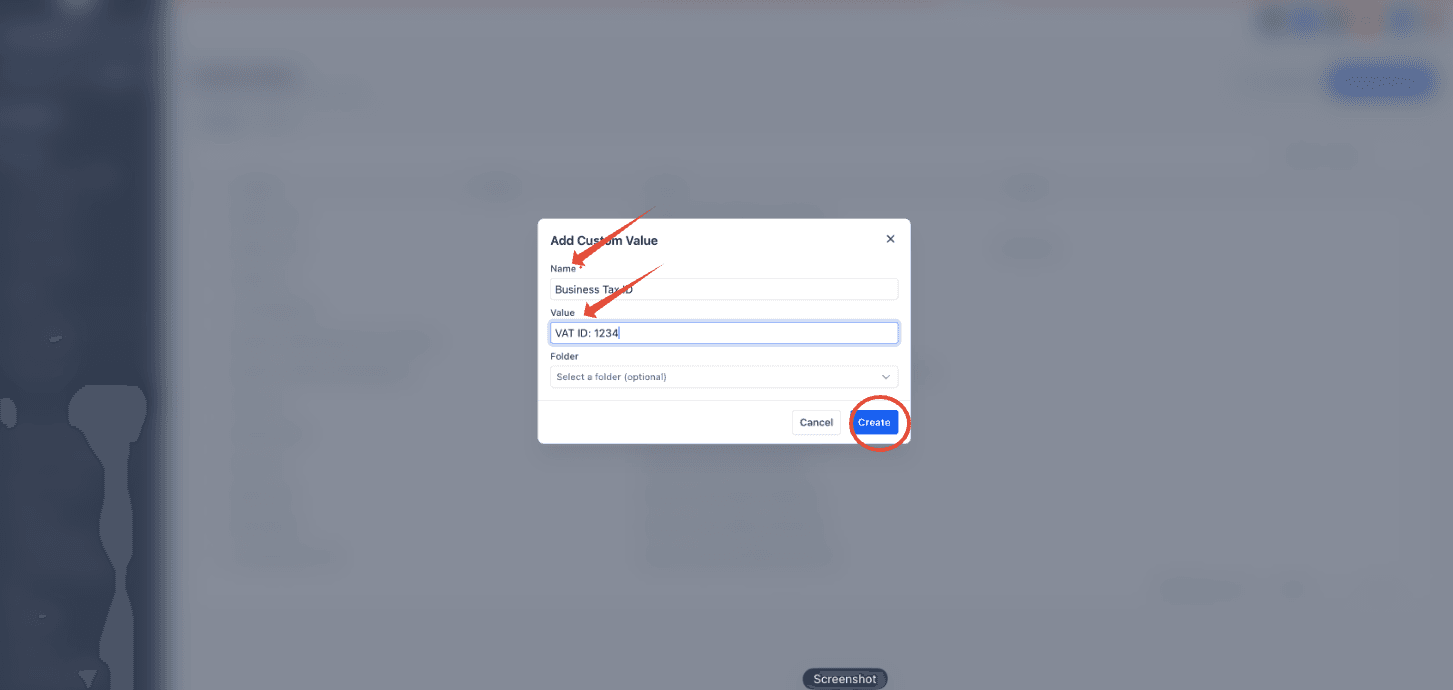
- Inserisci il Name e il Value per il tuo Tax ID e clicca Create.
In questo esempio: VAT ID: 1234
Personalizzare il layout della fattura
- Torna su Payments e seleziona Settings sotto "Invoices & Estimates".

- Sotto "Title, Terms and Layout", scorri fino a Invoice Layout e clicca su Customize Layout.

- Per il Tax ID aziendale:
- Nel tab Layout, sotto Business Information, clicca su +Add Custom Value.
- Seleziona "Business Tax ID" dal menu a tendina.


- Per il Tax ID del contatto:
- Nel tab Layout, sotto Contact Information, clicca su +Add Custom Field.
- Seleziona "Tax ID" dal menu a tendina.
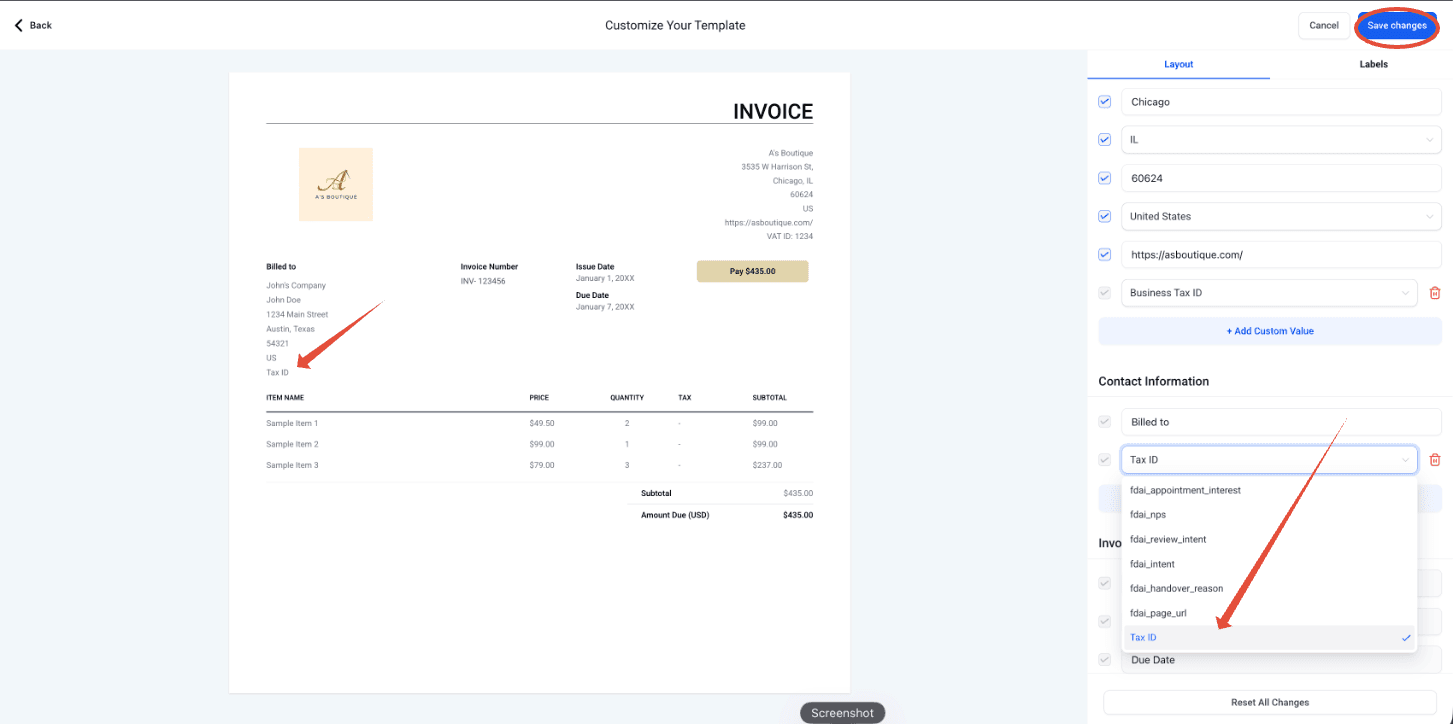
- Controlla l'anteprima per verificare che i dettagli siano visibili e clicca Save changes.
Aggiungere il Tax ID al destinatario della fattura
- Vai su Contacts, clicca sul tab Additional info.

- Clicca su TAX ID, inserisci il Tax ID del contatto e save.

- Clicca sul menu a tendina Actions, seleziona Create Invoice nel tab Payments del contatto, oppure vai direttamente su Payments -> Create Invoice.

- Ora troverai il TAX ID (specifico del contatto) e il Tax ID aziendale (VAT ID: 1234) presenti nella tua fattura.

Questo articolo è stato utile?