
Listings per i componenti aggiuntivi Food & HealthCare
Potenzia la tua presenza online con i Listings per i componenti aggiuntivi Food & HealthCare di HITLEAD. Questi upgrade specifici per settore sbloccano campi specializzati, distribuzione esclusiva su publisher dedicati (come OpenTable, MenuPix, WebMD e Vitals) e strumenti di gestione avanzati. Usa questa guida per comprendere i requisiti, i vantaggi e la configurazione, così il tuo ristorante o la tua struttura sanitaria raggiungerà più clienti e pazienti.
Cosa sono i Listings per i componenti aggiuntivi Food & HealthCare?
I Listings per i componenti aggiuntivi Food & HealthCare sono estensioni della funzionalità core Listings di HITLEAD che trasformano un listing standard in un profilo specifico per settore. Una volta abilitato per un'attività idonea, il tipo di entità viene aggiornato a Food oppure HealthCare (Struttura o Professionista), rivelando campi personalizzati, strumenti per menu o provider, e distribuzione verso publisher che danno priorità al tuo settore.
Cosa fa:
- Converte un listing standard in un'entità Food o HealthCare quando è idonea.
- Espone campi specifici per settore (es. menu, NPI, assicurazioni) e relativi controlli.
- Distribuisce dati arricchiti alle reti di publisher pertinenti per maggiore visibilità.
Nota: La trasformazione dell'entità è intenzionale e strutturata attorno alle esigenze del settore. Verifica la categoria corretta prima di procedere con l'upgrade.
Vantaggi principali
Comprendere i vantaggi pratici ti aiuta a decidere quando effettuare l'upgrade. I benefici evidenziati qui sotto riguardano visibilità, rilevanza e controllo operativo — fattori chiave per la scoperta e la conversione nelle ricerche legate a ristoranti e sanità.
- Copertura esclusiva su publisher: Accedi a reti di settore come MenuPix, OpenTable, WebMD, Vitals e altri per una visibilità mirata.
- Campi specifici per settore: Sblocca attributi ricchi (es. Abbigliamento, Pasti serviti, NPI, Assicurazioni accettate) che aumentano la rilevanza del listing.
- Gestione del menu (Food): Crea più menu, organizza sezioni e aggiungi dettagli approfonditi per ogni voce.
- Profili provider avanzati (HealthCare): Aggiungi credenziali, patologie trattate, assicurazioni e formazione per supportare le decisioni dei pazienti.
- Miglioramenti generici: Opzioni di pagamento e Messaggio in evidenza disponibili per tutte le entità.
- Flusso di upgrade semplificato: Le attività idonee vengono guidate attraverso un'esperienza controllata e strutturata.
- Potenziale di performance migliorato: Dati più ricchi e distribuzione di settore possono portare a una migliore scoperta e coinvolgimento.
Gestione del menu per i Listings Food
La scoperta di un ristorante dipende da menu aggiornati e facilmente consultabili. Usa gli strumenti menu per creare menu strutturati e ricchi di contenuti multimediali che i publisher possono indicizzare, aiutando i clienti a valutare le opzioni rapidamente.
Funzionalità
- Aggiungi più menu per sede (es. Pranzo, Cena, Happy Hour, Speciali stagionali).
- Organizza le voci del menu in sezioni (es. Antipasti, Primi, Dolci, Bevande).
- Ogni voce può includere nome, prezzo, descrizione, calorie, allergeni, livello di piccantezza e foto.
Pratiche consigliate
- Mantieni prezzi e disponibilità aggiornati; archivia i menu stagionali quando non sono più attuali.
- Usa descrizioni concise e standardizza le notazioni per allergeni e piccantezza.
- Includi immagini di alta qualità con proporzioni coerenti.
Nuovi campi per le entità Food
Aggiungere campi contestuali aiuta i clienti a valutare il tuo locale più rapidamente e migliora il modo in cui i publisher categorizzano e mostrano il tuo listing.
- Abbigliamento: Scegli il dress code tipico (es. casual, business casual, formale).
- Accetta prenotazioni: Indica se le prenotazioni sono accettate (Sì/No). Se supportato, collega o fai riferimento alle piattaforme di prenotazione.
- Pasti serviti: Seleziona i servizi applicabili (es. Colazione, Brunch, Pranzo, Cena, Tardo serale).
- Opzioni di pagamento (generico): Specifica i metodi accettati (es. carte principali, pagamento mobile).
- Messaggio in evidenza (generico): Promuovi offerte a tempo limitato, eventi o note sui servizi.
Schema esteso per le entità HealthCare
La scoperta in ambito sanitario dipende da informazioni affidabili. Aggiungere le credenziali del provider e gli attributi della struttura aiuta i pazienti a valutare l'idoneità, la copertura assicurativa e la disponibilità.
Campi provider (Professionista HealthCare)
- NPI, Nome/Cognome, Nome dello studio/clinica
- Foto profilo e bio del provider
- Accettazione nuovi pazienti, Assicurazioni accettate
- Formazione e training, Titoli di studio, Patologie trattate
- Ospedali convenzionati (dove applicabile)
Campi struttura (Struttura HealthCare)
- Nome della struttura, Reparti/Servizi, Accettazione nuovi pazienti
- Assicurazioni accettate, Orari di apertura, Contatti e indirizzo
Nota: La disponibilità dei campi varia tra Strutture e Professionisti. Compila il maggior numero possibile di campi per migliorare la qualità della corrispondenza sui publisher sanitari.
Campi generici per tutte le entità
Alcuni miglioramenti sono utili per ogni categoria di attività. Usa questi campi per comunicare dettagli logistici e promozionali indipendentemente dal settore.
- Opzioni di pagamento: Elenca i metodi di pagamento accettati per ridurre gli attriti al momento del pagamento.
- Messaggio in evidenza: Mostra informazioni tempestive — promozioni, chiusure, comunicazioni stagionali o note sull'accessibilità.
Come configurare i Listings per i componenti aggiuntivi Food & HealthCare
Prima di iniziare (Prerequisiti e ruoli)
- Accesso: Devi poter creare/modificare i Listings per il sub-account.
- Preparazione dati (consigliata):
- Food: Menu aggiornati (nomi, sezioni, voci), prezzi, calorie, allergeni, livello di piccantezza e 1–3 foto per ogni voce popolare.
- HealthCare: Dettagli del provider/struttura (NPI per i professionisti negli USA), assicurazioni accettate, stato di accettazione nuovi pazienti, formazione e training, patologie trattate, foto profilo.
- Tutti: Opzioni di pagamento e un breve Messaggio in evidenza (promo/comunicazione).
- Immagini: Usa immagini chiare e ben illuminate. Preferisci proporzioni coerenti; evita grafiche con molto testo.
Passo 1 — Crea o modifica un Listing
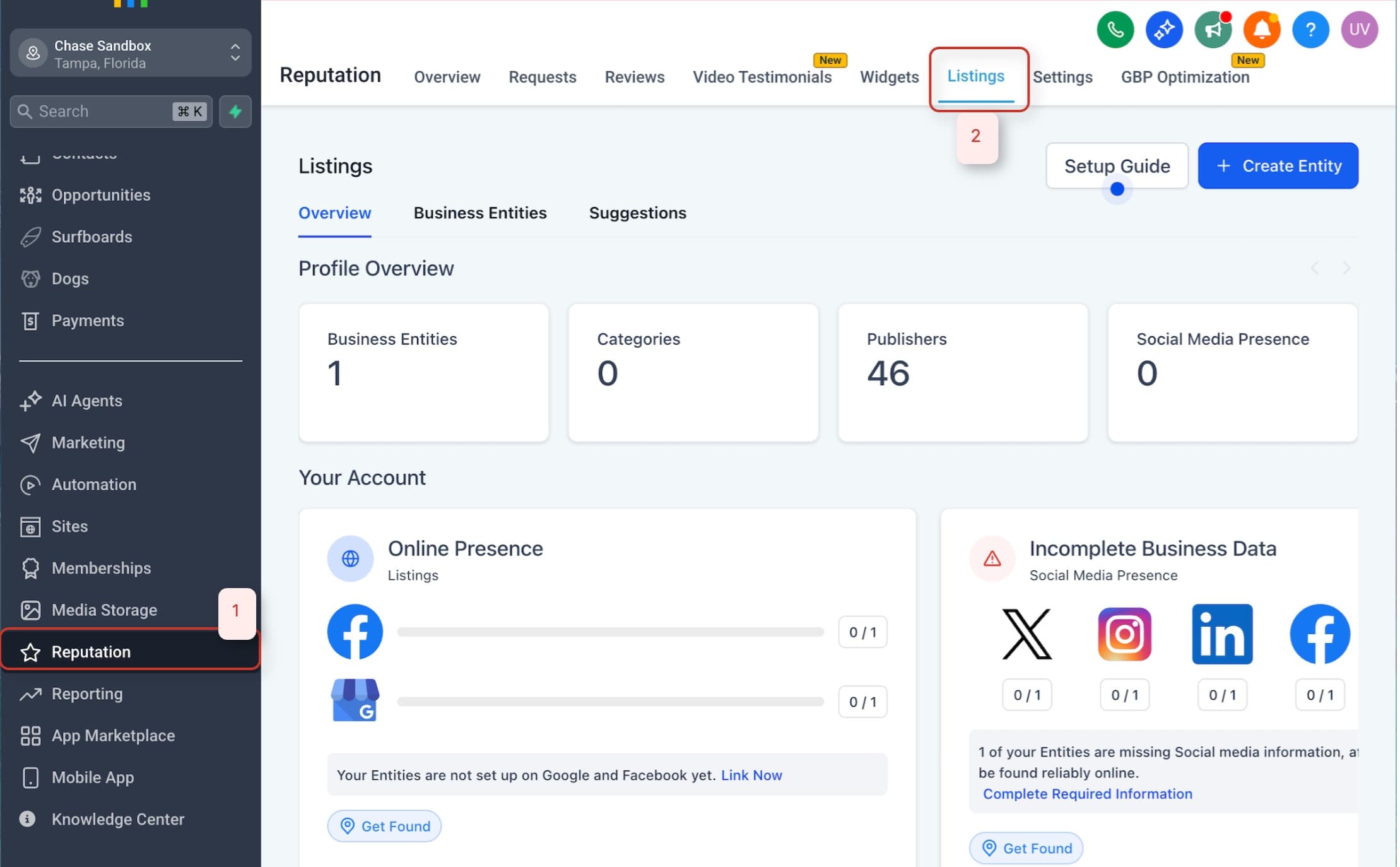
- Apri il tuo sub-account e vai su Reputation dalla barra laterale.
- Clicca su Listings per crearne uno, oppure seleziona un listing esistente e clicca su Edit.
- Assicurati che la categoria dell'attività sia impostata su Food (ristoranti/ristorazione) o HealthCare (struttura/professionista).
- La categoria determina l'idoneità per la richiesta di add-on.
Passo 2 — Verifica l'idoneità
- Dopo aver salvato il profilo/categoria di base, cerca la richiesta di Upgrade che indica la disponibilità del Food Add-on o HealthCare Add-on.

- Se non vedi la richiesta:
- Controlla nuovamente la selezione della categoria.
- Assicurati che il listing includa un indirizzo e un numero di telefono validi.
- Salva e aggiorna la pagina.
Passo 3 — Effettua l'upgrade del Listing (Trasformazione dell'entità)
- Clicca su Upgrade e leggi il riepilogo delle modifiche.
- Conferma la trasformazione in uno dei seguenti tipi di entità:
- Food (ristorante/servizio di ristorazione)
- HealthCare Facility
- HealthCare Professional
- Il profilo si ricarica con nuovi campi e controlli specifici per il settore.
Importante: Questa modifica non è reversibile. Se hai scelto il tipo sbagliato, archivia questo listing e creane uno nuovo con la categoria corretta.
Passo 4 — Configura i campi specifici per settore
A) Food (Ristoranti)
- Apri il pannello Food Details:
- Abbigliamento: Seleziona dall'elenco (es. casual, business casual, formale).
- Accetta prenotazioni: Attiva/disattiva Sì/No; aggiungi il link di prenotazione se applicabile.
- Pasti serviti: Seleziona tutto ciò che è applicabile (Colazione, Brunch, Pranzo, Cena, Tardo serale).
- Crea i tuoi menu:

- Clicca su Add Menu → assegnagli un nome (es. Pranzo, Cena, Happy Hour).
- All'interno di un menu, clicca su Add Section (es. Antipasti, Primi, Dolci, Bevande).
- Per ogni voce, aggiungi: Nome, Prezzo, Descrizione, Calorie, Allergeni, Livello di piccantezza e Foto della voce.
- Riordina sezioni/voci tramite drag-and-drop se disponibile.
- Aggiungi le Opzioni di pagamento (carte, pagamento mobile) e un Messaggio in evidenza conciso (es. menu stagionale, orari festivi).
B) HealthCare (Strutture e Professionisti)
- Scegli il pannello dei campi Struttura o Professionista, quindi compila:
- Professionisti: NPI, Nome/Cognome, Nome dello studio/clinica, Foto profilo, Bio del provider, Accettazione nuovi pazienti, Assicurazioni accettate, Formazione e training, Titoli di studio, Patologie trattate, Ospedali convenzionati (se applicabile).
- Strutture: Nome della struttura, Reparti/Servizi, Accettazione nuovi pazienti, Assicurazioni accettate, Orari di apertura, Contatti e indirizzo.
- Assicurati che nomi e credenziali corrispondano ai documenti ufficiali. Per i provider USA, verifica il formato NPI prima di salvare.
- Aggiungi le Opzioni di pagamento e un Messaggio in evidenza (evita consigli medici; usa per informazioni di accesso/comunicazioni).
Suggerimenti QA per HealthCare:
- Usa foto profilo professionali su sfondi neutri.
- Mantieni le bio concise e fattuali; evita dati personali sulla salute (PHI) o dettagli su casi clinici.
- Elenca le reti assicurative usando i nomi ufficiali.
Passo 5 — Pubblica e distribuisci
- Clicca su Save/Publish per confermare gli aggiornamenti.
- La distribuzione ai publisher inizia automaticamente dove supportato (es. MenuPix/OpenTable per Food, WebMD/Vitals per HealthCare; la disponibilità varia per paese/publisher).
- Considera le finestre di sincronizzazione standard; alcuni publisher potrebbero impiegare più tempo per riflettere le modifiche.
Passo 6 — Controllo qualità e gestione continuativa
- Visualizza l'anteprima del listing e verifica i dettagli principali (menu, attributi del provider, orari, contatti).
- Consulta Analytics per monitorare impressioni e azioni dopo la propagazione delle modifiche.
- Esamina i Suggestions dei publisher; accetta/rifiuta con attenzione, in particolare per menu e informazioni sui provider.
- Usa Audit History per tracciare chi ha modificato i campi critici (menu, NPI, assicurazioni).
Domande frequenti
D: Come faccio a sapere se la mia attività è idonea per un componente aggiuntivo Food o HealthCare? R: Quando crei o modifichi un listing in una categoria supportata, HITLEAD ti propone automaticamente di effettuare l'upgrade.
D: Posso passare da Food a HealthCare dopo l'upgrade? R: No. Dopo la trasformazione, il cambio di tipo non è supportato. Crea un nuovo listing se la categoria dell'attività cambia.
D: Ci sono costi aggiuntivi per usare questi add-on? R: I prezzi possono variare in base all'account. Contatta il tuo referente HITLEAD per i dettagli su prezzi e fatturazione degli add-on.
D: Posso personalizzare quali campi appaiono nel mio listing? R: I campi sono determinati dal tipo di entità e dall'add-on. Compila i campi applicabili alla tua attività; i campi facoltativi possono essere lasciati vuoti.
D: Cosa succede se non effettuo l'upgrade del mio listing? R: Il tuo listing rimane standard, senza campi specifici per settore né distribuzione verso i publisher esclusivi Food/HealthCare.
D: Come gestisco menu o profili provider nel tempo? R: Usa i controlli dashboard del listing per aggiungere, modificare o rimuovere voci di menu e dettagli del provider man mano che la tua offerta cambia.
D: La richiesta di upgrade non è apparsa — cosa devo fare? R: Verifica che la categoria del listing sia impostata correttamente su una categoria Food o HealthCare supportata, poi ricontrolla. Se la richiesta non appare ancora, contatta il Support.
D: E se ho effettuato l'upgrade per errore? R: Poiché la trasformazione non è reversibile, archivia il listing e ricrealo con la categoria corretta.
Articoli correlati
- Introduzione ai Listings
- Listings online: Paesi e copertura supportati
- Dashboard Analytics dei Listings online
- Come usare la funzione Suggestions nei Listings
- Gestione multi-sede in un unico sub-account
- Come usare la cronologia entità nei Listings con i log di audit HITLEAD
Questo articolo è stato utile?