
Creare e Modificare le Listings
Questo articolo spiega come creare e modificare le listings in Rentals. Copre tutto, dall'inserimento delle informazioni di base nel modal di creazione rapida alla configurazione avanzata di inventario, varianti, prezzi, opzioni di prenotazione e sincronizzazione del calendario.
INDICE
Panoramica sulla Creazione e Modifica delle Listings
Le listings sono la base della configurazione di Rentals. Ogni listing rappresenta un articolo noleggiabile — come un'auto, un immobile o un'attrezzatura — e contiene tutti i dettagli associati come prezzi, durata e disponibilità dello stock.
Puoi creare listings rapidamente usando il modal New Listing e in seguito configurare impostazioni più avanzate tramite la pagina Edit Listing, che include più tab per una personalizzazione dettagliata.
Come Creare una Nuova Listing?
Per creare una nuova listing:
Step 1: Vai a Listings
Vai su Calendars → Calendar Settings → Rentals → Listings.

Step 2: Crea una Nuova Listing
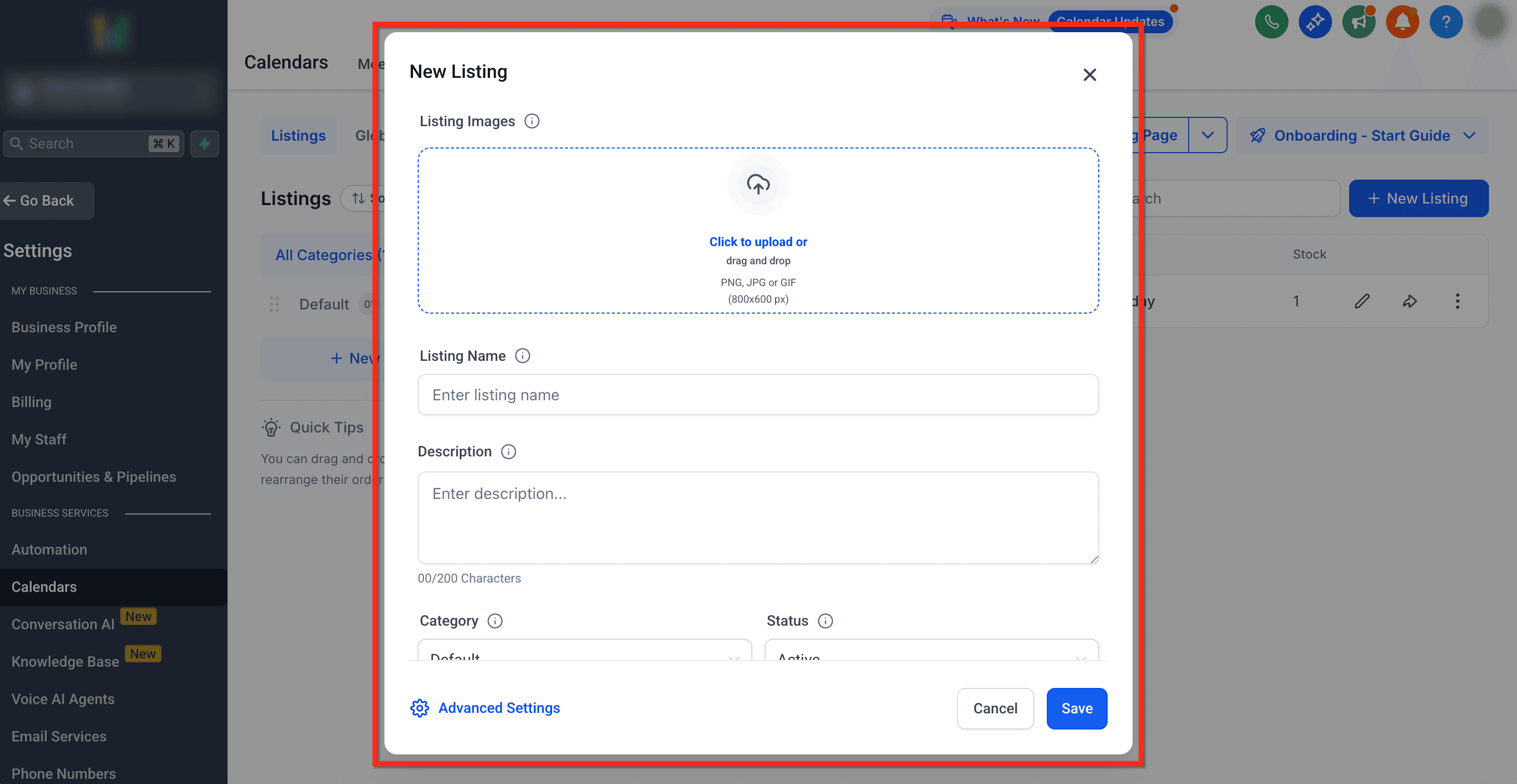
Clicca sul pulsante + New Listing in alto a destra. Apparirà il modal New Listing.

Step 3: Compila i Dettagli di Base della Listing
Nel modal New Listing, inserisci i seguenti campi:
-
Listing Image — Carica o trascina le foto per mostrare la tua listing. Queste immagini vengono visualizzate nella pagina di prenotazione.
-
Listing Name (required) — Aggiungi un titolo per la tua listing (es. "Villa di Lusso", "SUV Compatto", "Set Fotocamera Professionale").
-
Description — Fornisci una breve descrizione della listing per comunicarne le caratteristiche, cosa è incluso o offerto.
-
Base Price & Booking Unit — Imposta il costo per unità di tempo selezionata. Es. €50/ora
-
Category — Seleziona una categoria per raggruppare le listings.
-
Status — Contrassegna la listing come Active (visibile) o Inactive (nascosta) sul sito di prenotazione.
Tip: Mantieni le listings inattive finché non hai completato la configurazione, per evitare prenotazioni premature.
Step 4: Impostazioni Avanzate
Una volta completato, clicca su Advanced Settings in fondo per aprire la configurazione dettagliata. Qui puoi effettuare modifiche che riguardano:
-
General Information
-
Inventory & Pricing
-
Booking Settings
-
Calendar Sync
Maggiori informazioni su ciascuna sezione sono trattate più avanti in questo articolo.

Modificare una Listing
Per modificare una listing:
Step 1: Vai a Listings
Vai su Calendars → Calendar Settings → Rentals → Listings.
Step 2: Seleziona una Listing
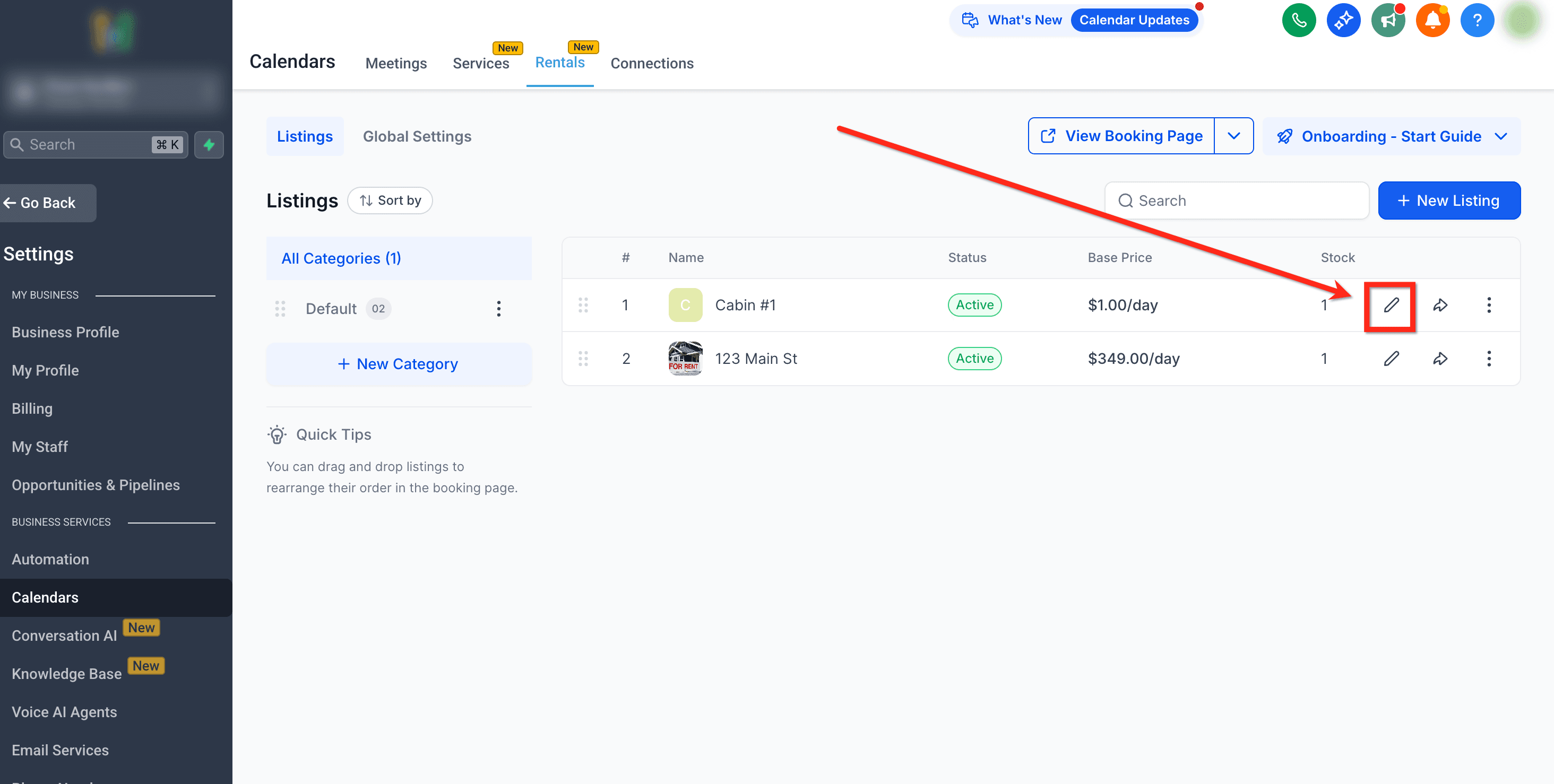
Clicca sull'icona di modifica (matita) accanto alla listing che vuoi modificare.
Step 3: Effettua le Modifiche
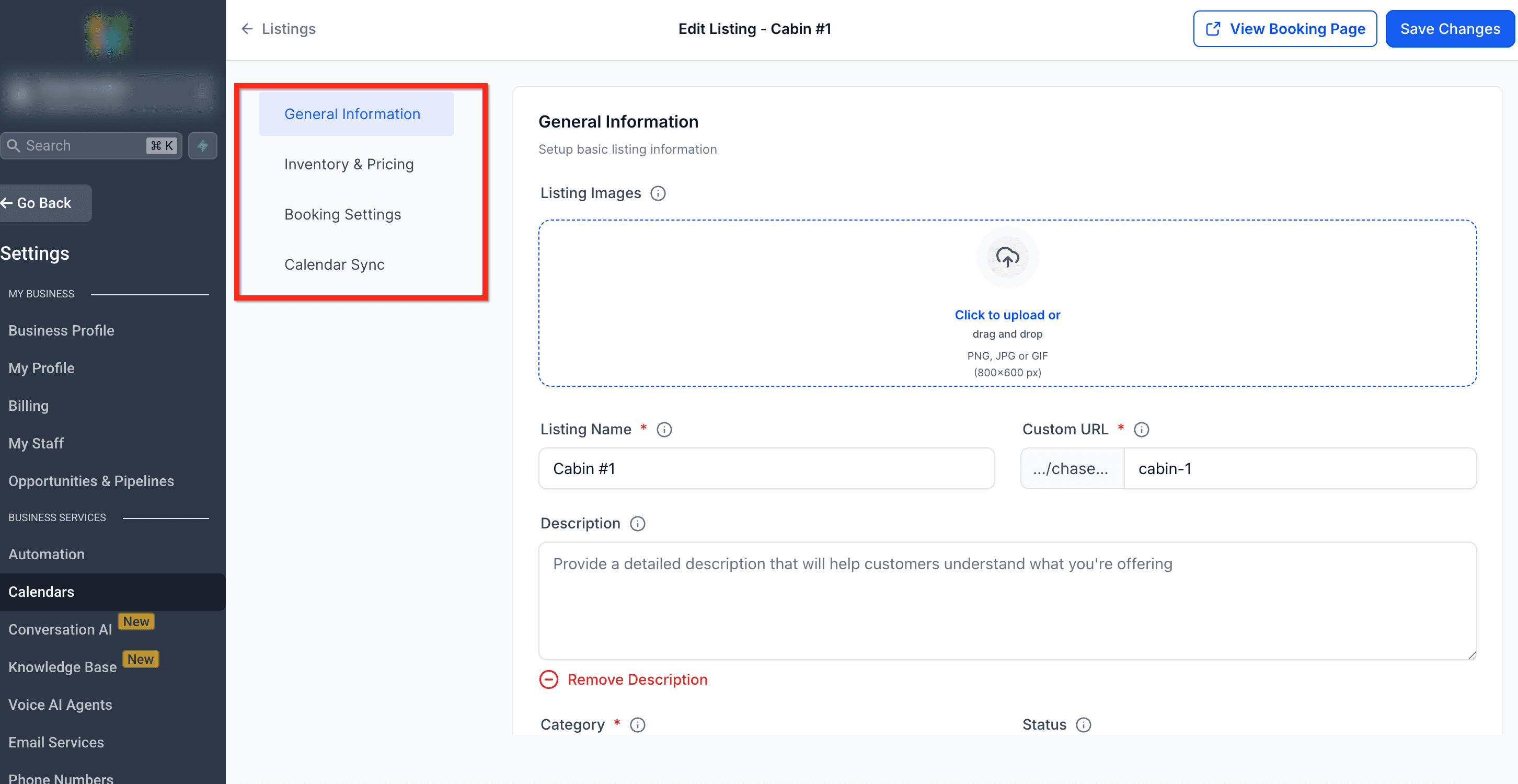
Si aprirà la schermata Edit Listings. La schermata Edit Listing include quattro tab principali:
-
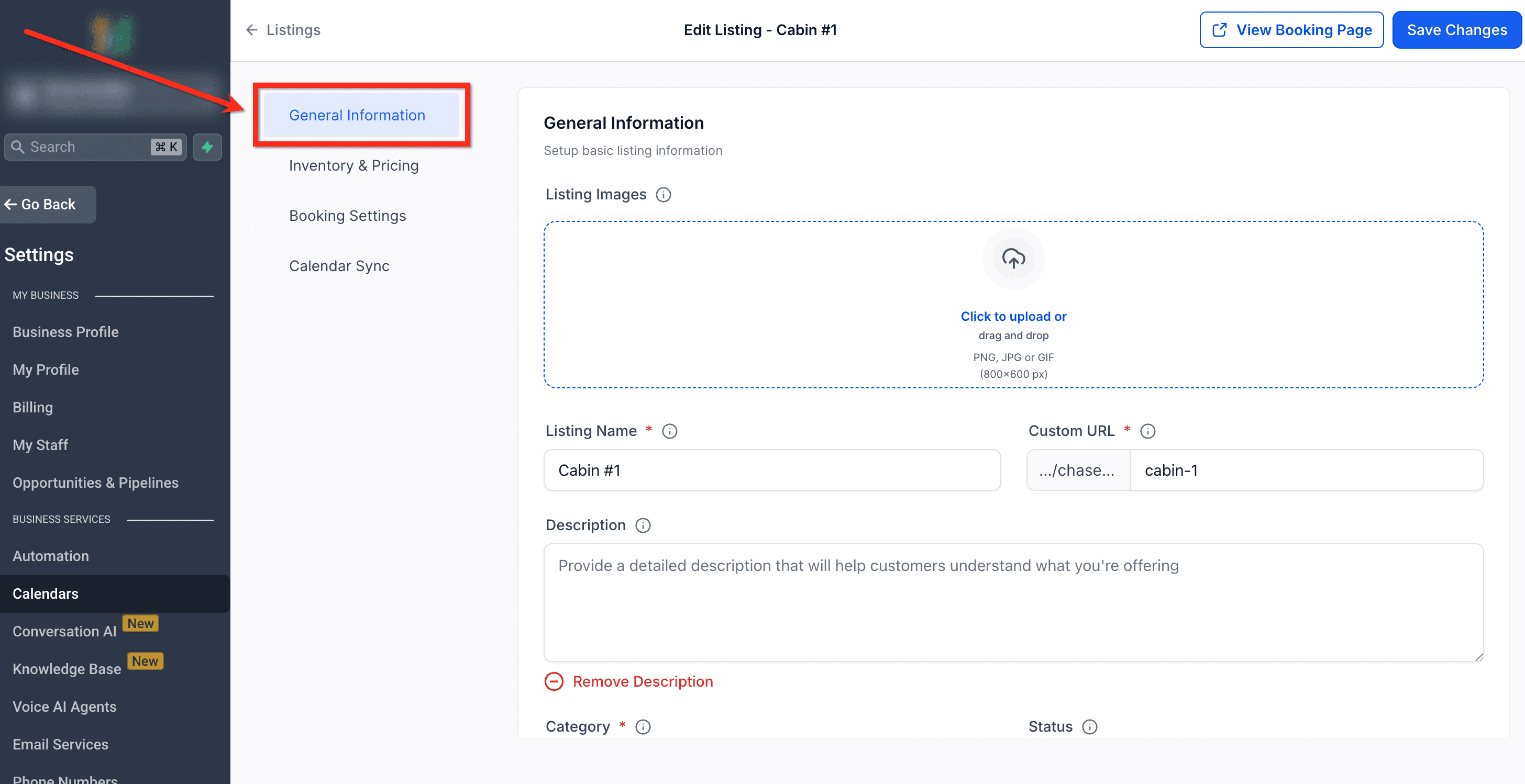
General Information
-
Inventory & Pricing
-
Booking Settings
-
Calendar Sync
Ogni tab si concentra su una parte specifica della configurazione del noleggio. Maggiori informazioni su ciascuna sono disponibili nei paragrafi seguenti.
General Information
Questa tab ti permette di modificare le informazioni di base e le immagini della listing.
Campi disponibili:
-
Listing Image — Aggiungi o sostituisci più immagini per creare una galleria.
-
Listing Name — Aggiorna il titolo per la visualizzazione admin e cliente.
-
Description — Modifica o arricchisci i dettagli e i punti salienti del noleggio.
-
Category — Riassegna a una categoria diversa se necessario.
-
Status — Passa da Active a Inactive e viceversa.
-
Enable Listing Specific Form — Attiva questa opzione se vuoi raccogliere informazioni aggiuntive dall'utente quando questa listing viene prenotata.
Note: Il form specifico della listing viene saltato se vengono aggiunte più listings al carrello.
Pro Tip: Usa immagini di alta qualità e descrizioni dettagliate per aumentare il coinvolgimento e le conversioni.
Inventory & Pricing
Questa sezione controlla la disponibilità dello stock, le varianti della listing e definisce quanto i clienti pagano per i noleggi, con supporto per logiche di prezzo avanzate.
Inventory
-
Inventory — Attiva questa opzione per gestire lo stock disponibile. Se disabilitato, l'intera listing è considerata come un'unica unità prenotabile.
-
Stock — Il numero totale di unità disponibili per la prenotazione.
Variants
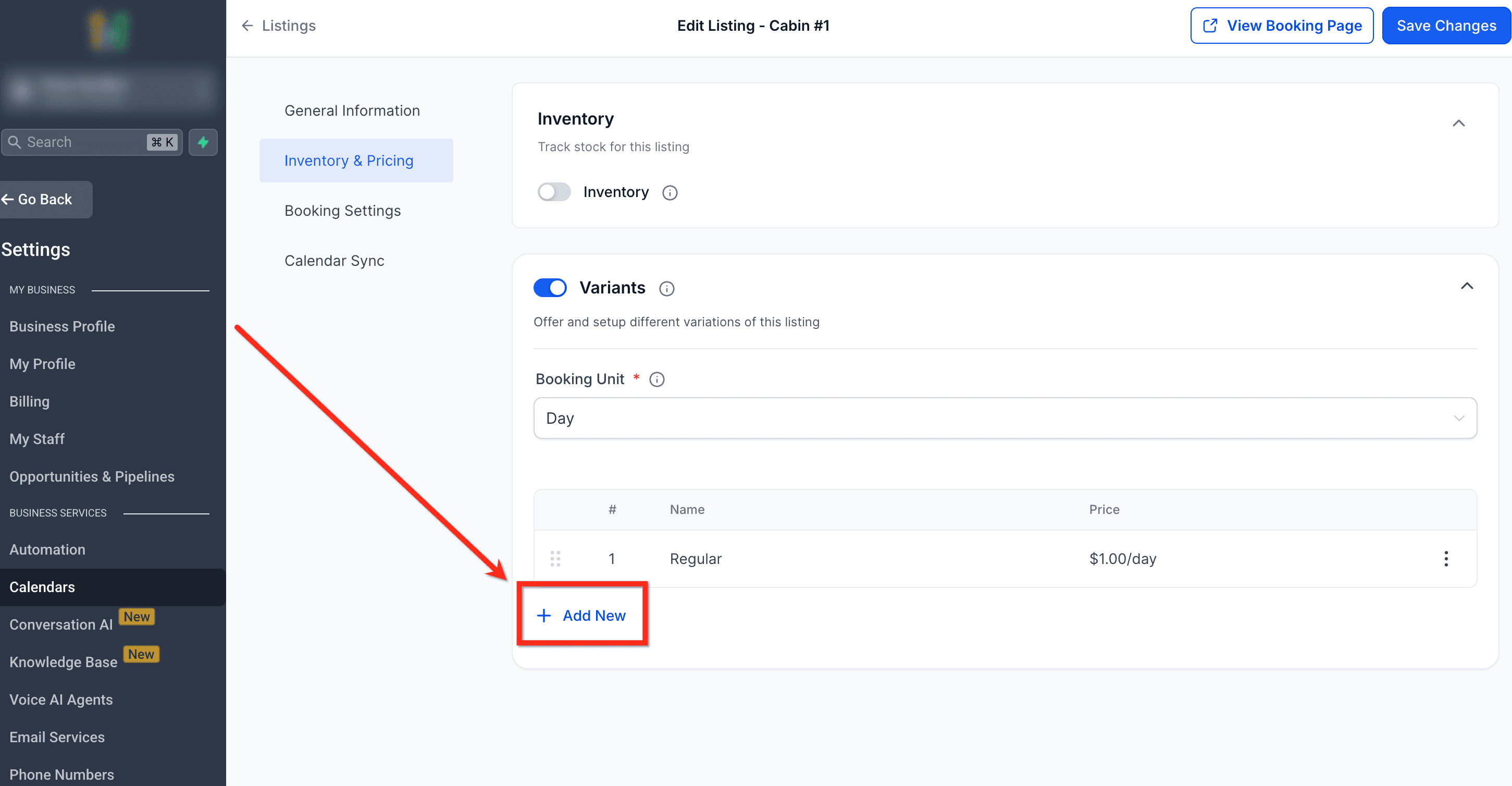
I Variants ti permettono di offrire versioni diverse della stessa listing (es. più tipi di auto o categorie di stanza).
Quando i Variants sono abilitati, puoi impostare la Booking Unit come Hour, Day, Week o Month, utilizzata per tutti i variant.
Per aggiungere un Variant:
- Attiva Variants

- Clicca su + New.
-
Compila i seguenti dettagli:
-
Variant Name (es. Sedan, Deluxe Room)
-
Stock — Stock per quel variant specifico (se abilitato).
-
Base Price — Il prezzo specifico per quel variant.
-
Security Deposit (optional) — Imposta valori di deposito rimborsabile o trattenuto sulla carta (se abilitato).
-
-
Clicca su Confirm per salvare.
Note: Inventario e prezzi sono tracciati individualmente per ogni variant se abilitato.
Esempio:
Un'azienda di noleggio fotocamere potrebbe elencare:
-
Canon EOS R5 – Solo corpo (€70/giorno, Qtà: 3)
-
Canon EOS R5 – Con obiettivo (€90/giorno, Qtà: 2)
Pricing
Base Price: Il costo standard del noleggio prima di qualsiasi modifica.
Opzioni di Prezzo Avanzate:
-
Seasonal Pricing — Adegua le tariffe per intervalli di date specifici (es. aumento del 20% durante le festività).
-
Day of Week Pricing — Configura tariffe diverse per i giorni feriali o i fine settimana.
-
Hour of Day Pricing — Imposta tariffe diverse per determinate ore (si applica solo alle listings con prenotazione oraria).
-
Duration Discounts — Offri riduzioni di prezzo per prenotazioni più lunghe (es. 10% di sconto dopo 7 giorni).
-
Quantity Discounts — Applica sconti per prenotazioni in blocco (es. 15% di sconto per 5+ unità).
Leggi di più sulla logica dei prezzi in questo articolo: Pricing & Discounts.

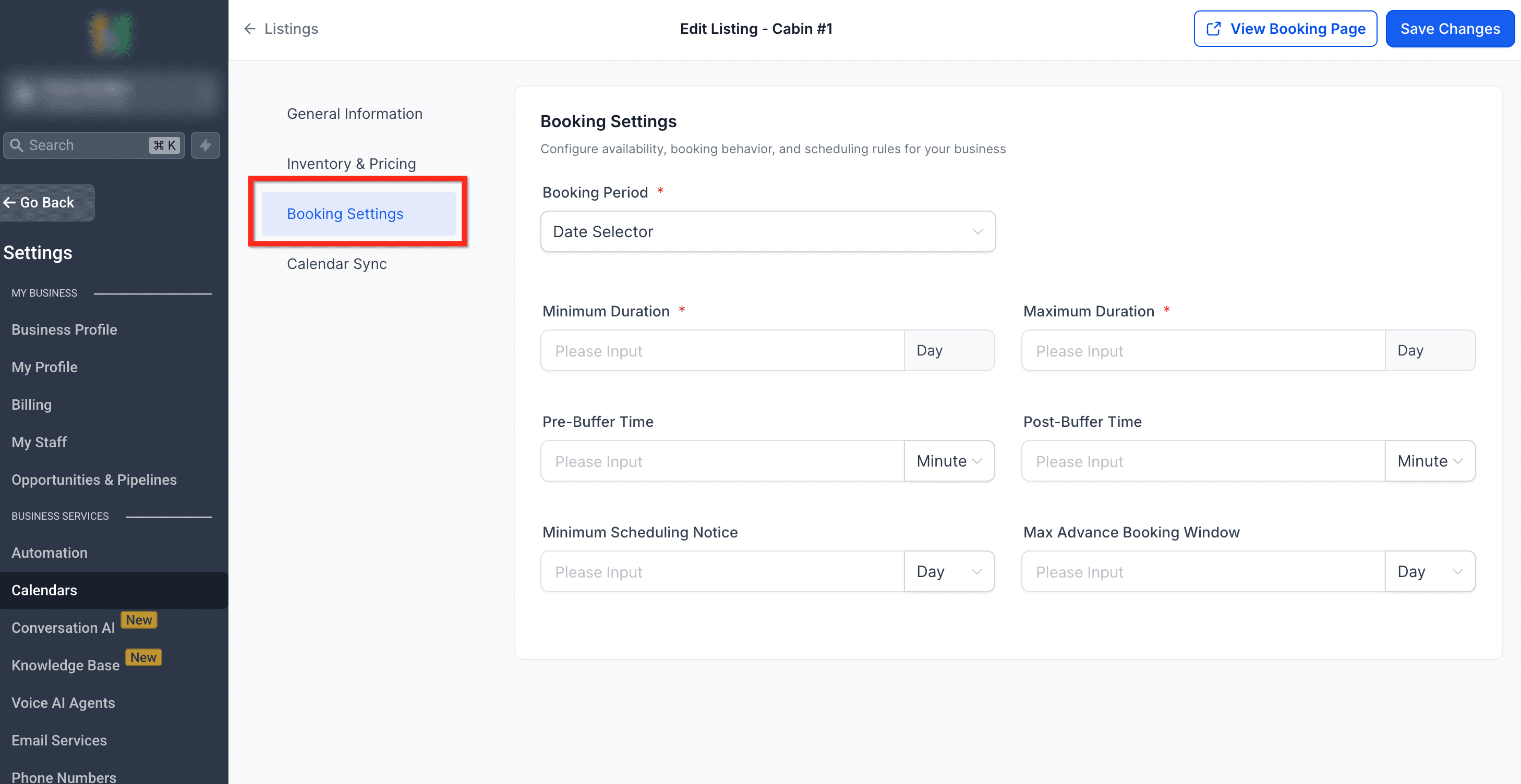
Booking Settings
Booking Period
L'impostazione Booking Period determina come i clienti selezionano date e orari per una listing e come vengono calcolati la durata e il prezzo del noleggio.
Puoi scegliere tra tre modalità:
1. Date & Time Selector
I clienti selezionano sia la data che l'ora di inizio e fine.
Questa modalità è ideale per i noleggi orari e le prenotazioni che richiedono una selezione precisa dell'orario. La durata viene calcolata usando la differenza esatta tra la data/ora di inizio e fine selezionate.
La selezione dell'orario è sempre abilitata in questa modalità.
2. Date Selector (Prenotazioni Solo per Data)
I clienti selezionano solo le date di inizio e fine, senza selezionare l'orario.
Il sistema utilizza la Rental Start Time e la Rental End Time configurate per calcolare durata e prezzo.
Rental Start Time e Rental End Time
-
Rental Start Time = l'orario di inizio prenotazione applicato alla data di inizio selezionata (es. orario di check-in)
-
Rental End Time = l'orario di fine prenotazione applicato alla data di fine selezionata (es. orario di check-out)
Questi valori determinano se il calcolo del prezzo è basato sui giorni o sulle notti.
Come Funziona il Calcolo dei Prezzi
Se la Rental End Time è successiva alla Rental Start Time, la prenotazione è trattata come basata sui giorni. Selezionare la stessa data di inizio e fine viene addebitato come 1 giorno. (es. Rental Start Time = 11:00, Rental End Time = 17:00)
Se la Rental End Time è precedente alla Rental Start Time, la prenotazione è trattata come basata sulle notti. Selezionare due date consecutive viene addebitato come 1 notte. (es. Rental Start Time = 15:00, Rental End Time = 11:00)
Note: I prezzi orari non sono supportati con Date Selector.
3. Fixed Durations
Usa questa modalità quando i clienti devono prenotare durate predefinite (ad esempio, 2 ore, 1 giorno, 1 settimana o 1 mese).
Tutte le unità (Hourly, Daily, Weekly, Monthly) includono l'impostazione:
"Customers can select start time while booking."
Se abilitato: i clienti scelgono l'orario di inizio e l'orario di fine viene calcolato automaticamente in base alla durata selezionata.
Se disabilitato: il comportamento dell'orario dipende dalla Booking Unit:
- Hourly: Viene configurata solo la Rental Start Time. L'orario di fine viene calcolato come:
End Time = Rental Start Time + Duration
- Daily, Weekly, Monthly: Vengono configurate sia la Rental Start Time che la Rental End Time. Queste definiscono la finestra di prenotazione per ogni durata.
Regole di Orario Mensili (Tutte le Modalità)
Per i noleggi mensili, la Rental End Time non deve essere successiva alla Rental Start Time. Questo garantisce che la prenotazione rappresenti un periodo di un mese di calendario netto, senza sforare in un ciclo di fatturazione aggiuntivo.
Per le durate mensili:
-
La data di fine = stessa data di calendario nel mese successivo
-
Se quella data non esiste (es. il 31°), si adatta all'ultimo giorno valido di quel mese
Scegliere la Modalità Giusta
-
Usa Date & Time Selector per prenotazioni specifiche per orario o orarie.
-
Usa Date Selector per affitti vacanze, prenotazioni notturne o multi-giornaliere.
-
Usa Fixed Durations per pacchetti di noleggio strutturati.
Campi Aggiuntivi:
-
Minimum Duration — Durata minima di prenotazione consentita.
-
Maximum Duration — Durata massima di noleggio consentita.
-
Pre/Post Buffer Time — Aggiungi tempo di allestimento o pulizia prima e dopo le prenotazioni.
-
Minimum Scheduling Notice — Tempo di preavviso richiesto prima dell'inizio di una prenotazione.
-
Maximum Advance Booking Window — La data più lontana entro cui i clienti possono prenotare in anticipo.
Esempio:
Per un noleggio immobiliare:
-
Durata minima: 1 giorno
-
Durata massima: 30 giorni
-
Buffer: 2 ore prima e dopo
-
Finestra anticipata: 3 mesi in avanti
Note: Anche se le prenotazioni devono iniziare e terminare entro l'orario di apertura della tua attività, le durate del noleggio possono estendersi oltre.
Calendar Sync
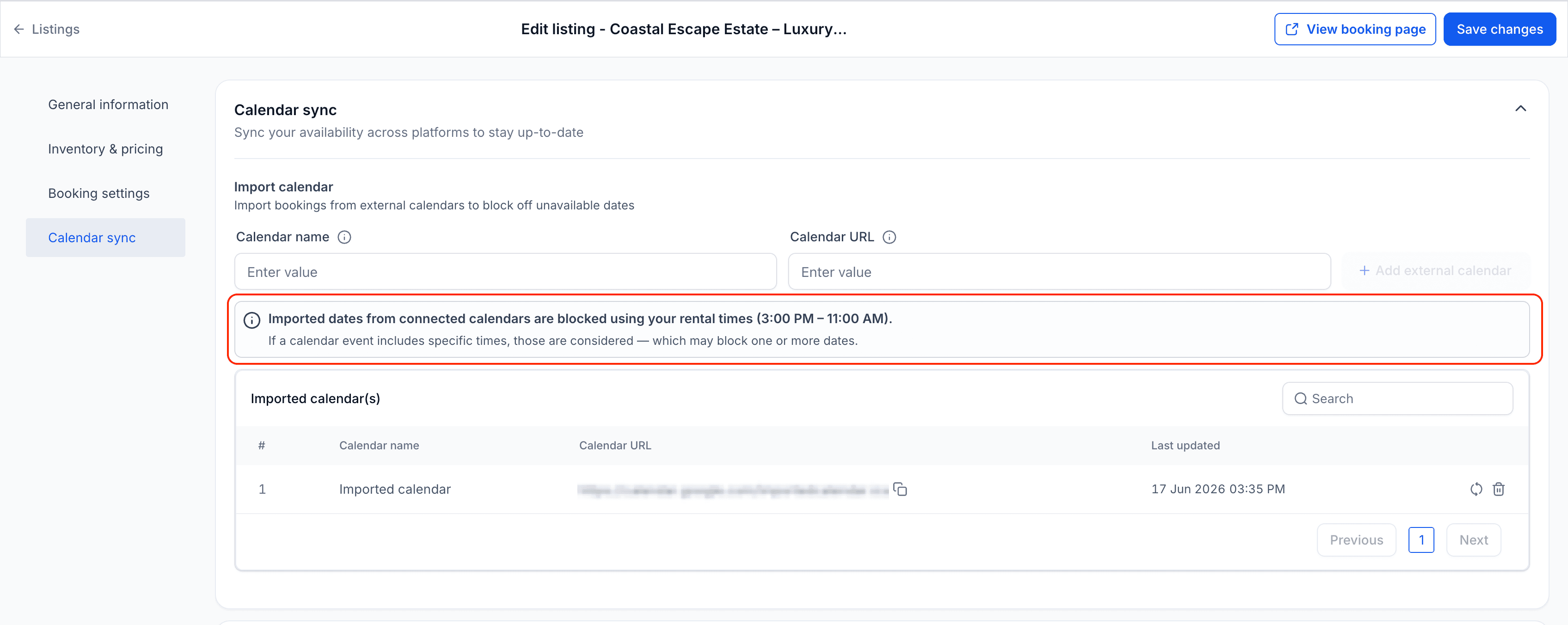
La tab Calendar Sync ti permette di sincronizzare le prenotazioni della tua listing di Rentals con piattaforme di calendario esterne. Questo previene le doppie prenotazioni sincronizzando automaticamente la disponibilità tra i sistemi.
Funzionalità:
-
Import Calendar (iCal URL): Aggiungi link iCal esterni (in formato .ics) per importare le prenotazioni da piattaforme di terze parti. Le prenotazioni importate appaiono come slot bloccati nel tuo calendario Rentals.
-
Export Calendar: Genera e copia il tuo link iCal univoco per sincronizzare la disponibilità di Rentals con piattaforme esterne. Questo assicura che le modifiche apportate in Rentals vengano riflesse esternamente.
Frequenza di Sincronizzazione:
Le prenotazioni dalle piattaforme esterne vengono importate automaticamente ogni ora per mantenere la disponibilità aggiornata.
Puoi eseguire una re-sincronizzazione manuale nel frattempo, usando l'azione "Refresh" disponibile accanto al calendario importato.
Pro Tip: Verifica sempre i link iCal prima di salvarli per assicurarti che la sincronizzazione tra Rentals e le piattaforme esterne funzioni correttamente.
Come Rentals Interpreta le Prenotazioni del Calendario Importato
Il modo in cui le prenotazioni del calendario importato influenzano la disponibilità dipende dalla modalità di prenotazione della tua listing e dalle informazioni fornite dal calendario connesso.
Quando gli Eventi Importati Includono Orari di Inizio e Fine
Se il calendario connesso fornisce orari di inizio e fine specifici, Rentals blocca la disponibilità usando esattamente quei timestamp.
Ad esempio:
- Evento importato: 15 aprile, 14:00 → 15 aprile, 17:00
- Disponibilità bloccata: 15 aprile, 14:00 → 15 aprile, 17:00
Questo si applica a tutte le modalità di prenotazione.
Quando gli Eventi Importati Sono Solo per Data
Alcune piattaforme di calendario e OTA potrebbero sincronizzare la disponibilità solo come date, senza orari specifici di inizio e fine.
Per le seguenti configurazioni del periodo di prenotazione, Rentals interpreta quelle date usando gli orari di noleggio configurati nella listing invece dei blocchi generici dalla mezzanotte alla mezzanotte.
Configurazioni del periodo di prenotazione:
- Date Selector
- Fixed Durations · Daily/Weekly/Monthly
Esempio:
Orari di noleggio della listing:
- Rental start time: 15:00
- Rental end time: 11:00
Evento del calendario importato:
- 15 aprile – 17 aprile
Disponibilità bloccata:
- 15 aprile, 15:00 → 17 aprile, 11:00
Questo assicura che la disponibilità importata sia allineata con le modalità di prenotazione effettive del noleggio.
Note:
-
Se una listing ha i variant abilitati, il calendario importato bloccherà gli slot solo per il primo variant.
-
Se l'inventario è abilitato per una listing, l'intero inventario viene bloccato per la durata della prenotazione importata.
Salvare e Pubblicare
Una volta completata la configurazione:
-
Clicca su Save Changes in alto a destra.
-
Clicca su View Booking Page per vedere come la listing appare ai clienti.
-
Attiva la listing quando è pronta per andare online.
Tip: Testa le listings sulla tua Booking Website per confermare il corretto comportamento di prezzi, durate e sincronizzazione.
Domande Frequenti
D: Posso aggiungere più immagini?
Sì. Puoi caricare fino a 30 immagini per listing.
D: Posso disabilitare l'inventario?
Sì. Se hai solo un'unità disponibile, puoi lasciare l'inventario disabilitato — l'intera listing verrà prenotata come un'unica unità.
D: Posso saltare i Variants?
Sì. I Variants sono opzionali e necessari solo per le listings con più configurazioni.
D: Posso modificare l'unità di prezzo in seguito?
Sì, ma cambiare l'unità (es. da giorno a ora) ricalcolerà il comportamento di prezzi e durata.
D: I buffer time si applicano globalmente?
Sì. I buffer si applicano automaticamente prima e dopo ogni prenotazione.
D: Con quale frequenza si aggiorna la Calendar Sync?
Le prenotazioni esterne vengono importate ogni ora per garantire una disponibilità aggiornata.
D: Posso disconnettere un calendario sincronizzato?
Sì. Puoi rimuovere i link iCal dalla tab Calendar Sync in qualsiasi momento.
Articoli Correlati
-
Capire Listings e Categorie
-
Configurare Prezzi e Sconti
-
Impostazioni Globali in Rentals
-
Visualizzazione Calendario per Rentals
-
Panoramica delle Prenotazioni
-
Creare una Prenotazione
-
Modificare una Prenotazione di Noleggio
Questo articolo è stato utile?