
Calendari Rental - Panoramica e Come Iniziare
Sei nel posto giusto per configurare i Rentals all'interno di HITLEAD. Scopri come configurare le inserzioni, personalizzare prezzi e disponibilità, abilitare depositi e Pagamenti, personalizzare la pagina di prenotazione e gestire le prenotazioni. Usa questo articolo come punto di partenza, poi segui le guide collegate per configurare i tuoi rentals con sicurezza!
Video: Come gestire facilmente i Calendari Rental in HITLEAD
—
Cosa sono i Rentals?
Benvenuto in Rentals, il nuovo sistema di pianificazione e prenotazione progettato per le aziende che gestiscono affitti — che si tratti di proprietà, auto, attrezzature o altri asset prenotabili. Con Rentals, puoi gestire in modo efficiente disponibilità, inventario, prezzi e prenotazioni multi-giorno in un'unica piattaforma integrata.

Novità nei Rentals
Rentals è progettato per gestire le complessità uniche della pianificazione basata su affitti. Ecco cosa può fare Rentals:
-
Supporto prenotazioni multi-giorno: Prenota asset per più ore, giorni, settimane o mesi, con controlli flessibili su durata e prenotazione.
-
Inserzioni e categorie: (Guida) Crea inserzioni per i tuoi rentals con informazioni dettagliate, categorie organizzate e gestione dello stato.
-
Inventario e varianti: (Guida) Abilita il tracciamento della quantità per più unità e definisci varianti per versioni diverse della stessa inserzione.
-
Prezzi e sconti avanzati: (Guida) Usa regole di prezzo per stagioni, giorni della settimana, ora del giorno, durate o quantità. Applica automaticamente sconti per prenotazioni a lungo termine o in blocco.
-
Visualizzazione calendario: (Guida) Visualizza tutte le prenotazioni tramite un calendario moderno e filtrabile che supporta viste giornaliera, settimanale e mensile. Identifica sovrapposizioni, slot bloccati e disponibilità in tempo reale.
-
Sincronizzazione calendario esterno: Connetti e sincronizza le prenotazioni con piattaforme di terze parti tramite Calendar Sync per garantire che la tua disponibilità sia coerente su tutte le piattaforme.
-
Impostazioni globali centralizzate: (Guida) Gestisci orari di lavoro, impostazioni predefinite di prenotazione, preferenze di pagamento e modelli di comunicazione da un'unica posizione.
-
Pagamenti e fatturazione integrati: Raccogli Pagamenti direttamente dal flusso di prenotazione e genera fatture automaticamente per ogni prenotazione confermata. Configura depositi cauzionali in base alle esigenze della tua azienda.
-
Pagina di prenotazione clienti: Offri ai clienti un'esperienza di prenotazione semplificata con una pagina di prenotazione pubblica dedicata che mostra le tue inserzioni, categorie, prezzi e disponibilità in tempo reale.
Configurare i Rentals
Se non vedi la scheda Rentals nelle Impostazioni del tuo Calendario, abilitala seguendo le istruzioni in Come abilitare/disabilitare i Rentals per le tue sedi.
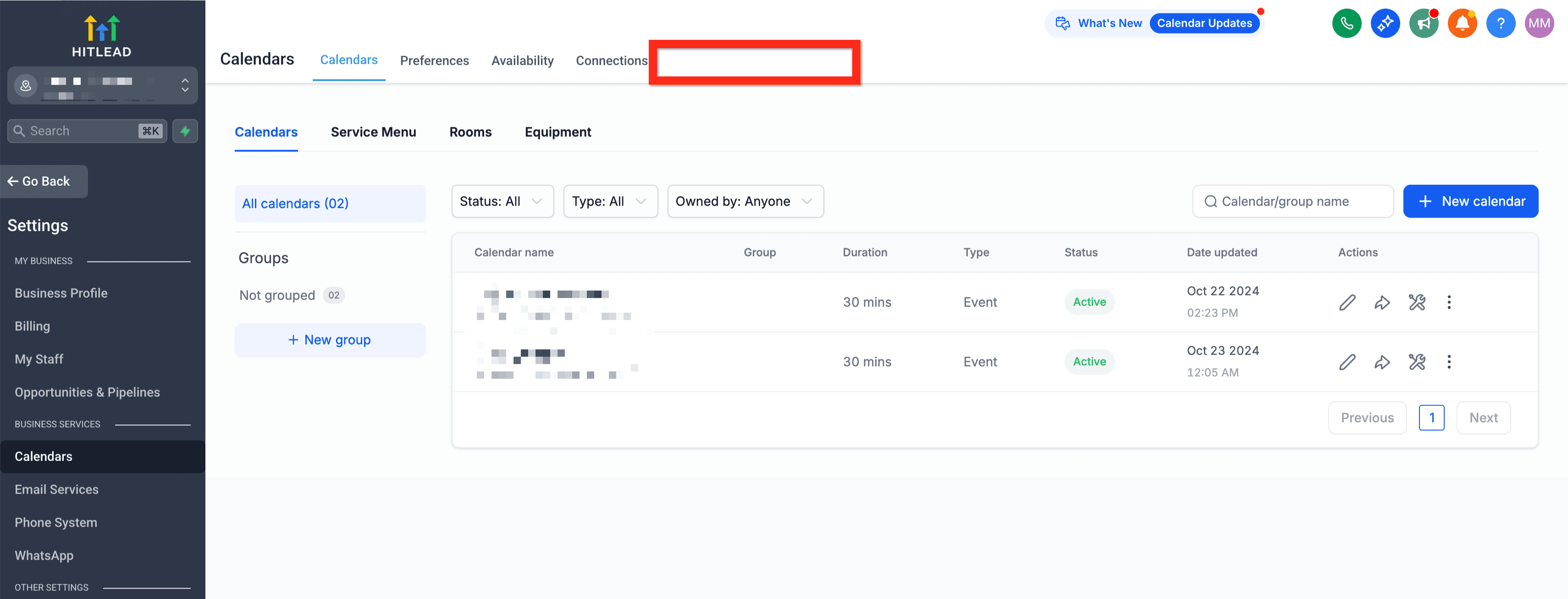
Una volta che i Rentals sono abilitati per il tuo sub-account, continua:
Passo 1: Accedi ai Rentals
Vai su Calendars → Calendar Settings → Rentals

Passo 2: Crea un'inserzione
- Clicca su + New Listing per aggiungere il tuo primo articolo o proprietà in affitto.
- Configura nome, descrizione, prezzo e disponibilità.
- Usa Advanced Settings per definire inventario, varianti, prezzi e regole di prenotazione.
Cerchi maggiori informazioni su come creare un'inserzione? Clicca qui per leggere il nostro articolo su Creare e modificare inserzioni

Passo 3: Personalizza le impostazioni globali
Vai su Rentals → Global Settings per regolare gli orari di lavoro, le impostazioni di comunicazione e i metodi di pagamento.
Cerchi maggiori informazioni su come personalizzare le impostazioni globali? Clicca qui per leggere il nostro articolo su Global Settings in Rentals

Passo 4: Testa una prenotazione
Crea una prenotazione di test dalla Calendar View o dalla scheda Appointments per verificare configurazione, prezzi e notifiche.
Cerchi maggiori informazioni su come creare una prenotazione? Clicca qui per leggere il nostro articolo su Creare una prenotazione

Funzionalità in arrivo
Stiamo lavorando costantemente per migliorare Rentals. Ecco un'anteprima di ciò che verrà in futuro:
- Supporto app mobile (crea e visualizza prenotazioni rental dall'app mobile)
- Supporto Conversation AI e Voice AI
- Add-on e costi aggiuntivi
- Link di cancellazione
- Log di audit per le prenotazioni
- API pubbliche
Nota: le fatture Rental non vengono inviate automaticamente al cliente quando viene creata una prenotazione. Stiamo lavorando per correggere le informazioni visualizzate nella pagina contatti/conversazioni che indicano il contrario.
Come fornire feedback
Il tuo feedback è fondamentale per migliorare Rentals prima del rilascio generale. Ecco come condividerlo:
-
Pubblica il tuo feedback/suggerimenti/idee sulla nostra bacheca Canny.
-
Prenota una chiamata di feedback: Scegli un orario adatto a te usando questo link di prenotazione.
-
Scrivici via email — Contattaci direttamente a:
-
Connettiti con noi su Facebook Preferisci chattare sui social? Raggiungici tramite i nostri profili Facebook:
- Mayank Jain – PM, Calendars
- Swadha Bhoj – PM, Calendars
Domande frequenti
D: Qual è la differenza tra Calendar e Appointments?
Usa la Calendar View per una pianificazione visiva e per identificare le sovrapposizioni; usa la Appointments List View per le righe per inserzione, i Pagamenti e le azioni rapide.
D: Qual è la differenza tra Listings e Categories?
Una listing è un articolo noleggiabile. Una category raggruppa le inserzioni e influenza il modo in cui sono organizzate nella pagina di prenotazione.
D: Le modifiche globali influenzano le prenotazioni esistenti?
La maggior parte delle impostazioni si applica alle nuove prenotazioni future. Le prenotazioni esistenti e le fatture emesse rimangono generalmente invariate.
D: Dove modifico i prezzi se i totali sembrano errati?
Regola le regole nella scheda Pricing dell'inserzione (vedi Pricing & Discounts) e ritesta.
D: In che modo i calendari esterni influenzano la disponibilità?
Gli eventi importati bloccano il tempo; le esportazioni condividono la tua disponibilità. Usa Refresh nel Calendar Sync di un'inserzione per forzare un aggiornamento.
Articoli correlati
- Global Settings in Rentals
- Create & Edit Listings (Rentals)
- Configuring Pricing & Discounts
- Overview of Bookings
- Creating a Booking (Rentals)
- Editing a Rental Booking
- Understanding Listings & Categories
Questo articolo è stato utile?