
Impostazioni Globali nei Noleggi
La pagina Impostazioni Globali nei Noleggi ti permette di controllare il funzionamento della tua attività di noleggio a livello globale. Standardizza le configurazioni principali—come la pianificazione, le notifiche, il branding e i Pagamenti—in modo che tutti i listing e le prenotazioni seguano regole coerenti, pur consentendo override specifici per singolo listing.
INDICE
Panoramica delle Impostazioni Globali
L'area Impostazioni Globali centralizza tutte le opzioni di configurazione importanti per la tua attività di noleggio. Qui puoi:
- Impostare gli orari di lavoro e i comportamenti predefiniti delle prenotazioni.
- Configurare le preferenze di notifica per clienti e staff.
- Personalizzare l'aspetto e il comportamento della tua pagina di prenotazione.
- Configurare i metodi di pagamento e la gestione del deposito cauzionale.
Queste impostazioni si applicano a tutti i nuovi listing e alle prenotazioni create dopo aver salvato le modifiche.
Vantaggi principali delle Impostazioni Globali
- Coerenza: Le regole standard si applicano ai nuovi listing e alle prenotazioni, migliorando la prevedibilità tra i team.
- Controllo operativo: Gli orari di lavoro e le impostazioni di selezione degli slot determinano quando e come i clienti prenotano.
- Fiducia nel brand: Il branding della pagina di prenotazione, il layout e il testo del consenso creano un'esperienza cliente coerente.
- Pagamenti chiari: Le impostazioni di valuta, pagamento obbligatorio e depositi allineano il checkout, le fatture e la riconciliazione.
- Flessibilità con sicurezza: Gli amministratori possono ignorare alcuni vincoli durante la creazione di una prenotazione, mentre i buffer e l'inventario rimangono applicati.
Come accedere alle Impostazioni Globali
Per accedere alle Impostazioni Globali, vai su Calendari → Calendar Settings → Rentals → Global Settings.
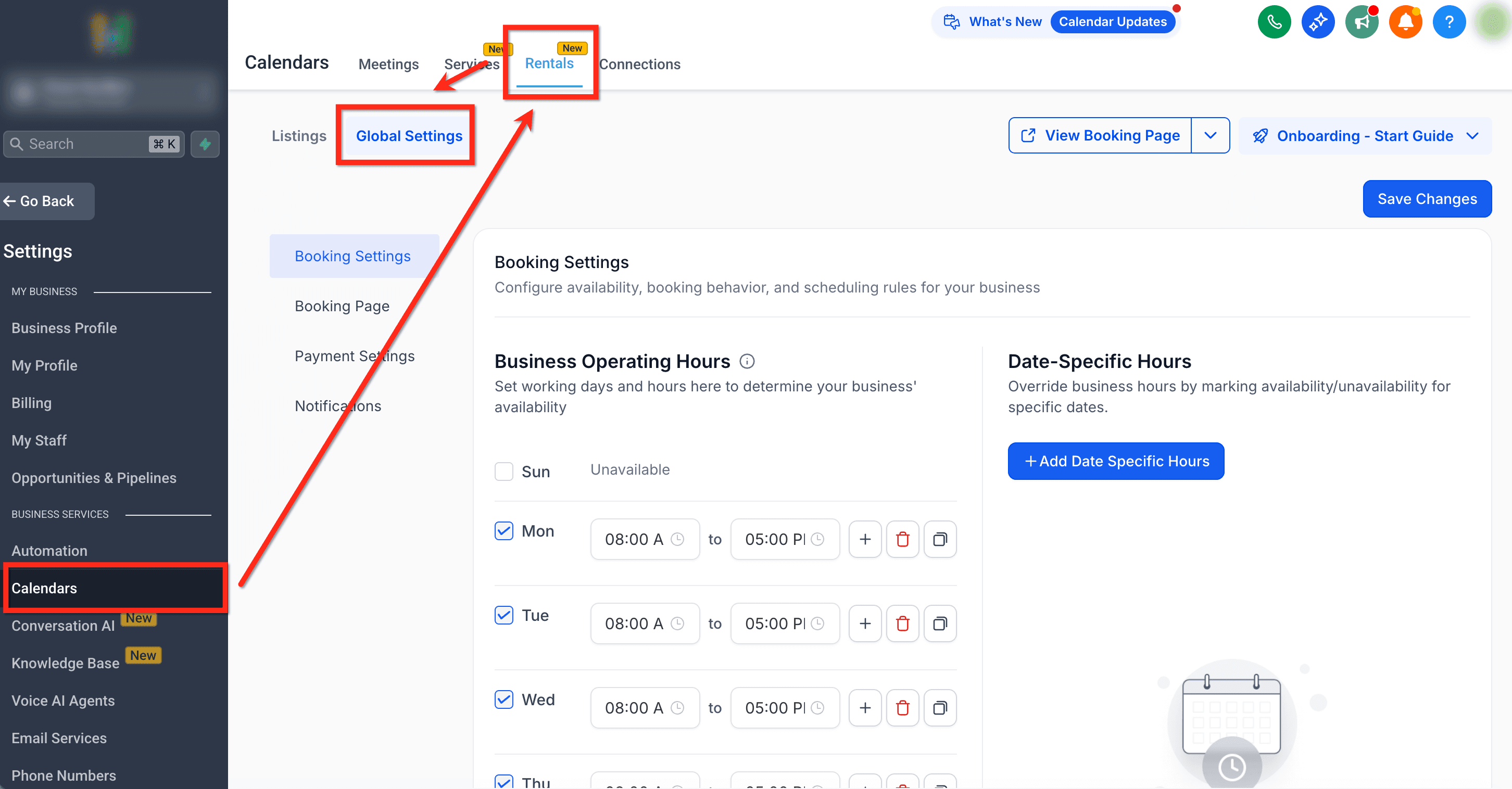
Il pannello a sinistra mostrerà quattro schede di configurazione principali. Ogni scheda gestisce una parte distinta del funzionamento della tua attività di noleggio.
- Booking Settings
- Notifications
- Booking Page
- Payment

Impostazioni Prenotazione
La scheda Booking Settings definisce gli orari operativi della tua attività, il comportamento della pianificazione e i comportamenti generali delle prenotazioni. Gli amministratori possono sempre ignorare le restrizioni globali durante la creazione di prenotazioni nell'app.
Orari operativi aziendali
- Specifica i giorni e gli orari lavorativi per controllare quando è possibile effettuare prenotazioni.
- Usa il pulsante + per aggiungere più intervalli orari in un singolo giorno.
- Disattiva qualsiasi giorno deselezionandolo.
Nota: le prenotazioni devono iniziare e terminare entro gli orari operativi definiti, ma il periodo totale del noleggio può comunque estendersi oltre tali orari. Ad esempio, se la tua attività chiude alle 23:00, una prenotazione che inizia alle 22:30 può comunque continuare oltre l'orario di chiusura.
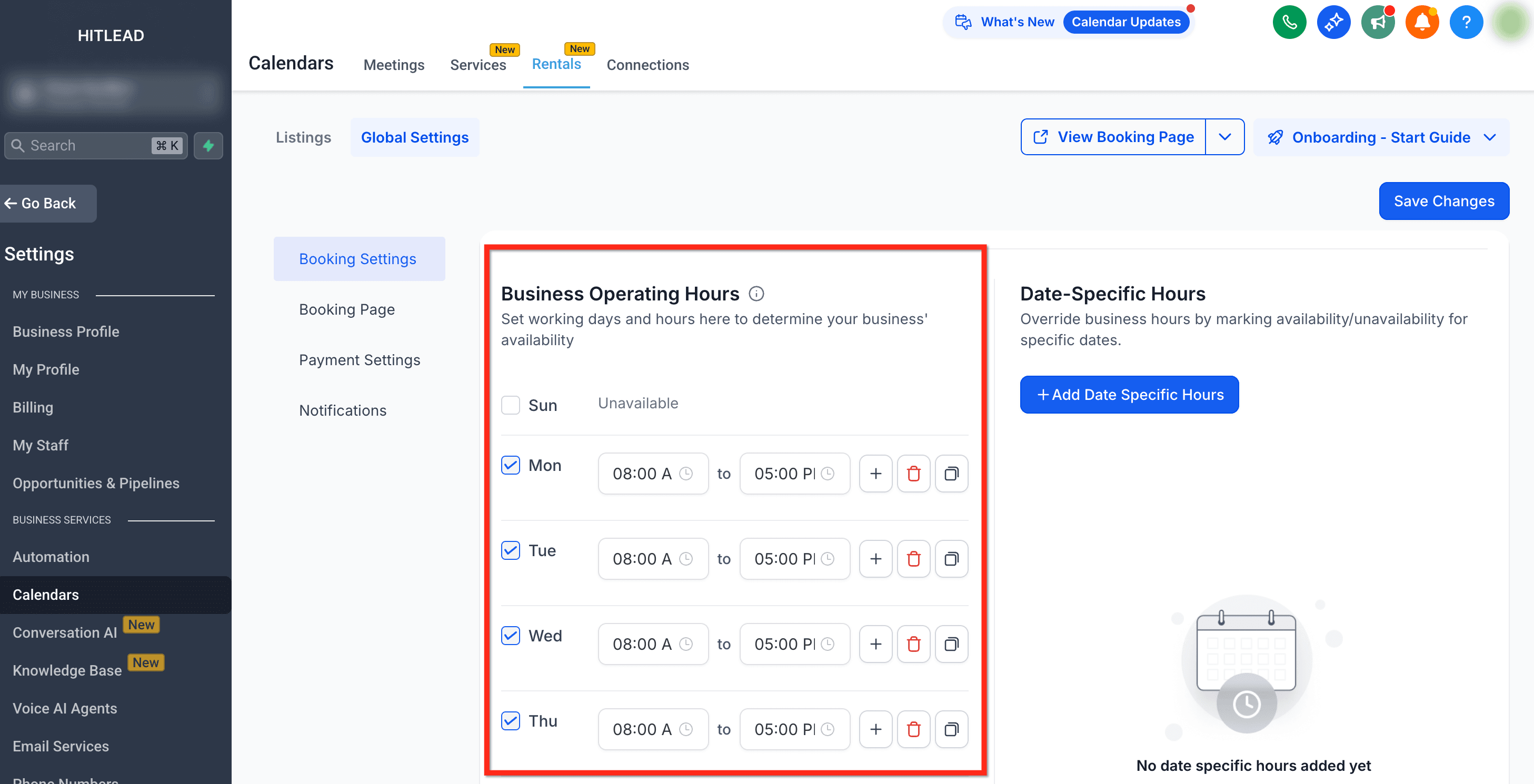
Orari specifici per data
- Aggiungi orari operativi personalizzati per date specifiche, come festività o eventi.
- Clicca su + Add Date Specific Hours per definire finestre di disponibilità uniche.
- Gli orari impostati in Date-Specific Hours sostituiscono gli orari di disponibilità aziendale per quel giorno.

Come funziona il raggruppamento delle date
Per mantenere l'elenco ordinato, HITLEAD raggruppa le date selezionate:
- Le date consecutive vengono raggruppate in un unico intervallo.
- Le date non consecutive vengono suddivise in intervalli separati.
Ogni intervallo raggruppato può essere modificato o eliminato indipendentemente in un secondo momento.
Configurazione aggiuntiva
- Timezone – Imposta il fuso orario in cui opera la tua attività; verrà visualizzato nella pagina di prenotazione e tutte le prenotazioni vengono create in questo fuso orario.
- Slot Interval – Definisce gli incrementi di tempo per la selezione degli orari (es. 15, 30, 60 minuti). Imposta la frequenza con cui gli slot vengono mostrati nella pagina di prenotazione. Ad esempio, un intervallo di 30 minuti mostrerà gli slot disponibili ogni 30 minuti.
- Auto-confirm Bookings – Conferma automaticamente tutte le nuove prenotazioni alla creazione. Se disabilitato, le prenotazioni vengono impostate come Non confermate per impostazione predefinita.
- Enable Multi-item Cart – Consente ai clienti di prenotare più listing in un unico checkout.
- Away Mode – Disabilita temporaneamente tutte le nuove prenotazioni online.
- Default Rental Times – Definisce gli orari predefiniti di inizio e fine noleggio associati alla data di inizio e alla data di fine quando il selettore dell'orario è disabilitato.
Nota: i Default Rental Times sostituiscono gli orari operativi aziendali, ma i giorni lavorativi selezionati rimangono applicati.
Notifiche
La scheda Notifications gestisce le notifiche per clienti e staff attivate dagli eventi di prenotazione. Ogni notifica può essere configurata per l'invio tramite canali Email, In-App, SMS o Whatsapp. Usa l'icona Edit (matita) accanto a ciascun tipo per modificare il template.
Le notifiche includono:
- Appointment Booked (Unconfirmed) – Attivata quando viene creata una nuova prenotazione non ancora confermata.
- Appointment Booked (Confirmed) – Attivata quando una prenotazione viene confermata.
- Cancellation – Notifica quando una prenotazione viene annullata.
- Reschedule – Notifica quando gli orari o le date di una prenotazione vengono modificati.
- Reminder – Invia un promemoria prima dell'orario di inizio della prenotazione.
- Follow-up – Invia un messaggio dopo il completamento della prenotazione.
Nota: le notifiche vengono attivate per gli eventi a livello di prenotazione e non per gli aggiornamenti ai singoli listing.

Impostazioni Pagina di Prenotazione
La scheda Booking Page controlla come appare e si comporta il tuo sito di prenotazione rivolto ai clienti.
Informazioni generali
- Company Logo & Name – Aggiungi il nome della tua azienda e carica il logo, che verrà visualizzato nella tua pagina di prenotazione.
- Account Slug – Definisce l'URL della tua pagina di prenotazione (es.
/rentals/nome-della-tua-attività). Viene utilizzato anche come base per tutti gli URL dei tuoi listing. - Default Location – Imposta l'indirizzo della tua sede di noleggio.

Personalizzazione della pagina
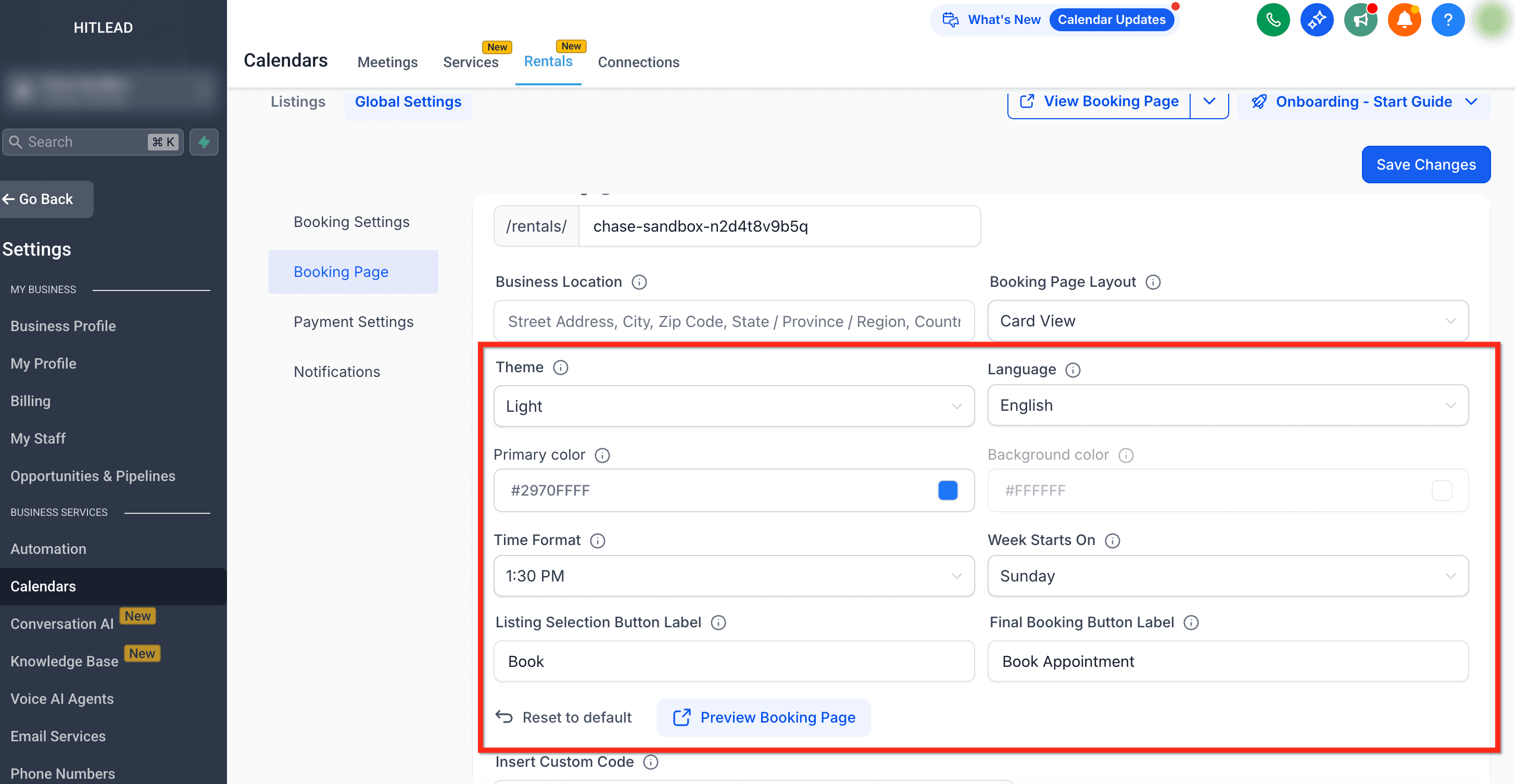
- Theme – Scegli tra un tema chiaro o scuro per la tua pagina di prenotazione, che influisce su intestazione, piè di pagina e widget.
- Language – Seleziona la lingua in cui la pagina di prenotazione verrà mostrata ai clienti.
- Week Starts On – Scegli il giorno da cui inizia la settimana nel selettore di date della pagina di prenotazione.
- Primary Color – Imposta il colore per tutte le azioni come pulsanti e selezione delle date.
- Background Color – Scegli il colore dello sfondo della pagina di prenotazione.
- Booking Page Layout – Decidi come i listing appaiono nella tua pagina di prenotazione — mostrarli in visualizzazione a card, in visualizzazione a lista, oppure lasciare ai clienti la possibilità di scegliere la visualizzazione preferita in tempo reale.
- Listing Selection Button Label – Personalizza il testo del pulsante che appare quando i clienti selezionano un listing (es. 'View Details').
- Final Booking Button Label – Imposta il testo del pulsante finale nella pagina di prenotazione, dove i clienti completano la prenotazione (es. 'Book Now').
- Insert Custom Code – Aggiungi CSS personalizzato per personalizzare ulteriormente l'aspetto e il comportamento della tua pagina di prenotazione. Incolla semplicemente il codice e salva per applicare le modifiche.
- Preview Booking Page – Visualizza un'anteprima live della pagina prima di salvare le modifiche.
Suggerimento: usa Preview Booking Page per testare come appaiono le modifiche a design e layout prima di pubblicarle.
Form e consenso
- Default Form – Scegli il Form da visualizzare durante la prenotazione dei listing. Puoi usare il Form predefinito (Nome, Cognome, Telefono, Email e Informazioni aggiuntive) oppure crearne uno personalizzato in Sites > Forms. Il Form aiuta a raccogliere le informazioni del prenotante e a creare un Contatto corrispondente nel sistema.
- Sticky Contacts – Questa funzionalità memorizza le informazioni del cliente tramite cookie del browser e pre-compila il Form di prenotazione per i clienti di ritorno. Deve essere abilitata solo quando i clienti compilano il Form autonomamente. Se clienti diversi usano lo stesso browser, le informazioni potrebbero essere sovrascritte.
- Consent Checkbox & Message – Abilitalo per ottenere il consenso del cliente durante il processo di prenotazione. Puoi personalizzare il messaggio di consenso. Disponibile solo con il Form predefinito.

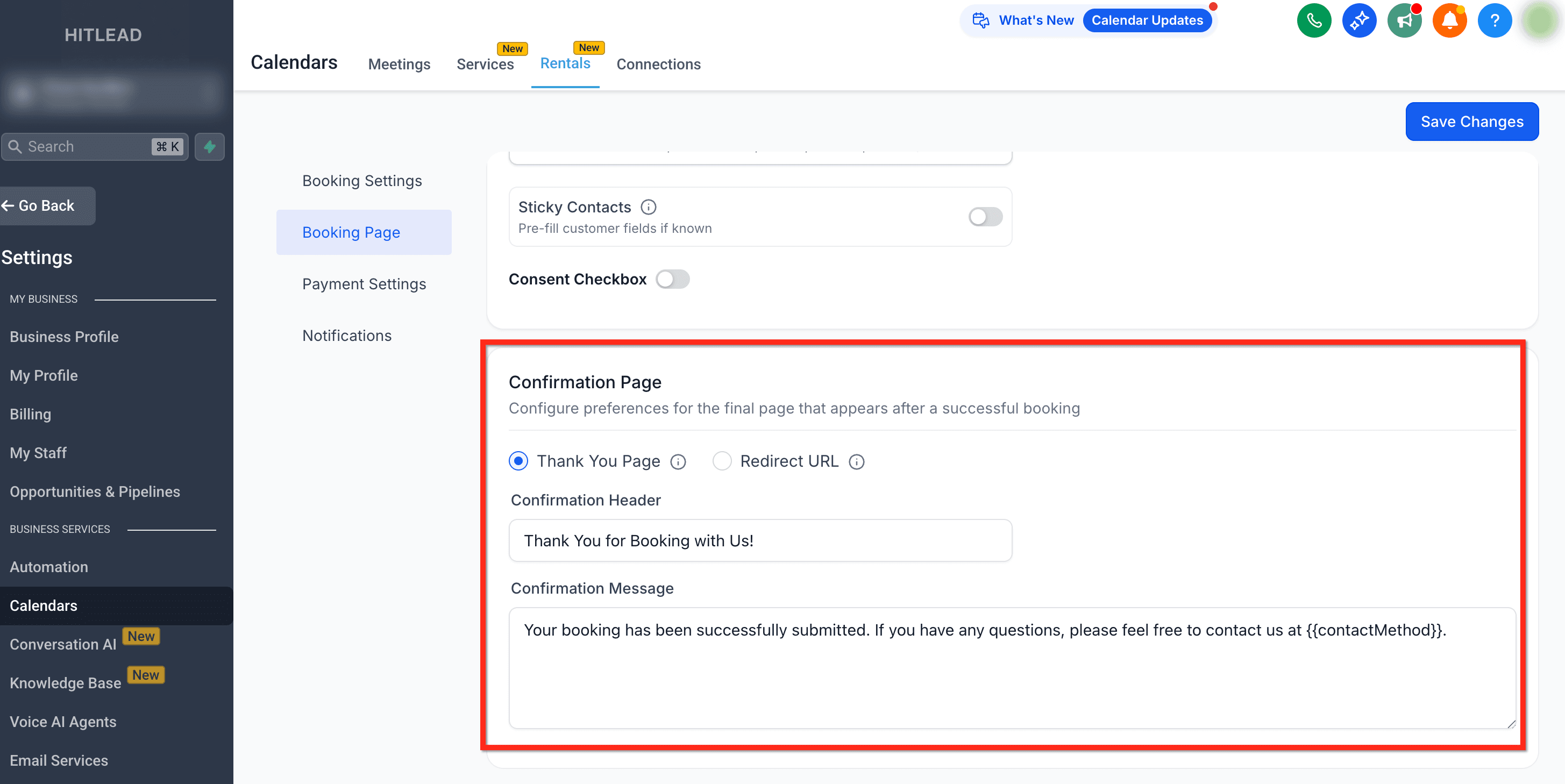
Impostazioni pagina di conferma
Dopo una prenotazione, scegli se mostrare un messaggio personalizzato nella pagina di conferma predefinita oppure reindirizzare il cliente a un'altra pagina.
- Confirmation Type – Scegli tra un Thank You Message o un URL di reindirizzamento dopo la prenotazione.
- Confirmation Header & Message – Personalizza il testo di conferma mostrato dopo una prenotazione completata con successo (applicabile quando il Confirmation Type è impostato su Thank You Message).
Nota: le modifiche al branding e alla personalizzazione hanno effetto immediatamente dopo il salvataggio e possono essere visualizzate in anteprima prima di andare live.
Impostazioni Pagamento
La scheda Payment definisce come la tua attività gestisce i Pagamenti, i depositi e le valute.
Impostazioni di pagamento generali
- Currency – Seleziona la valuta in cui i Pagamenti verranno visualizzati e raccolti. Si applicherà a tutti i listing. Se cambi valuta, assicurati di aggiornare di conseguenza i prezzi di ciascun listing.
- Require Payment at Booking – Decidi se i clienti devono pagare durante la prenotazione o possono pagare in seguito. Se disabilitato, nessun pagamento viene raccolto online, ma il prezzo totale viene comunque mostrato al cliente.
- Enable Security Deposits – Attiva o disattiva la gestione del deposito cauzionale per tutte le prenotazioni.
- Security Deposit Mode:
- Collect Upfront – Il deposito è incluso nel totale iniziale della prenotazione.
- Card on File Only – La carta del cliente viene salvata ma non addebitata in anticipo per il deposito cauzionale. Il deposito può essere addebitato manualmente in seguito dalla pagina Edit Booking se necessario. I clienti che usano Card on File devono pagare con carta di credito o debito. Gli altri metodi di pagamento sono disabilitati.
Nota: se i pagamenti online sono disattivati, il deposito cauzionale è incluso nel totale dovuto in anticipo e deve essere riscosso al momento del noleggio insieme al totale del listing.
Importante: la configurazione del deposito cauzionale influisce direttamente sul comportamento dei Pagamenti nella schermata Edit Booking.
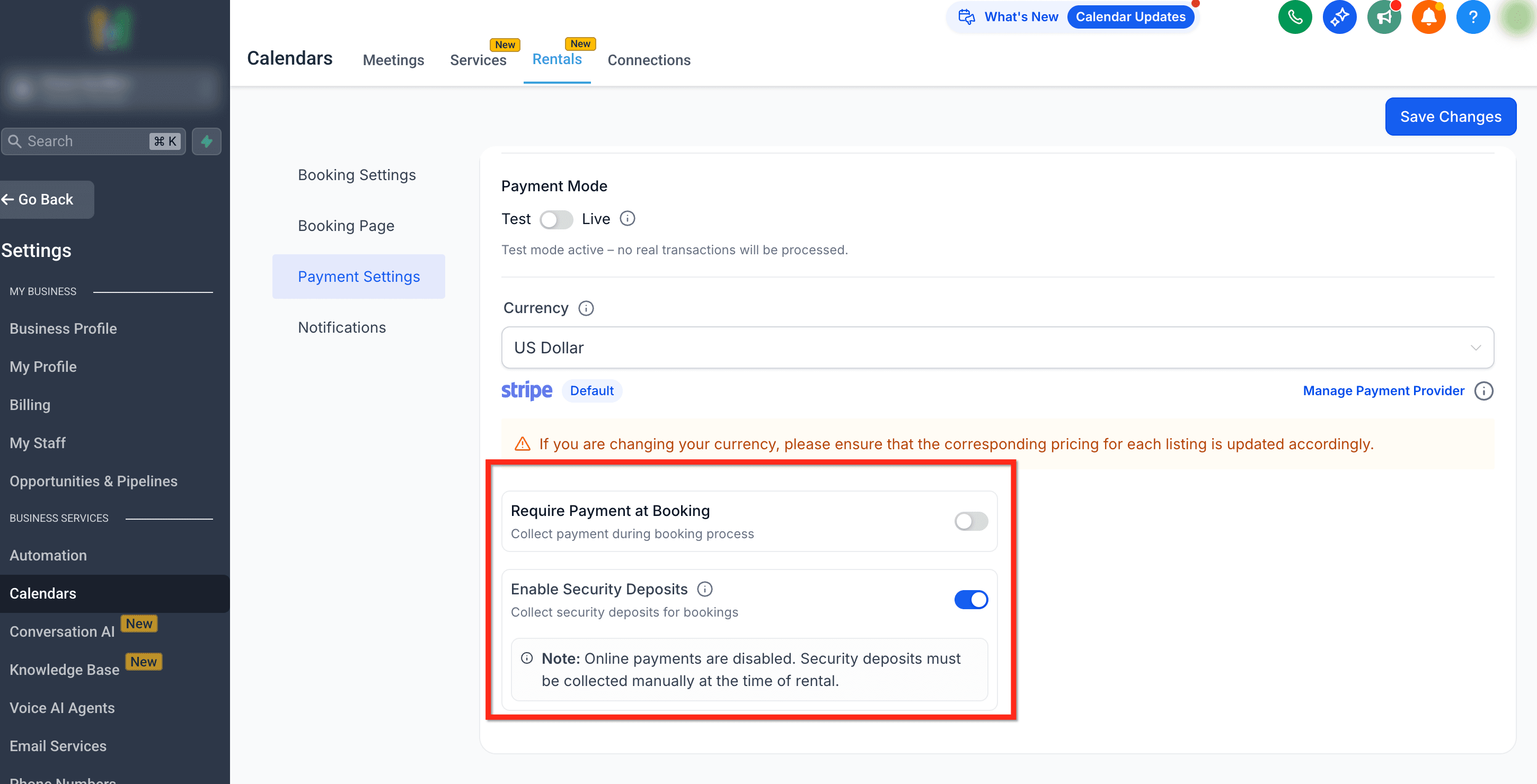
Modalità di pagamento
- Scegli tra Test Mode (per test sicuri) e Live Mode (per transazioni reali).
- I gateway collegati come Authorize.net o Stripe appaiono qui per la gestione.
Suggerimento: esegui sempre prenotazioni di test in Test Mode prima di abilitare la Live Mode per verificare l'accuratezza delle fatture e il flusso di pagamento.

Domande Frequenti
D: Cosa fa la Away Mode?
Quando attivata, impedisce ai clienti di effettuare nuove prenotazioni mantenendo inalterate le prenotazioni esistenti.
D: Come testo la configurazione dei pagamenti?
Abilita la Test Mode nella scheda Payments per simulare transazioni senza addebitare i clienti.
D: Posso reindirizzare i clienti dopo la prenotazione?
Sì, in Booking Page → Confirmation Page Settings puoi impostare un messaggio di ringraziamento personalizzato o un URL di reindirizzamento.
D: I link diretti a listing o categorie specifiche riflettono le modifiche apportate nelle Impostazioni Globali?
Sì. I link condivisi di listing e categorie sono visualizzazioni filtrate della stessa esperienza di prenotazione, quindi gli aggiornamenti alle Impostazioni Globali (layout, Form, Pagamenti, notifiche) si applicano automaticamente.
Articoli Correlati
- Comprendere Listing e Categorie
- Creare e modificare Listing
- Configurare prezzi e sconti
- Visualizzazione Calendario per i Noleggi
- Panoramica delle Prenotazioni
- Creare una Prenotazione
- Modificare una Prenotazione di Noleggio
Questo articolo è stato utile?