
Creare una Prenotazione
Questo articolo spiega come creare manualmente una prenotazione in Rentals. Descrive ogni campo del modulo di creazione prenotazione, come aggiungere listing, clienti e pagamenti, e illustra tutti i casi speciali in cui le prenotazioni create dall'amministratore ignorano le normali regole di business o di listing.
INDICE DEI CONTENUTI
Panoramica sulla creazione di una prenotazione
Il flusso Crea Prenotazione consente agli amministratori di creare manualmente prenotazioni per i clienti direttamente dalla vista Appuntamenti o dalla vista Calendari. Le prenotazioni create dall'amministratore offrono massima flessibilità — permettendo di prenotare al di fuori dei vincoli configurati per il business o per il listing.
Puoi quindi:
- Creare prenotazioni al di fuori degli orari operativi.
- Impostare qualsiasi orario di inizio e fine, anche se il selettore orario è disabilitato.
- Creare prenotazioni per qualsiasi durata, indipendentemente dalle durate fisse definite sui listing.
- Ignorare le durate minime e massime, il preavviso minimo di prenotazione e la finestra massima di anticipo.
- Rispettare comunque i buffer pre e post quando si verifica la disponibilità.
Esempio: Se l'orario di noleggio predefinito di un listing è dalle 9:00 alle 23:00 e il selettore orario è disabilitato, puoi comunque creare una prenotazione dalle 7:00 all'1:00. Allo stesso modo, se le durate fisse sono 4 ore o 1 giorno, puoi comunque prenotarlo manualmente per 2 ore o 2 giorni.
Questo offre agli amministratori la flessibilità necessaria per gestire le eccezioni, mantenendo al contempo la sicurezza operativa.
Principali vantaggi
- Velocità di pianificazione: Crea direttamente da Appuntamenti o Calendari per gestire le richieste rapidamente.
- Flessibilità: Gli amministratori possono impostare orari personalizzati anche quando i listing usano durate fisse o selettori orario disabilitati.
- Protezione dai conflitti: Buffer e inventario vengono sempre applicati per evitare il sovra-booking.
- Prezzi e depositi accurati: Il Riepilogo Pagamenti riflette le regole di prezzo configurate e l'eventuale deposito cauzionale, così i totali sono chiari prima di salvare.
- Supporto multi-listing: Aggiungi più listing — ciascuno con orari e quantità propri — in una singola prenotazione per semplificare ordini complessi.
- Visibilità immediata per il team: Le prenotazioni salvate appaiono subito in Appuntamenti e Calendari per il coordinamento operativo.
Come creare una nuova prenotazione
Esistono due modi per creare una prenotazione:
Opzione 1 — Dalla vista Appuntamenti
- Vai su Calendari → Vista Lista Appuntamenti.

- Seleziona Rentals dal menu a tendina.

- Clicca su + Create Booking nell'angolo in alto a destra.
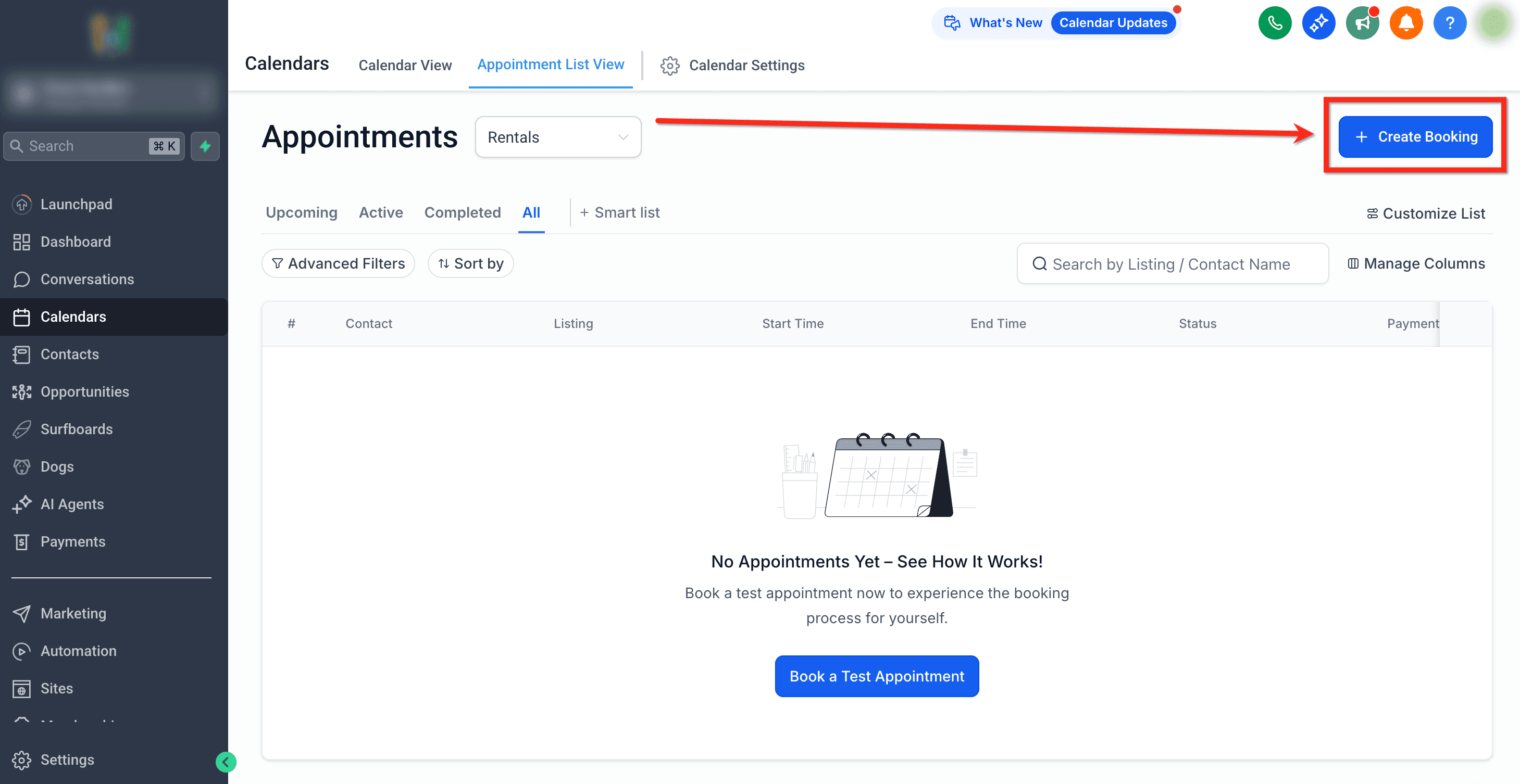
- Si aprirà la schermata New Booking.

Opzione 2 — Dalla vista Calendari
- Vai su Calendari → Vista Calendario.

- Seleziona Rentals dal menu a tendina.
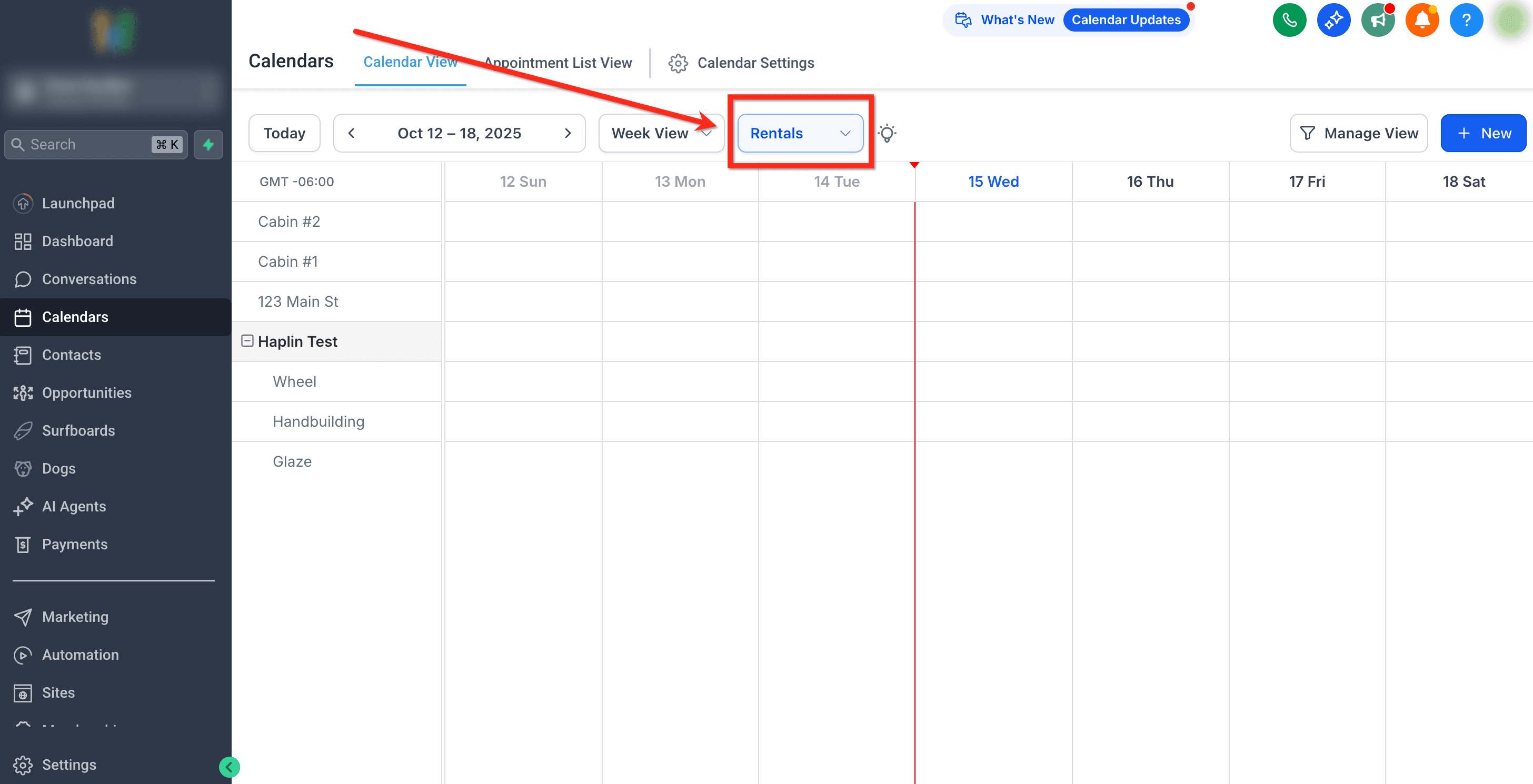
- Clicca su + New nell'angolo in alto a destra del calendario.

- Apparirà la schermata New Booking.
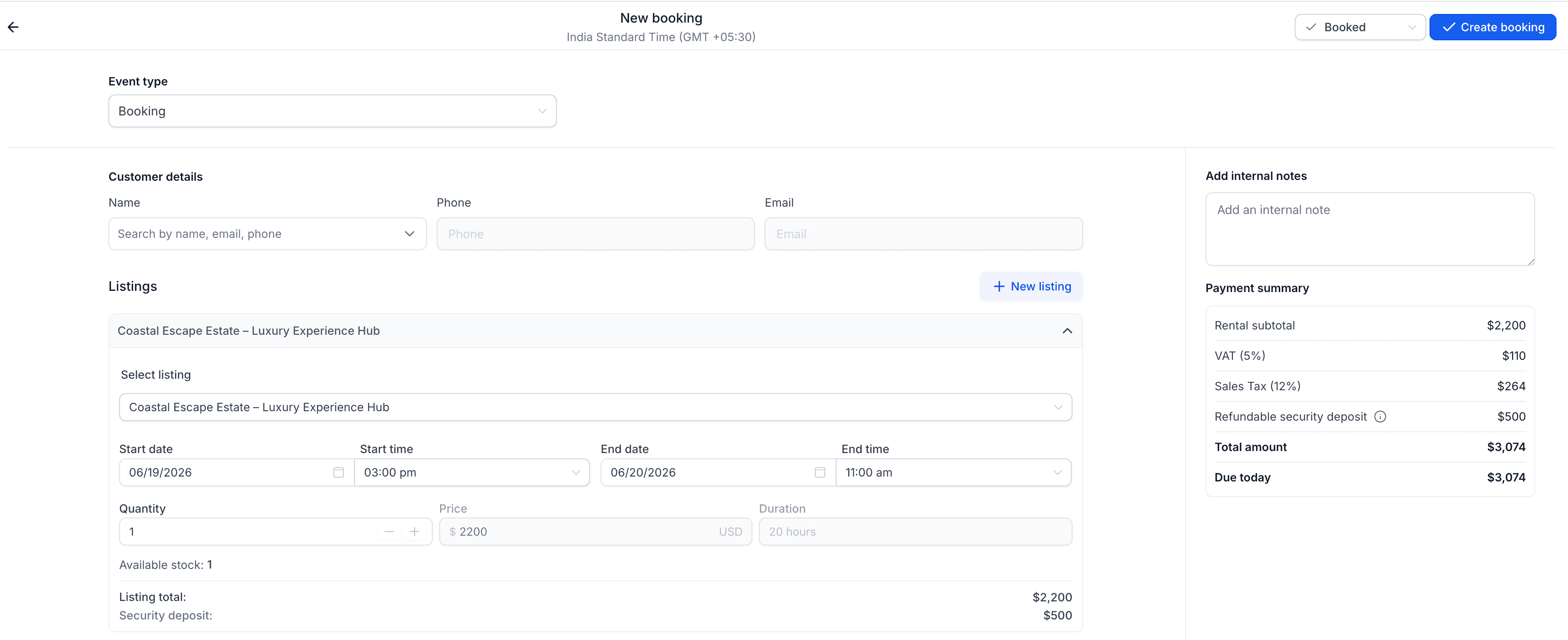
Sezioni del modulo di creazione prenotazione
Il modulo di prenotazione comprende le seguenti sezioni:
- Dettagli cliente
- Listing
- Nota interna
- Riepilogo Pagamenti
- Imposta stato prenotazione
Ciascuna sezione è descritta in dettaglio di seguito.
Suggerimento: Se devi rimuovere un listing dal calendario (ad esempio per manutenzione o uso interno), crea un evento di tipo Slot Bloccato. Gli slot bloccati riducono la disponibilità come una prenotazione, ma non sono collegati a una prenotazione o a un ordine cliente.

Per saperne di più: Slot Bloccati per i Listing di Noleggio
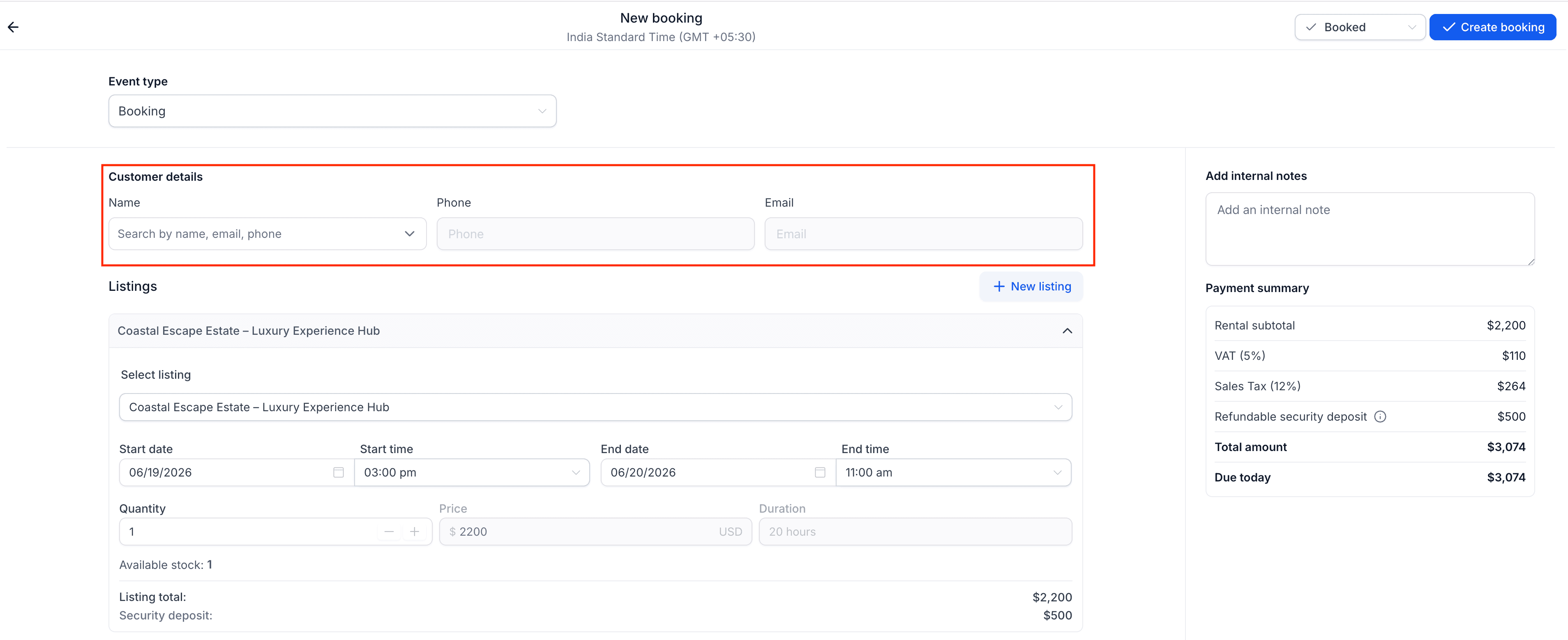
Dettagli cliente
Inserisci o seleziona il cliente che effettua la prenotazione.
Campi:
- Select Contact – Cerca tra i contatti esistenti o creane uno nuovo.
- Se non esiste nessun record, clicca su Add New Contact per crearne uno immediatamente.
- Phone & Email – Recuperati automaticamente dal contatto selezionato.
Suggerimento: Verifica sempre i dati di contatto per assicurarti che i promemoria e le conferme di pagamento raggiungano la persona giusta.
Sezione Listing
Qui selezioni il o i listing da prenotare.
Passaggi per aggiungere un listing:
- Scegli il Listing Name dal menu a tendina.
- Seleziona una Variante (se applicabile).
- Inserisci la Quantity – Il numero di unità da prenotare.
- Definisci la Data/Ora di inizio e fine.
- Il selettore orario appare anche se il selettore orario del listing è disabilitato.
- Puoi scegliere orari personalizzati e durate che vanno oltre le durate fisse o gli orari di noleggio.
- Durante l'aggiornamento o l'aggiunta di nuovi listing alla prenotazione, l'inventario deve essere disponibile per la durata selezionata affinché sia selezionabile.
- La Duration viene calcolata automaticamente in base alla tua selezione, ma può essere modificata manualmente.
- Il Listing Total si aggiorna automaticamente con le regole di prezzo e gli sconti applicabili.
- Il Security Deposit si aggiorna automaticamente, se applicabile.
Importante: Le prenotazioni manuali ignorano le durate minime/massime, il preavviso di prenotazione e le finestre di prenotazione, ma rispettano i buffer in modo da non sovrapporre le prenotazioni esistenti.
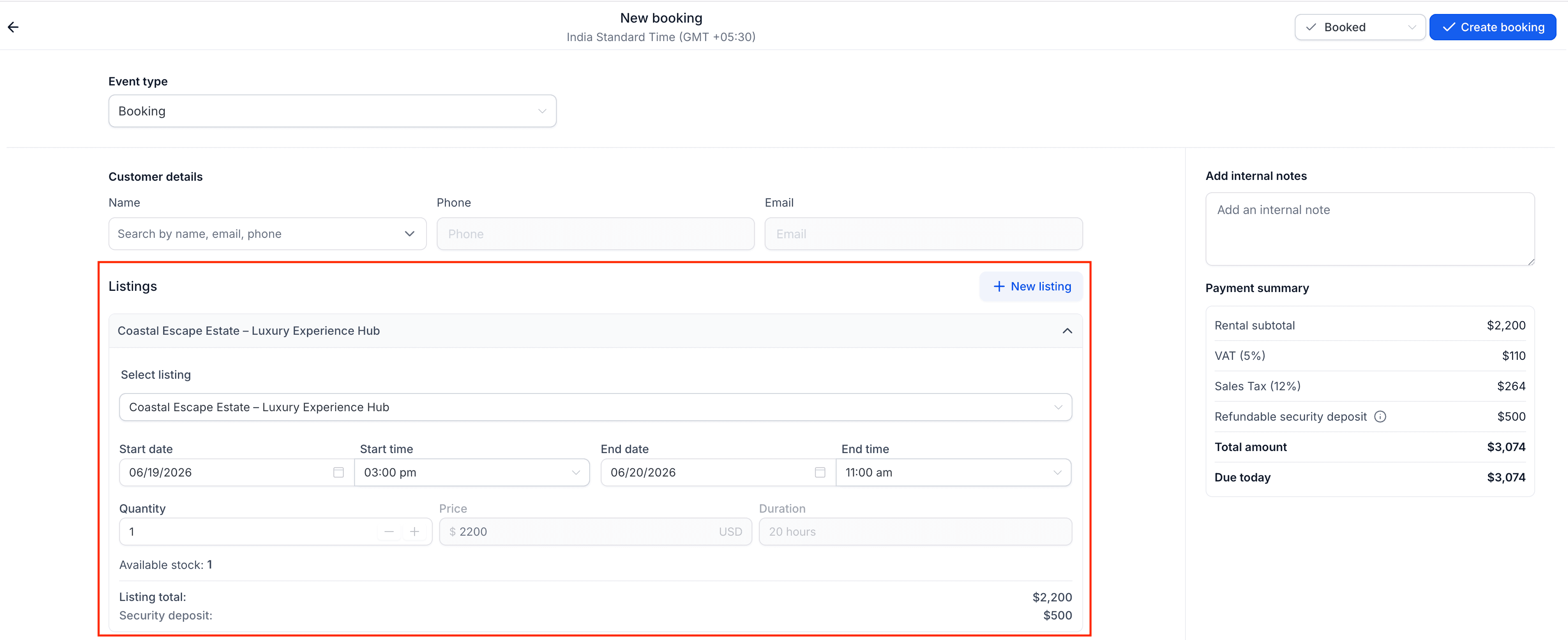
Aggiungere più listing:
- Clicca nuovamente su + Add Listing per includere più articoli in una singola prenotazione.
- Ciascun listing può avere orari di inizio/fine e quantità propri.
- Il totale combinato si aggiorna nel Riepilogo Pagamenti finale.

Note interne
Usa questa sezione per aggiungere note contestuali o registrare dettagli operativi.
- Add Internal Note: Aggiungi istruzioni, richieste del cliente o promemoria interni.

Riepilogo Pagamenti
Il riepilogo pagamenti consolida tutti i costi della prenotazione.
Campi visualizzati:
- Rental Subtotal – Il valore combinato di tutti i listing.
- Security Deposit – Deposito cauzionale totale applicabile alla prenotazione. Può essere una parte dell'importo totale da riscuotere anticipatamente, oppure un'indicazione di quanto potrà essere addebitato in caso di danni o violazione dei termini (se la modalità del deposito cauzionale è impostata su carta di credito registrata).
- Total Amount – Importo finale da riscuotere, inclusi eventuali depositi cauzionali e altri costi applicabili.
- Due Today – Importo residuo da riscuotere.
Nota: Se il deposito cauzionale è impostato su Card on File, il Total Amount nel riepilogo pagamenti esclude l'importo del deposito cauzionale; quest'ultimo potrà tuttavia essere riscosso in seguito e non viene considerato come importo dovuto finché non viene addebitato esplicitamente.

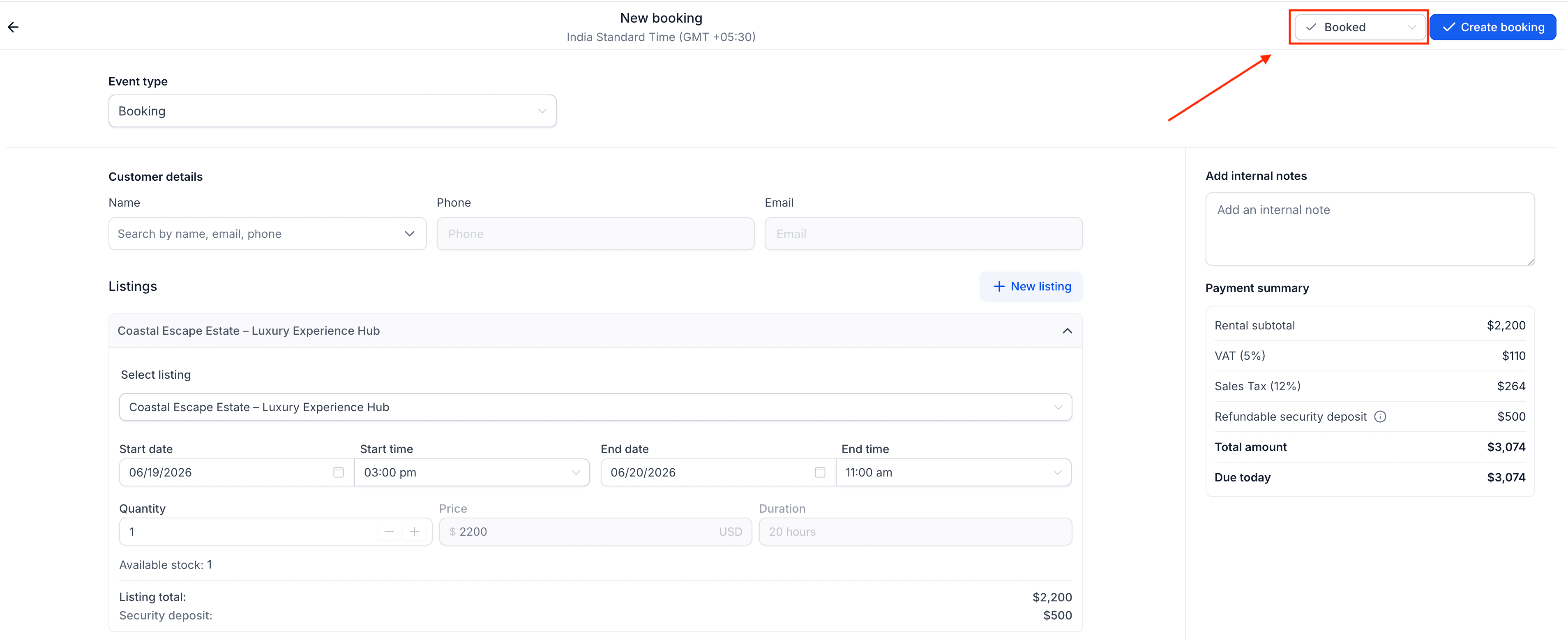
Imposta stato prenotazione
Prima di salvare, puoi scegliere lo stato iniziale della prenotazione:
- Unconfirmed – La prenotazione è registrata ma non ancora confermata; utile per noleggi provvisori.
- Booked – La prenotazione viene confermata immediatamente.
Questa flessibilità aiuta gli amministratori a gestire prenotazioni provvisorie o confermate manualmente.
Salva e conferma
Quando tutti i campi sono compilati:
- Verifica i dettagli del cliente e del listing.
- Clicca su Confirm booking.
- La prenotazione appare nella Vista Lista Appuntamenti.

Domande frequenti
D: Posso creare una prenotazione senza riscuotere il pagamento subito?
Sì. Salva senza pagamento, poi apri Edit Booking in seguito per riscuotere il saldo completo o il deposito.
D: Perché il deposito non appare nel Riepilogo Pagamenti?
Verifica le Global Settings per assicurarti che i depositi siano abilitati e che il deposito della variante non sia impostato a $0.
D: Cosa succede se l'orario si sovrappone a un buffer o l'inventario non è disponibile?
Vedrai un errore o il salvataggio sarà disabilitato. Modifica gli orari per rispettare i buffer oppure riduci la prenotazione all'inventario disponibile.
D: Come vengono calcolati e visualizzati i prezzi delle prenotazioni multi-listing?
Ogni listing diventa una riga separata con il proprio prezzo e stato di pagamento; la prenotazione potrebbe mostrare Parzialmente Pagato finché tutte le righe non sono saldate.
Articoli correlati
- Comprendere listing e categorie
- Creare e modificare i listing
- Configurare prezzi e sconti
- Impostazioni globali in Rentals
- Vista Calendario per Rentals
- Panoramica delle prenotazioni
- Modificare una prenotazione di noleggio
Questo articolo è stato utile?