
Modificare una Prenotazione di Noleggio
Questo articolo fornisce una guida completa alla modifica delle prenotazioni nel modulo Rentals. Spiega come accedere alla schermata di modifica, comprendere ogni sezione, gestire Pagamenti e fatture, e aggiornare gli stati delle prenotazioni in modo efficace. L'obiettivo è aiutarti a navigare la schermata con sicurezza e mantenere registrazioni accurate e aggiornate per ogni prenotazione.
Panoramica della modifica di una prenotazione
La pagina Edit Booking consente agli amministratori di modificare le prenotazioni esistenti, gestire i Pagamenti e apportare modifiche successive alla creazione. Offre visibilità completa su ogni aspetto di una prenotazione — dati del cliente, listing, fatture, transazioni e stati — tutto in un unico posto centralizzato.
Da questa pagina puoi:
- Aggiungere, aggiornare o rimuovere listing e modificare durate o quantità del noleggio.
- Gestire Pagamenti, depositi cauzionali e fatture.
- Consultare tutte le transazioni finanziarie e i riepiloghi dei Pagamenti.
- Cambiare gli stati di prenotazione e listing, o annullare completamente una prenotazione.
Questa funzionalità ti consente di aggiornare le prenotazioni secondo le necessità, mantenendo l'integrità dei dati e la precisione finanziaria.

Vantaggi principali della modifica di una prenotazione di noleggio
- Pianificazione flessibile: Gli amministratori possono impostare orari di inizio/fine personalizzati quando necessario, anche se i selettori di orario pubblici sono disabilitati.
- Prevenzione dei conflitti: I buffer e l'inventario vengono sempre applicati, così le modifiche non possono creare sovrapposizioni.
- Gestione finanziaria chiara: Il Payment Summary, le fatture e le transazioni mostrano esattamente cosa è cambiato e cosa rimane da pagare.
- Controllo del deposito: Supporta depositi Collect Upfront o Card on File e consente di addebitare o rimborsare secondo le necessità.
- Precisione su prenotazioni multi-listing: Modifica un singolo listing in una prenotazione con più listing senza interferire con gli altri.
- Visibilità immediata: I risultati sono visibili istantaneamente nell'Appointments List View e nel Calendar View dopo il salvataggio.
Come modificare una prenotazione
Nota: ogni riga nell'Appointments View rappresenta un singolo listing all'interno di una prenotazione. La modifica di qualsiasi riga apre l'intera prenotazione, inclusi tutti i listing, i Pagamenti e i dettagli delle transazioni.
- Vai su Calendars → Appointment List View.
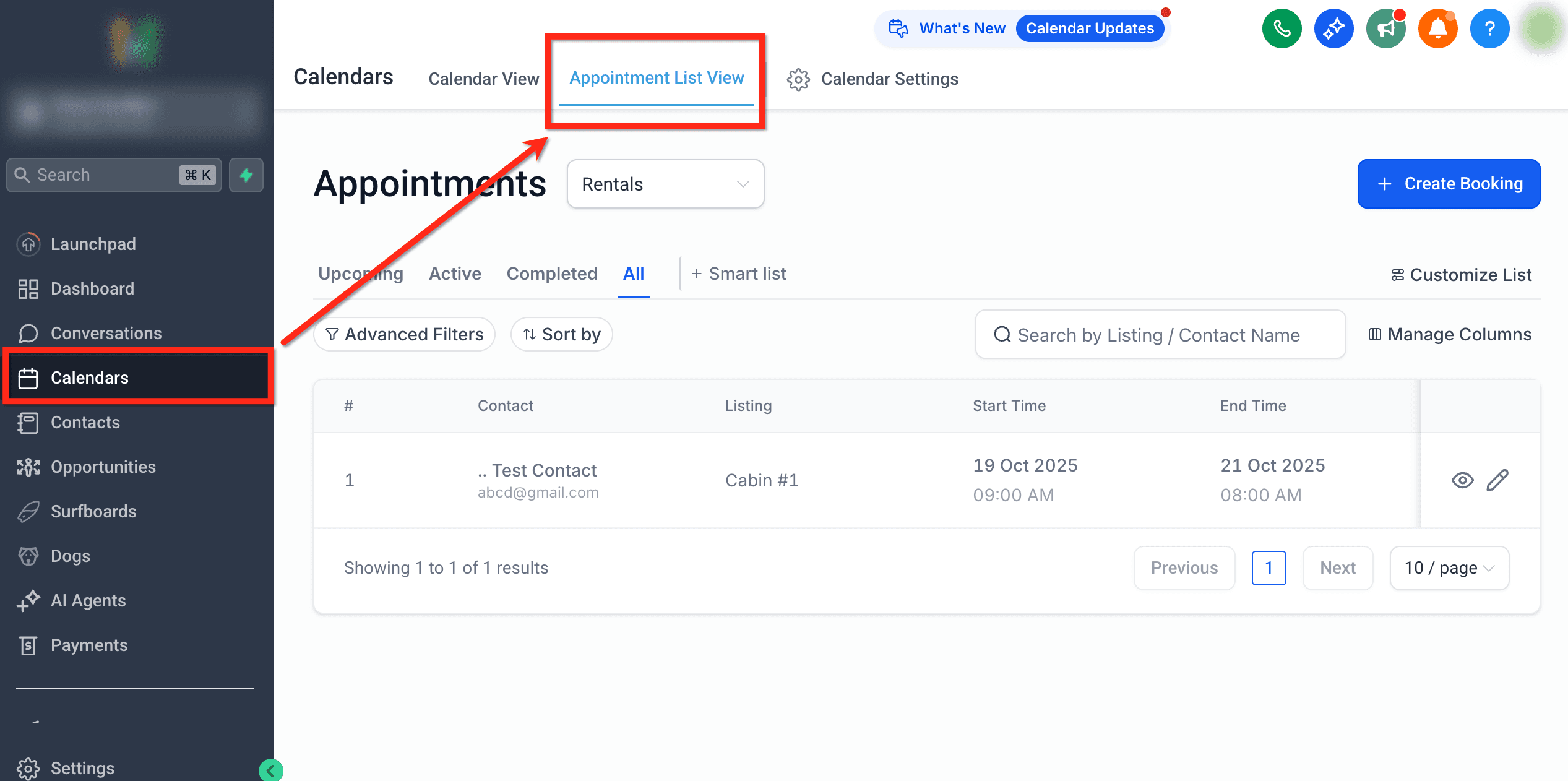
- Seleziona Rentals dal menu a discesa.

- Individua la prenotazione che vuoi modificare e clicca sull'icona Edit (matita) nella colonna Actions.

Comprendere la schermata di modifica
Quando apri una prenotazione, la pagina è suddivisa in più sezioni progettate per aiutarti a gestire i diversi aspetti della prenotazione in modo efficiente:
- Booking Summary – Mostra gli identificatori della prenotazione, lo stato, lo stato del pagamento e le date del noleggio.
- Customer Information – Visualizza i dati di contatto del cliente collegati alla prenotazione.
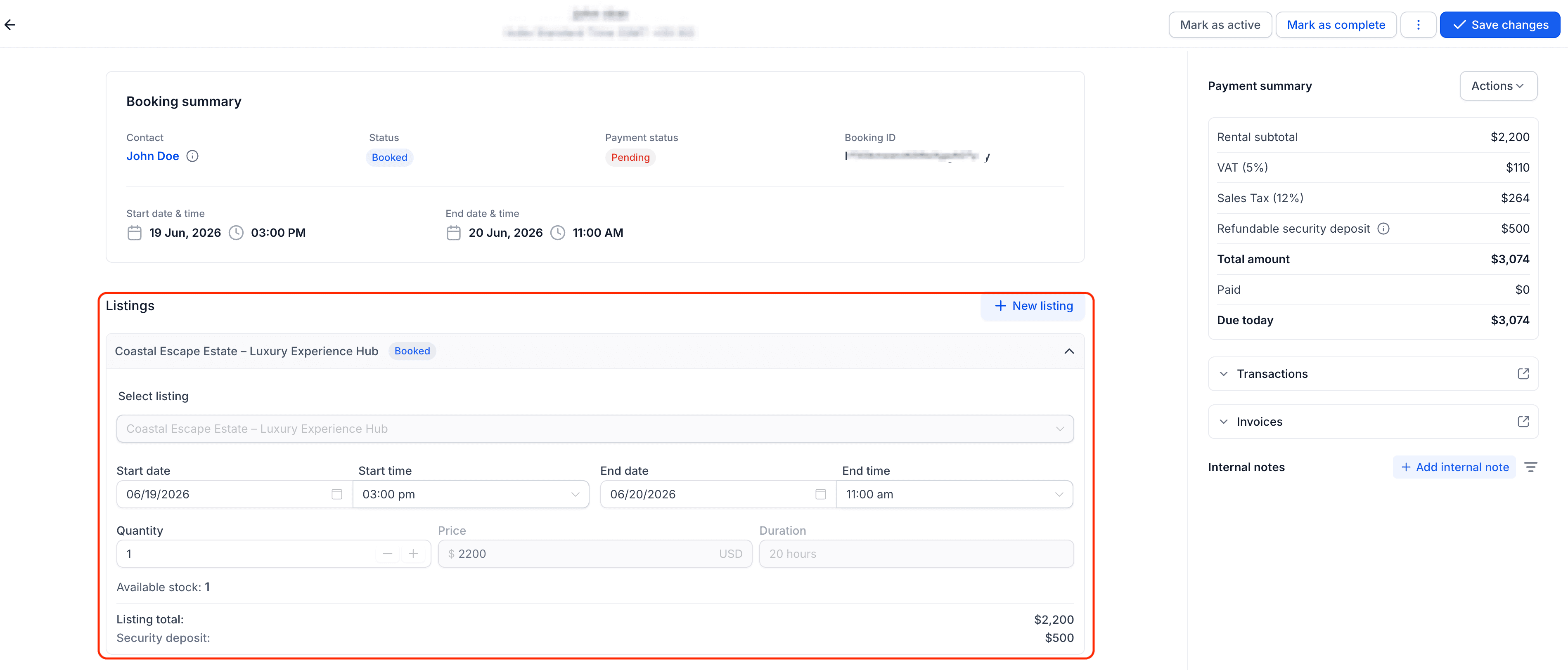
- Listings – Elenca tutti gli articoli a noleggio inclusi nella prenotazione con campi modificabili.
- Internal Notes – Elenca tutte le note interne aggiunte alla prenotazione, con la possibilità di aggiungerne altre.
- Payment Summary, Invoices e Transactions – Fornisce panoramiche finanziarie, incluse fatture e storico dei Pagamenti.
- Booking Actions – Consente la gestione degli stati e dei Pagamenti.
- Managing Statuses – Spiega come interagiscono gli stati di prenotazione e di listing.
Ogni sezione qui sotto approfondisce questi elementi, con esempi pratici e note.
Booking Summary
Il Booking Summary offre uno snapshot rapido dei dettagli principali della prenotazione nella parte superiore della pagina. Ti aiuta a capire la prenotazione a colpo d'occhio prima di apportare modifiche.
Dettagli visualizzati:
- Contact Information – Mostra il nome del contatto che ha effettuato la prenotazione. Puoi anche passare il mouse sul tooltip accanto per verificare il booking source (da dove proviene la prenotazione, ad es. Calendars Page, Booking Page) e da chi è stata effettuata (booked by).
- Booking ID – Un identificatore univoco usato per tracciare la prenotazione.
- Status – Lo stato attuale della prenotazione (Unconfirmed, Booked, Active, Completed, Partial o Canceled).
- Payment Status – Il progresso complessivo del pagamento (Pending, Partially Paid o Paid).
- Booking Source – La fonte da cui è stata effettuata la prenotazione (ad es. Calendars page, Booking page, ecc.).
- Start Date & Time – Mostra l'orario di inizio più anticipato tra tutti i listing della prenotazione.
- End Date & Time – Mostra l'orario di fine più tardivo tra tutti i listing.
- Timezone – Visualizza il fuso orario aziendale configurato in Global Settings → Booking.
Suggerimento: usa il Booking Summary per avere chiarezza immediata sulla timeline della prenotazione, sul progresso del pagamento e sulla fonte, prima di procedere con le modifiche dettagliate.

Listings
Ogni listing incluso nella prenotazione viene visualizzato qui con i relativi dettagli e campi modificabili.
Per ogni listing nella prenotazione puoi:
- Aggiornare la quantità.
- Modificare le date o gli orari di inizio e fine.
- Visualizzare il prezzo totale per quel listing.
- Visualizzare il deposito cauzionale associato a quel listing.
Controlli disponibili:
- + New listing – Aggiunge nuovi listing alla prenotazione.
- - Delete – Rimuove listing dalla prenotazione.
Nota: durante la modifica puoi ignorare le restrizioni standard come orari di apertura, durate fisse e finestre di prenotazione. Tuttavia, i buffer pre e post continuano ad applicarsi per garantire la precisione della pianificazione e prevenire sovrapposizioni.
Importante: durante l'aggiornamento o l'aggiunta di nuovi listing alla prenotazione, l'inventario deve essere disponibile per la durata selezionata affinché sia selezionabile.
Payment Summary
Il Payment Summary fornisce una panoramica dello stato finanziario della prenotazione. Mostra i totali, i Pagamenti raccolti, i saldi in sospeso e la gestione dei depositi.
Dettagli visualizzati:
- Rental Subtotal – Il valore complessivo di tutti i listing.
- Taxes – Le tasse associate ai listing (se applicabili).
- Security Deposit – Deposito cauzionale totale applicabile alla prenotazione. Può essere una parte dell'importo totale da riscuotere in anticipo, oppure un'indicazione dell'importo addebitabile in caso di danni o violazione dei termini (se la modalità del deposito è impostata su Card on File).
- Security Deposit Charged – Appare quando i depositi cauzionali sono abilitati e impostati su Card on File, dopo aver addebitato manualmente un deposito. Indica il deposito cauzionale che è stato addebitato per la prenotazione.
- Total Amount – Importo finale da riscuotere, inclusi eventuali depositi cauzionali e altre spese applicabili.
- Paid – Importo totale raccolto finora.
- Due Today – Importo residuo da riscuotere.
Security Deposit - Collect Upfront: il deposito è automaticamente incluso nel Subtotal.

Security Deposit - Card on File: il deposito appare nei totali solo dopo averlo addebitato manualmente.
Questa sezione aiuta a monitorare il progresso dei Pagamenti e i saldi in sospeso a colpo d'occhio.

Invoices
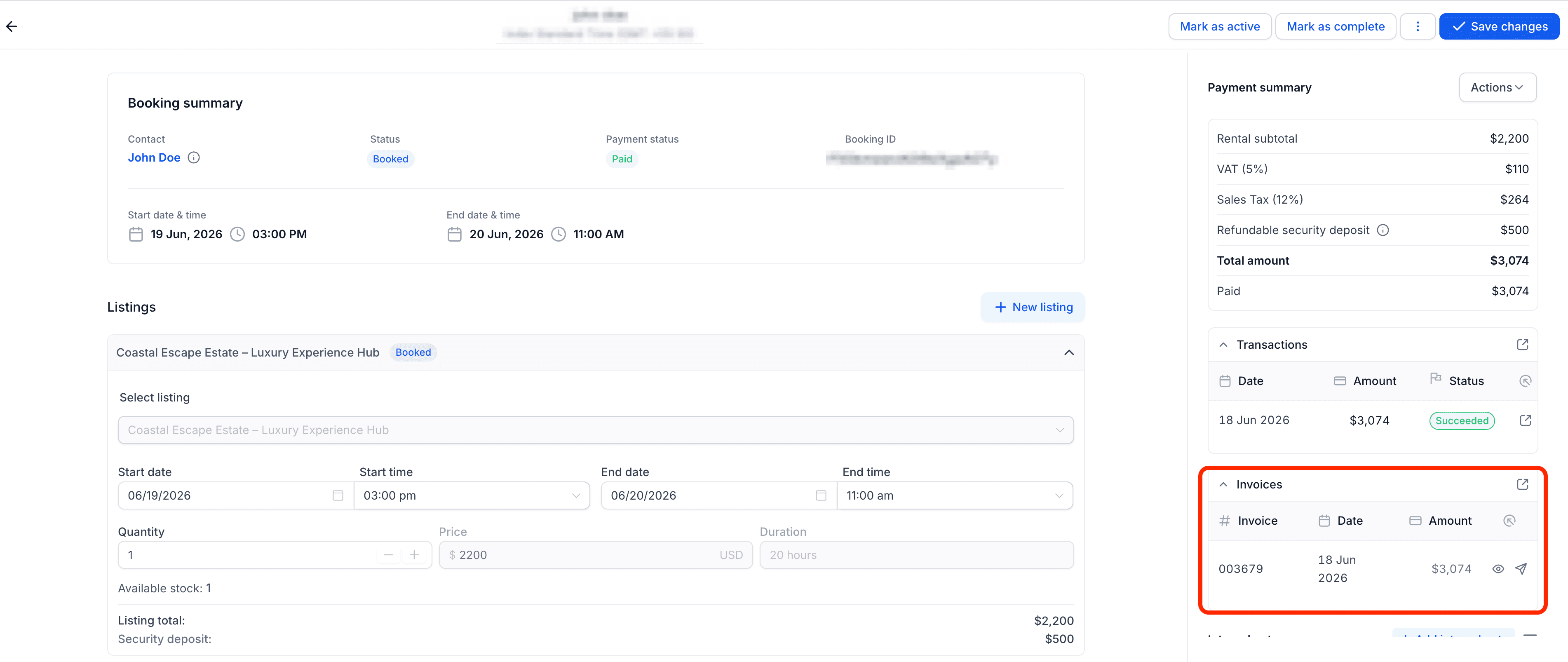
Le fatture vengono create automaticamente per ogni prenotazione e forniscono un registro chiaro e dettagliato di addebiti, Pagamenti e rettifiche. Garantiscono una documentazione finanziaria trasparente sia per i clienti che per gli amministratori.
Come funzionano le fatture:
- Ogni prenotazione genera automaticamente la prima fattura al momento della creazione. Le modifiche successive, i Pagamenti o gli addebiti si riflettono nella stessa fattura.
- La fattura riflette i listing e gli eventuali depositi cauzionali collegati alla prenotazione.
Transactions
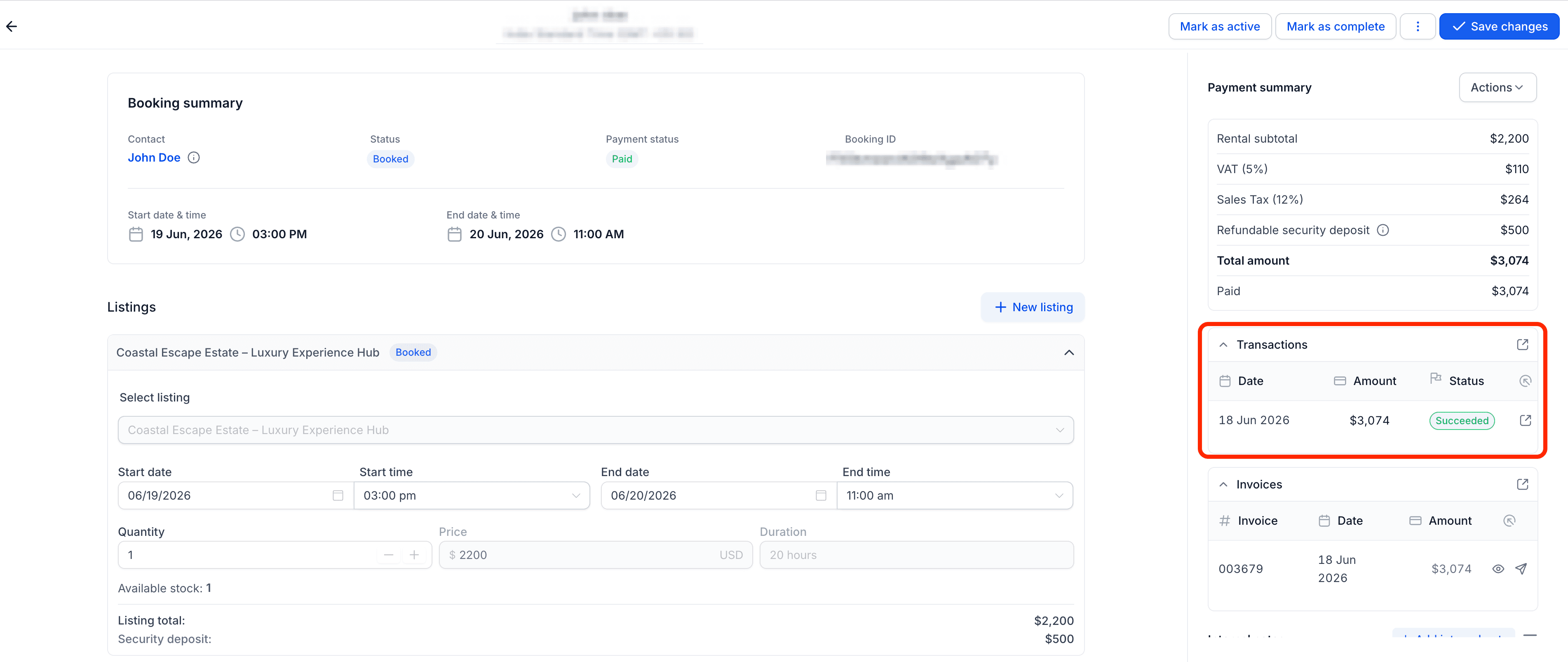
La sezione Transactions elenca tutte le operazioni monetarie relative alla prenotazione. Garantisce trasparenza e tracciabilità per ogni pagamento, deposito e rimborso.
Ogni transazione include:
- Date and Time – Quando è avvenuta la transazione.
- Amount – Il valore addebitato, pagato o rimborsato.
- Status – Indica se la transazione è andata a buon fine, è fallita o è stata rimborsata.
I rimborsi devono essere elaborati manualmente tramite Payments → Transactions e verranno visualizzati qui una volta registrati. I record delle transazioni garantiscono visibilità completa su tutti i movimenti finanziari relativi alla prenotazione.
Internal Notes
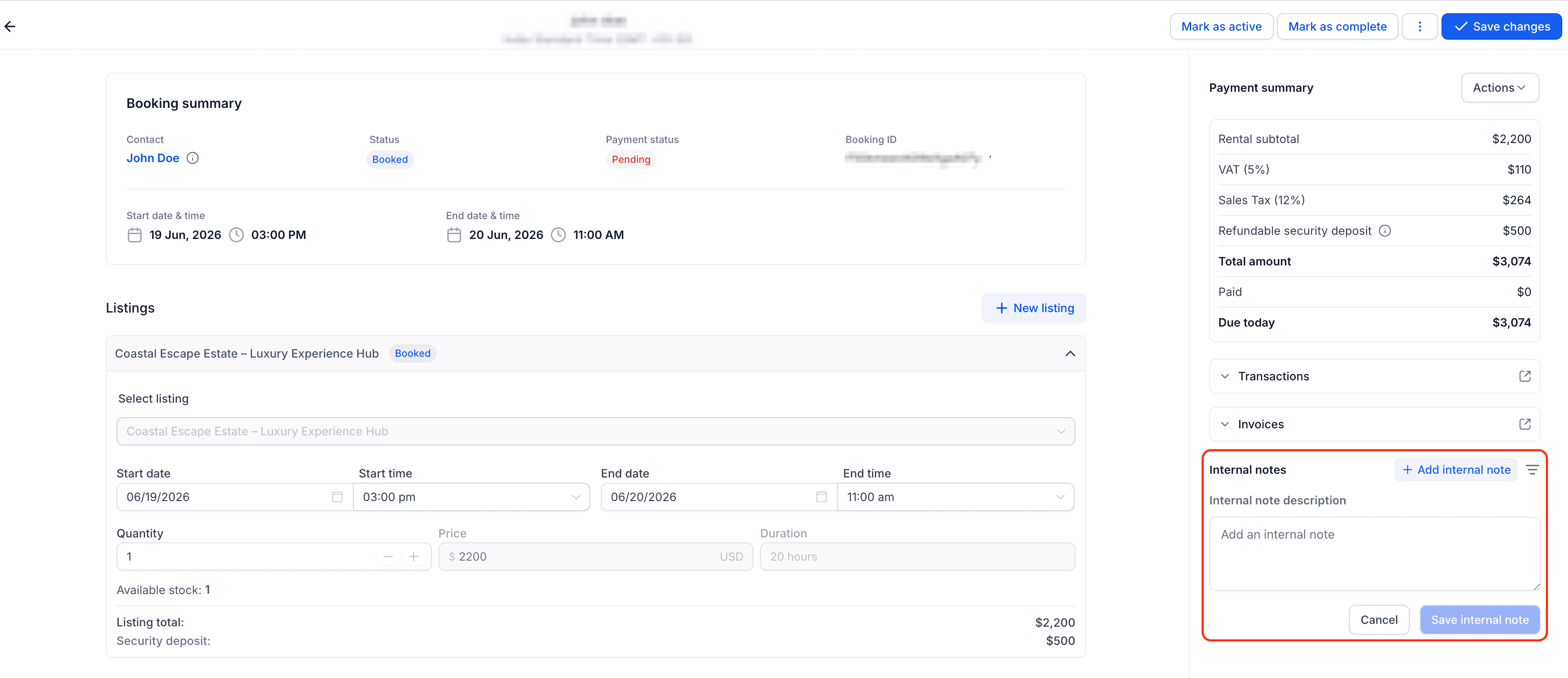
In fondo alla colonna destra trovi la sezione Internal Notes. Quest'area mostra tutte le note interne precedentemente aggiunte alla prenotazione e consente agli amministratori di aggiungerne di nuove.
- Visualizza note: Scorri tutte le note interne esistenti per contesto o riferimento. Ogni nota mostra chi l'ha aggiunta e quando.
- Modifica o elimina: Le note interne possono essere modificate o eliminate se non più necessarie.
- Aggiungi nuova nota: Clicca su Add Internal Note per registrare aggiornamenti, promemoria o dettagli. Queste note non vengono visualizzate sulle pagine rivolte al cliente né sulle fatture.
Suggerimento: le note interne sono utili per tracciare circostanze particolari, follow-up o istruzioni per il tuo team.
Booking Actions
Gli amministratori possono usare i pulsanti di azione per aggiornare gli stati delle prenotazioni e gestire i Pagamenti direttamente dalla pagina Edit Booking.
Azioni sullo stato
- Mark as Confirmed – Appare solo quando la prenotazione è Unconfirmed. Imposta tutti i listing su Booked.
- Mark as Booked / Active / Complete – Apre una finestra modale in cui puoi selezionare i listing per cui aggiornare lo stato.
- ⋯ (More Menu) – Include:
- Revert to Unconfirmed – Imposta l'intera prenotazione (e tutti i listing) su Unconfirmed.
- Cancel Booking – Annulla la prenotazione e tutti i listing associati.

Azioni di pagamento
- Collect Payment – Apre una finestra modale per riscuotere Pagamenti online o registrare Pagamenti manuali.
- Charge Security Deposit – Disponibile solo quando Security Deposit è abilitato e impostato su Card on File. Consente l'addebito manuale del deposito, aggiungendo l'importo come Security Deposit Charged nei totali e nelle fatture.

Gestione degli stati
Gli stati indicano in quale fase del processo di noleggio si trova una prenotazione o un listing.
Stati a livello di listing
Ogni listing deve essere aggiornato manualmente man mano che avanza.
- Unconfirmed – Indica che la prenotazione è stata creata ma non confermata.
- Booked – Confermata e pronta per iniziare.
- Active – Attualmente in corso.
- Completed – Completata con successo.
- Canceled – Impostato automaticamente quando la prenotazione viene annullata.
Stati a livello di prenotazione
Lo stato a livello di prenotazione viene determinato automaticamente in base agli stati dei listing.
| Combinazione di listing | Stato prenotazione |
|---|---|
| Tutti Unconfirmed | Unconfirmed |
| Tutti Booked | Booked |
| Tutti Active | Active |
| Tutti Completed | Completed |
| Misto (es. Booked + Active) | Partial |
| Tutti Canceled | Canceled |
Nota: cliccando Cancel Booking lo stato della prenotazione e di tutti i listing cambia immediatamente in Canceled.
Salvataggio delle modifiche
Quando hai terminato le modifiche:
- Controlla tutti gli aggiornamenti e i dettagli finanziari.
- Clicca su Save Changes (angolo in alto a destra).
- Il sistema aggiorna tutti i dati nell'Appointments View e nel Calendar View istantaneamente.
Suggerimento: controlla sempre il Payment Summary e i totali delle fatture prima di salvare per garantire la precisione.
Comportamenti principali
Questa sezione evidenzia i comportamenti importanti del sistema da tenere a mente durante la gestione di Pagamenti, modifiche e rimborsi delle prenotazioni.
- Modifica dopo pagamento parziale o totale: Se una prenotazione è parzialmente o completamente pagata, puoi apportare modifiche purché il totale aggiornato rimanga uguale o superiore all'importo già pagato.
- Gestione dei rimborsi: I rimborsi vengono elaborati manualmente dalla sezione Transactions. Pur non aggiornando automaticamente le fatture o il Payment Summary, la relativa voce della transazione mostrerà lo stato aggiornato — Refunded o Partially Refunded.
- Mantenimento di saldi positivi: I totali vengono sempre mantenuti come valori positivi per garantire una contabilità accurata e prevenire incongruenze.
Questi comportamenti garantiscono trasparenza, tracciabilità e coerenza nella gestione finanziaria delle prenotazioni.
Domande frequenti
D: Posso modificare una fattura già pagata?
Puoi apportare modifiche purché il totale aggiornato rimanga uguale o superiore all'importo già pagato.
D: Cosa succede se modifico una prenotazione parzialmente pagata?
Puoi modificare una prenotazione parzialmente pagata, a condizione che il nuovo totale rimanga uguale o superiore all'importo già pagato. Le modifiche si riflettono nell'ultima fattura.
D: In che modo i rimborsi influiscono sulla prenotazione?
I rimborsi vengono elaborati manualmente dalla sezione Transactions. Non modificheranno i totali della fattura o del Payment Summary, ma la transazione verrà aggiornata mostrando Refunded o Partially Refunded.
D: Cosa succede quando aggiungo nuovi articoli dopo che una prenotazione è stata pagata per intero?
La fattura esistente viene aggiornata automaticamente per registrare i nuovi addebiti.
D: I totali possono mai scendere sotto zero?
No, i totali vengono sempre mantenuti positivi per garantire registrazioni finanziarie accurate e tracciabili.
Articoli correlati
- Understanding Listings & Categories
- Create & Edit Listings
- Configuring Pricing & Discounts
- Global Settings in Rentals
- Calendar View for Rentals
- Overview of Bookings
- Creating a Booking
Questo articolo è stato utile?