
Visualizzazione Calendario per i Noleggi
Questo articolo spiega la Visualizzazione Calendario nei Noleggi — il tuo hub visivo per gestire tutte le prenotazioni, i Blocked Slots e la disponibilità dei listing in un unico posto. Spiega come navigare nel calendario, filtrare e organizzare le visualizzazioni e creare nuove prenotazioni direttamente da questa schermata.
INDICE DEI CONTENUTI
- Cos'è la Visualizzazione Calendario per i Noleggi?
- Vantaggi Principali della Visualizzazione Calendario
- Tipi di Pianificazione nella Visualizzazione Calendario
- Come Accedere alla Visualizzazione Calendario
- Comprendere la Visualizzazione Calendario
- Controlli di Navigazione
- Usare Manage View
- Visualizzazione e Interazione con le Prenotazioni
- Creare una Prenotazione dalla Visualizzazione Calendario
- Blocked Slots
- Best Practice
- Domande Frequenti
- Articoli Correlati
Cos'è la Visualizzazione Calendario per i Noleggi?
La Visualizzazione Calendario offre una timeline visiva di tutte le prenotazioni e la disponibilità dei listing. Ti aiuta a identificare facilmente gli slot occupati, i periodi liberi e le prenotazioni sovrapposte tra i listing o le varianti. Il layout ridisegnato offre più spazio, filtri semplificati e una migliore leggibilità per gestire volumi elevati di prenotazioni.
Con la Visualizzazione Calendario puoi:
- Visualizzare tutte le prenotazioni tra listing, giorni o settimane in un colpo d'occhio.
- Filtrare listing e prenotazioni per categoria, stato o stato del pagamento.
- Creare nuove prenotazioni direttamente dal calendario.
- Aprire e modificare rapidamente le prenotazioni esistenti.
Vantaggi Principali della Visualizzazione Calendario
- Pianificazione a Colpo d'Occhio: Visualizza le prenotazioni per giorno/settimana/mese per individuare rapidamente vuoti e sovrapposizioni.
- Contesto Focalizzato: Mantieni listing, varianti e stati dei noleggi separati da Meetings/Services.
- Filtri Intelligenti: Restringi la ricerca per listing, categoria, stato della prenotazione o stato del pagamento per gestire le operazioni in modo efficace.
- Acquisizione Prenotazioni Più Rapida: Crea nuove prenotazioni direttamente dal calendario e apri quelle esistenti con un clic.
- Coerenza tra gli Strumenti: Gli elementi creati qui appaiono immediatamente nella vista Appointments (List), mantenendo le operazioni sincronizzate.
Tipi di Pianificazione nella Visualizzazione Calendario
La Visualizzazione Calendario nei Noleggi supporta più tipi di pianificazione nella piattaforma, consentendo a diverse esperienze calendario di coesistere senza sovrapposizioni. Tuttavia, Rentals è progettato come un tipo di pianificazione dedicato, separato da Meetings o Services.
Panoramica dei Tipi di Pianificazione
-
Meetings
- Ideale per calendari di vendita, classi e pianificazione personale o collettiva.
- Include i tipi di calendario esistenti: personale, round robin, collettivo e di classe.
- Progettato per team o singoli che gestiscono riunioni con clienti o sessioni interne.
-
Services
- Specificamente progettato per aziende basate su servizi.
- Supporta opzioni avanzate come varianti, componenti aggiuntivi, più servizi e prezzi specifici per il personale.
- Aiuta a gestire le prenotazioni che coinvolgono personale, diversi tipi di servizi o più sedi.
-
Rentals
- Un tipo di pianificazione distinto, appositamente progettato per le aziende basate sul noleggio.
- Si concentra sulle prenotazioni multi-giorno, il tracciamento della disponibilità e la pianificazione basata sulle risorse.
- Supporta funzionalità avanzate come varianti dei listing, inventario e adeguamenti dei prezzi nel tempo.
- Separato da Services, Rentals introduce il proprio flusso di prenotazione, logica di fatturazione e configurazione globale.
Abilitare o Disabilitare i Tipi di Pianificazione
- I tipi di pianificazione possono essere gestiti in Agency Settings.
- Se è abilitato un solo tipo (ad es. Rentals), la Visualizzazione Calendario passa automaticamente a quel tipo, nascondendo il selettore del tipo di pianificazione.
- Se sono abilitati più tipi di pianificazione (ad es. Meetings e Rentals), nella parte superiore della Visualizzazione Calendario compare un menu a tendina che consente di passare da uno all'altro.
Come Cambia la Visualizzazione
Quando si passa da un tipo di pianificazione all'altro tramite il menu a tendina:
- Il layout e le opzioni di filtro si adattano al tipo di pianificazione selezionato.
- Ogni tipo mostra solo le proprie prenotazioni, i Blocked Slots e i filtri pertinenti per evitare confusione tra tipi diversi.
- Ad esempio, Rentals mostrerà listing, varianti e prenotazioni di noleggio, mentre Meetings mostrerà gli appuntamenti.
Nota: Il Calendar View Enhancements (Labs Flag) — viene abilitato automaticamente quando Rentals è attivo.
Come Accedere alla Visualizzazione Calendario
- Vai su Calendari → Calendar View.
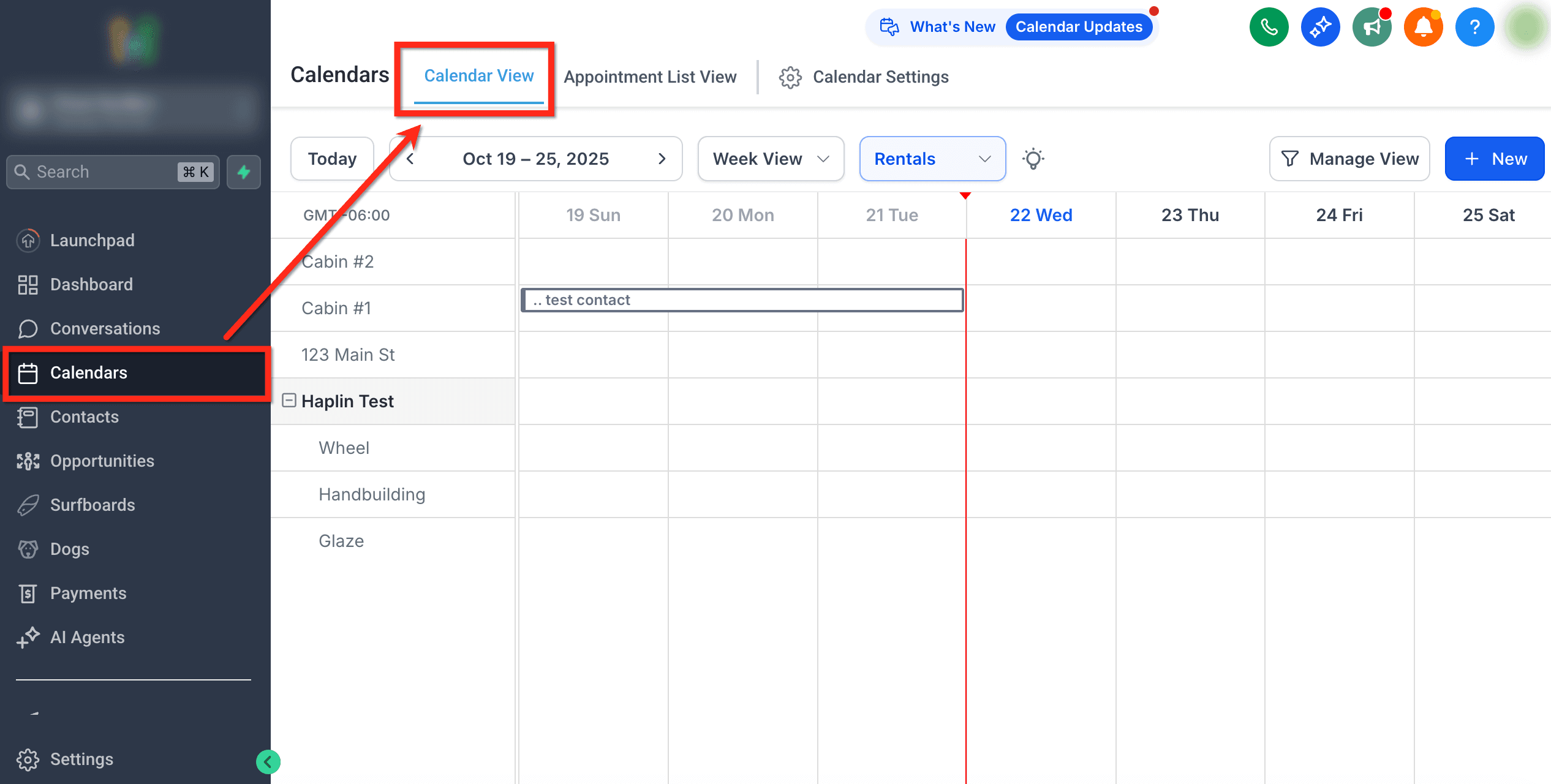
- Nel menu a tendina in alto, seleziona Rentals.

- Usa il selettore Day, Week o Month per passare tra le visualizzazioni.

Suggerimento: Usa Today per tornare immediatamente alla data corrente da qualsiasi visualizzazione.
Comprendere la Visualizzazione Calendario
La Visualizzazione Calendario è divisa in tre sezioni principali:
1. Listings (Lato Sinistro)
- Mostra tutti i listing e le loro varianti in un elenco comprimibile.
- Il nome di ciascun listing si espande per mostrare le varianti (se applicabile).
- Il pannello consente di abbinare visivamente i listing con le loro prenotazioni attive.

2. Calendar Grid (Centro)
-
Mostra le prenotazioni lungo la timeline selezionata.
-
Ogni blocco prenotazione rappresenta un intervallo prenotato.
-
Passando il cursore su una prenotazione appare un tooltip con i dettagli: nome del cliente, listing, durata e stato della prenotazione.
-
I blocchi con codice colore indicano lo stato della prenotazione:
- Azzurro: Prenotato (Booked)
- Blu: Attivo (Active)
- Verde: Completato (Completed)
- Rosso: Annullato (Canceled)
- Grigio non riempito: Non confermato (Unconfirmed)
-
Clicca su qualsiasi blocco prenotazione per aprire i Booking Details.

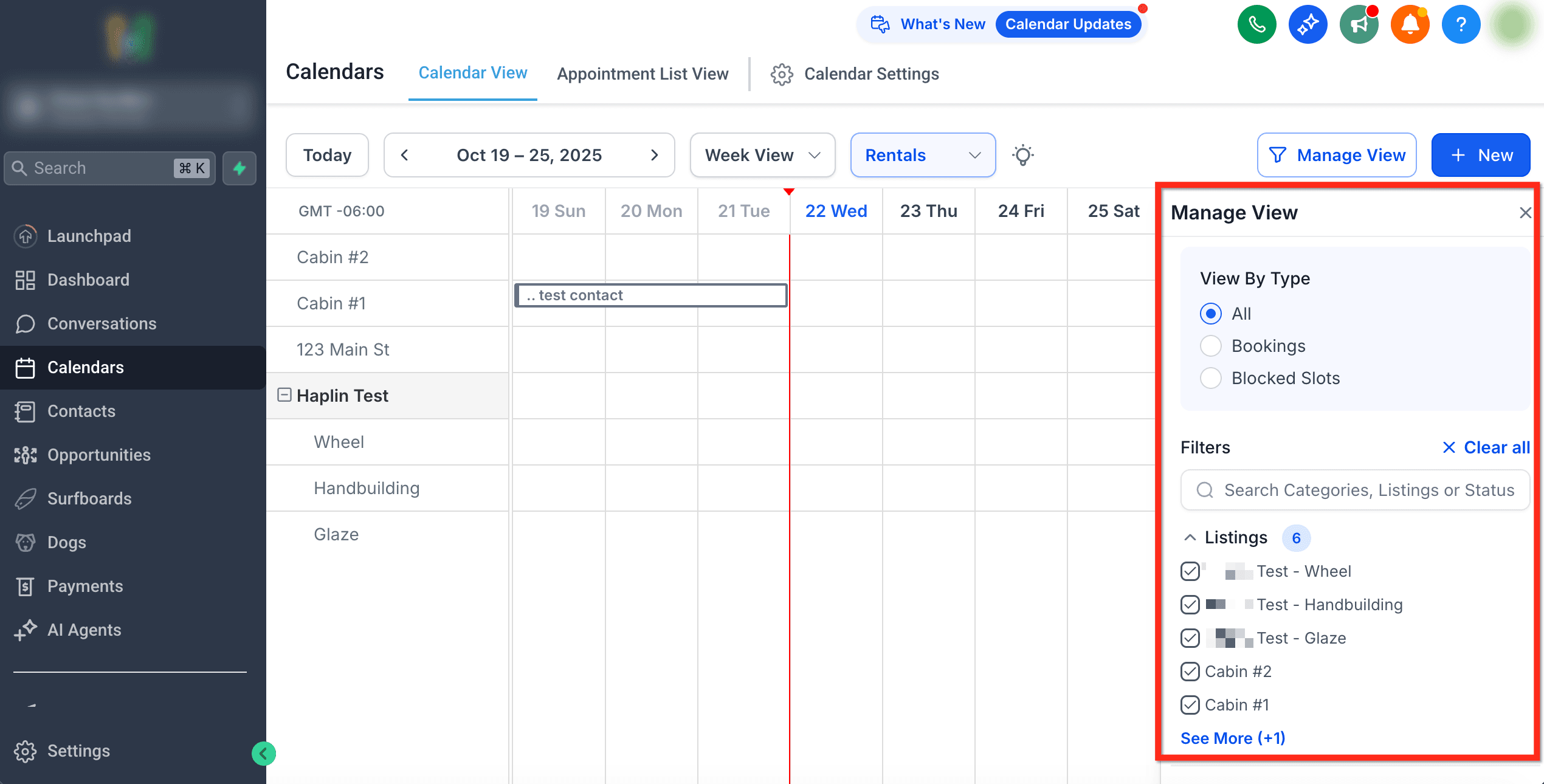
3. Manage View Panel (Comprimibile)
- Controlla i filtri e le preferenze di visualizzazione.
- Consente di affinare ciò che appare nel calendario usando più categorie di filtri.
Controlli di Navigazione
La barra di navigazione superiore offre un controllo rapido su come visualizzare e gestire le prenotazioni.
| Controllo | Descrizione |
|---|---|
| Today | Torna alla data corrente istantaneamente. |
| Date Picker / Arrows | Avanza o torna indietro nel tempo. |
| Day / Week / Month View | Passa tra visualizzazioni dettagliate e ampie della timeline. |
| Rentals Dropdown | Alterna tra moduli come Services e Rentals. |
| Manage View | Apri i filtri e le opzioni di personalizzazione del calendario. |
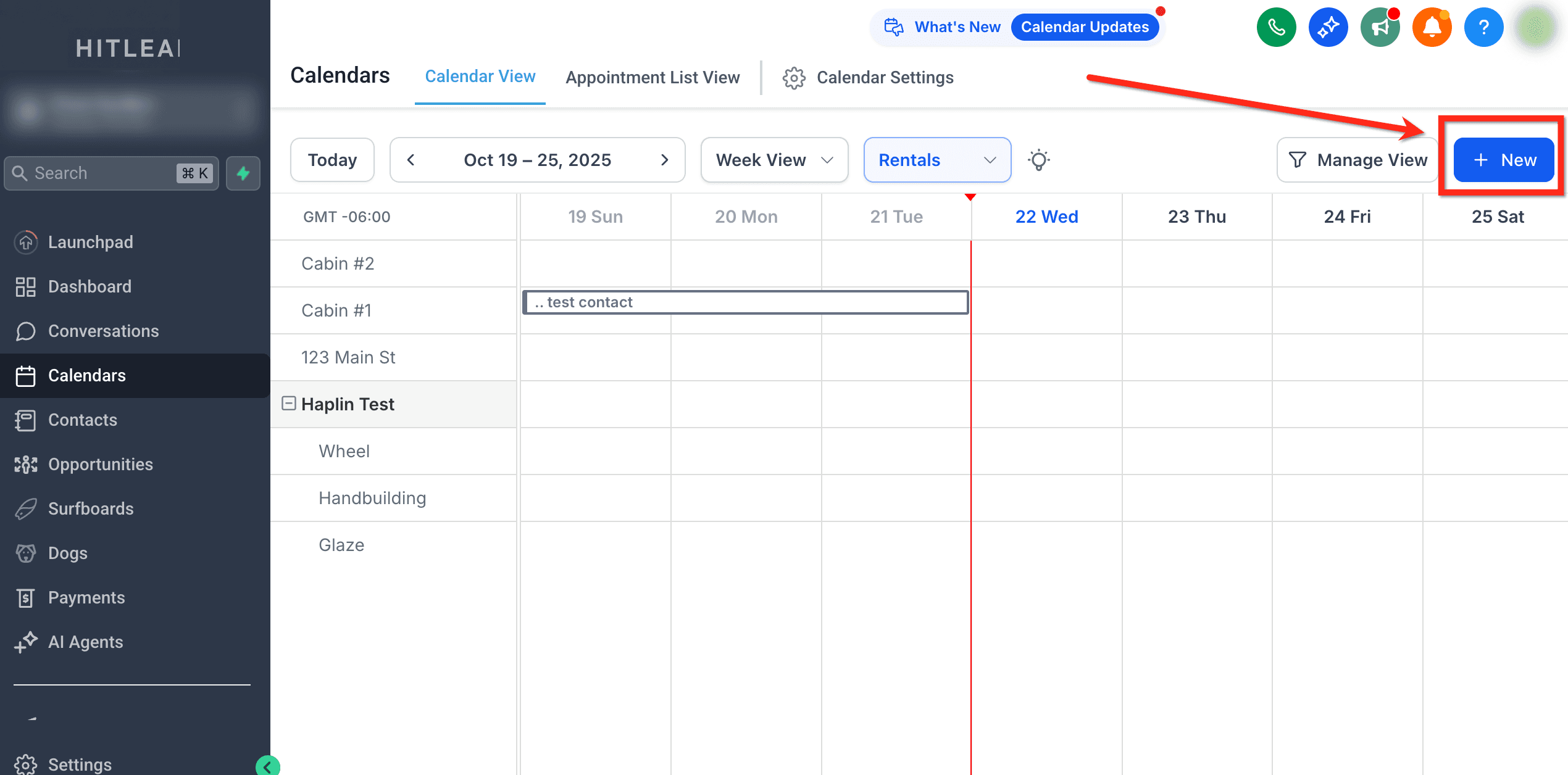
| + New | Crea una nuova prenotazione direttamente dal calendario. |
Suggerimento: Le visualizzazioni Day e Week sono ideali per la pianificazione operativa, mentre Month View offre una panoramica di alto livello della disponibilità e delle tendenze di occupazione.

Usare Manage View
Il pannello Manage View consente di filtrare prenotazioni e listing per concentrarti sui dati più rilevanti.
View By Type
- All: Mostra sia le prenotazioni che i Blocked Slots.
- Bookings: Mostra solo le prenotazioni di noleggio.
- Blocked Slots: Mostra gli slot di disponibilità bloccati manualmente e i blocchi importati da piattaforme di terze parti.
Filtri Disponibili
- Listings – Seleziona listing o varianti specifici da visualizzare nel calendario.
- Categories – Filtra le prenotazioni per categoria (ad es. Appartamenti, Veicoli, Attrezzature).
- Status – Filtra per stato della prenotazione: Unconfirmed, Booked, Active, Completed o Canceled.
- Payment Status – Filtra le prenotazioni in base all'avanzamento del pagamento: Pending, Partially Paid o Paid.
Usa Search per trovare rapidamente listing, categorie o stati, e Clear All per reimpostare i filtri.
Visualizzazione e Interazione con le Prenotazioni
- Ogni prenotazione è mostrata come un blocco colorato nella griglia.
- Passa il cursore su un blocco per visualizzare un tooltip di riepilogo (nome del cliente, ID prenotazione, date e stato).
- Clicca su una prenotazione per aprire la visualizzazione dettagliata.
- La visualizzazione calendario si adatta dinamicamente espandendosi se ci sono più prenotazioni per lo stesso listing o variante.
Nota: Il fuso orario visualizzato corrisponde al fuso orario dell'utente impostato in "View Appointments In" sotto My Profile.
Creare una Prenotazione dalla Visualizzazione Calendario
Gli amministratori possono creare nuove prenotazioni direttamente dal calendario usando il pulsante + New oppure trascinando sulle date disponibili nella griglia del calendario.
Metodo 1: Usare il Pulsante + New
- Clicca il pulsante + New nell'angolo in alto a destra.
- Compila i dettagli della prenotazione (cliente, listing, durata, ecc.).
- Salva la prenotazione.
La nuova prenotazione apparirà immediatamente nel calendario e verrà sincronizzata con la Appointments View.
Suggerimento: Creare prenotazioni direttamente dalla Visualizzazione Calendario aiuta a garantire l'allineamento con la disponibilità dei listing.
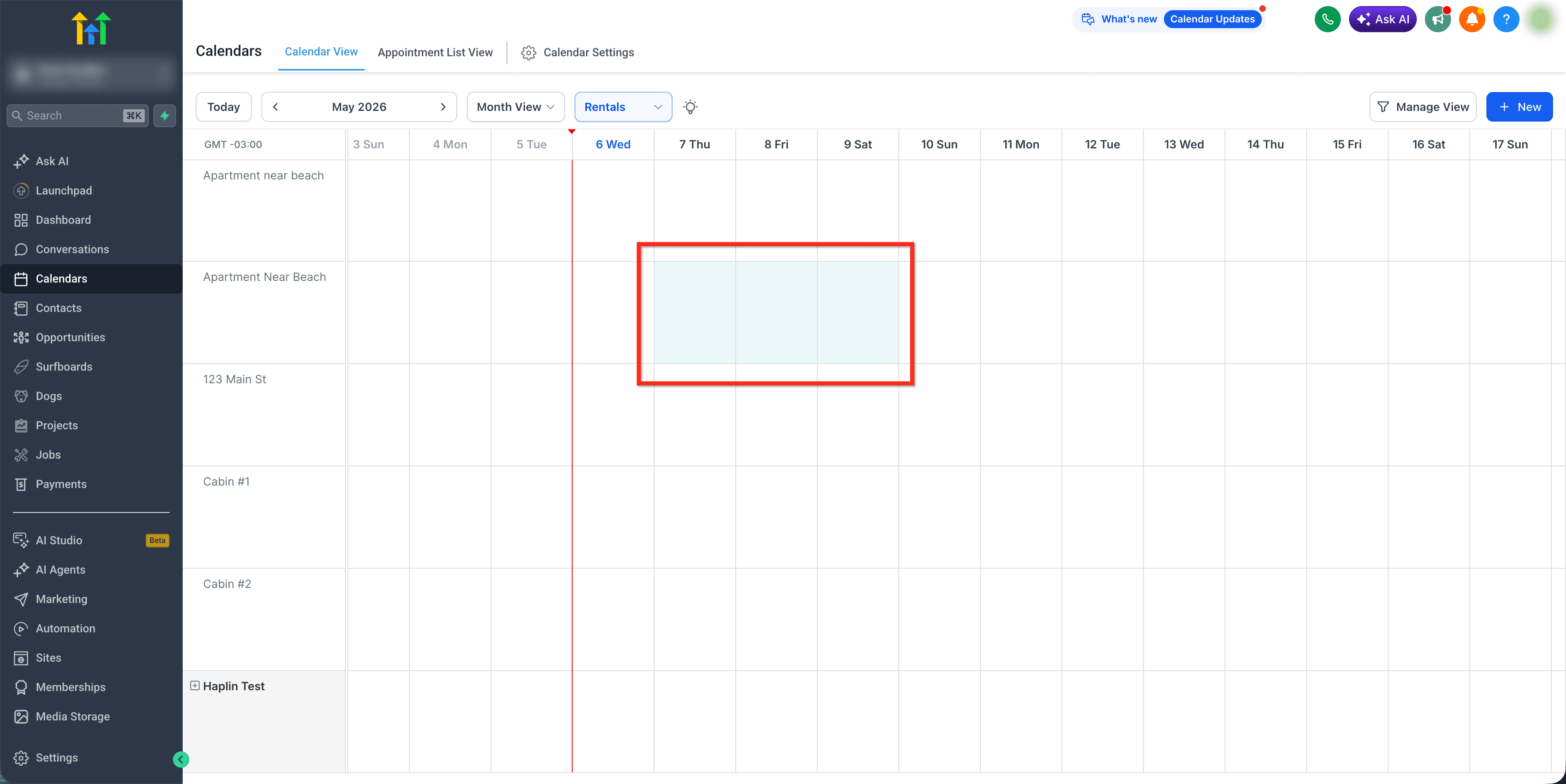
Metodo 2: Trascina per Creare
Puoi creare prenotazioni direttamente selezionando un intervallo di date o orari nella griglia del calendario.
- Clicca e trascina su date future o fasce orarie all'interno di una riga listing.
- Rilascia il mouse per aprire il pannello di creazione della prenotazione. La data/ora di inizio e fine selezionate verranno precompilate automaticamente.
- Completa i dettagli della prenotazione e clicca Create Booking.
Importante: La funzione trascina per creare è disponibile solo per date future. Non è supportata per date passate o la data odierna. Per creare prenotazioni per oggi, usa il pulsante + New.
Blocked Slots
I Blocked Slots ti consentono di togliere un listing dal mercato senza creare una prenotazione o un ordine da parte del cliente. Una volta creato, il listing diventa non disponibile per la durata selezionata e la disponibilità si aggiorna in tutti i flussi di prenotazione.
Per creare un Blocked Slot, imposta il Event Type su Blocked slot durante la creazione di una prenotazione.
Per ulteriori informazioni, consulta: Blocked Slots for Rental Listings
Esempio: Se un'auto è in manutenzione, un Blocked Slot garantisce che nessuna prenotazione possa sovrapporsi a quel periodo.

Best Practice
- Usa la Week View per chiarezza operativa quando gestisci più listing.
- Passa il cursore sulle prenotazioni per visualizzare rapidamente i dettagli senza uscire dal calendario.
- Usa Manage View → Categories o Status per semplificare la visualizzazione nei periodi di punta.
Domande Frequenti
D: Posso modificare o spostare le prenotazioni direttamente nel calendario?
Al momento, le prenotazioni possono essere modificate solo cliccando sul blocco prenotazione e aprendo la pagina Edit Booking.
D: Cosa rappresenta ogni colore?
I colori riflettono lo stato della prenotazione — Azzurro per Booked, Blu per Active, Verde per Completed, Rosso per Canceled e Grigio (non riempito) per Unconfirmed.
D: Posso nascondere i Blocked Slots?
Sì. Usa Manage View → View by Type → Bookings per mostrare solo le prenotazioni confermate.
D: Gli aggiornamenti del calendario appaiono in tempo reale?
Sì, il calendario si aggiorna automaticamente per tutti gli utenti con sessioni attive.
D: I miei listing non sono visibili. Cosa devo fare?
Controlla i filtri di Manage View — potresti avere applicati alcuni filtri per listing, stati o pagamenti.
D: Ho ricevuto una nuova prenotazione su una piattaforma di terze parti, ma non appare nella visualizzazione calendario.
Le prenotazioni vengono sincronizzate automaticamente dalle piattaforme esterne ogni poche ore. Puoi risincronizzare e importare manualmente le prenotazioni andando al listing specifico > Edit > Calendar Sync Tab > icona Refresh accanto al calendario importato.
Articoli Correlati
- Comprendere Listing e Categorie
- Creare e Modificare i Listing
- Configurare Prezzi e Sconti
- Impostazioni Globali nei Noleggi
- Panoramica delle Prenotazioni
- Creare una Prenotazione
- Modificare una Prenotazione di Noleggio
Questo articolo è stato utile?