
Panoramica delle Prenotazioni
Panoramica delle Prenotazioni
Questo articolo illustra la Vista Lista Appuntamenti per le Prenotazioni nei Noleggi — dove puoi visualizzare e gestire tutti i listing prenotati, con i relativi stati e pagamenti. Spiega anche come i fusi orari influenzano gli orari visualizzati e come funzionano filtri, ordinamento e azioni rapide.
INDICE
Cos'è la Vista Lista Appuntamenti?
La Vista Appuntamenti offre una panoramica completa di tutti i listing di noleggio prenotati. Ogni riga in questo elenco rappresenta un listing di una prenotazione — non la prenotazione nel suo insieme.
Se una prenotazione include tre listing, il sistema crea tre righe separate nella tabella Appuntamenti, una per ogni listing. Questo ti permette di monitorare individualmente i tempi, il pagamento e il completamento di ogni elemento.
Vantaggi principali della Vista Lista Appuntamenti
-
Listing personalizzabili con varianti e inventario: Crea listing per ogni offerta di noleggio — definisci durate, quantità, prezzi e varianti (es. taglia, tipo di attrezzatura, ecc.).
-
Supporto per noleggi orari, giornalieri, settimanali e mensili: Configura le prenotazioni con addebito per ore, giorni, settimane o mesi — ideale per attività con esigenze di noleggio flessibili.
-
Tracciamento inventario e controllo disponibilità: Gestisci quante unità di ogni listing sono disponibili in un dato momento — che si tratti di un singolo articolo o di un inventario in blocco.
-
Modelli di prezzo flessibili: Supporto per prezzi a durata fissa/flessibile, prezzi stagionali, sconti a scaglioni per durata e quantità, opzioni di deposito cauzionale e altro ancora.
-
Prenotazioni multi-elemento: I clienti possono prenotare più listing in un unico checkout — ideale per eventi, combinazioni o esperienze di noleggio in bundle.
-
Pagamenti e fatturazione integrati: Incassa i pagamenti direttamente dal flusso di prenotazione e genera fatture automaticamente per ogni prenotazione. Imposta il deposito cauzionale in base alle esigenze della tua attività.
-
Pagina di prenotazione per i clienti: Offri ai clienti un'esperienza di prenotazione semplificata con una pagina pubblica dedicata che mostra listing, categorie, prezzi e disponibilità in tempo reale.
Come accedere alla Vista Lista Appuntamenti
- Vai su Calendari → Appointment List View.

- Dal menu a tendina in alto, seleziona Rentals.

-
Comparirà la Vista Appuntamenti con tutti i listing prenotati e i relativi dettagli: nome cliente, nome listing, orario di inizio/fine, stato e stato del pagamento.
-
Clicca su Create Booking in alto a destra per aggiungere manualmente una nuova prenotazione.
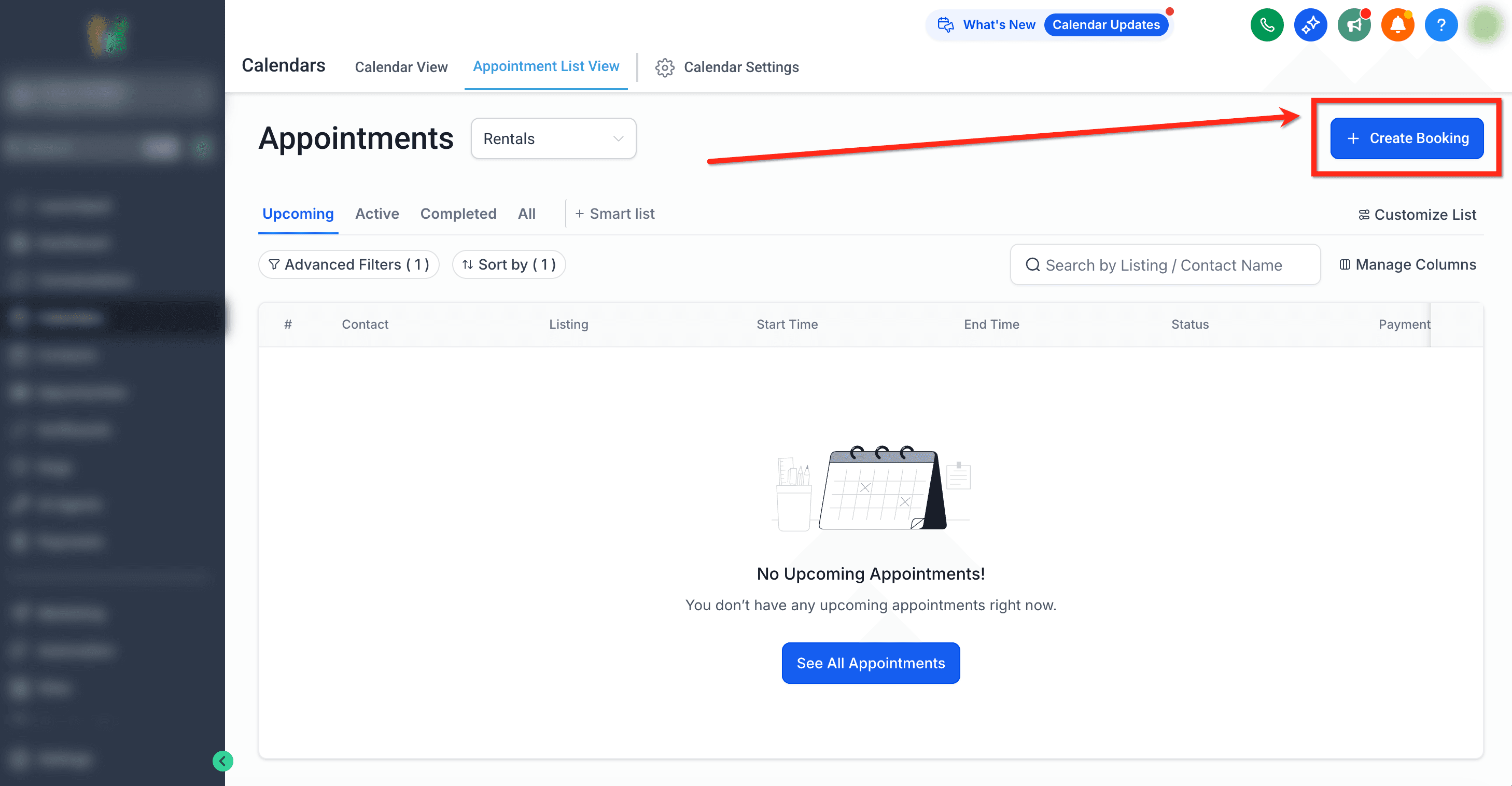
Panoramica della tabella Appuntamenti
La tabella Appuntamenti mostra ogni listing prenotato da tutti i clienti e tutte le prenotazioni. È progettata per offrirti un dettaglio completo dei tuoi noleggi attivi, futuri e completati.
Colonne
-
# – Numero progressivo di riferimento.
-
Contact – Nome e indirizzo email del cliente associato alla prenotazione.
-
Listing – Il nome del listing prenotato. Per prenotazioni con più listing, ogni listing appare separatamente.
-
Start Time / End Time – La durata del noleggio per quel listing.
-
Status – Indica lo stato attuale della prenotazione per quel listing:
- Unconfirmed – Prenotazione ricevuta ma non ancora confermata.
- Booked – Confermata e pianificata, ma non ancora iniziata.
- Active – Attualmente in corso.
- Completed – Conclusa con successo.
- Canceled – Prenotazione annullata.
-
Payment Status – Mostra lo stato del pagamento per quella specifica voce listing:
- Pending – Il pagamento non è ancora stato ricevuto.
- Paid – Il pagamento è stato incassato completamente.
Nota: a livello di prenotazione complessiva, lo stato del pagamento può mostrare anche Partially Paid quando solo alcuni listing sono stati pagati.
Actions – Icone di accesso rapido:
-
View – Apre l'intera prenotazione con tutti i listing e i dettagli correlati.
-
Edit – Apre l'editor completo della prenotazione, dove puoi aggiungere e aggiornare listing, gestire pagamenti e note.
Importante: anche se ogni listing appare come riga separata, cliccando su View o Edit si apre la prenotazione completa, comprensiva di tutti i listing, pagamenti e note associati.
Barra degli strumenti e filtri
La barra degli strumenti offre strumenti per organizzare e trovare le prenotazioni rapidamente.
1. Tab di filtro
- Upcoming – Mostra le prenotazioni pianificate per date future.
- Active – Noleggi attualmente in corso.
- Completed – Prenotazioni concluse.
- All – Mostra tutte le prenotazioni indipendentemente dallo stato.
2. Filtri avanzati
Usa i Advanced Filters per restringere la visualizzazione per:
- Stato (Unconfirmed, Booked, Active, Completed, Canceled)
- Stato del pagamento (Paid, Pending)
- Nome o categoria listing
- Intervallo di date (Start e End Time)
- Nome o email del cliente
3. Sort By
Puoi ordinare le prenotazioni per:
- Start Time
- End Time
- Date Added
4. Barra di ricerca
Trova rapidamente le prenotazioni per Listing Name o Customer Name.
5. Manage Columns
Personalizza la tabella mostrando, nascondendo o riordinando le colonne tramite Manage Columns.
Nota: le fatture di noleggio non vengono inviate automaticamente al cliente alla creazione di una prenotazione. Stiamo lavorando per correggere le informazioni visualizzate nella pagina contatti/conversazioni che potrebbero suggerire il contrario.
Domande frequenti
D: Perché vedo più righe per una sola prenotazione?
Ogni riga corrisponde a un listing nella prenotazione. Una prenotazione con più listing genera più righe.
D: Cosa significa "Partially Paid" su una prenotazione?
Alcuni listing di quella prenotazione sono Paid, mentre altri restano Pending.
D: Posso modificare una prenotazione da una riga?
Sì. Clicca su View o Edit in Actions: si apre la prenotazione completa con tutti i listing, i pagamenti e le note.
D: Come appaiono nell'elenco le cancellazioni o le ripianificazioni?
I listing annullati mostrano Canceled in Status e restano visibili sotto All. Le ripianificazioni aggiornano Start/End Time.
Articoli correlati
- Capire Listing e Categorie
- Creare e modificare Listing
- Configurare prezzi e sconti
- Impostazioni globali nei Noleggi
- Vista Calendario per i Noleggi
- Creare una Prenotazione
- Modificare una Prenotazione di Noleggio
Questo articolo è stato utile?