
Slot Bloccati per gli Annunci di Noleggio
I slot bloccati per gli annunci di noleggio ti permettono di riservare l'inventario quando gli articoli non sono disponibili per motivi non legati alle prenotazioni dei clienti. In questo articolo imparerai come mettere i noleggi in attesa, liberarli di nuovo e mantenere il tuo calendario sempre accurato.
Cosa sono i Slot Bloccati per gli Annunci di Noleggio?
I slot bloccati per gli annunci di noleggio ti permettono di contrassegnare l'inventario come non disponibile senza creare una prenotazione cliente. Usali quando un articolo è in manutenzione, riservato per uso interno, o temporaneamente in attesa.
Una volta salvato, lo slot bloccato rimuove quell'annuncio, variante o quantità dalla disponibilità per il periodo selezionato. I clienti possono prenotare solo ciò che è effettivamente disponibile, e il tuo team può gestire questi blocchi direttamente dalla Calendar View.
Esempio: Se un'auto è in officina per manutenzione martedì dalle 9:00 alle 15:00, crea uno slot bloccato per quell'orario. I clienti non potranno prenotare quell'auto durante il periodo bloccato, e il tuo team potrà vedere esattamente il motivo nella Calendar View.
Principali vantaggi dei Slot Bloccati per gli Annunci di Noleggio
-
Disponibilità accurata: Blocca l'inventario per date e orari selezionati, così i clienti non possono prenotare articoli di noleggio non disponibili.
-
Controllo operativo: Riserva gli annunci per manutenzione, uso interno, impegni offline o blocchi temporanei senza creare una prenotazione cliente.
-
Blocco a livello di variante: Blocca una specifica variante di noleggio quando l'annuncio selezionato supporta le varianti.
-
Blocco basato sulla quantità: Riserva solo la quantità necessaria quando l'annuncio selezionato supporta l'inventario basato sulla quantità.
-
Gestione semplice del calendario: Visualizza, modifica ed elimina gli slot bloccati direttamente dalla Calendar View.
-
Prenotazioni più ordinate: Mantieni i blocchi operativi separati dalle prenotazioni, dagli ordini e dai Pagamenti dei clienti.
Slot bloccati nella Calendar View
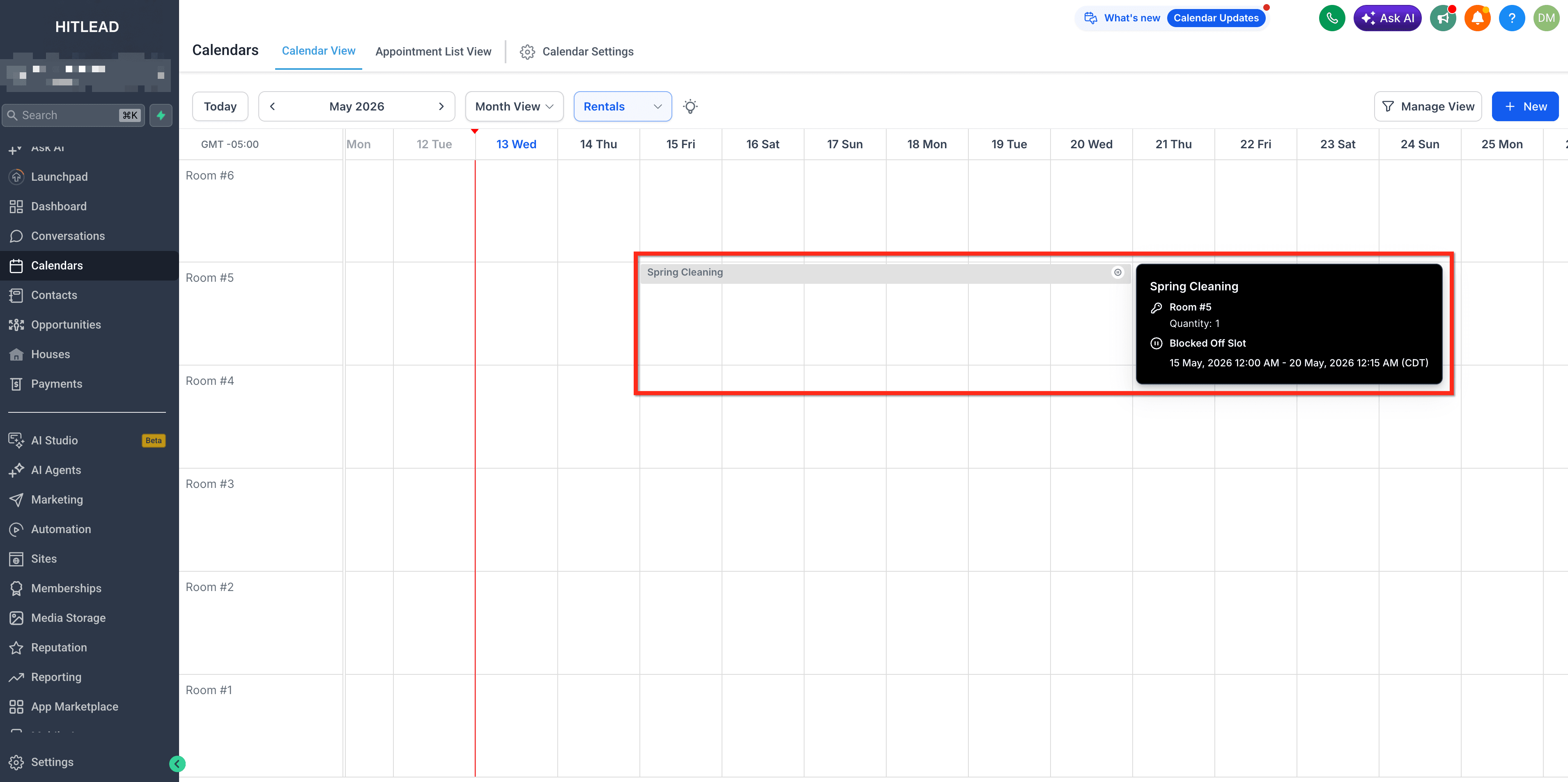
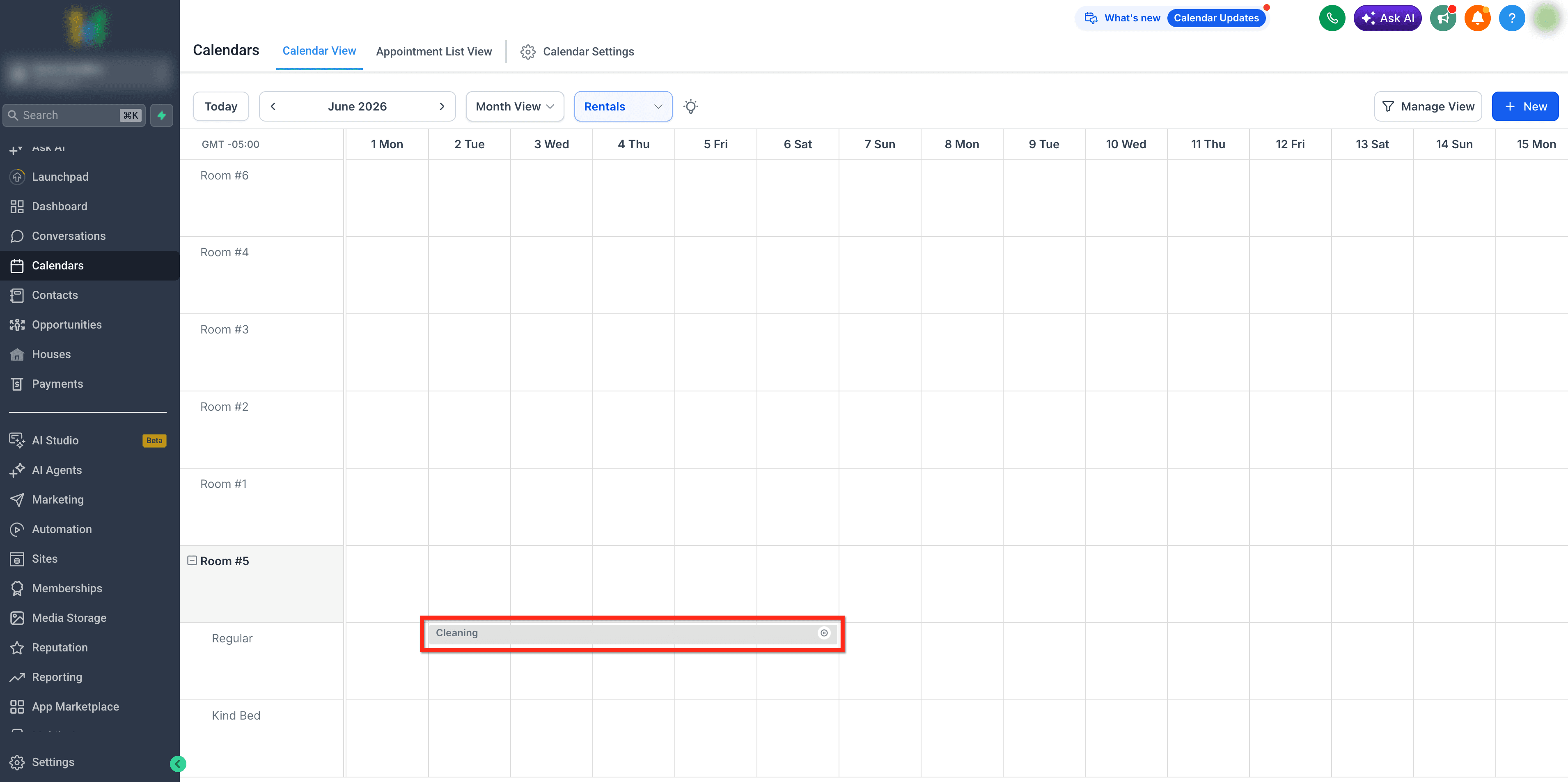
La Calendar View offre al tuo team un modo rapido per visualizzare prenotazioni di noleggio e slot bloccati in un unico posto. Gli slot bloccati appaiono come blocchi grigi nel calendario dei noleggi, rendendo facile individuare quando l'inventario è stato accantonato.
Passa il cursore su uno slot bloccato per visualizzarne i dettagli principali, come il titolo del blocco, il nome dell'annuncio, il periodo di date e orari, e la quantità bloccata.
Come creare uno slot bloccato
Per creare uno slot bloccato, segui questi passaggi:
Step 1: Avvia una prenotazione
-
Vai su Calendari → Calendar View e seleziona Rentals.
-
Clicca su + New oppure trascina sulla griglia del calendario per le date che vuoi bloccare.

Step 2: Seleziona il tipo di evento Blocked Slot
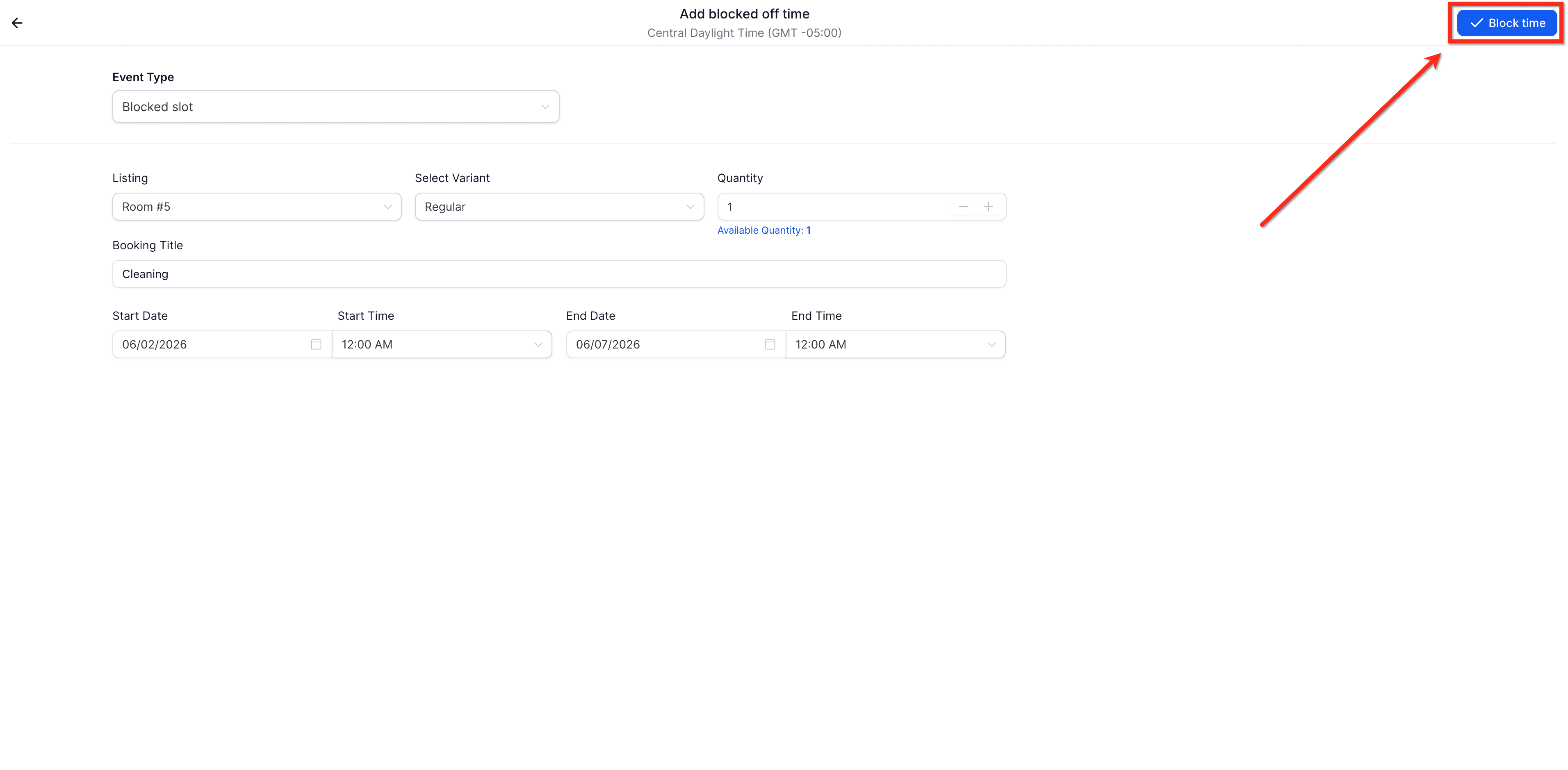
In Event Type, seleziona Blocked slot.

Step 3: Aggiungi i dettagli dello slot bloccato
Compila i dettagli per l'inventario che vuoi bloccare:
-
Seleziona il Listing di noleggio.
-
Seleziona una Variant, se l'annuncio ha varianti disponibili.
-
Inserisci la Quantity che vuoi bloccare.
-
Aggiungi un Booking Title chiaro, come "Manutenzione", "Uso Interno" o "Blocco Offline".
-
Scegli Start Date, Start Time, End Date e End Time.

Step 4: Salva le modifiche
Clicca su Block time. Una volta creato, l'annuncio risulta non disponibile per la durata selezionata e la disponibilità si aggiorna in tutti i flussi di prenotazione.
Come modificare o eliminare uno slot bloccato
Gli slot bloccati possono essere aggiornati o rimossi quando i piani cambiano. Modificare uno slot bloccato aggiusta il blocco sull'inventario, mentre eliminarlo rilascia l'inventario riservato rendendolo di nuovo disponibile per le prenotazioni.
- Dalla Calendar View, seleziona Rentals, poi clicca sullo slot bloccato che vuoi aggiornare o rimuovere.
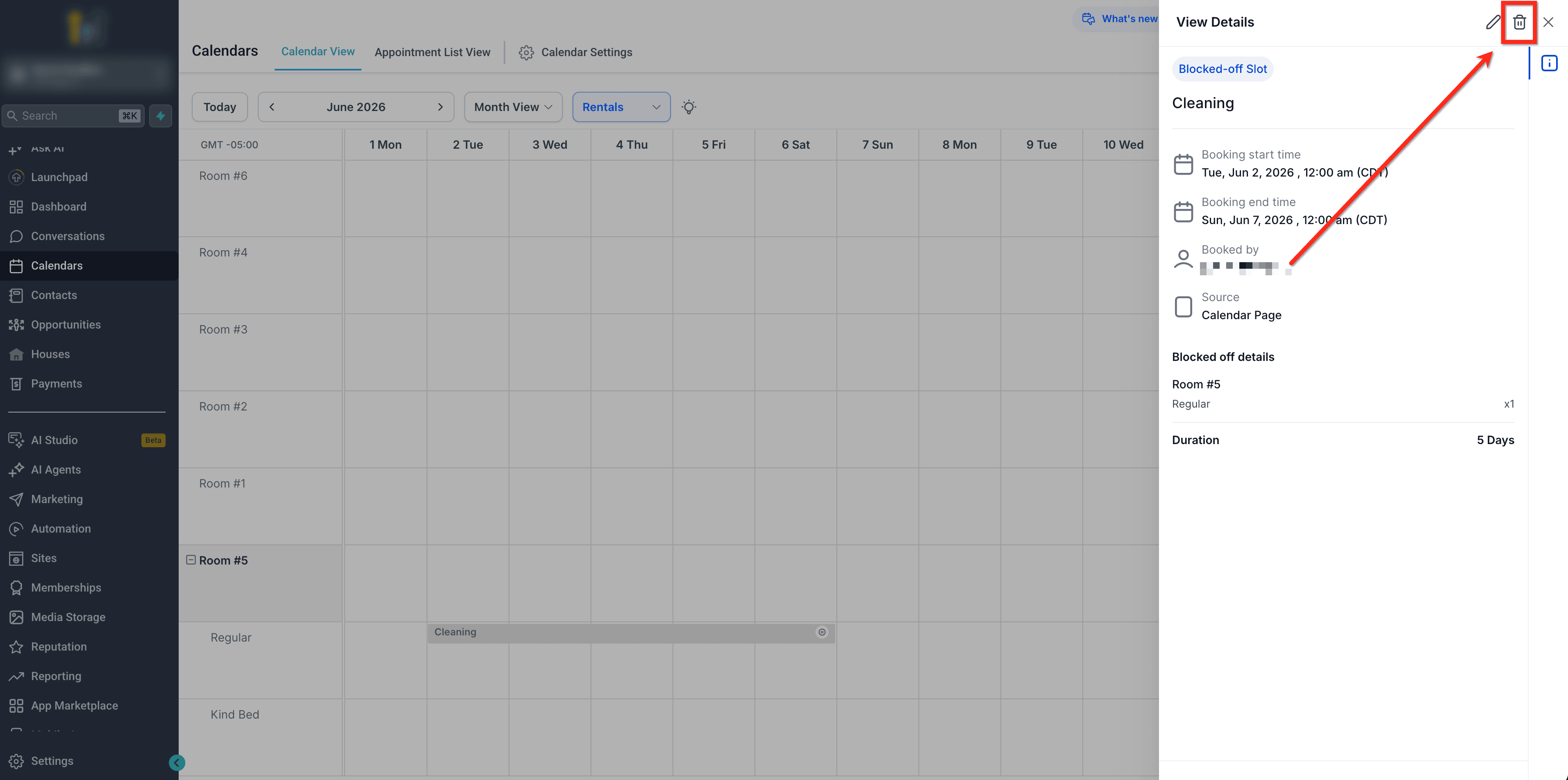
- Scegli cosa vuoi fare:
- Modifica: Clicca sull'icona matita.
Si apre il modulo dello slot bloccato dove puoi aggiornare l'annuncio, la variante, la quantità, il titolo, l'orario di inizio o di fine. Salva le modifiche quando hai finito.

- Elimina: Clicca sull'icona cestino, poi conferma l'eliminazione.
Domande frequenti
D: Quando dovrei usare uno slot bloccato?
Usa uno slot bloccato quando l'inventario di noleggio deve essere non disponibile per manutenzione, uso interno, prenotazioni offline, blocchi temporanei o altri motivi non legati ai clienti.
D: Posso bloccare solo una parte del mio inventario?
Sì, quando l'annuncio selezionato supporta la disponibilità basata sulla quantità, puoi inserire la quantità da bloccare.
D: Gli slot bloccati appaiono nel calendario?
Sì. Gli slot bloccati sono visibili nella Calendar View con dettagli come annuncio, variante, quantità e periodo di blocco.
D: I clienti possono vedere il titolo dello slot bloccato?
Gli slot bloccati servono a ridurre la disponibilità. I clienti vedono solo la disponibilità risultante nei flussi di prenotazione, non il motivo interno.
D: Cosa succede quando elimino uno slot bloccato?
L'inventario bloccato viene rilasciato e la disponibilità viene ripristinata per l'annuncio, la variante, la quantità e il periodo selezionati.
Questo articolo è stato utile?