
Capire Listings e Categorie
Questo articolo spiega cosa sono i Listings e le Categorie nel modulo Rentals, come accedere al modulo e come funzionano insieme per organizzare i tuoi annunci di noleggio.
INDICE
Cosa sono i Listings e le Categorie?
I Listings rappresentano i singoli articoli disponibili al noleggio — come proprietà, veicoli, stanze o attrezzature. Ogni listing contiene immagini, descrizione, prezzi, inventario (opzionale) e stato. I Listings costituiscono la base del tuo setup Rentals.
Le Categorie servono a raggruppare i Listings simili e semplificare l'organizzazione sia per gli utenti interni che per i clienti.
Esempi:
- Un gestore immobiliare potrebbe usare categorie come Case al Mare, Loft Urbani, Chalet di Montagna.
- Un'azienda di noleggio attrezzature potrebbe usare Fotocamere o Illuminazione come categorie per organizzare i listings per tipologia di attrezzatura.
Vantaggi principali di Listings e Categorie
- Organizzazione: Le Categorie facilitano la navigazione e la gestione di grandi inventari di noleggio.
- Controllo del layout pubblico: Riordinare le categorie cambia il raggruppamento e l'ordine nella pagina di prenotazione senza modificare nessuna impostazione.
- Condivisione semplice: I link diretti a un listing o a una categoria portano i clienti esattamente dove devono andare, velocizzando le decisioni e riducendo le richieste di supporto.
- Personalizzazione: Configura i dettagli per prezzi, impostazioni di prenotazione e sincronizzazione del calendario.
Come accedere al modulo Rentals
Per accedere ai tuoi listings nel modulo Rentals:
-
Clicca sulla scheda Calendars nella barra di navigazione a sinistra.

-
Seleziona Calendar Settings dalla barra di navigazione in alto.

-
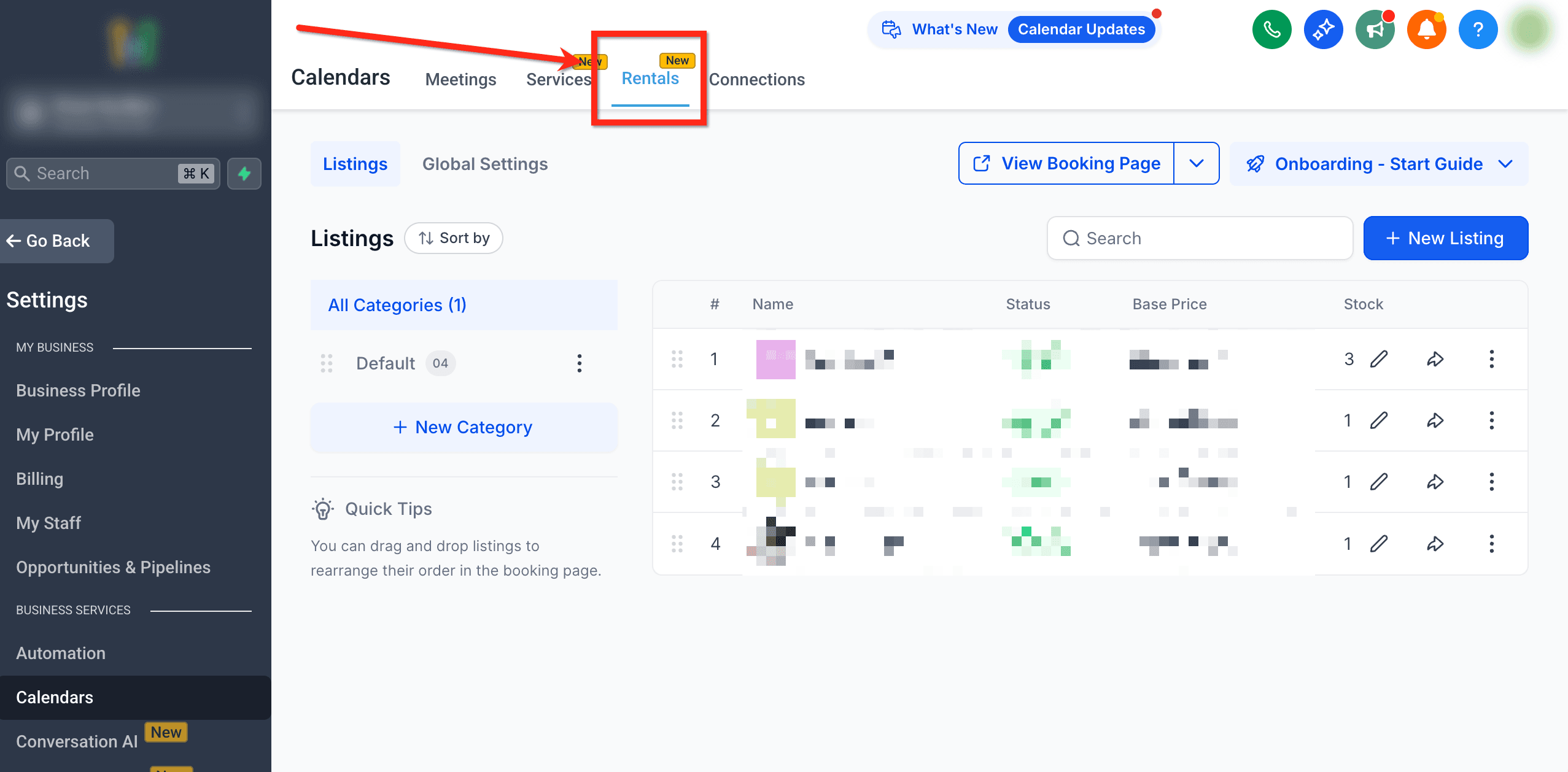
Scegli la scheda Rentals dalla barra di navigazione in alto.
-
Clicca su Listings sotto Rentals.

Il pannello Listings
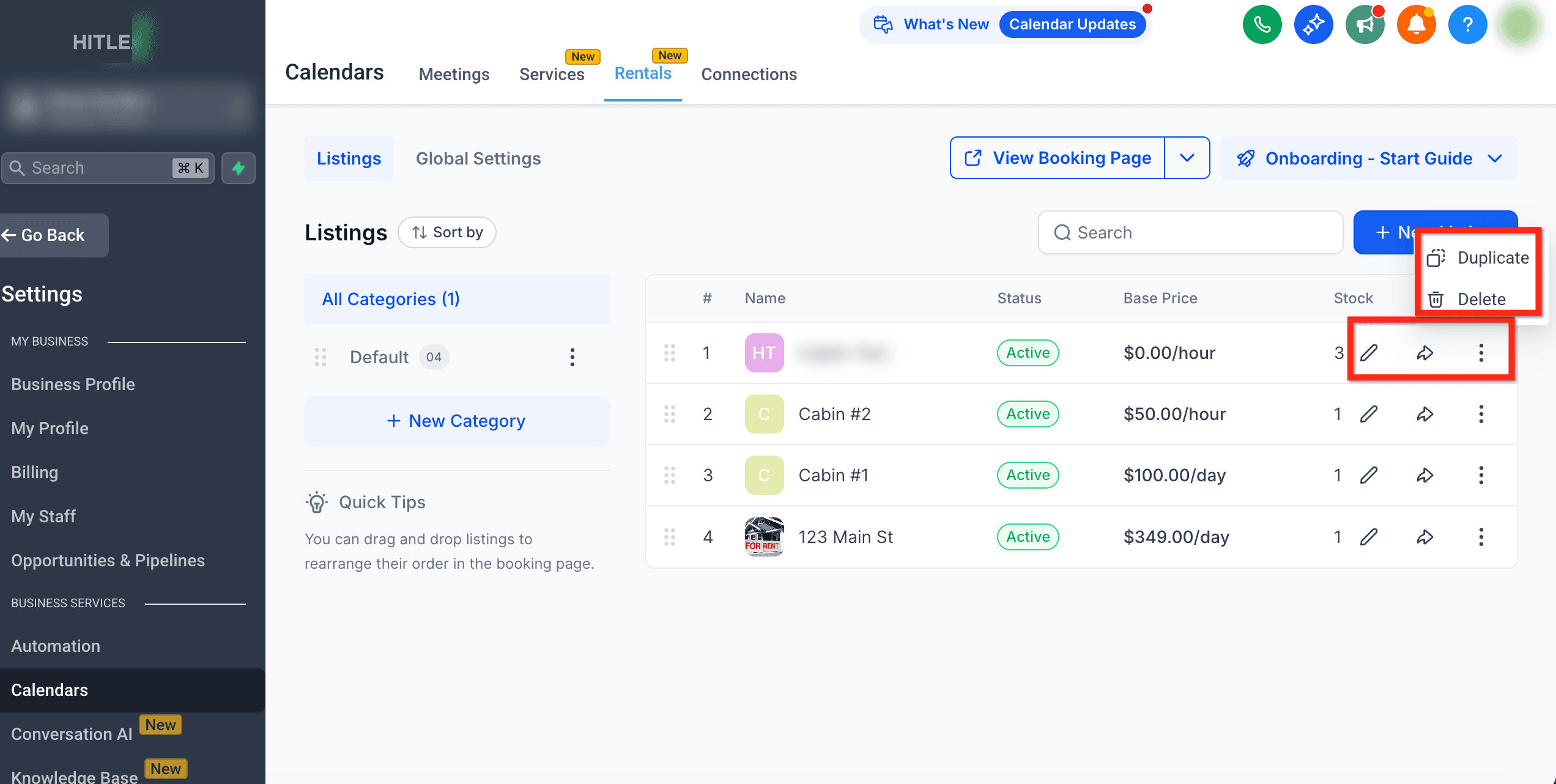
Il pannello Listings offre una panoramica immediata di tutti i tuoi listings e dei relativi dettagli.
Pannello Listings:
- Image – Mostra la miniatura del listing.
- Name – Titolo del listing.
- Status – Active o Inactive.
- Base Price – Mostra il prezzo di noleggio per ora/giorno/settimana/mese.
- Stock – Numero di unità disponibili.
- Actions – Modifica, duplica, condividi o elimina i listings.

Controlli della barra degli strumenti:
- Search Bar – Trova rapidamente i listings per nome o parola chiave.
- Sort by Dropdown – Ordina per nome in modo crescente o decrescente.

Pannello Categorie:
- Appare sul lato sinistro, elencando tutte le categorie esistenti.
- Selezionando una categoria si filtrano i listings mostrando solo gli elementi di quel gruppo.
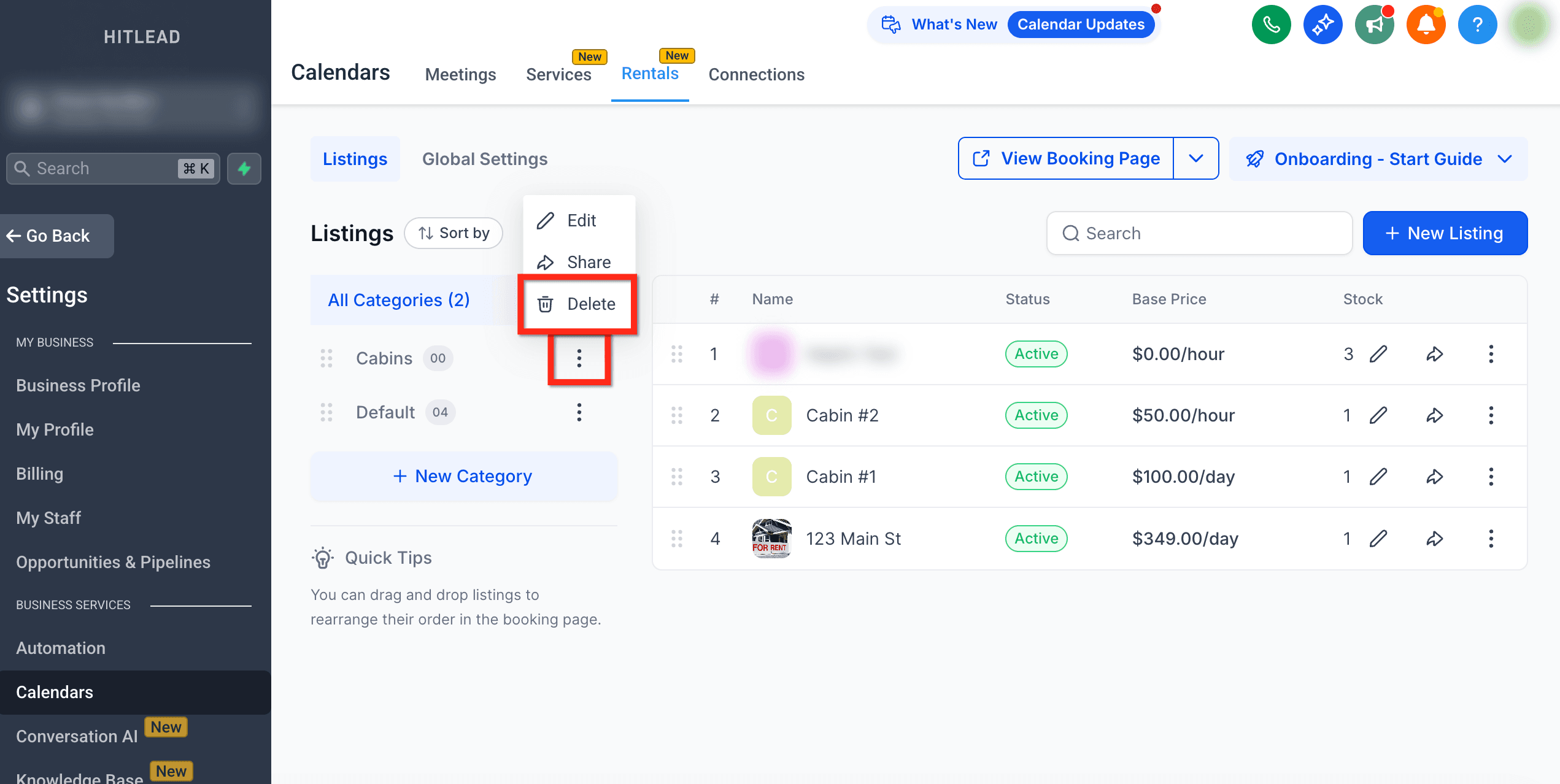
- Il menu ⋮ accanto a ogni categoria consente di Edit, Share o Delete la categoria.
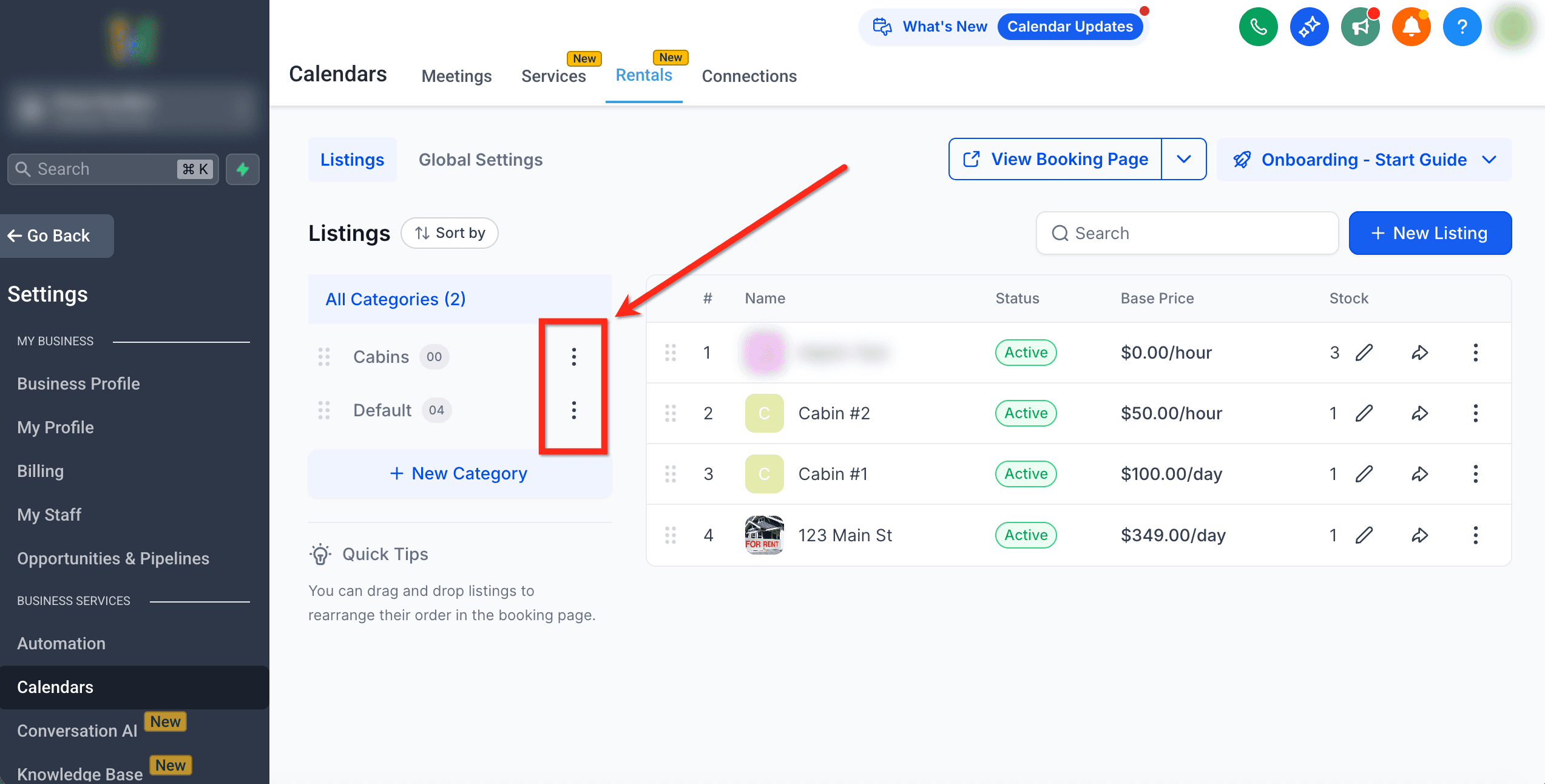
Suggerimento: Riordinare le categorie a sinistra aggiorna il loro ordine nella pagina di prenotazione per i clienti.

Azioni di riga:
- Edit – Apre l'editor del listing per modificare le impostazioni.
- Duplicate – Clona un listing e riutilizza le configurazioni.
- Share – Copia l'URL di prenotazione pubblica per quel listing.
- Delete – Rimuove definitivamente il listing.
Creare una nuova Categoria
Ogni categoria che crei appare nella barra laterale per un accesso rapido e può contenere più listings.
Suggerimento: Mantieni i nomi delle categorie brevi e chiari (es. Auto di Lusso, Veicoli Economici) per un'interfaccia ordinata.
-
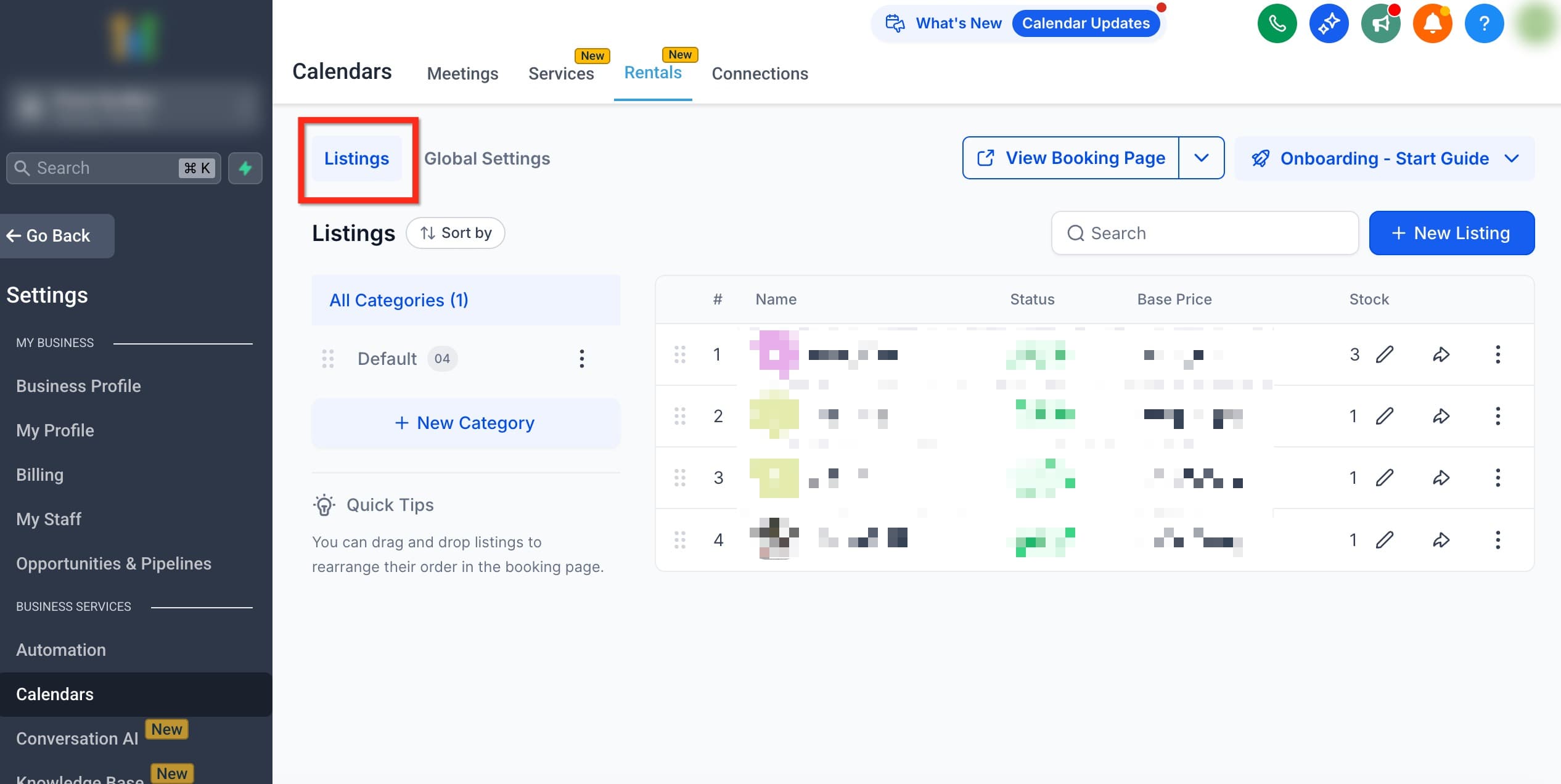
Vai su Rentals → Listings.
-
Clicca su + New Category sotto il pannello delle categorie.

-
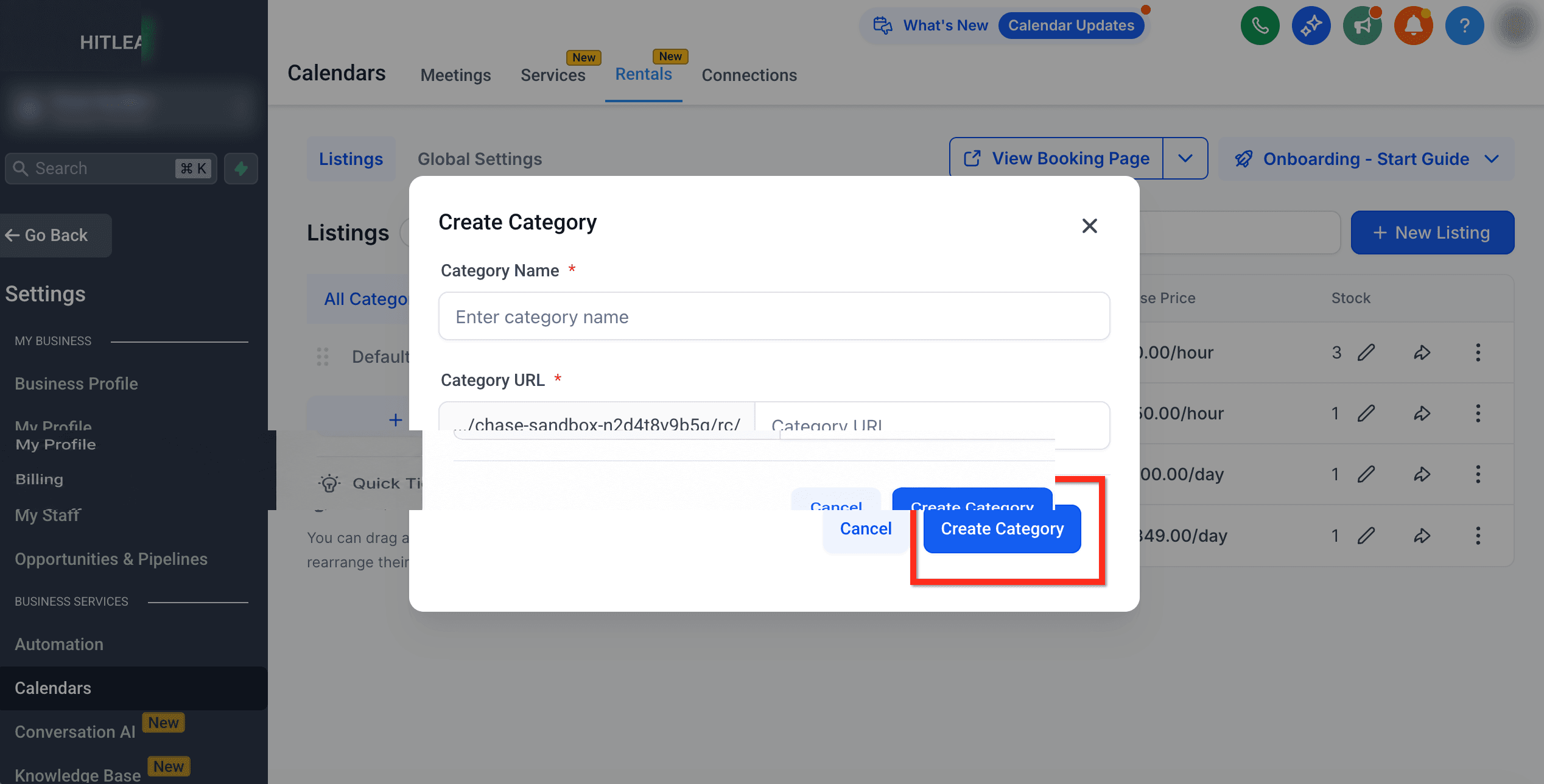
Nel modal Add New Category, inserisci: Category Name (obbligatorio) e Custom URL Slug – che forma il link condivisibile.

-
Clicca su Create Category.
Gestire e condividere le Categorie
Modificare una Categoria
-
Accanto al nome della categoria, clicca sul menu ⋮ poi su Edit.

-
Aggiorna il nome o lo slug e salva le modifiche.

Condividere una Categoria
-
Usa l'opzione Share Category per condividere un link di prenotazione pubblica filtrato per quella categoria.

Eliminare una Categoria
-
Clicca su ⋮ poi su Delete.
-
Quando una categoria viene eliminata, i listings ad essa associati vengono collegati alla categoria predefinita.
Riordinare le Categorie
-
Trascina e rilascia le categorie nel pannello sinistro; il loro ordine rispecchia quello che i clienti vedono nella pagina di prenotazione.
Come le Categorie influenzano i Listings
- Ogni listing deve appartenere a una categoria. Se non ne viene assegnata una, viene inserito nella Default Category.
- L'ordine delle categorie determina l'ordine in cui i listings appaiono pubblicamente.
Domande frequenti
D: Un listing può appartenere a più categorie?
No. Ogni listing è assegnato a una singola categoria.
D: Posso condividere pubblicamente la pagina di una categoria?
Sì. Usa Share Category per copiare il link di prenotazione diretto per quel gruppo.
D: Cosa succede se elimino una categoria?
Quando una categoria viene eliminata, i listings ad essa associati vengono collegati alla categoria predefinita.
D: Quante categorie posso creare?
Puoi avere fino a 50 categorie per account.
D: Le categorie influenzano i prezzi o la disponibilità del calendario?
No. Prezzi e disponibilità vengono impostati per ogni listing o variante.
Articoli correlati
- Creare e modificare i Listings
- Configurare prezzi e sconti
- Impostazioni globali in Rentals
- Vista Calendario per Rentals
- Panoramica delle prenotazioni
- Creare una prenotazione
- Modificare una prenotazione di noleggio
Questo articolo è stato utile?