
Come creare una sequenza email?
È una serie automatizzata di email inviate come un'unica conversazione in thread, basata su tempistiche, condizioni e comportamento dell'utente.
Video dimostrativo
Cos'è una sequenza email?
Una sequenza email è un insieme di email automatizzate inviate in ordine, che formano un'unica conversazione in thread con il tuo contatto.
Ogni sequenza può includere:
- Più step email
- Ritardi di tempo tra un'email e l'altra
- Condizioni (es. invia solo se l'email è stata aperta)
- Interruzione automatica quando un contatto risponde
Questo ti permette di creare comunicazioni personalizzate e basate sul comportamento, senza dover fare follow-up manuali.
Quando usare le sequenze email?
Le sequenze email sono ideali per:
- Follow-up: Segui automaticamente i lead che non hanno risposto
- Welcome Series: Accogli e onboarda nuovi utenti o clienti
- Promemoria: Invia promemoria programmati per eventi, demo o azioni
- Campagne di nurturing: Coinvolgi e istruisci gradualmente il tuo pubblico
Usa le sequenze quando vuoi mantenere una comunicazione costante e tempestiva senza sforzo manuale.
Come creare una sequenza email?
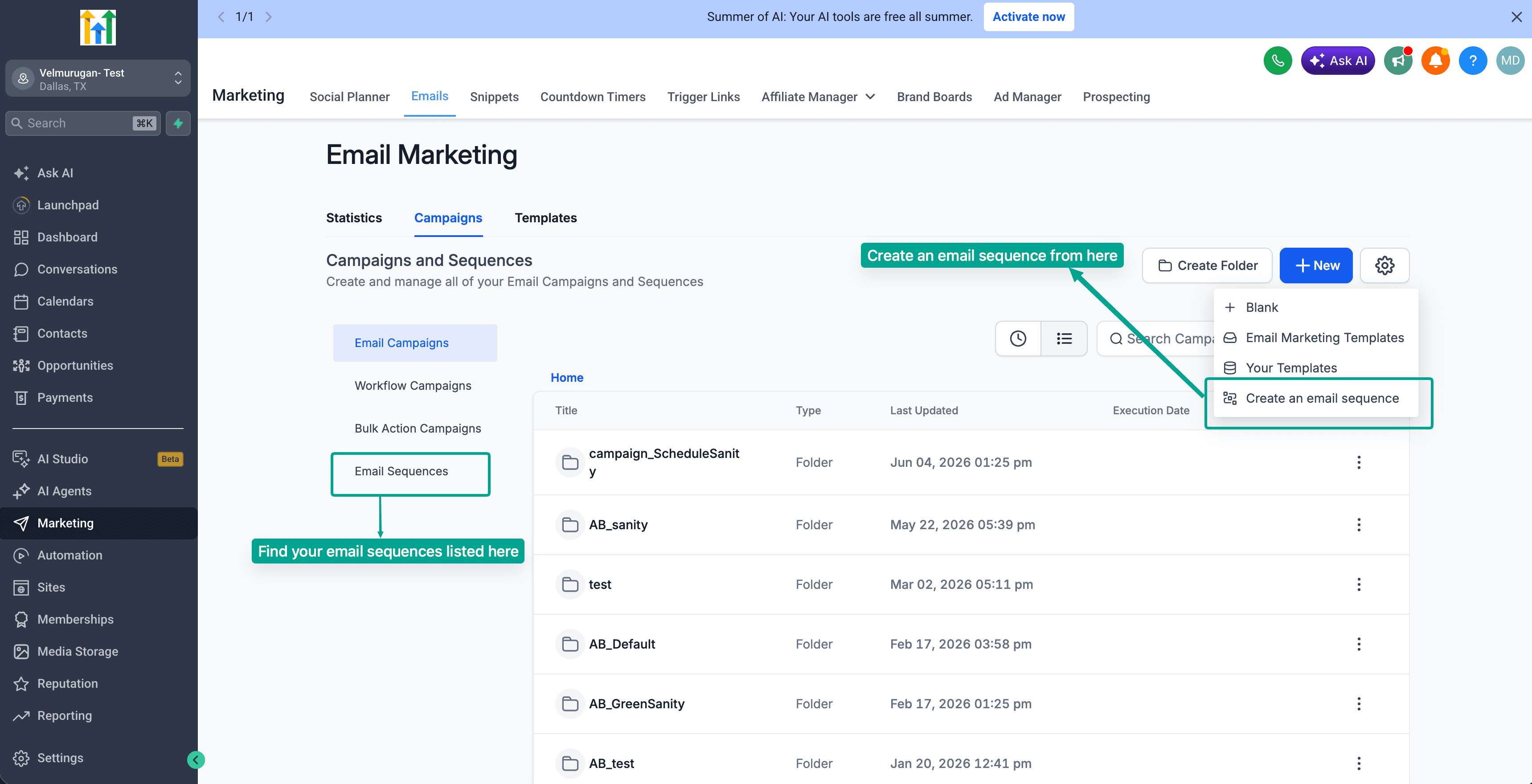
1. Vai alle sequenze
- Vai su Marketing → Email → Campaigns
2. Crea una nuova sequenza
- Clicca su Create New Sequence
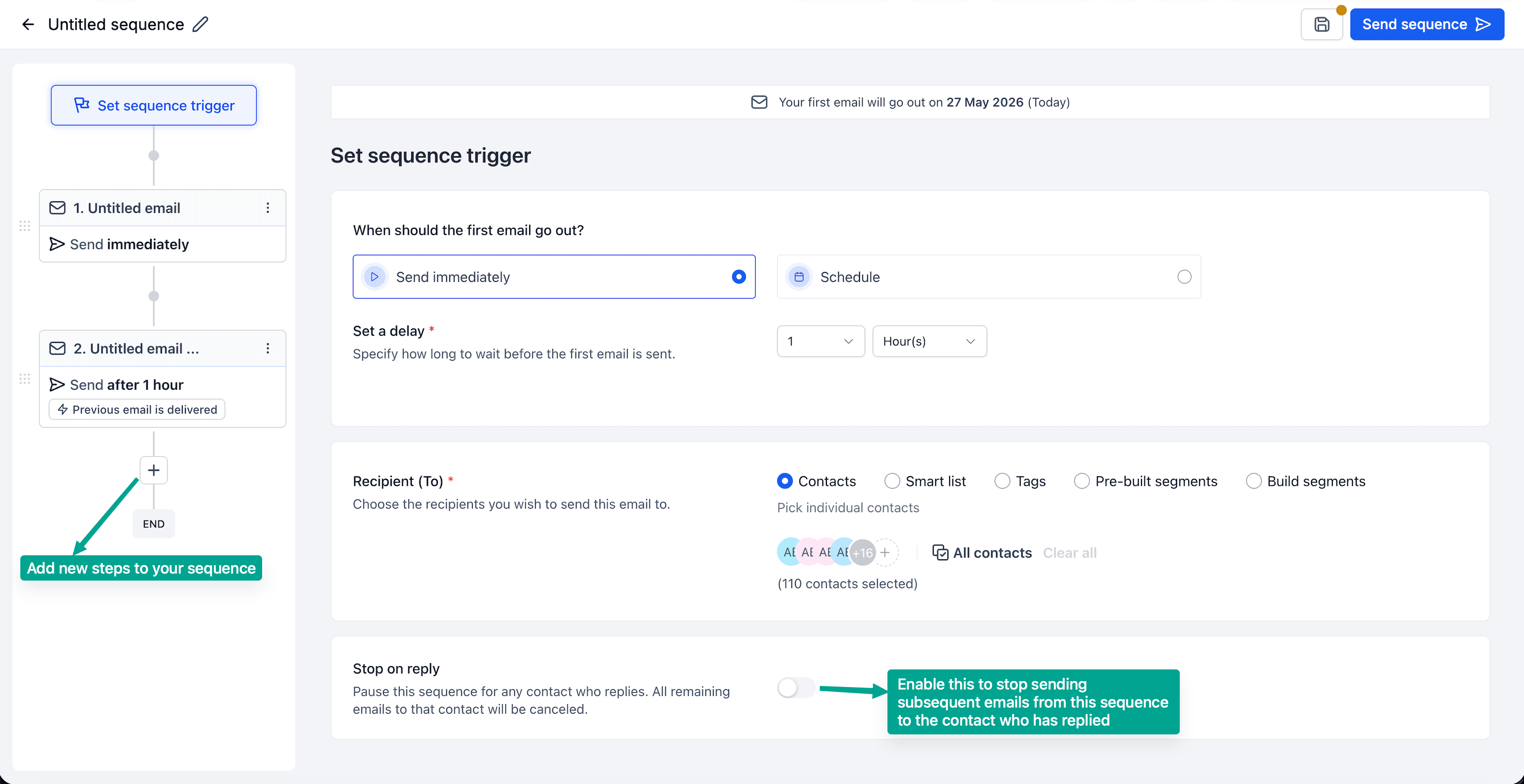
3. Imposta il Trigger
- Scegli quando avviare la sequenza:
- Immediatamente
- A un orario programmato
- In base al tipo di sequenza, configura il campo "Stop on Reply"
4. Seleziona il tuo pubblico
- Scegli tra:
- Liste
- Segmenti
- Contatti singoli
- Attiva Stop on Reply se necessario
5. Aggiungi gli step email
- Aggiungi più step alla tua sequenza
- Definisci i ritardi tra uno step e l'altro
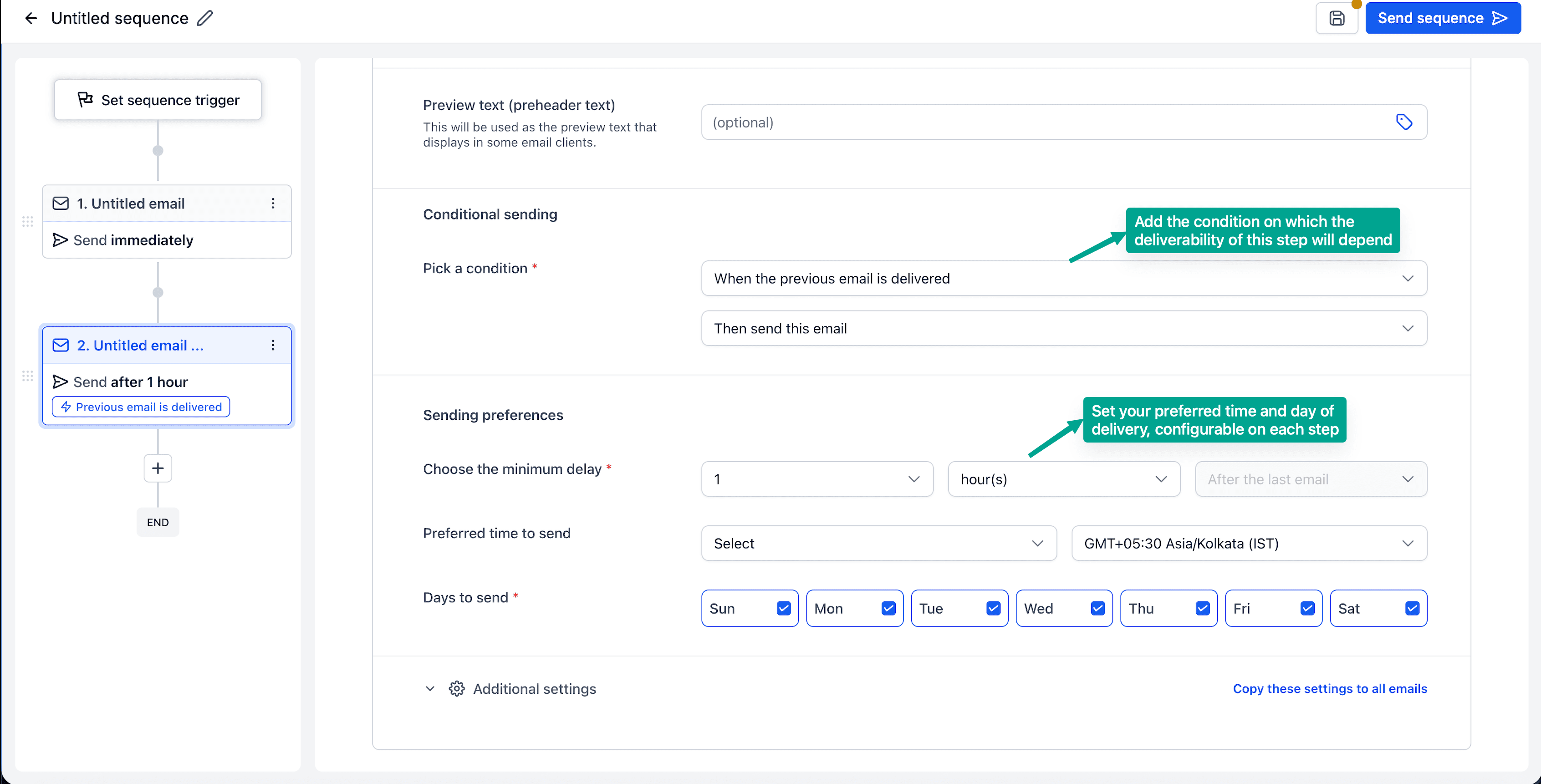
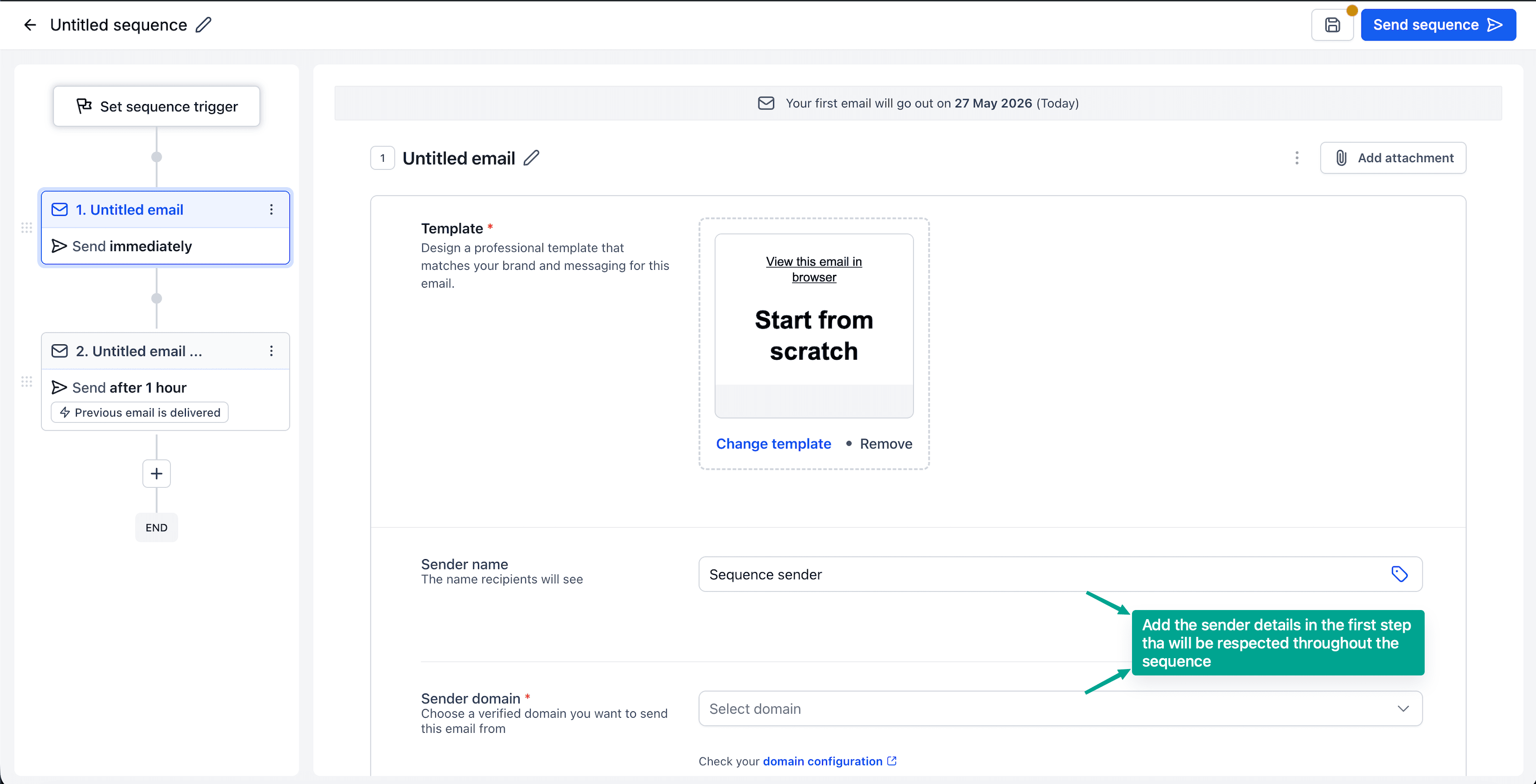
6. Configura ogni step
Per ogni email:
- Seleziona o progetta un template (o usa testo normale)
- Imposta le condizioni (es. invia solo se l'email precedente è stata aperta/consegnata)
- Attiva il tracciamento se necessario
7. Revisiona e avvia
- Controlla il flusso della sequenza
- Attiva la sequenza.
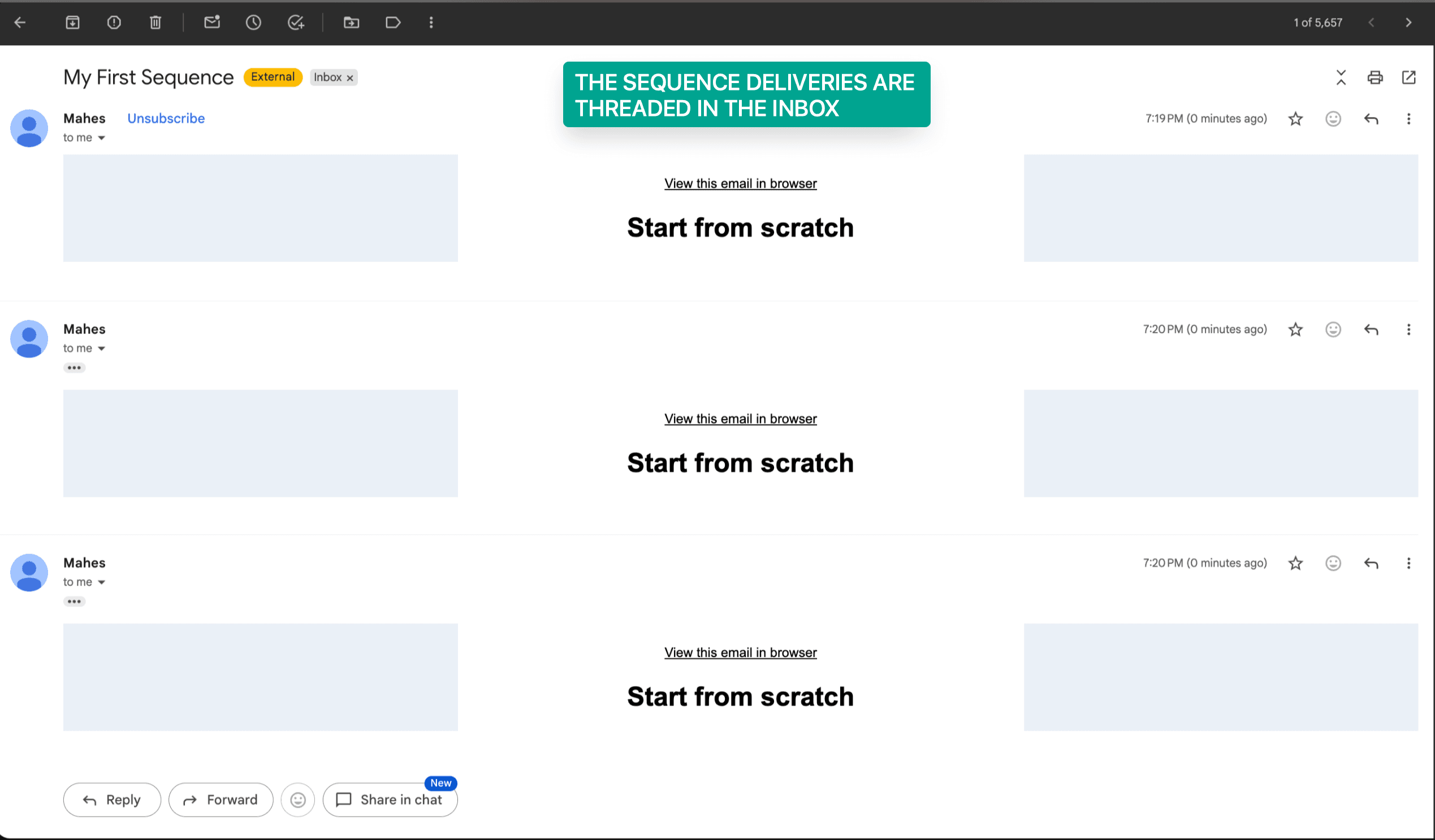
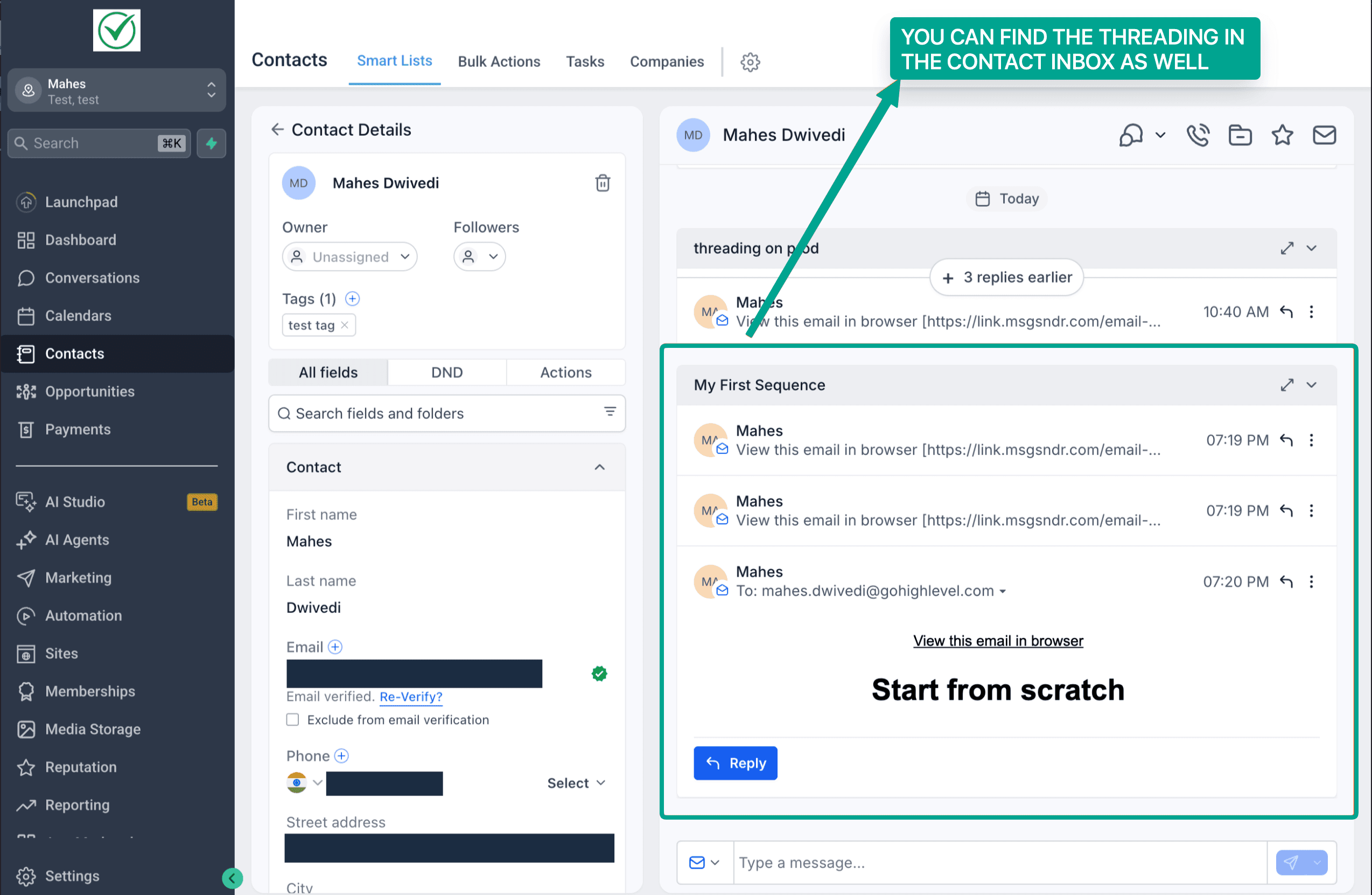
- Troverai tutte le email in thread nella sezione Conversazioni!
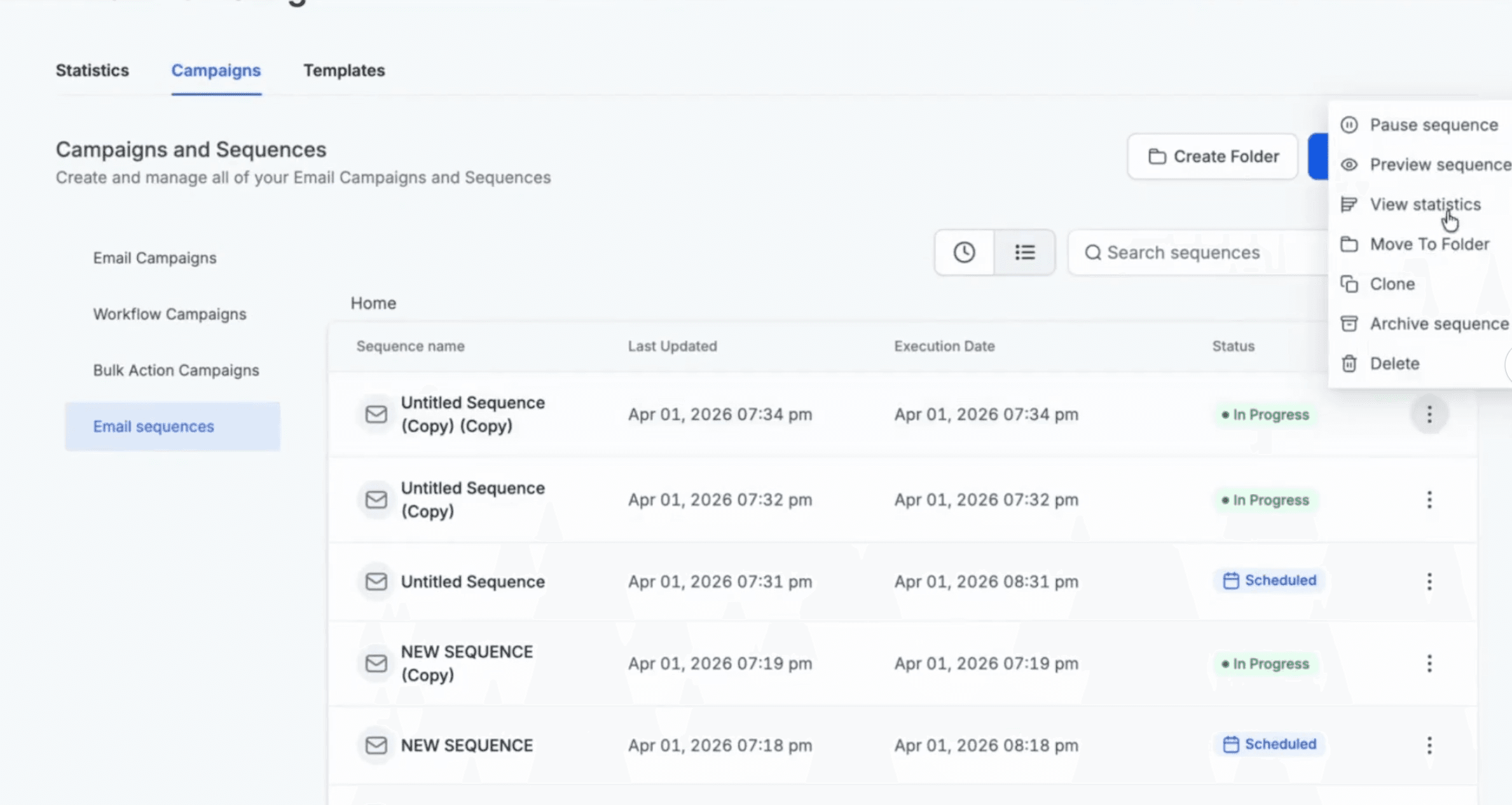
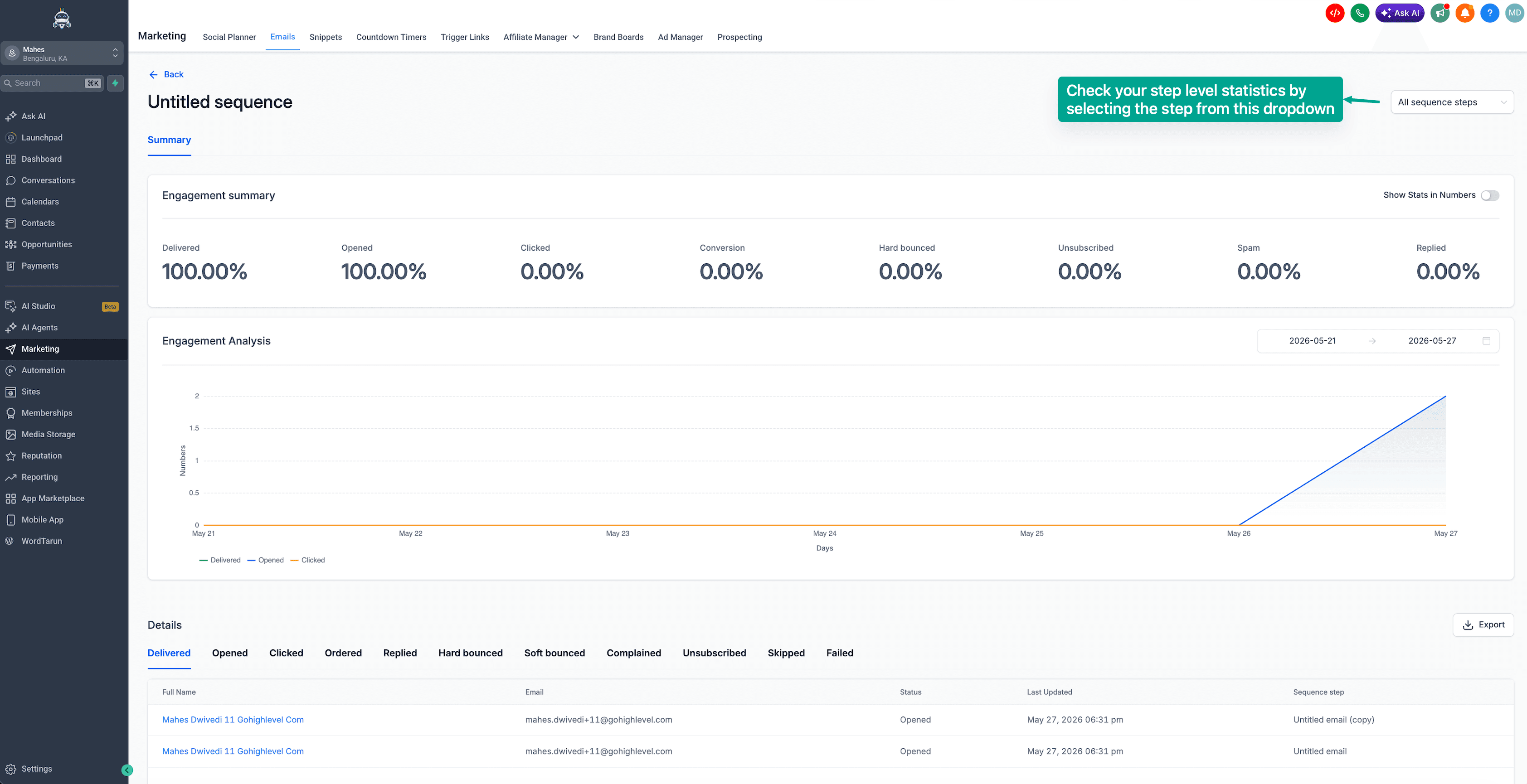
8. Nella visualizzazione a lista, clicca sui tre punti per accedere a tutte le statistiche — a livello di singolo step email e a livello complessivo.
9. Per visualizzare le statistiche di tutte le sequenze, puoi anche consultare il Dashboard delle statistiche in email marketing.
Come mettere in pausa una sequenza email?
Gli utenti possono riportare una sequenza pubblicata in bozza. Tuttavia, i contatti che diventano idonei al passo successivo mentre la sequenza è in pausa o in bozza verranno saltati.
Ad esempio, se l'Email 2 è impostata per essere inviata solo dopo che l'Email 1 è stata aperta, e il Contatto A apre l'Email 1 mentre la sequenza è in pausa, il Contatto A non riceverà l'Email 2 e verrà saltato.
Nota inoltre che: una volta eseguito il Passo 1, o inviata la prima email del Passo 1, non è possibile mettere in pausa la sequenza per modificare il Trigger o il Passo 1.
FAQ
1. Cosa succede se un contatto risponde?
Se Stop on Reply è attivo, la sequenza si interrompe automaticamente per quel contatto.
2. Posso inviare sia email grafiche che in testo normale?
Sì, le sequenze supportano sia template grafici che email in testo normale.
3. Posso controllare chi riceve ogni email?
Sì, puoi applicare condizioni a ogni step (es. in base allo stato di apertura o consegna).
4. Come monitoro le performance?
Puoi visualizzare le metriche di performance a:
- Livello sequenza
- Livello singolo step
Accedi alle statistiche dal menu a tre punti → Statistics.
5. Le email appaiono come messaggi separati?
No, le email vengono inviate come parte di un'unica conversazione in thread, mantenendo il contesto della comunicazione.
Questo articolo è stato utile?