
Email Sequence in HITLEAD
Le Email Sequence in HITLEAD ti permettono di automatizzare follow-up email su più step, mantenendo ogni messaggio in un'unica conversazione in thread. Questo facilita l'invio di comunicazioni tempestive, il mantenimento del contesto con i destinatari e il monitoraggio delle performance di ogni step.
Le Email Sequence sono utili per follow-up commerciali, nurturing dei lead, promemoria di appuntamenti, Campaign di onboarding e altre comunicazioni email che richiedono più contatti nel tempo.
Cosa sono le Email Sequence?
Le Email Sequence ti consentono di inviare una serie di email automatizzate ai Contatti, alle liste o ai segmenti selezionati. Ogni sequenza può includere più step email, ritardi tra uno step e l'altro, regole di invio condizionali e l'interruzione basata sulla risposta. A differenza di una Campaign email standard one-time, una Email Sequence è progettata per un follow-up continuativo che mantiene i messaggi collegati in un unico thread email.
Le Email Sequence aiutano gli utenti ad automatizzare l'outreach mantenendo il contesto della conversazione. Questo è particolarmente utile quando le email di follow-up devono sembrare collegate al messaggio originale anziché apparire come email separate e non correlate.
Vantaggi principali delle Email Sequence
Le Email Sequence ti aiutano ad automatizzare il follow-up senza perdere la sensazione personale di una conversazione connessa. Combinando ritardi, condizioni ed email in thread, puoi creare un outreach più pertinente riducendo il lavoro manuale ripetitivo.
-
Conversazioni in thread: Mantieni le email di follow-up automatizzate in un unico thread così i destinatari possono seguire facilmente l'intera cronologia della conversazione.
-
Follow-up basati sul comportamento: Invia email di follow-up in base al comportamento del destinatario, come lo stato di apertura o di consegna.
-
Risparmio di tempo: Automatizza l'outreach ripetitivo invece di inviare manualmente ogni email di follow-up.
-
Interruzione basata sulla risposta: Interrompi le email future della sequenza quando un destinatario risponde, evitando follow-up non necessari.
-
Formati email flessibili: Usa email grafiche o plain-text in base allo stile di comunicazione richiesto.
-
Visibilità sulle performance: Consulta le statistiche a livello di sequenza e di step per capire come performa ogni email.
Email Sequence vs. Campaign email tradizionali
Le Campaign email tradizionali vengono tipicamente usate per invii one-time, invii programmati o consegne in batch. Le Email Sequence sono diverse perché supportano più step email, ritardi, condizioni e follow-up automatizzati all'interno di un'unica conversazione in thread.
Usa una Campaign tradizionale quando vuoi inviare una singola email a un pubblico. Usa una Email Sequence quando vuoi inviare una serie di email di follow-up che si prolungano nel tempo in base a tempistiche, consegna, aperture o risposte.
Email Sequence vs. automazione Workflow
I Workflow sono automazioni più ampie che possono includere molti tipi di azioni, Trigger, canali e logica di business. Le Email Sequence sono focalizzate specificamente sul follow-up email automatizzato dall'area delle Campaign email.
Usa le Email Sequence quando il tuo obiettivo è creare una serie strutturata di follow-up email. Usa i Workflow quando la tua automazione richiede più canali, ramificazioni complesse, modifiche alla Pipeline, creazione di task o altre azioni non email.
Conversazioni email in thread singolo
Le conversazioni email in thread singolo consentono a ogni email della sequenza di apparire come parte della stessa conversazione in corso. Questo aiuta i destinatari a capire il contesto di ogni follow-up e riduce la probabilità che i messaggi sembrino scollegati.
Le sequenze in thread sono particolarmente utili per l'outreach in cui ogni messaggio si costruisce sul precedente, come il follow-up di lead, l'outreach commerciale, l'onboarding o le comunicazioni relative agli appuntamenti.
Stop on Reply
Stop on Reply aiuta a evitare che i Contatti ricevano email di follow-up non necessarie dopo aver risposto. Quando questa opzione è abilitata, la sequenza smette di inviare email future a un destinatario non appena quest'ultimo risponde.
È utile per l'outreach commerciale e di supporto perché aiuta a mantenere la comunicazione pertinente. Una volta che un Contatto risponde, la conversazione può continuare manualmente senza che la sequenza continui a inviare follow-up automatizzati.
Ritardi e condizioni
I ritardi e le condizioni controllano quando ogni step della sequenza deve essere inviato. I ritardi ti consentono di distanziare le email di follow-up, mentre le condizioni aiutano a determinare se un Contatto deve ricevere uno step email specifico.
Le Email Sequence supportano il targeting condizionale basato sullo stato di apertura o di consegna. Questo ti aiuta a creare follow-up più pertinenti, ad esempio inviando un messaggio diverso a seconda che un'email precedente sia stata aperta o consegnata.
Esempi di logica di sequenza:
- Invia la prima email immediatamente.
- Attendi un determinato periodo di tempo prima di inviare la email successiva.
- Invia un follow-up solo quando l'email precedente è stata consegnata.
- Invia un follow-up in base al fatto che il destinatario abbia aperto un'email precedente.
Email grafiche e plain-text
Le Email Sequence supportano sia email grafiche che plain-text. Le email grafiche sono utili per comunicazioni brandizzate, newsletter o outreach formattato visivamente. Le email plain-text sono utili quando vuoi che i messaggi sembrino più diretti, personali e conversazionali.
Puoi scegliere il formato che meglio si adatta allo scopo di ogni sequenza. Ad esempio, una sequenza di follow-up commerciale può usare email plain-text, mentre una sequenza di onboarding clienti può usare email grafiche con link utili e formattazione visiva.
Statistiche a livello di sequenza e di step
Le Email Sequence includono analytics sulle performance sia a livello di sequenza che di singolo step. Le statistiche a livello di sequenza ti aiutano a capire le performance generali, mentre le statistiche a livello di step ti aiutano a identificare quali email specifiche stanno funzionando bene o necessitano di miglioramenti.
Come configurare le Email Sequence
Una configurazione corretta aiuta a garantire che ogni Contatto riceva il follow-up giusto al momento giusto. Prima di creare una sequenza, definisci il pubblico, le tempistiche, il contenuto email e le regole di interruzione, in modo che la sequenza supporti il tuo obiettivo di outreach senza inviare email non necessarie.
-
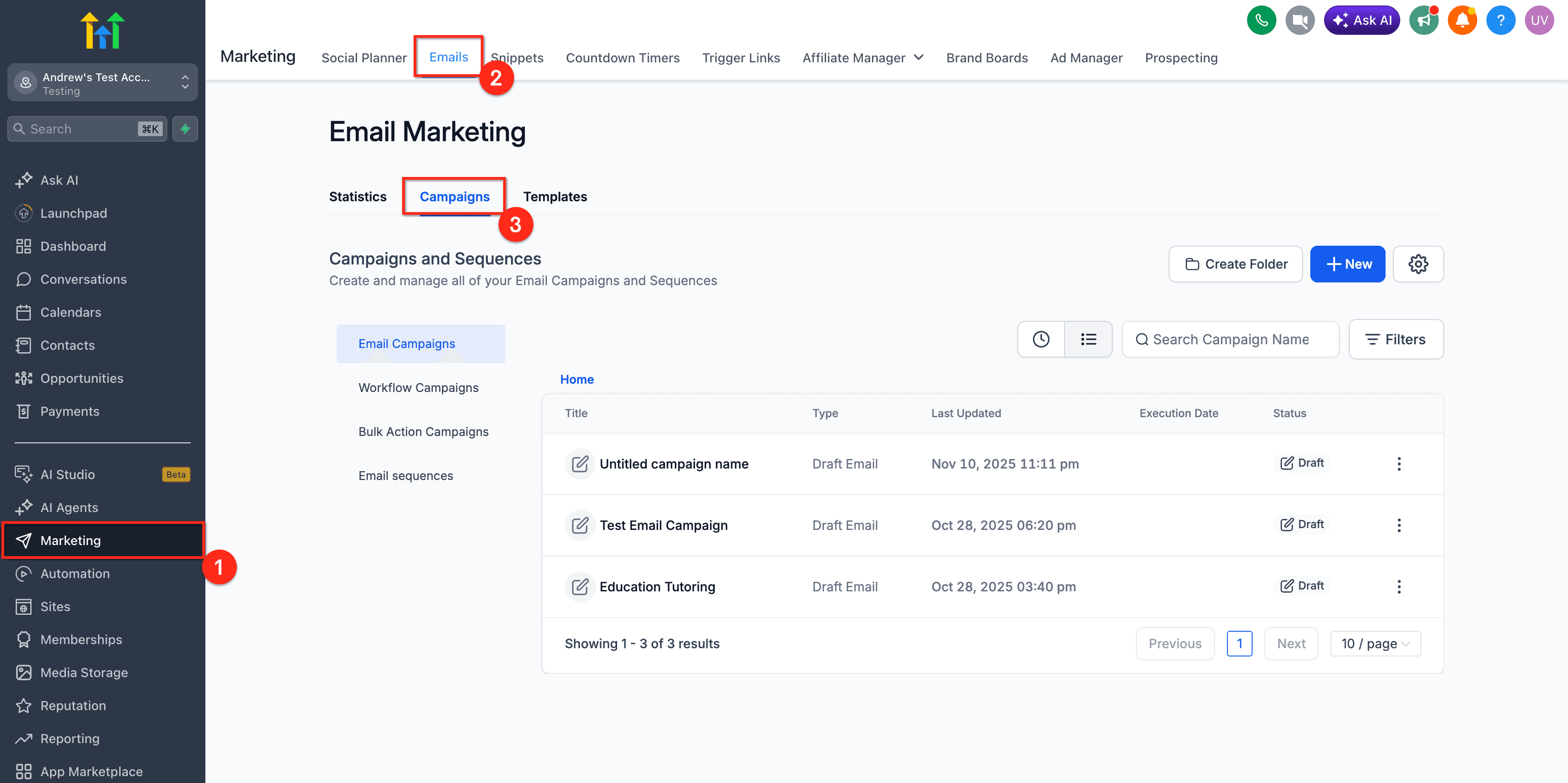
Vai su Marketing → Email → Campaigns.
-
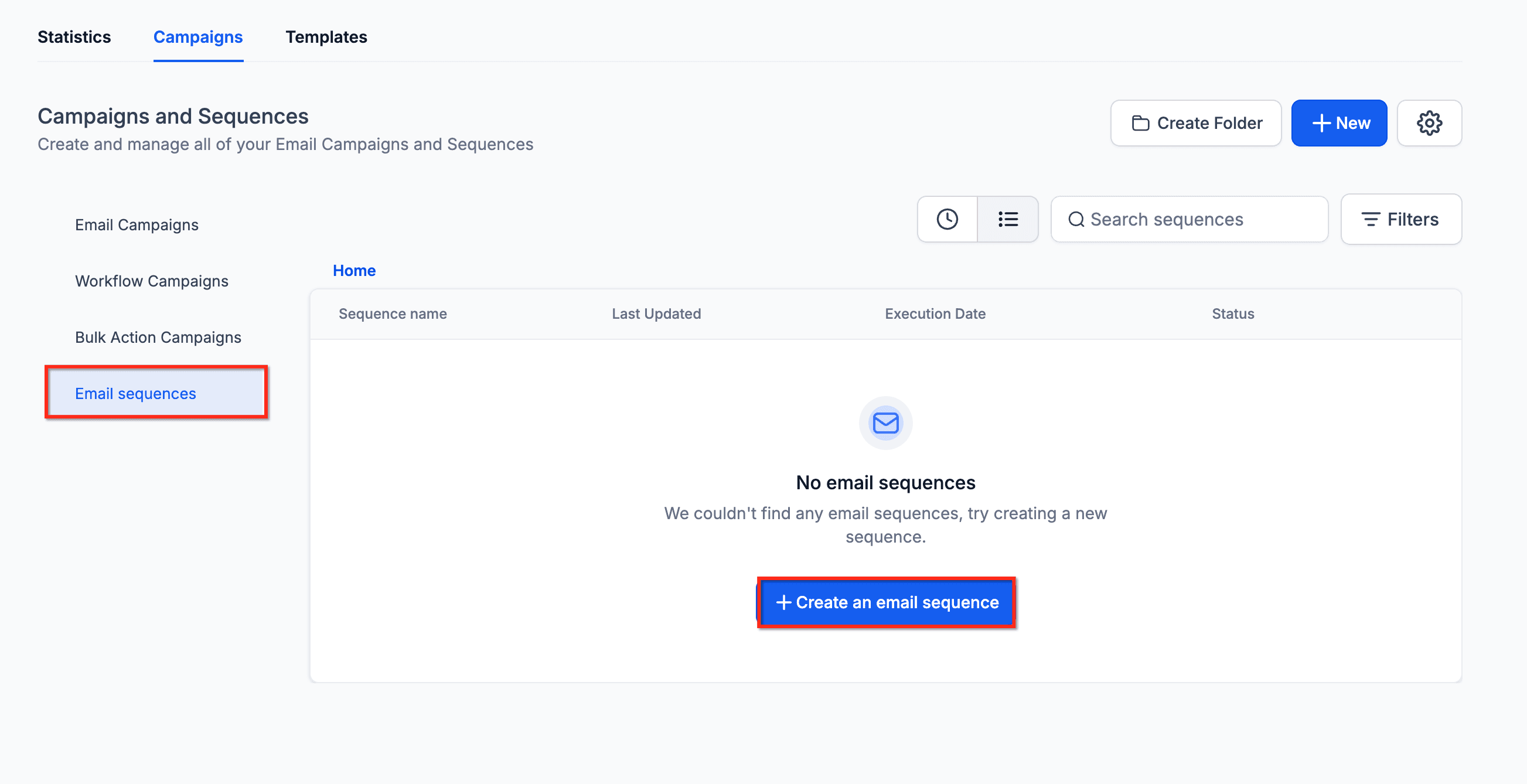
Clicca per creare una nuova Campaign o asset email, poi seleziona Create an Email Sequence.
-
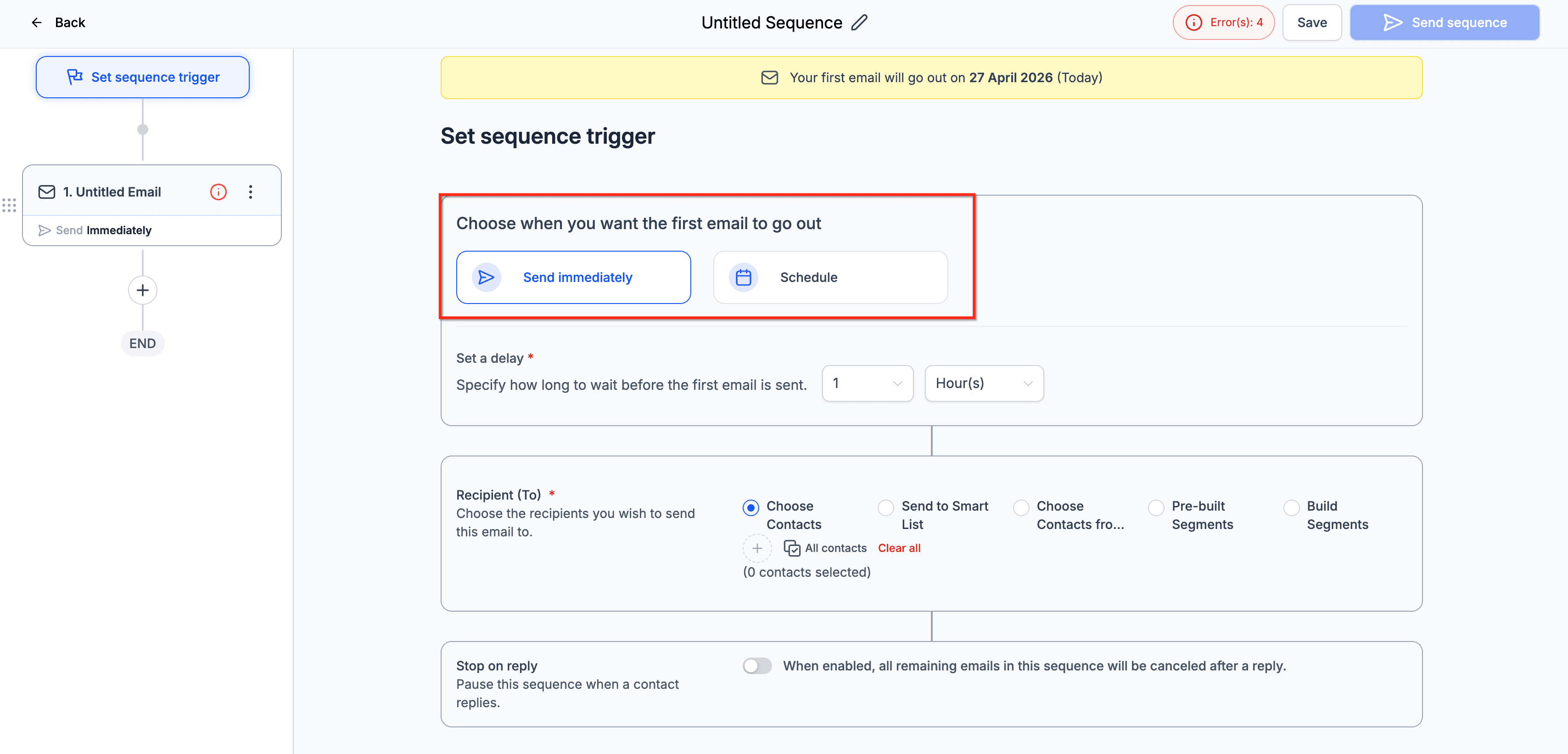
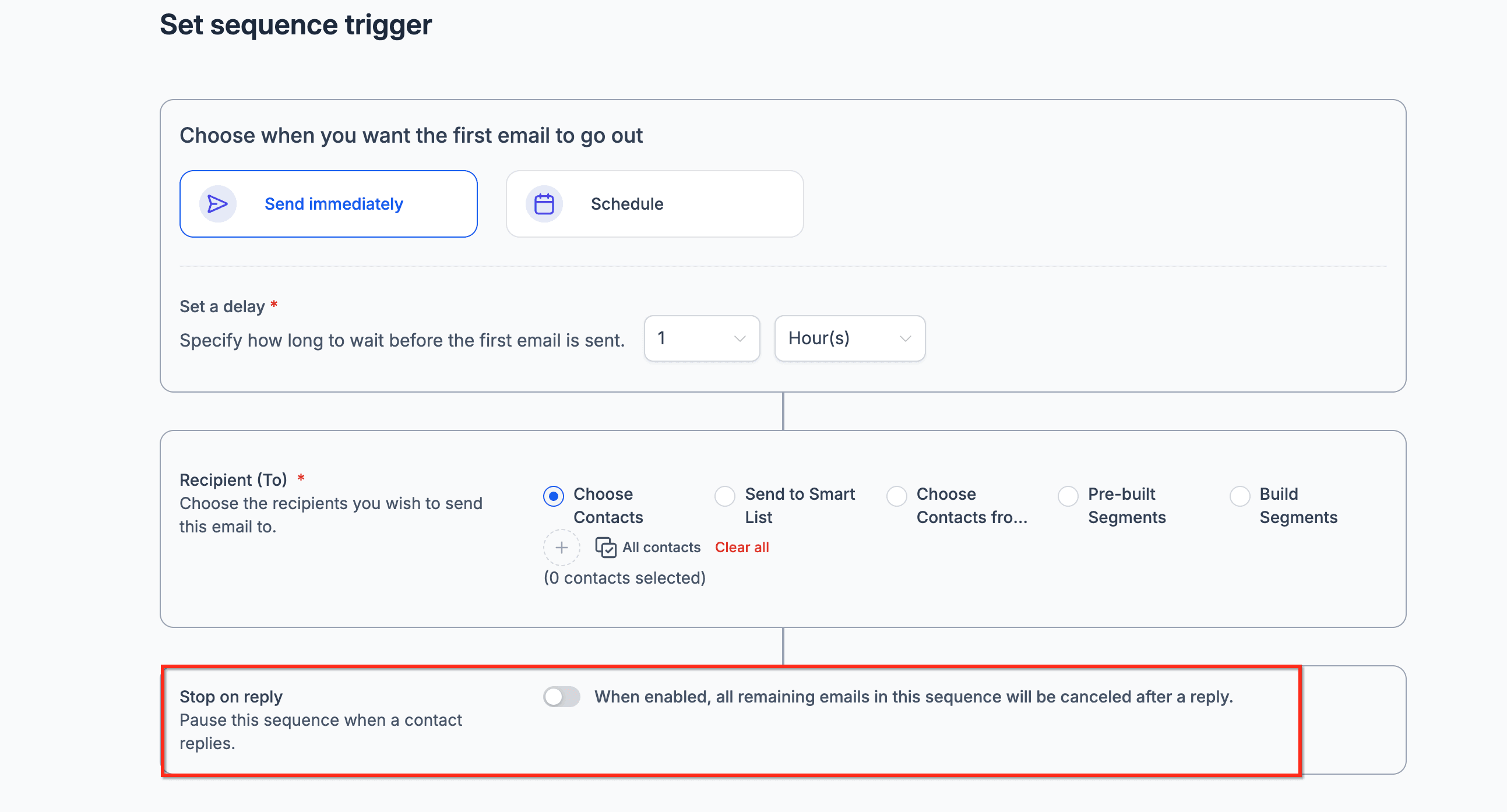
Imposta il Trigger della sequenza. Scegli se la sequenza deve partire immediatamente o essere programmata per un momento successivo.
-
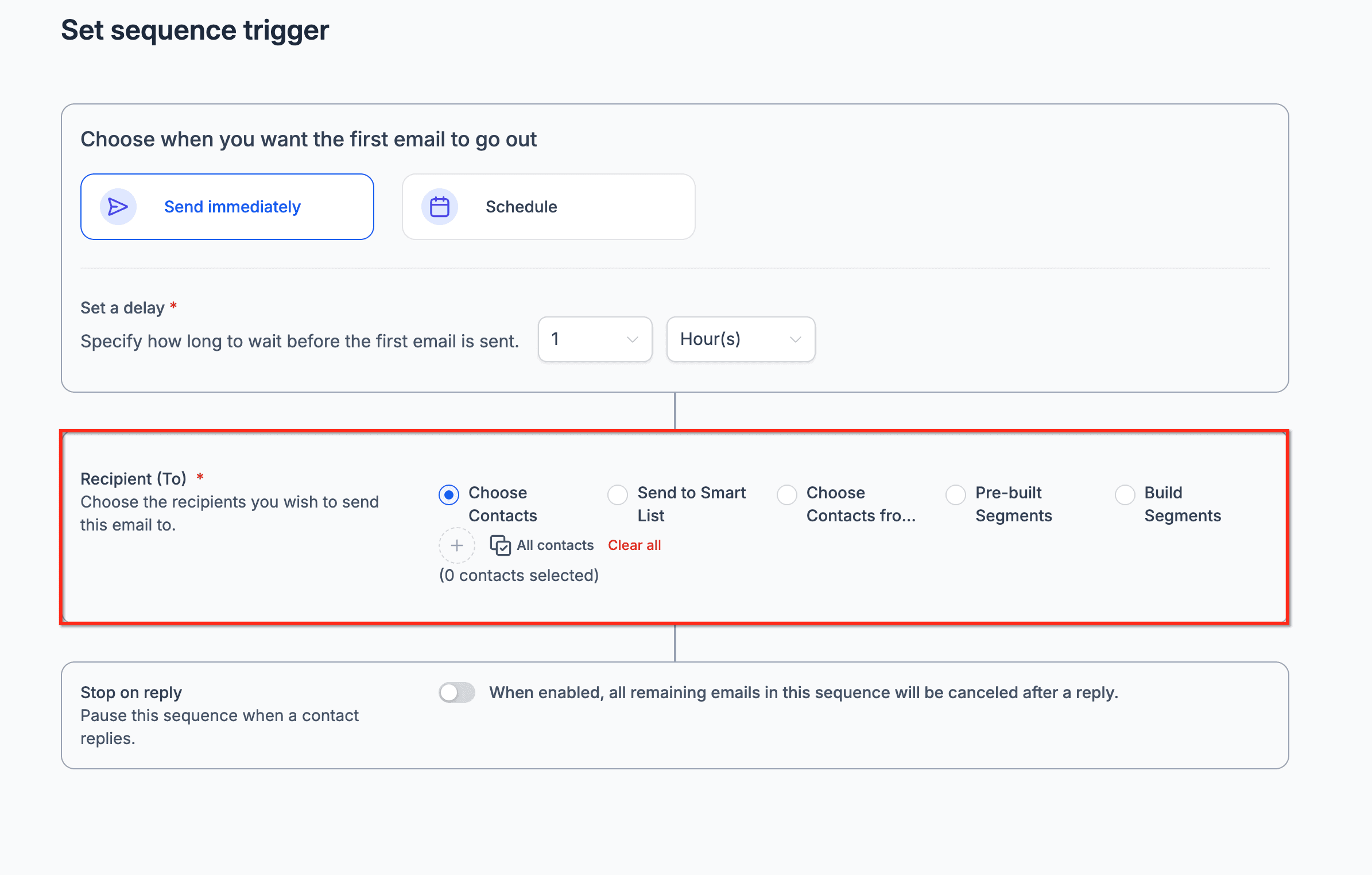
Scegli il pubblico della sequenza. Seleziona i Contatti, le liste o i segmenti che devono entrare nella sequenza.
-
Configura Stop on Reply. Abilita questa opzione quando vuoi che la sequenza smetta di inviare email future dopo che un destinatario risponde.
-
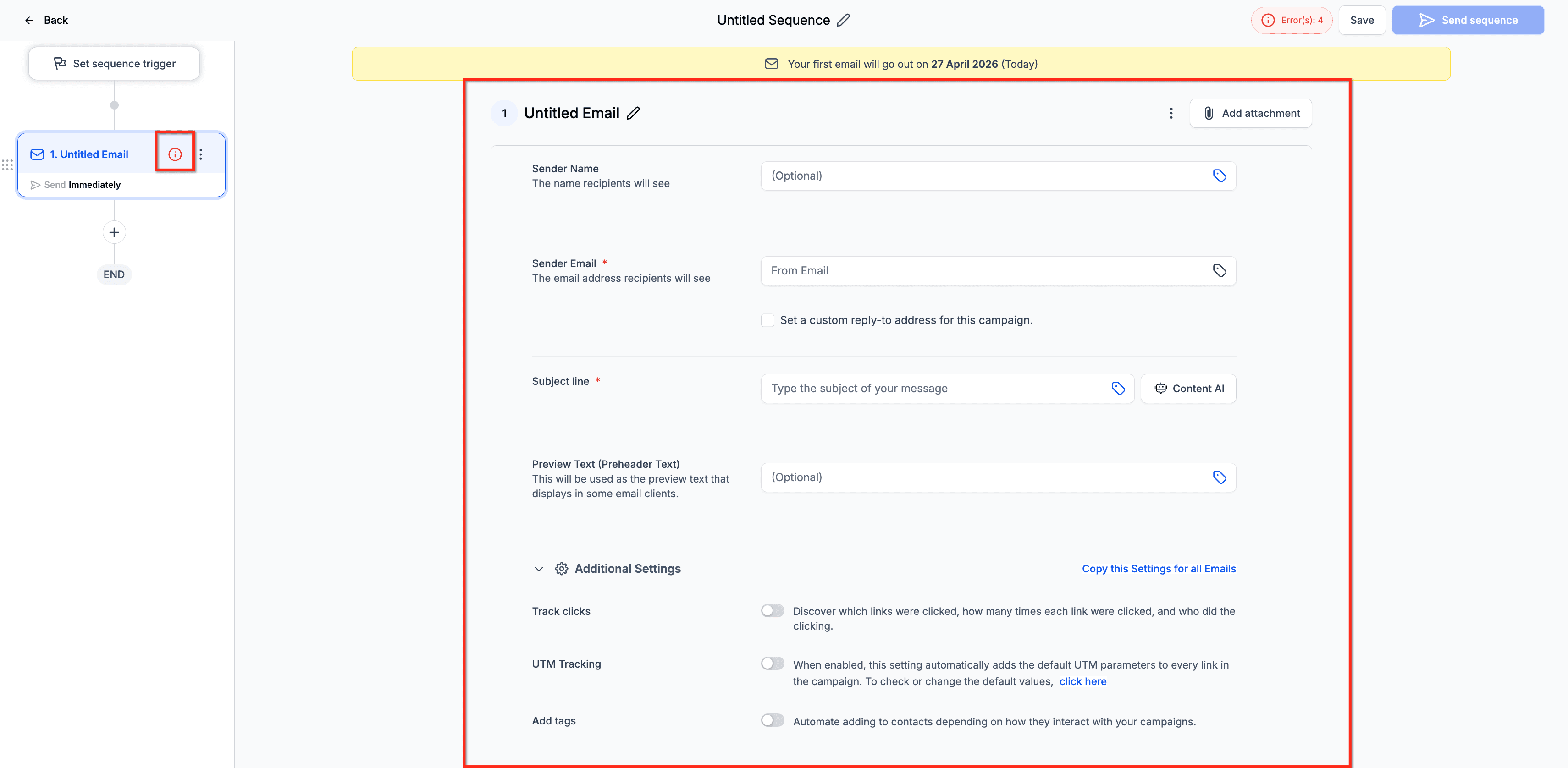
Aggiungi gli step email. Crea le email da inviare come parte della sequenza. Aggiungi ritardi tra gli step per controllare quando viene inviato ogni follow-up.
-
Aggiungi condizioni agli step email. Configura le condizioni supportate, come lo stato di apertura o di consegna, per controllare se un Contatto deve ricevere step specifici.
-
Configura ogni step email. Seleziona o crea il contenuto email per ogni step. Scegli se lo step deve usare un'email grafica o plain-text. Configura le opzioni di tracking dove disponibili.
-
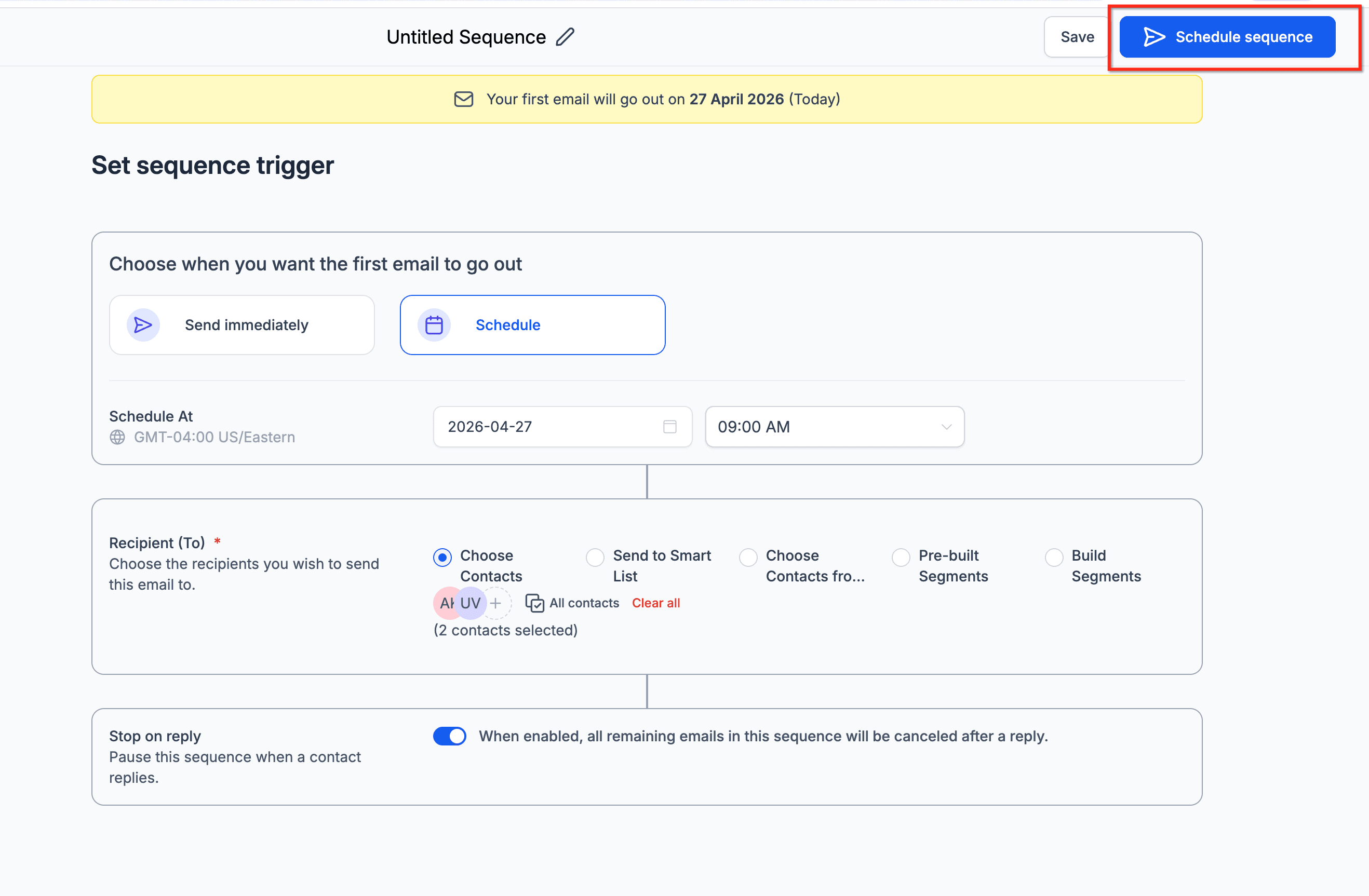
Rivedi e attiva la sequenza. Conferma il pubblico, il Trigger, i ritardi, le condizioni e il contenuto email prima di avviare la sequenza.
-
Visualizza le statistiche di performance.
Dall'elenco delle sequenze, apri il menu a tre punti e seleziona Statistics per consultare le performance a livello di sequenza e di step.
Domande frequenti
D: Chi può accedere alle Email Sequence? R: Le Email Sequence sono attualmente disponibili in Private Beta per i clienti selezionati che hanno aderito al programma.
D: Le Email Sequence sono uguali alle Campaign email tradizionali? R: No. Le Campaign email tradizionali vengono tipicamente usate per invii one-time, mentre le Email Sequence vengono usate per follow-up automatizzati su più step.
D: Le Email Sequence sono uguali ai Workflow? R: No. I Workflow supportano automazioni più ampie su più azioni e canali. Le Email Sequence sono focalizzate sul follow-up email automatizzato dall'area delle Campaign email.
D: Cosa significa conversazione in thread singolo? R: Significa che le email della sequenza vengono inviate come parte di un'unica conversazione email in corso, aiutando il destinatario a mantenere il contesto tra i vari follow-up.
D: Cosa fa Stop on Reply? R: Stop on Reply interrompe le email future della sequenza per un destinatario non appena quest'ultimo risponde.
D: Posso usare sia email grafiche che plain-text? R: Sì. Le Email Sequence supportano sia email grafiche che plain-text.
D: Posso inviare step della sequenza in base al comportamento del destinatario? R: Sì. Le Email Sequence supportano il targeting condizionale basato sullo stato di apertura o di consegna.
D: Dove posso visualizzare le statistiche delle Email Sequence? R: Apri il menu a tre punti della sequenza e seleziona Statistics per visualizzare gli analytics sulle performance.
Articoli correlati
- Iniziare — Lanciare una Campaign email
- Come inviare o programmare una Campaign email tradizionale
- Come creare segmenti di destinatari nelle Campaign email
- Statistiche email
- Come usare l'editor plain-text per le email
- Come usare l'Email Builder e il suo editor inline
Questo articolo è stato utile?