
Come eliminare i Schema Markup in Funnel e Siti Web
La gestione dei dati strutturati è essenziale per mantenere segnali SEO accurati. HITLEAD ti permette ora di eliminare lo schema markup direttamente da qualsiasi pagina usando più metodi. Questo articolo spiega come rimuovere singoli schemi o tutti gli schemi tramite Form View, JSON View o chat AI, con le relative opzioni di recupero. Usa questa guida per mantenere i tuoi schemi puliti, pertinenti e allineati alla tua strategia SEO.
Cos'è l'eliminazione dello Schema Markup?
L'eliminazione dello schema markup consente di rimuovere i dati strutturati (JSON-LD) da una pagina all'interno del Website Builder o del Funnel Builder. Questa operazione è importante quando gli schemi diventano obsoleti, configurati in modo errato o non più rilevanti per i tuoi obiettivi SEO. Permettendo la rimozione diretta, HITLEAD ti garantisce la possibilità di mantenere segnali accurati per i motori di ricerca senza dover ricostruire le pagine.
Principali vantaggi del flusso di eliminazione
- Metodi di eliminazione flessibili: Rimuovi lo schema tramite Form View, JSON View o chat AI in base al tuo flusso di lavoro.
- Controllo granulare: Elimina un singolo schema o rimuovi tutti gli schemi da una pagina.
- Gestione basata sull'AI: Usa prompt in linguaggio naturale per gestire gli schemi senza modifiche manuali.
- Protezioni integrate: I prompt di conferma prevengono eliminazioni accidentali.
- Possibilità di recupero: Ripristina gli schemi eliminati tramite la cronologia delle versioni.
- Disponibilità universale: Funziona sia nel Website Builder che nel Funnel Builder.
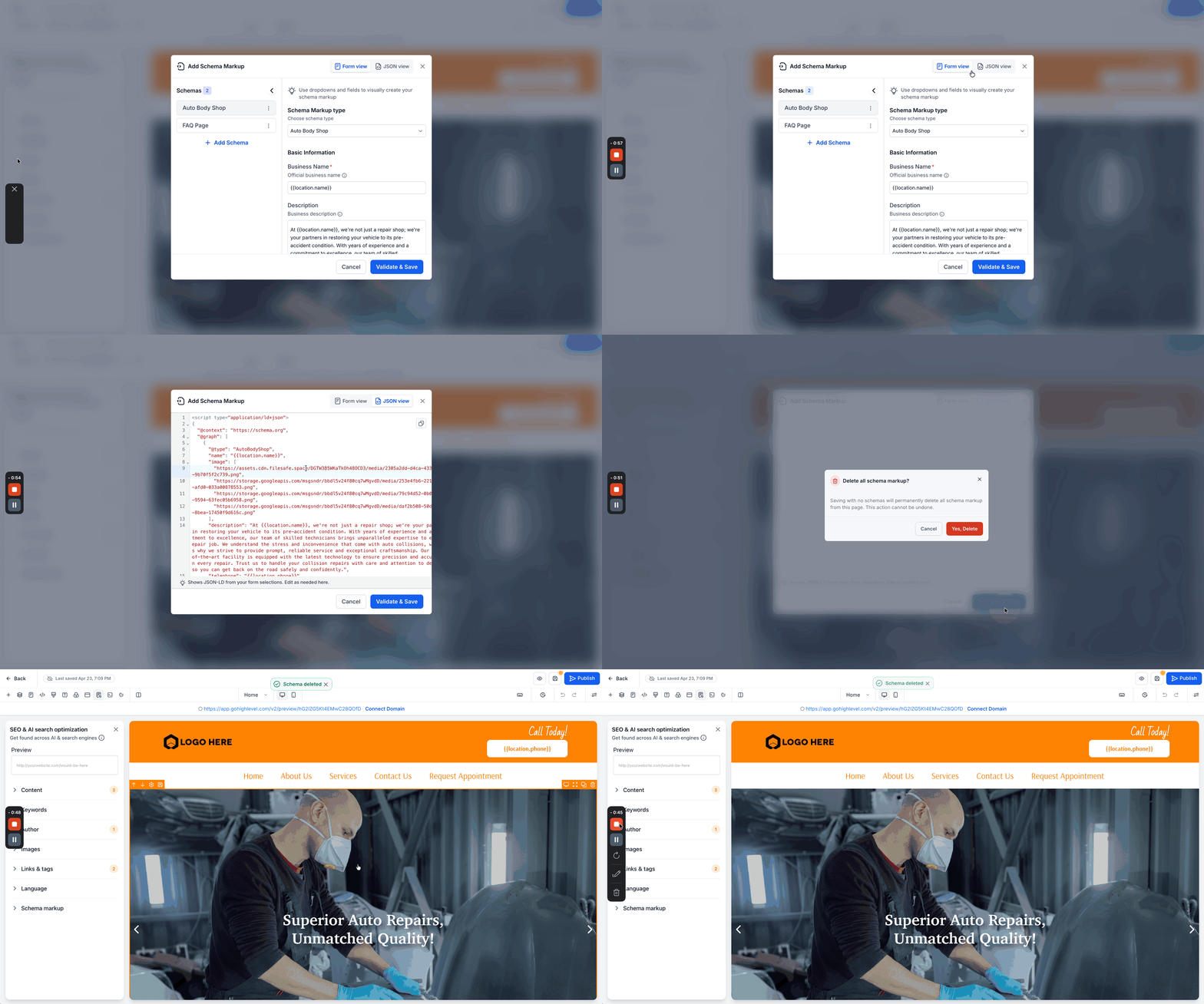
Come eliminare gli schemi in Form View
La Form View offre un'interfaccia visiva per gestire gli schemi, rendendo semplice rimuovere tipi di schema specifici senza modificare il codice grezzo.
- Vai su Sites > Apri il Website o il Funnel Builder.
- Clicca su Edit Page.
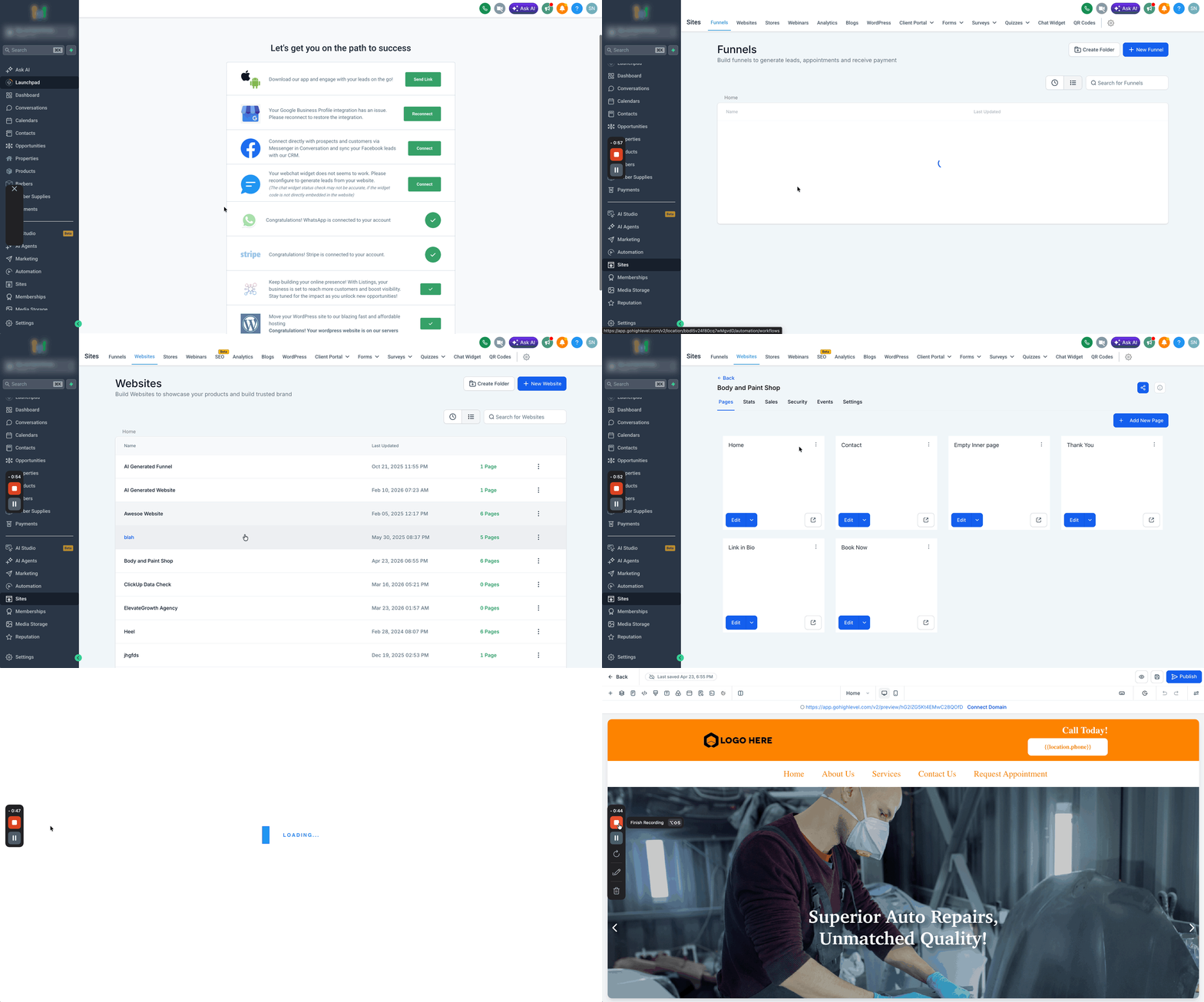
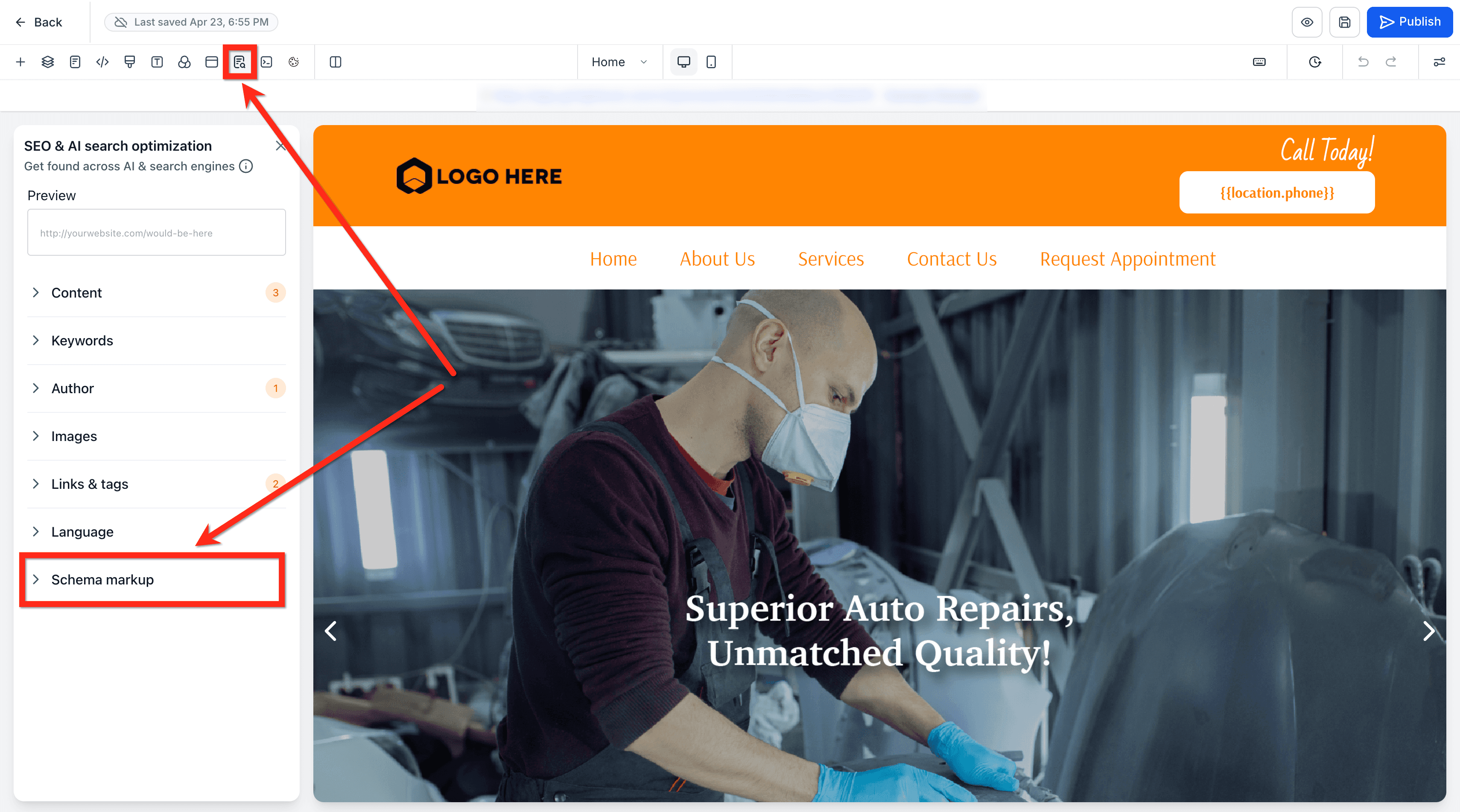
- Naviga su SEO & AI search optimization → Schema Markup.
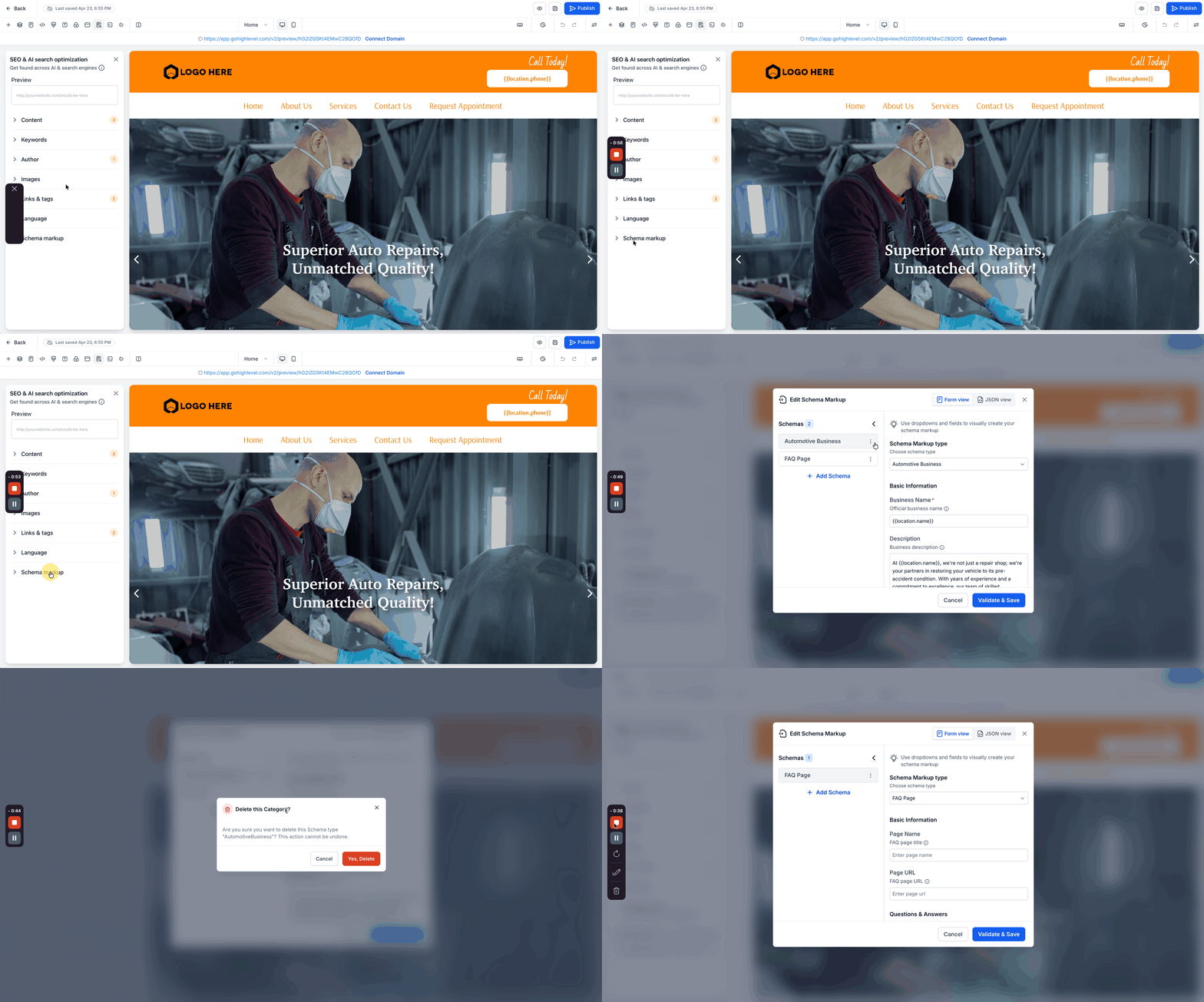
- Apri l'editor schema (Form View).
- Nel pannello sinistro, individua la lista degli schemi.
- Clicca sul menu a tre punti accanto a uno schema.
- Seleziona Delete per rimuovere un singolo schema.
- Clicca su Yes, Delete nel popup Delete this Category.
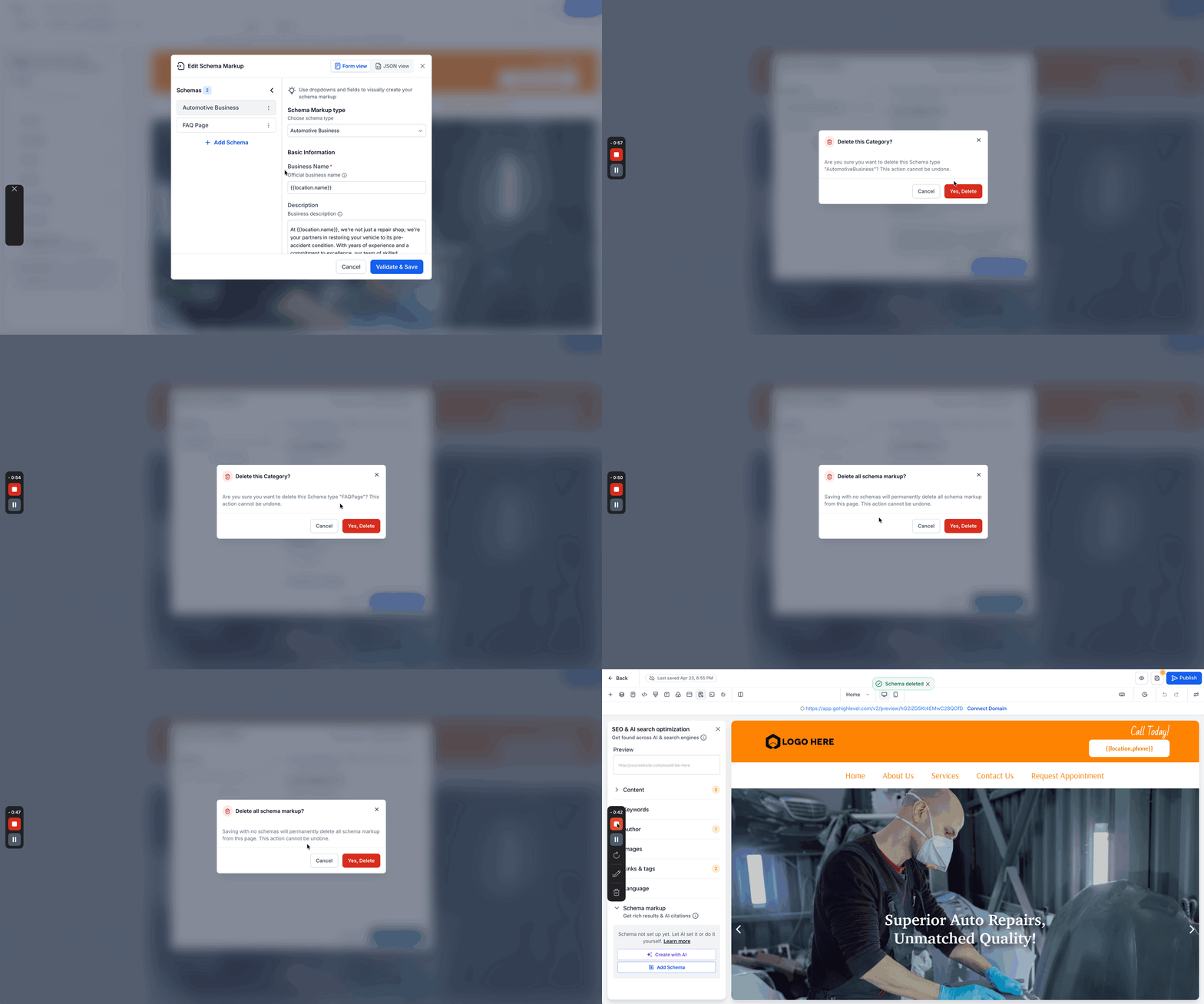
- Per eliminare tutti gli schemi:
- Elimina tutti gli schemi dalla lista.
- Clicca su Validate & Save.
- Conferma il prompt: "Delete all schema markup?"
- Clicca su Yes, Delete.
Come eliminare gli schemi in JSON View
La JSON View consente il controllo diretto sullo schema markup modificando il codice JSON-LD grezzo, ed è utile per gli utenti avanzati.
- Vai su Sites > Apri il Website o il Funnel Builder.
- Clicca su Edit Page.
- Naviga su SEO & AI search optimization → Schema Markup.
- Apri l'editor schema e passa alla JSON View.
- Rimuovi tutto il codice JSON-LD dall'editor.
- Clicca su Validate & Save.
- Conferma il prompt di eliminazione.
Come eliminare gli schemi tramite AI Chat
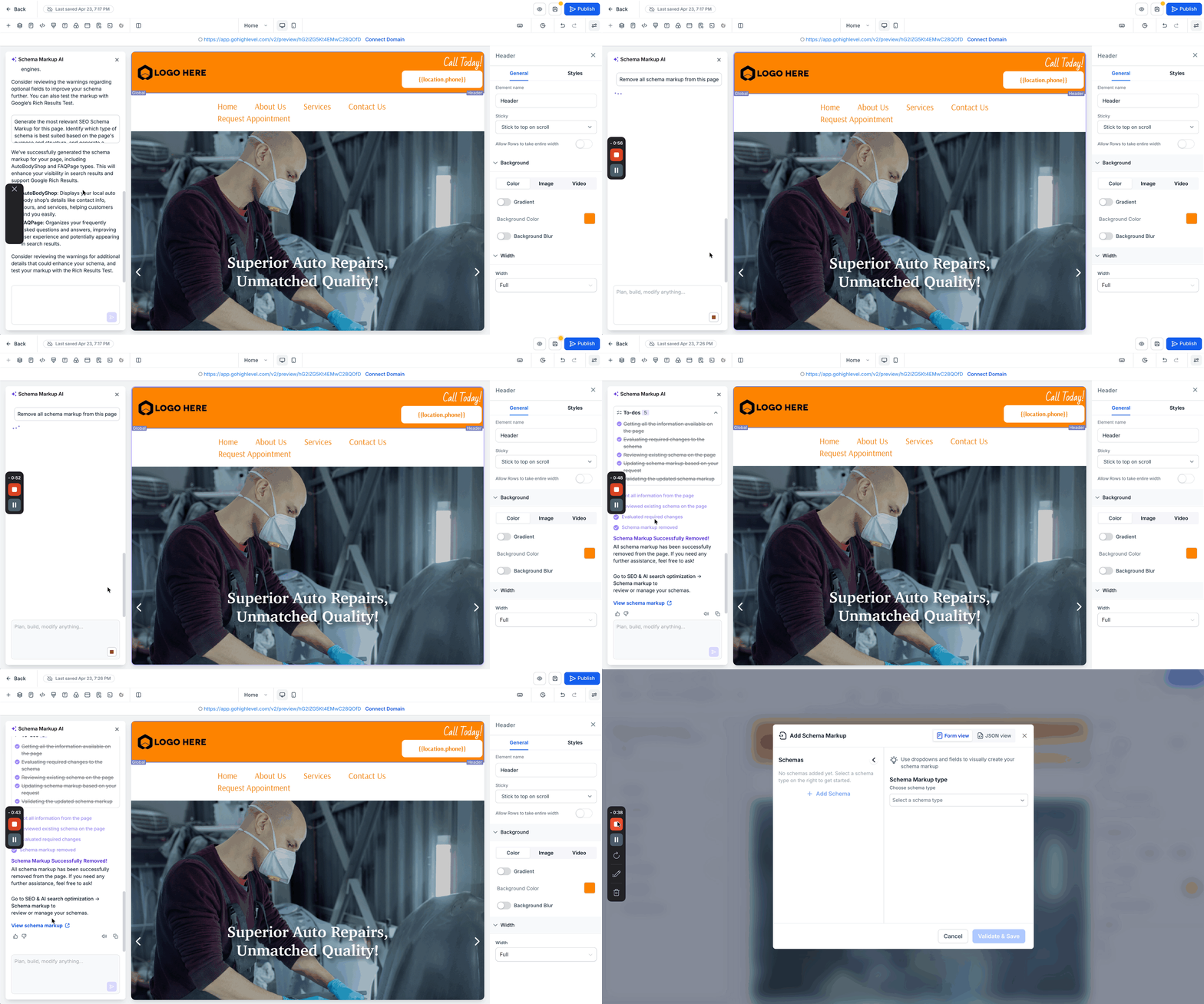
La gestione degli schemi basata sull'AI consente un'eliminazione rapida e intuitiva tramite prompt in linguaggio naturale, riducendo il lavoro manuale.
- Apri Ask AI, Funnel AI o Schema Markup AI.
- Inserisci un prompt come:
- "Remove all schema markup from this page"
- "Delete the Organization schema"
- L'AI analizza lo schema esistente ed esegue l'eliminazione.
- Compare un messaggio di conferma con l'opzione di visualizzare lo schema markup.
Recupero tramite cronologia versioni
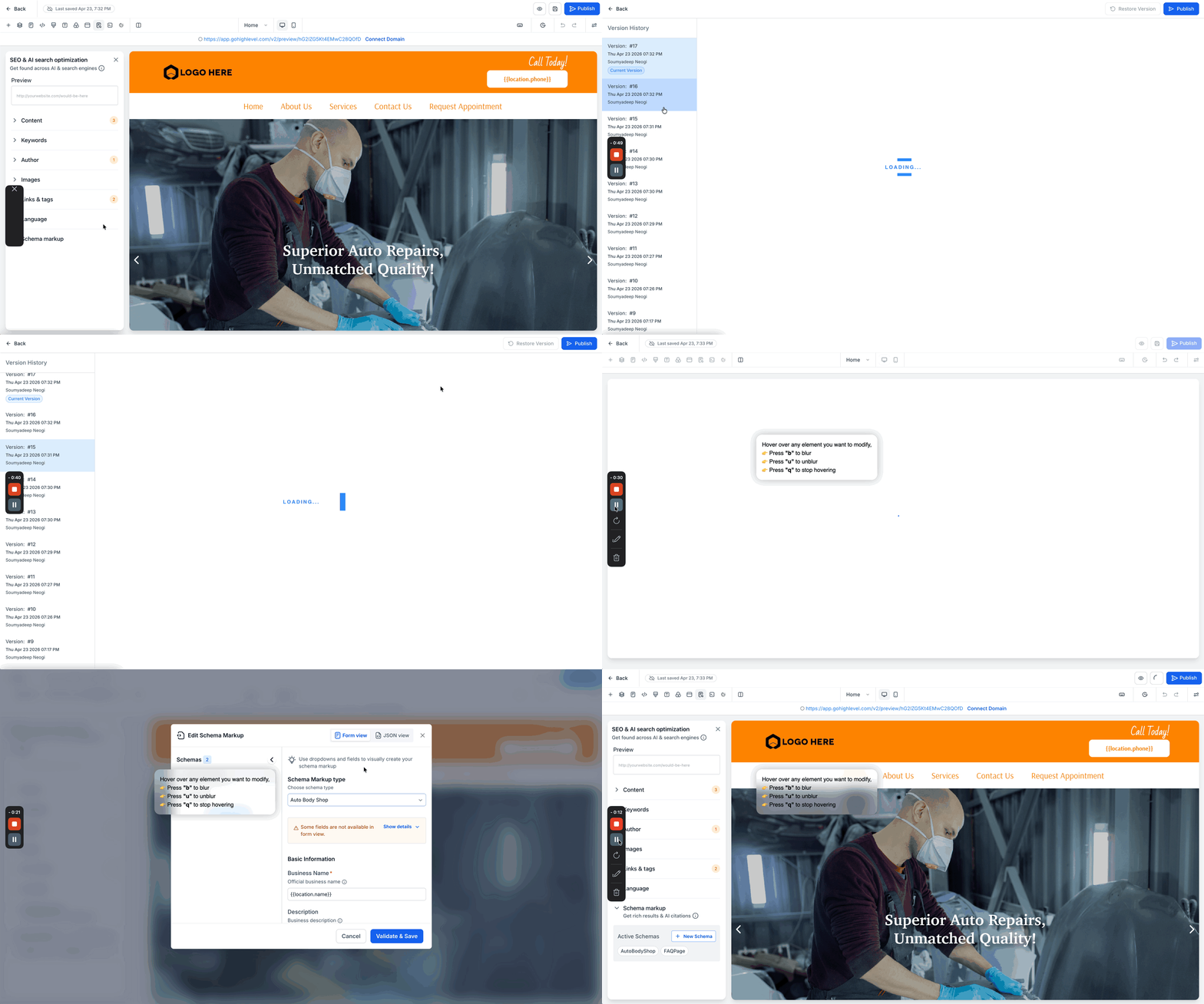
La cronologia delle versioni offre una rete di sicurezza permettendoti di ripristinare schemi precedentemente eliminati senza doverli ricostruire da zero.
- Apri la pagina nel builder.
- Accedi alla Version History dalla barra degli strumenti.
- Ripristina una versione che contiene lo schema.
Domande frequenti
D: Posso annullare l'eliminazione di uno schema?
L'eliminazione non può essere annullata direttamente, ma puoi recuperare lo schema tramite la cronologia delle versioni.
D: L'eliminazione di uno schema influenza altre pagine?
No, l'eliminazione dello schema è specifica per la pagina.
D: Cosa succede se elimino solo una parte del JSON?
Le modifiche parziali possono causare errori di validazione. Assicurati di rimuovere tutto il codice schema per un'eliminazione completa.
D: Devo ripubblicare la pagina dopo aver eliminato lo schema?
Sì, le modifiche diventano attive solo dopo la pubblicazione.
D: L'AI può eliminare più schemi contemporaneamente?
Sì, l'AI può rimuovere singoli schemi o tutti gli schemi in base al tuo prompt.
D: Le modifiche agli schemi appaiono immediatamente?
Le modifiche compaiono in anteprima dopo il salvataggio, ma richiedono la pubblicazione per essere attive.
Articoli correlati
- Generare Schema Markup con l'AI in Funnel e Siti Web
- Come aggiungere manualmente Schema Markup in Funnel e Siti Web
Questo articolo è stato utile?