
Generare Schema Markup con l'AI in Funnel e Siti Web
Schema Markup AI ti aiuta a generare dati strutturati per le pagine del tuo sito web e dei tuoi Funnel direttamente all'interno del builder di HITLEAD, in pochi minuti e con l'ausilio dell'AI. Questo articolo spiega cosa fa la funzionalità, come accedervi, come generare e affinare lo schema con l'AI e cosa verificare prima di pubblicarlo.
Nota: Schema Markup Generator è uno strumento GRATUITO.
Cos'è Schema Markup AI Generator?
Schema Markup AI è progettato per trasformare il contenuto della pagina in dati strutturati con meno passaggi manuali. Capire come funziona ti aiuta a sapere cosa gestisce automaticamente l'AI e cosa richiede ancora la tua revisione prima della pubblicazione.
Quando apri Schema Markup AI, HITLEAD legge il contenuto già presente nella pagina e identifica i tipi di schema che meglio si adattano a ciò che la pagina contiene. L'AI può generare uno o più schema, popolare i campi disponibili, validare il risultato e salvarlo. Dopo la generazione, puoi continuare a perfezionare lo schema tramite conversazione, chiedendo all'AI di aggiungere uno schema, rimuoverne uno, aggiornare un valore o passare a un tipo di schema diverso.
Esempi di modifiche che puoi richiedere:
- Aggiungi lo schema FAQ a questa pagina
- Rimuovi lo schema Article
- Cambia questo schema da Organization a Local Business
- Aggiorna il numero di telefono dell'azienda
- Aggiungi una descrizione personalizzata
Schema Markup AI funziona pagina per pagina, quindi ogni pagina del sito o step del Funnel può avere la propria configurazione schema. Una volta generato e revisionato lo schema, devi comunque pubblicare la pagina affinché lo schema vada live.
Vantaggi principali della generazione di Schema Markup con l'AI
- Configurazione più rapida: Genera schema in pochi minuti invece di selezionare manualmente i tipi e compilare i campi uno per uno.
- Selezione intelligente dello schema: L'AI analizza il contenuto live della pagina e consiglia i tipi di schema più pertinenti.
- Campi pre-compilati: I campi dello schema disponibili vengono compilati automaticamente in base al contenuto della pagina, riducendo l'inserimento manuale.
- Modifica conversazionale: Aggiungi, modifica o rimuovi schema chattando con l'AI invece di modificare tutto manualmente.
- Validazione integrata: Lo schema generato dall'AI viene validato prima del salvataggio, riducendo i problemi di formattazione.
- Accesso flessibile: Usa Schema Markup AI sia che Funnel AI sia abilitato o meno.
- Controllo a livello di pagina: Personalizza lo schema per ogni pagina del sito web o step del Funnel in modo indipendente.
Come generare Schema Markup con l'AI
Inizia la configurazione solo dopo che il contenuto della tua pagina è già in place. Poiché l'AI legge la pagina per determinare i tipi e i valori di schema più adeguati, completare prima il contenuto della pagina aiuta a generare uno schema markup più accurato.
Nota: Lo schema è specifico per pagina e non viene trasferito ad altre pagine o step del Funnel.
-
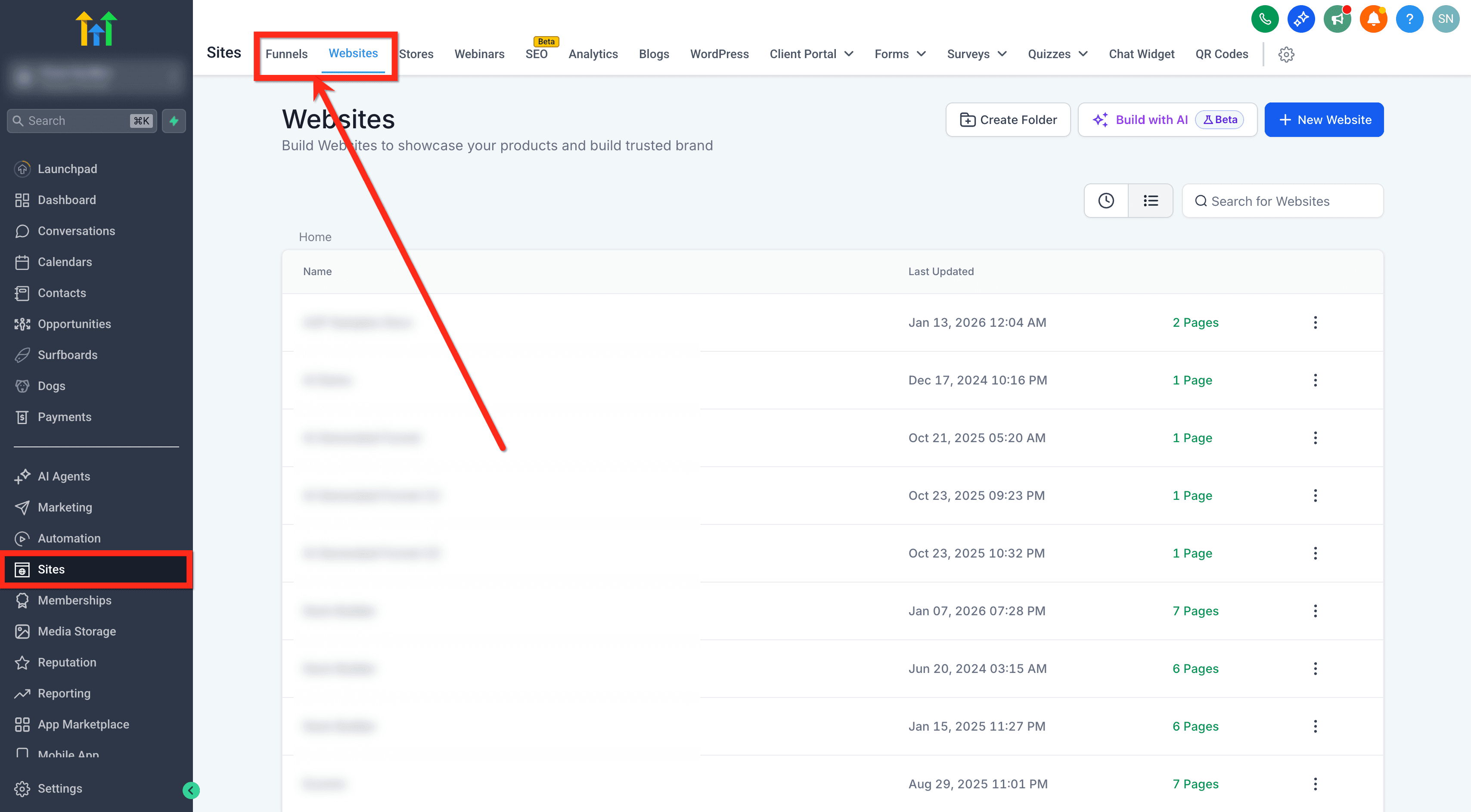
Vai su Sites.
-
Clicca su Funnels o Websites (a seconda di dove vuoi aggiungere lo schema).
-
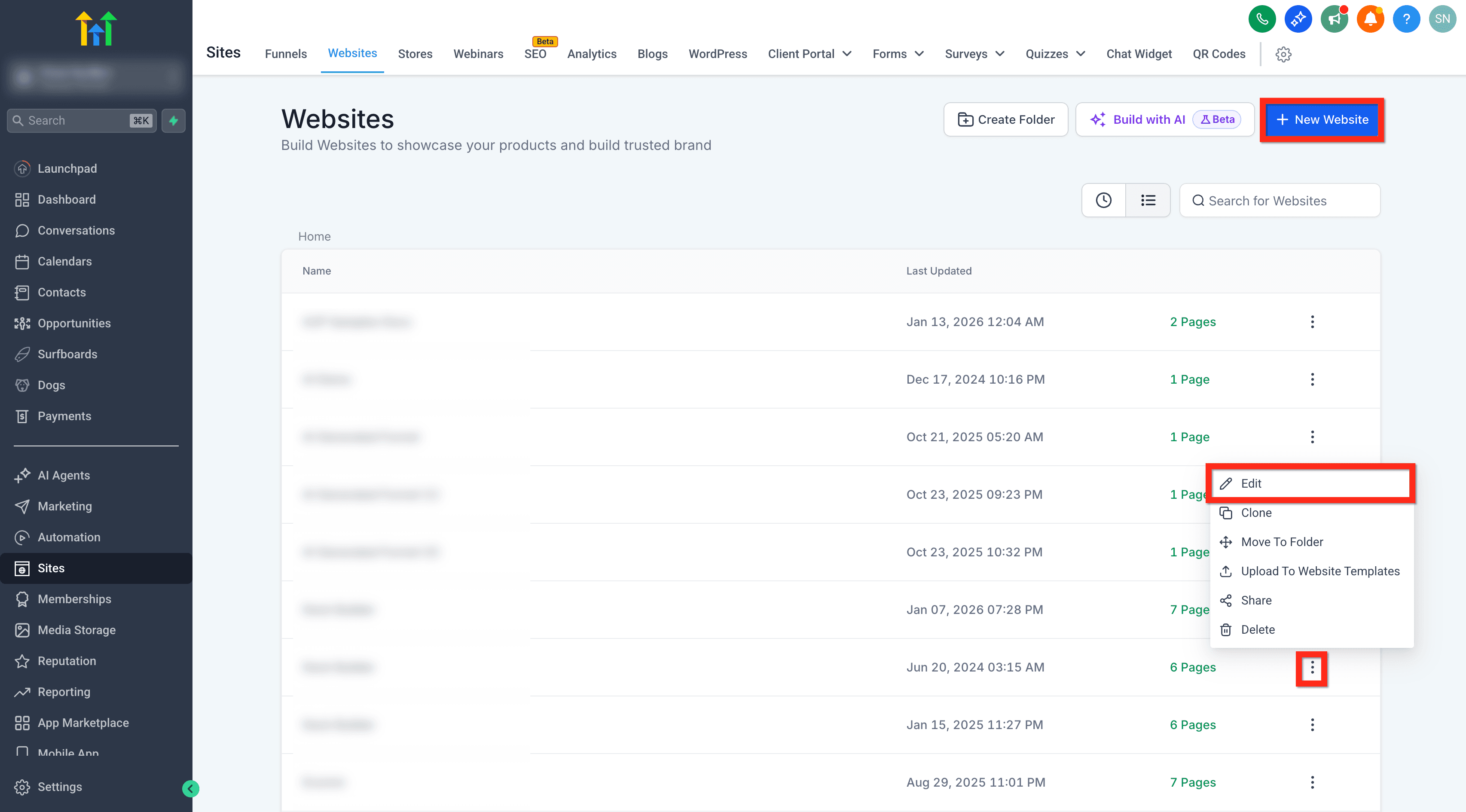
Crea un nuovo Funnel/Website, oppure modifica uno esistente.
-
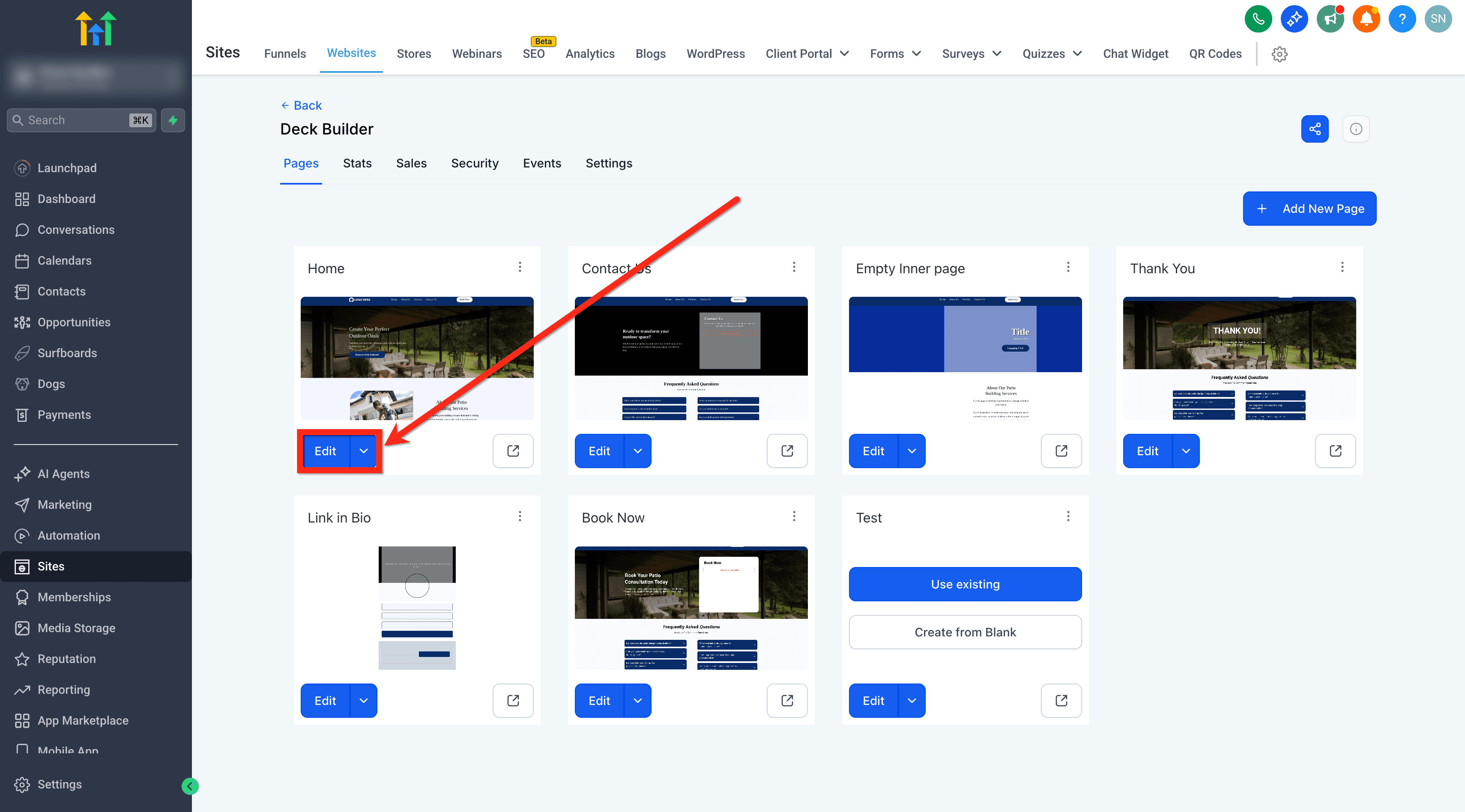
Clicca su Edit sulla pagina del sito web o sullo step del Funnel specifico che vuoi aggiornare.
-
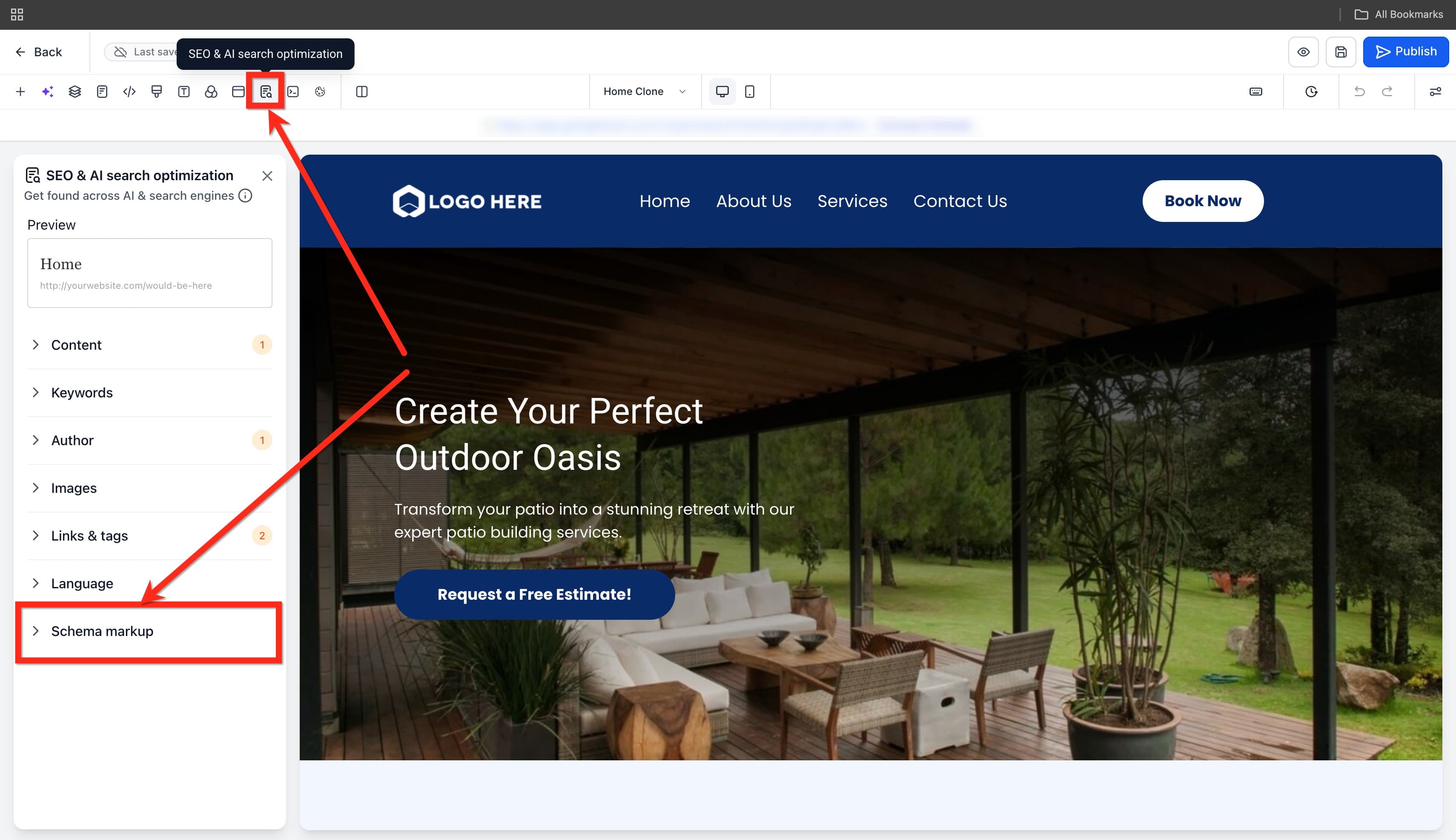
Clicca su SEO & AI search optimization.
-
Clicca su Schema Markup. (Assicurati che la pagina abbia già dei contenuti. Schema Markup AI non può generare schema per una pagina vuota.)
-
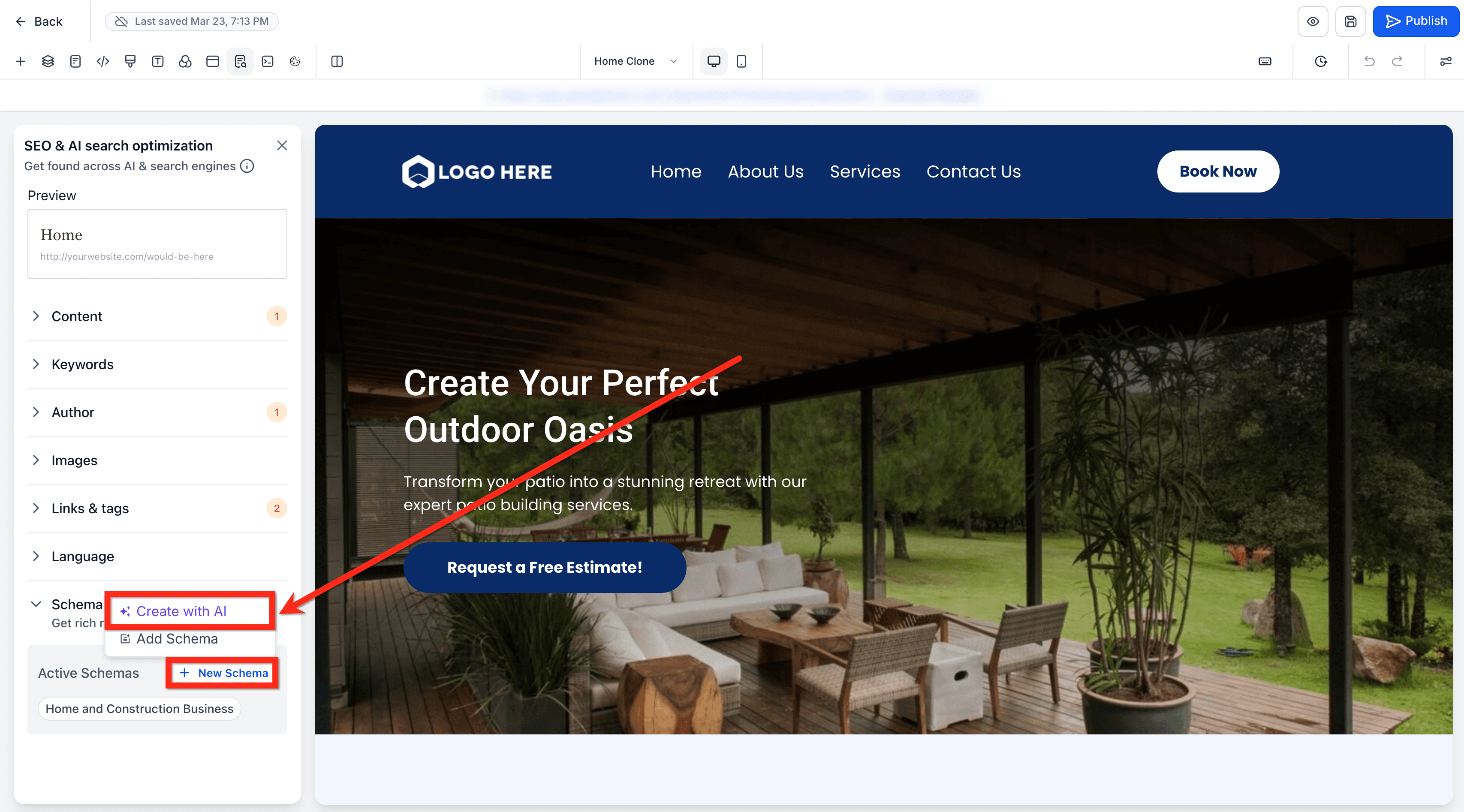
Clicca sul pulsante + New Schema e seleziona l'opzione Create with AI.
-
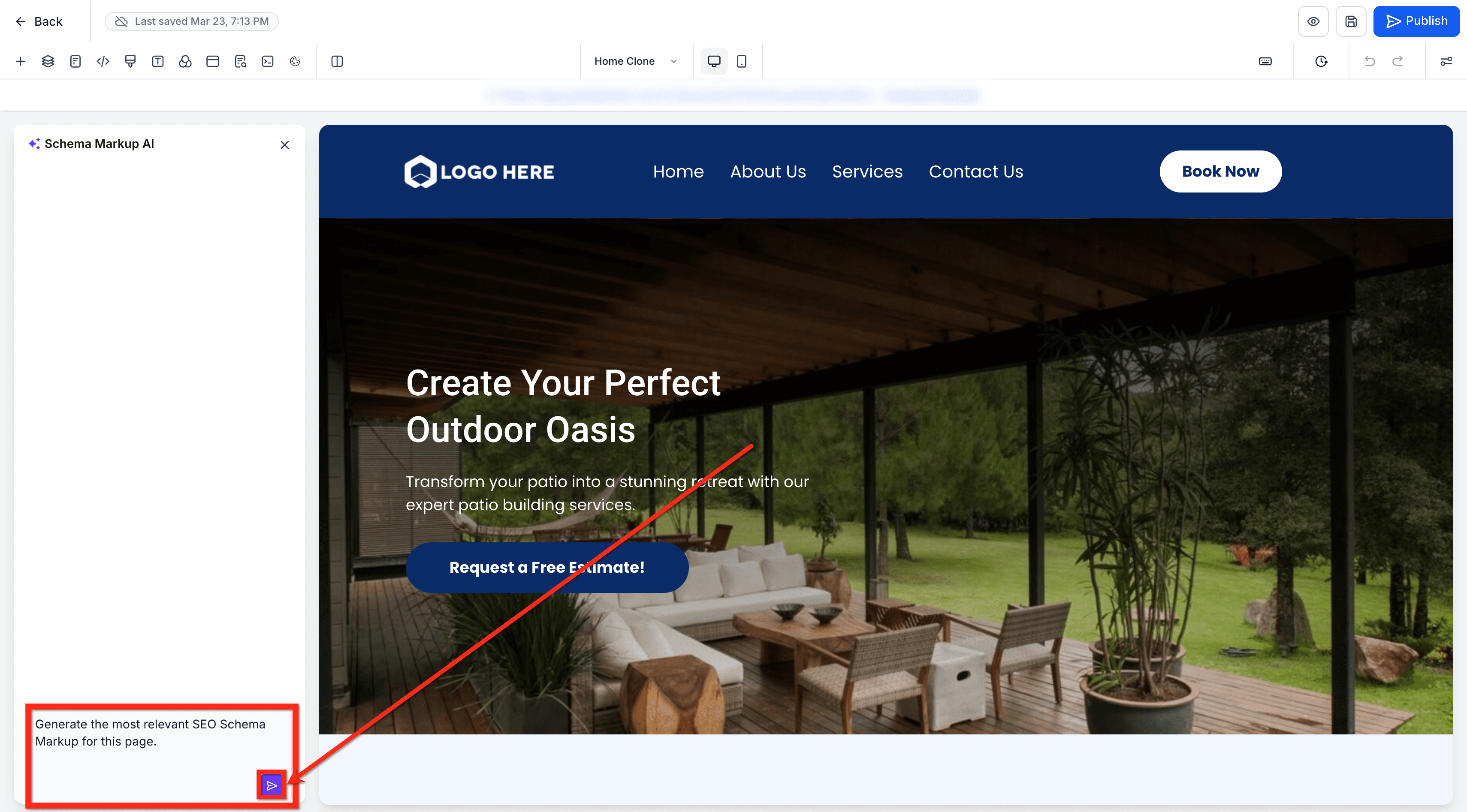
Inserisci un prompt dettagliato e pertinente e clicca sul pulsante Send Message.
-
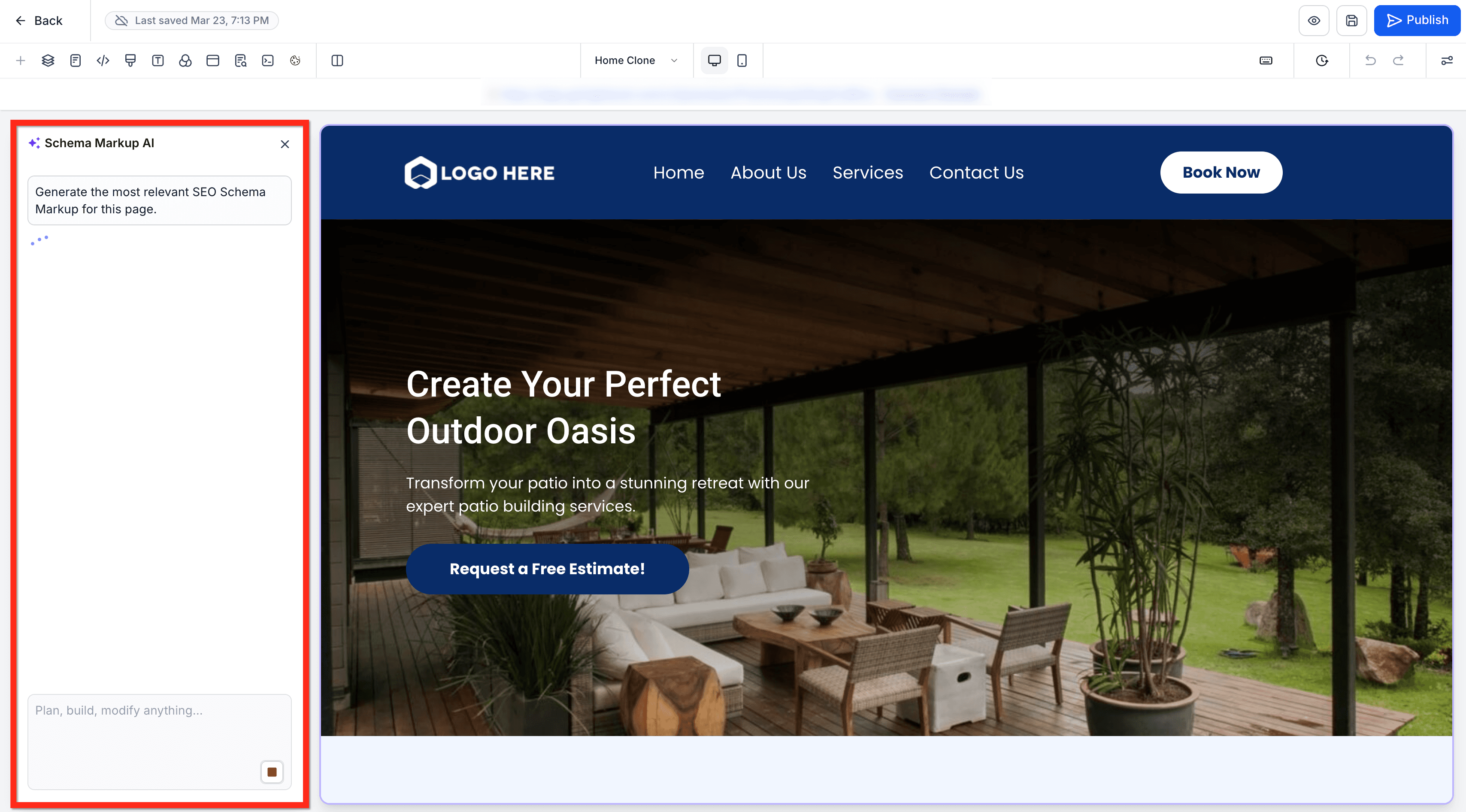
Attendi che l'AI analizzi la pagina e generi lo schema markup più pertinente.
-
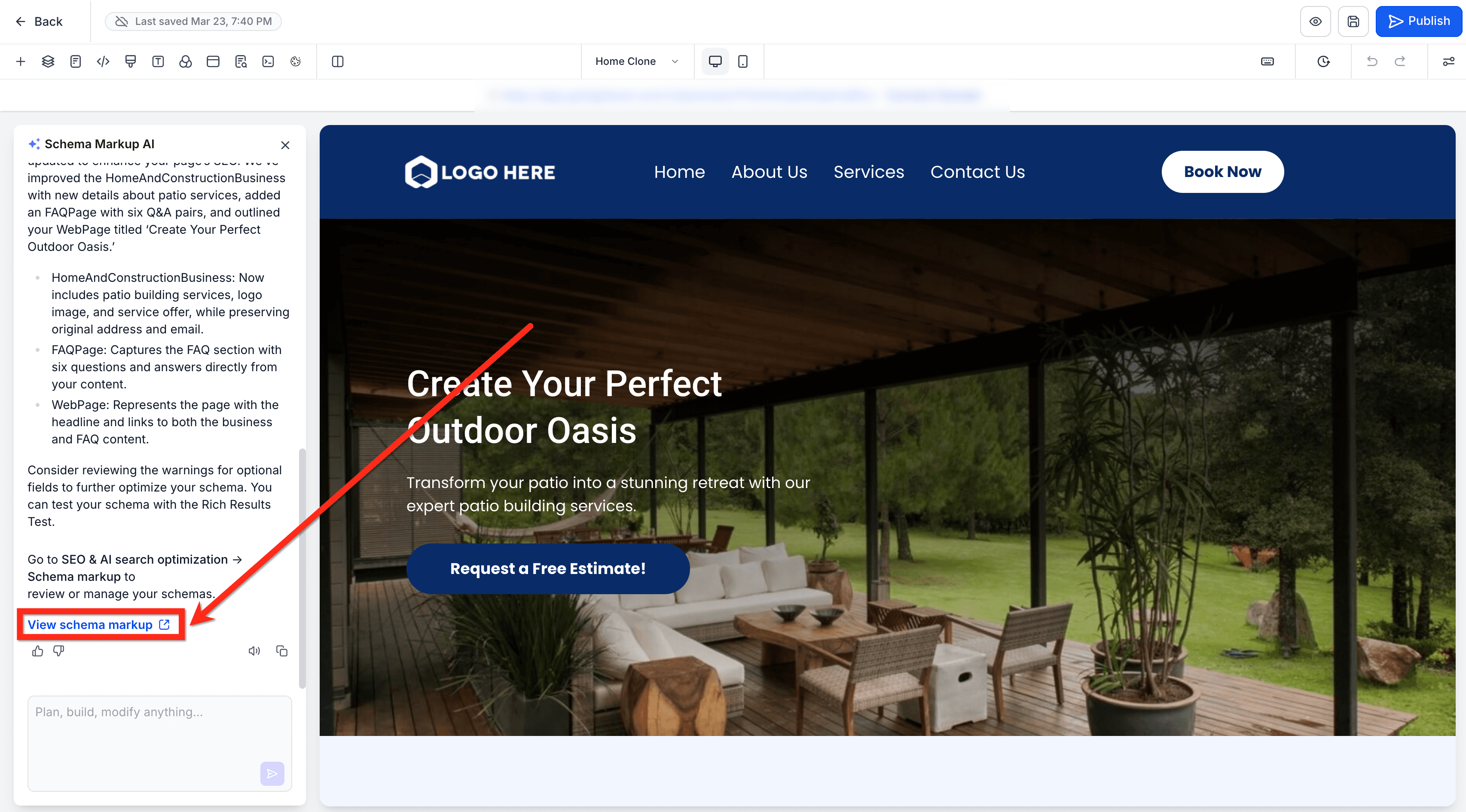
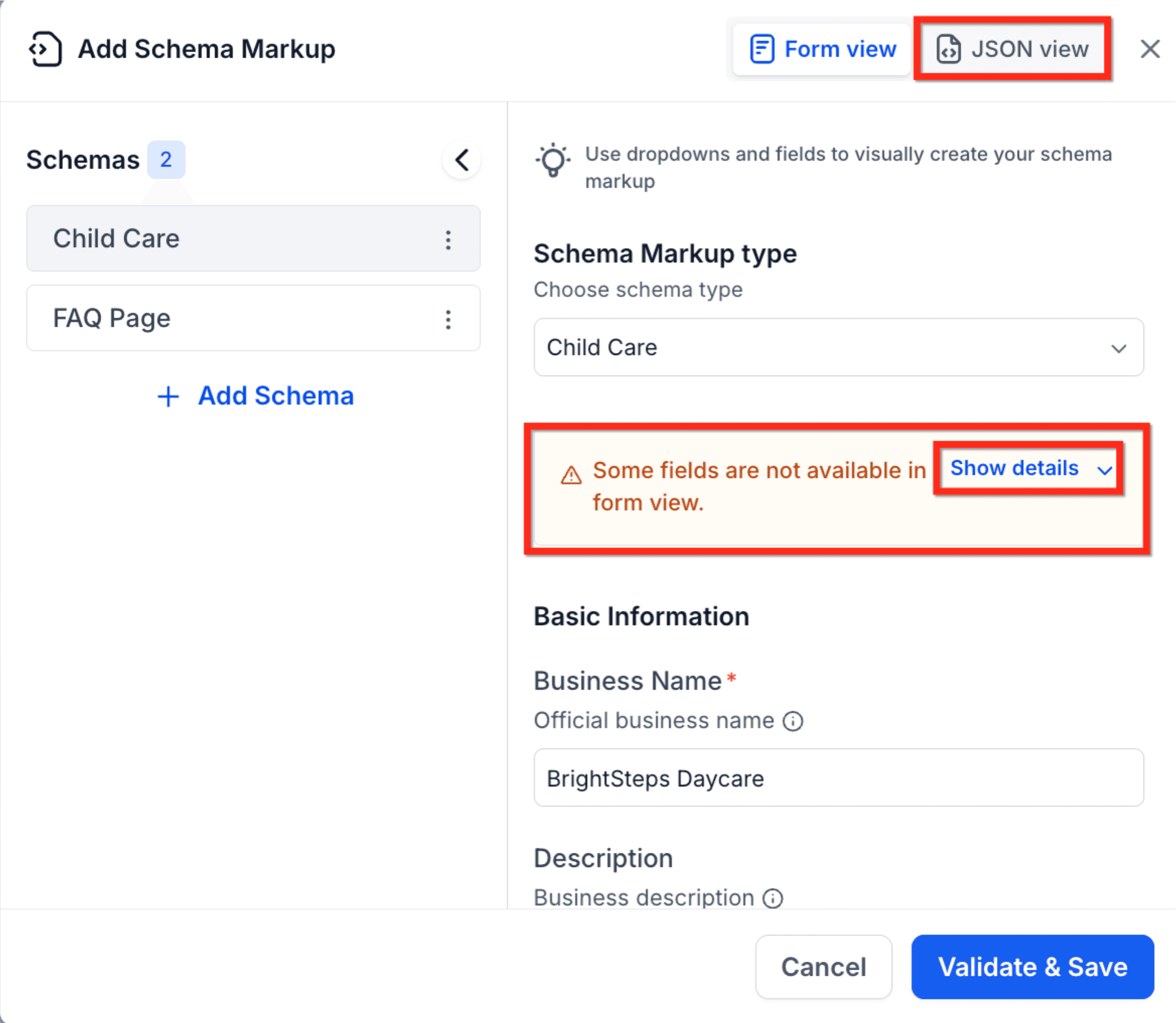
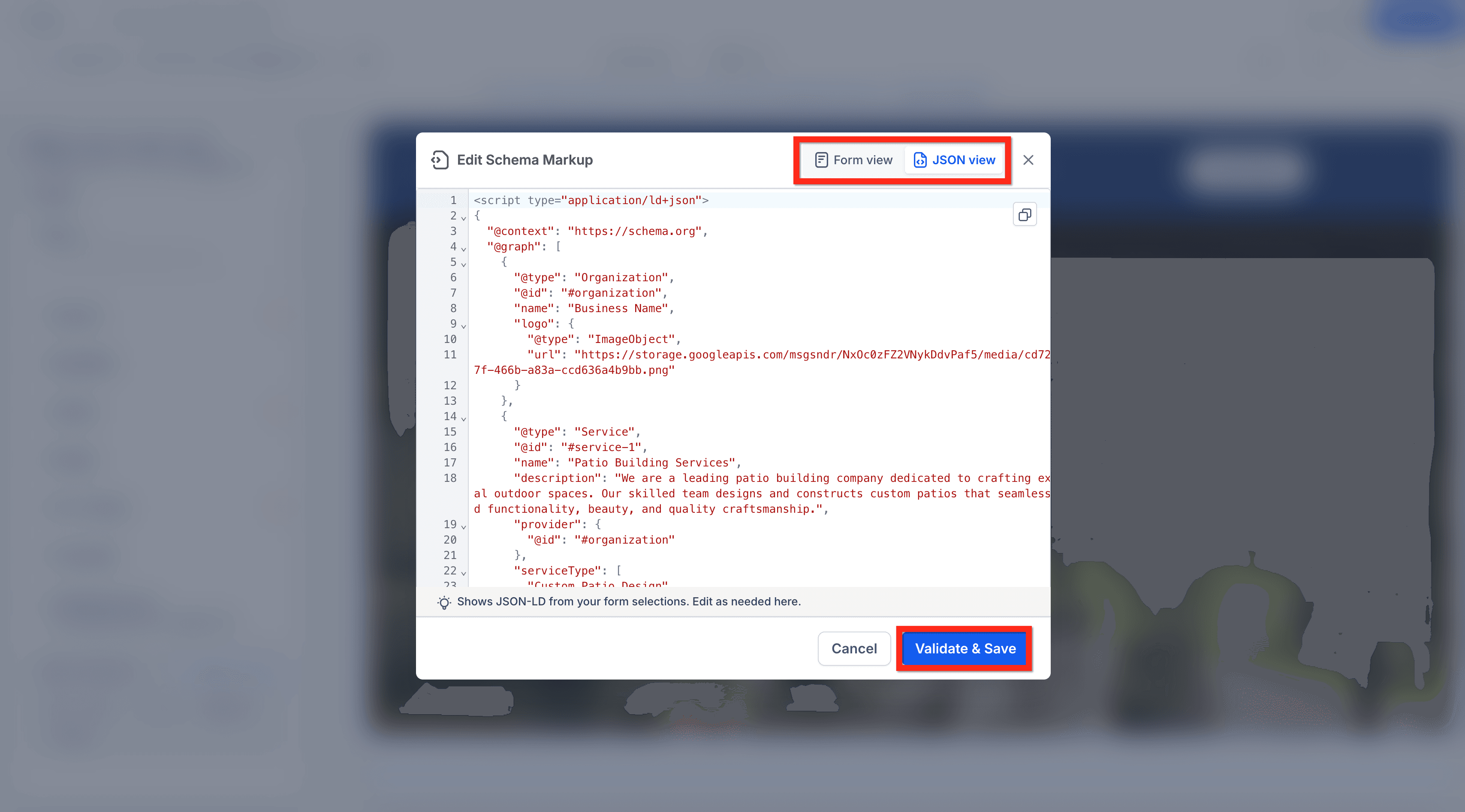
Clicca sul pulsante View Schema Markup e rivedi lo schema generato e i valori compilati nella visualizzazione Form e JSON.
-
Negli schema generati dall'AI, la visualizzazione Form potrebbe non mostrare tutti i campi. Se vedi un banner di avviso, clicca su View details per rivedere i campi nascosti, oppure clicca sulla visualizzazione JSON per modificare lo schema completo.
-
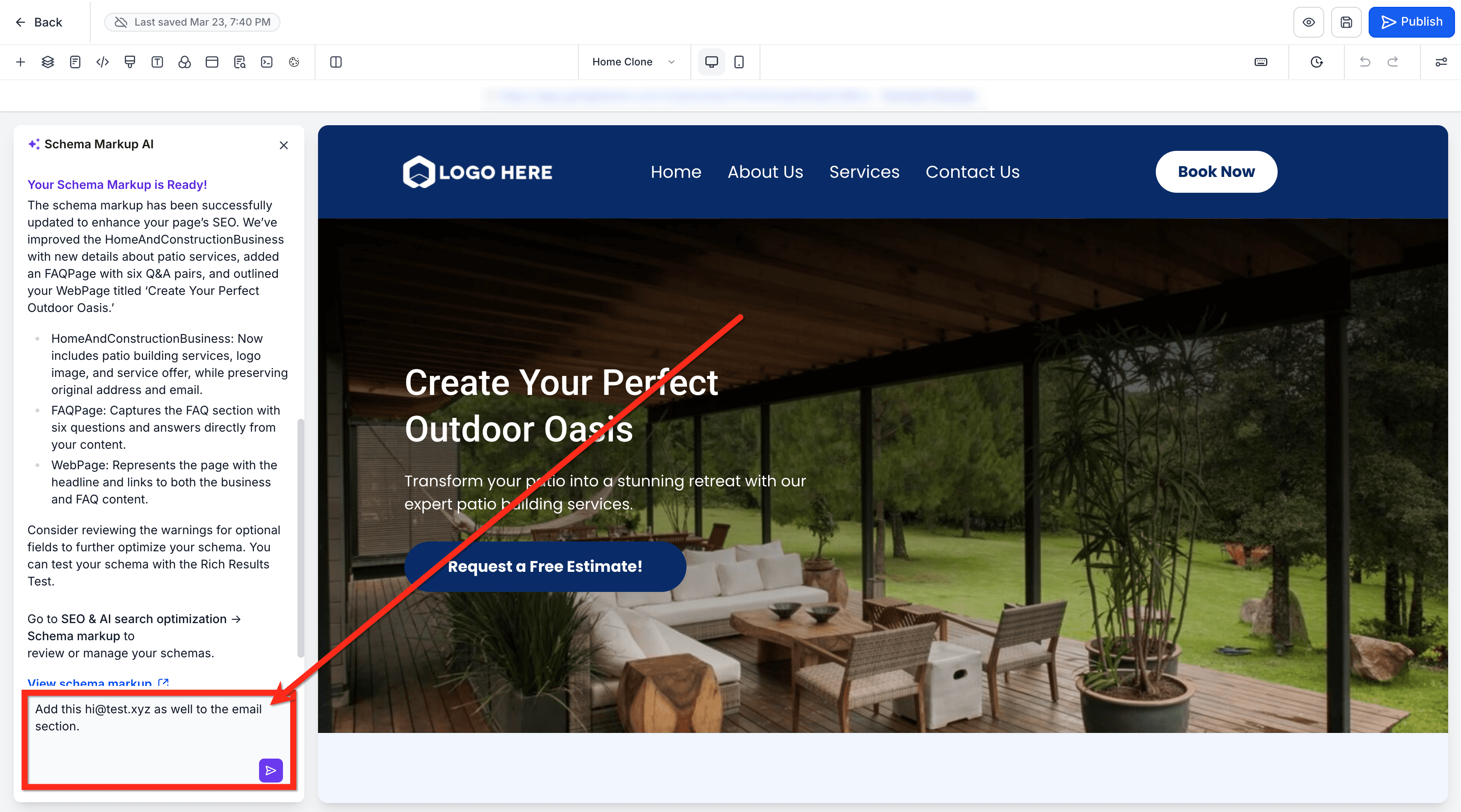
Puoi aggiungere, modificare ed eliminare gli schema direttamente dalla finestra di chat.
-
Clicca su Validate and Save.
-
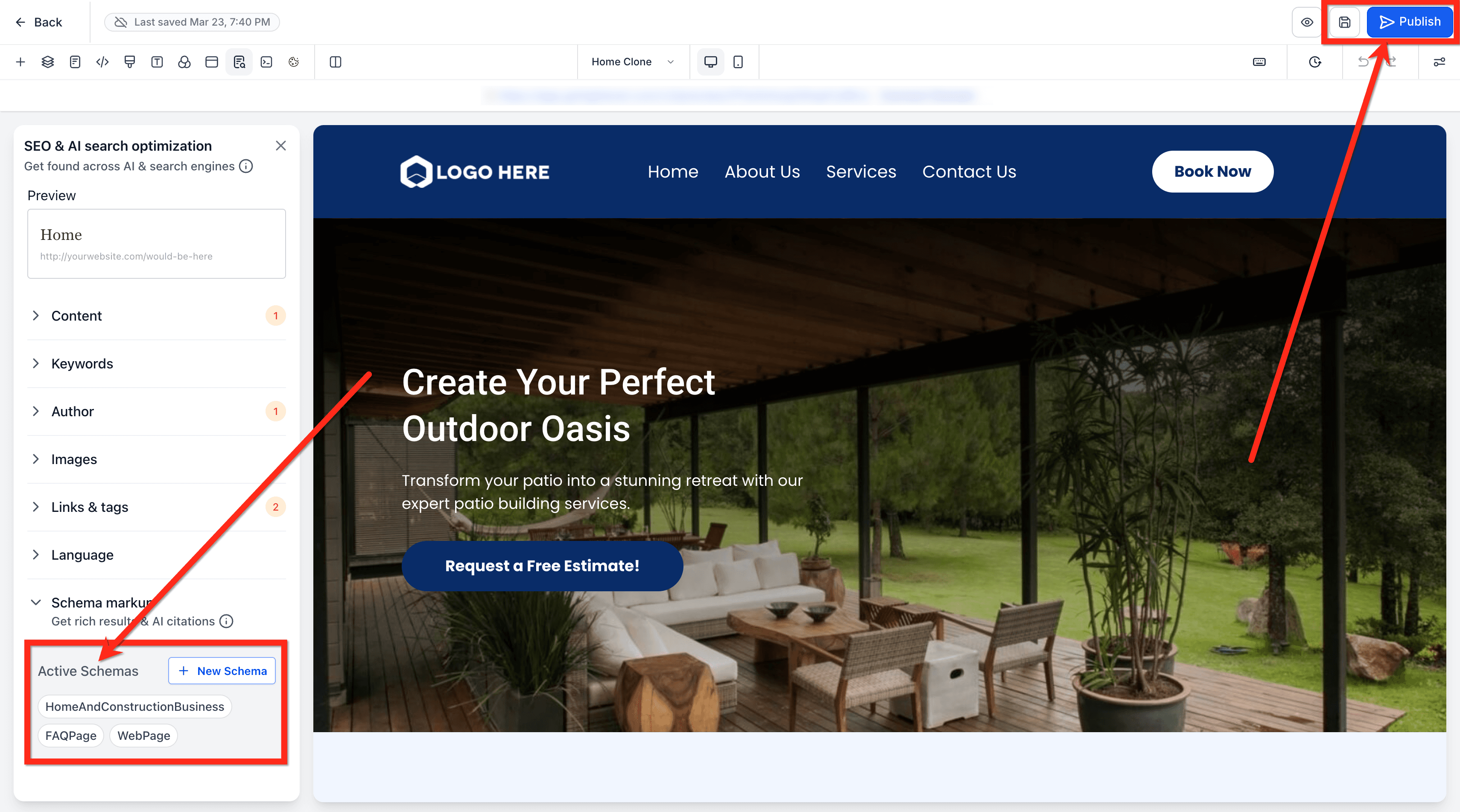
Conferma che lo schema generato appaia sotto Active Schemas.
-
Pubblica la pagina per rendere lo schema live.
Note importanti e limitazioni
Conoscere il comportamento attuale e le limitazioni ti aiuta a evitare problemi di configurazione e a usare la funzionalità in modo più efficace. Questi dettagli sono particolarmente utili per capire perché lo schema non è stato generato o perché potrebbe non apparire su un'altra pagina.
- Schema Markup AI deve essere avviato manualmente. Non viene generato automaticamente quando si crea una nuova pagina con l'AI.
- La pagina deve contenere contenuti prima di eseguire Schema Markup AI. Le pagine vuote restituiranno un errore e nessuno schema verrà generato.
- Il mapping dei campi con valori personalizzati, come
{{custom_values.field_name}}, non è attualmente supportato in Schema Markup AI. - Lo schema è specifico per pagina. Non viene trasferito automaticamente ad altre pagine del sito web o step del Funnel.
- Lo schema generato dall'AI viene salvato automaticamente dopo la validazione, ma la pagina deve comunque essere pubblicata affinché lo schema vada live.
Domande frequenti
D: In cosa differisce la selezione dello schema tra la configurazione manuale e gli schema generati dall'AI?
Nella configurazione manuale, i tipi di schema disponibili sono limitati a un elenco predefinito — di solito i più comuni per SEO, AEO (Answer Engine Optimization) e GEO (Generative Engine Optimization).
Con l'AI non esiste tale limitazione. L'AI può generare qualsiasi tipo di schema valido in base al contenuto della pagina.
D: L'AI può generare tipi di schema non disponibili nell'elenco manuale?
Sì. L'AI può analizzare il contenuto della pagina e creare schema markup usando qualsiasi tipo di schema valido, anche se non è incluso nelle opzioni di selezione manuale.
D: Devo pubblicare la pagina dopo che Schema Markup AI ha salvato lo schema?
Sì. Lo schema viene salvato nel builder dopo la validazione, ma va live solo dopo la pubblicazione della pagina.
D: Schema Markup AI può generare più di uno schema per una pagina?
Sì. L'AI può generare uno o più tipi di schema a seconda del contenuto presente nella pagina.
D: Cosa succede se la mia pagina non ha contenuti?
Schema Markup AI non genererà schema per una pagina vuota e mostrerà un errore.
D: Posso rimuovere o modificare uno schema dopo che l'AI lo ha creato?
Sì. Puoi chiedere all'AI di aggiungere, rimuovere o modificare lo schema, e puoi revisionare gli schema salvati dall'area Schema Markup.
D: Lo schema di una pagina si applica a tutte le pagine del mio sito web o Funnel?
No. Lo schema è specifico per pagina e deve essere gestito separatamente per ogni pagina o step del Funnel.
D: Schema Markup AI funziona solo quando Funnel AI è disabilitato?
No. Se Funnel AI è disabilitato, nel pannello sinistro si apre un pannello dedicato Schema Markup AI per le azioni legate solo allo schema.
D: Posso ancora aggiungere schema manualmente invece di usare l'AI?
Sì. HITLEAD supporta anche la configurazione manuale dello schema per gli utenti che vogliono il controllo diretto sui tipi di schema e sui valori dei campi.
Articoli correlati
- Come aggiungere manualmente Schema Markup in Funnel e Siti Web
- Funnel & Websites AI
- Salvare, mettere in bozza e pubblicare Funnel e Siti Web
- Come modificare i tag di intestazione (H1, H2, ecc.) su Funnel/Siti Web
Questo articolo è stato utile?