
Come aggiungere manualmente Schema Markup in Funnel e Siti Web
Schema Markup Generator è uno strumento nativo del Website & Funnel Builder di HITLEAD che ti permette di creare, validare e pubblicare schema markup (JSON-LD) per una pagina. Questo articolo spiega cos'è la funzionalità, perché è importante e come aggiungere e gestire lo schema nei tuoi Siti Web e Funnel.
Nota: Schema Markup Generator è uno strumento GRATUITO.
Cos'è Schema Markup Generator?
Schema Markup Generator è uno strumento nativo del Website & Funnel Builder di HITLEAD che ti consente di creare, validare e pubblicare schema markup (dati strutturati) per le singole pagine. I dati strutturati aiutano i motori di ricerca e i sistemi AI a interpretare dettagli chiave come il tipo di attività, i prodotti, le FAQ, gli articoli, gli eventi e molto altro.
Vantaggi principali di Schema Markup Generator
-
140+ tipi di schema: Copre i tipi di schema più comuni come LocalBusiness, Product, Article/BlogPosting, FAQPage, Event, Organization e altri.
-
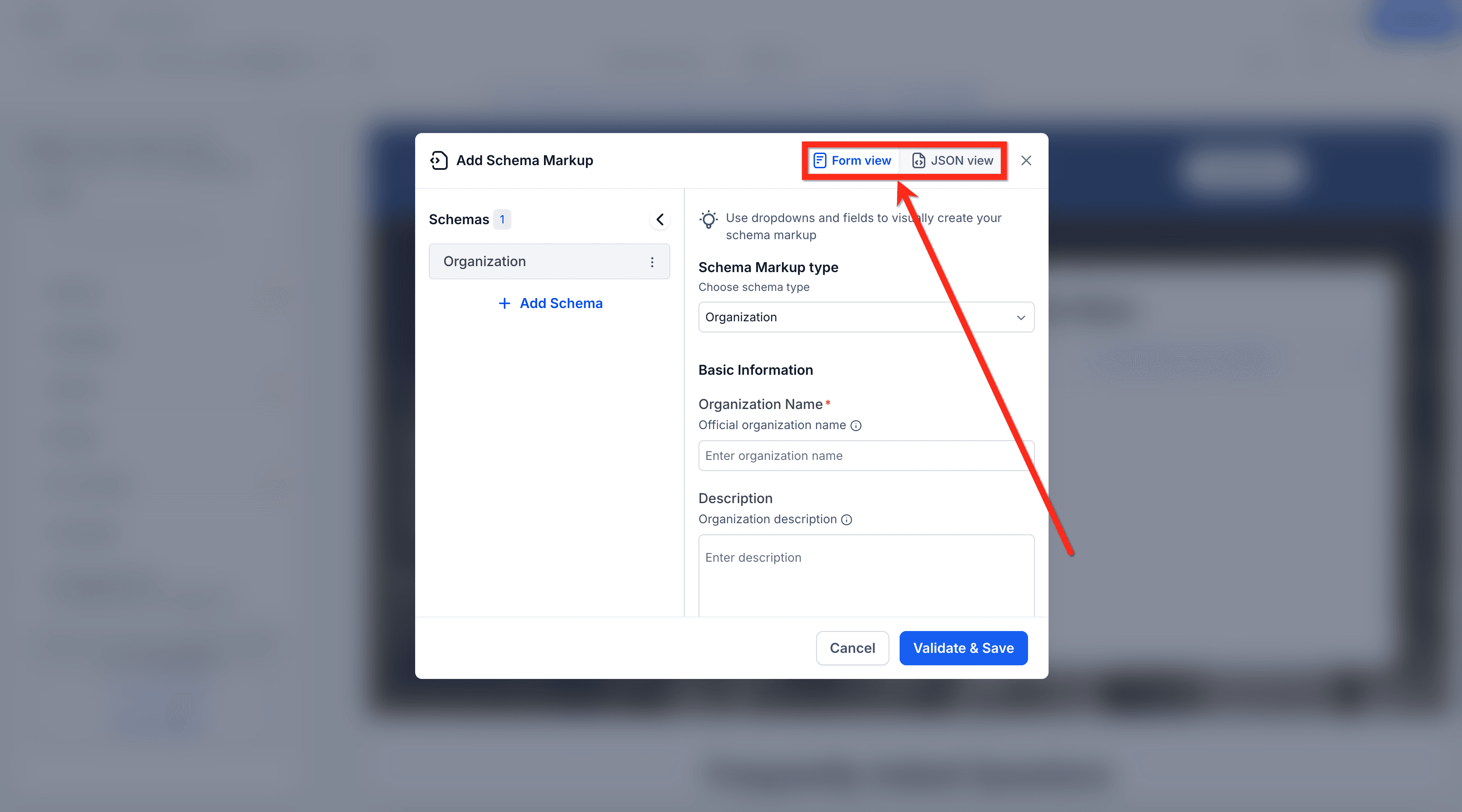
Form View (senza codice): Campi guidati che rendono semplice completare i dettagli dello schema senza competenze tecniche.
-
JSON View (avanzato): Incolla o scrivi JSON-LD direttamente quando hai bisogno di controllo totale.
-
Validazione integrata: Evidenzia i problemi al momento del salvataggio così puoi correggere gli errori prima della pubblicazione.
-
Flusso di salvataggio e pubblicazione in un clic: Lo schema viene salvato nella configurazione della pagina e va live quando la pagina viene pubblicata.
-
Più schemi per pagina: Aggiungi e gestisci più di un tipo di schema sulla stessa pagina (ad esempio, LocalBusiness + FAQPage).
Come generare Schema Markup nei Funnel/Siti Web di HITLEAD
Una configurazione corretta inizia aprendo la pagina del Sito Web o lo step del Funnel che vuoi ottimizzare, per poi aggiungere uno schema che corrisponda ai contenuti visibili dai visitatori. Poiché lo schema è specifico per pagina, dovrai ripetere questi passaggi per ogni pagina o step in cui vuoi i dati strutturati.
Nota: Puoi generare Schema Markup facilmente usando l'AI. Consulta la nostra guida dettagliata su come generare Schema Markup con l'AI in Funnel e Siti Web.
Nota: Lo schema è specifico per pagina e non viene trasferito ad altre pagine o step del Funnel.
-
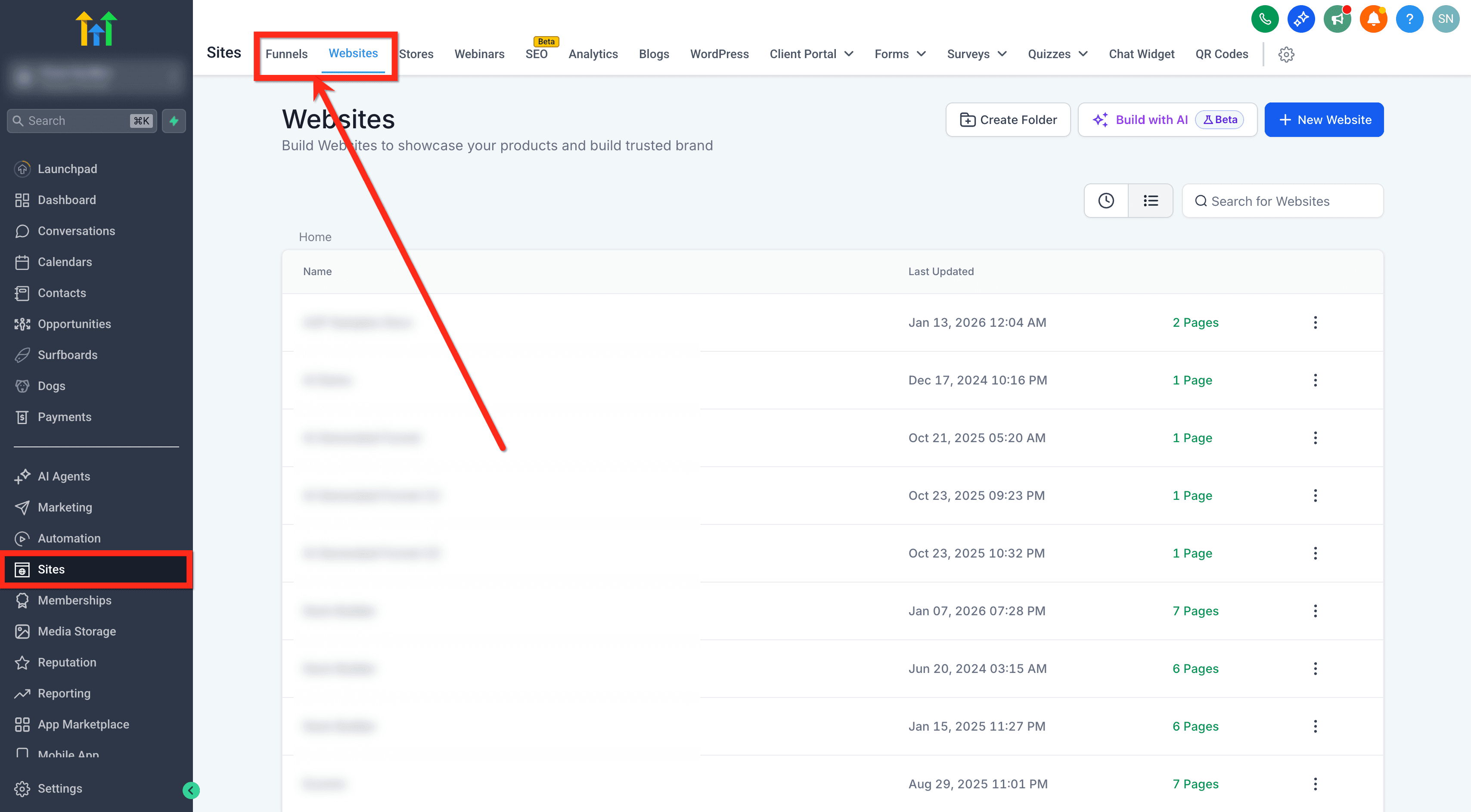
Vai su Sites.
-
Clicca su Funnels o Websites (a seconda di dove vuoi aggiungere lo schema).
-
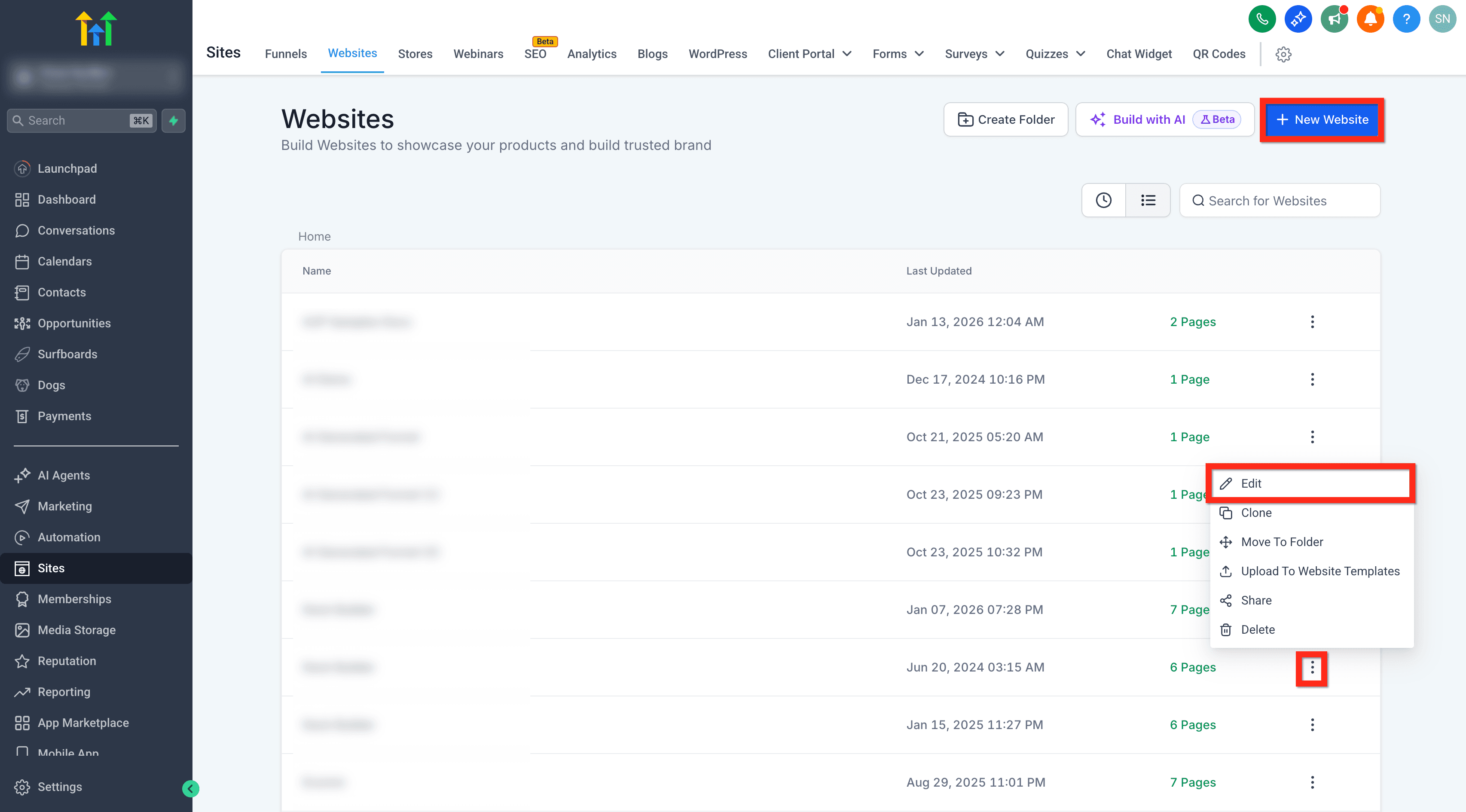
Crea un nuovo Funnel/Website, oppure modifica uno esistente.
-
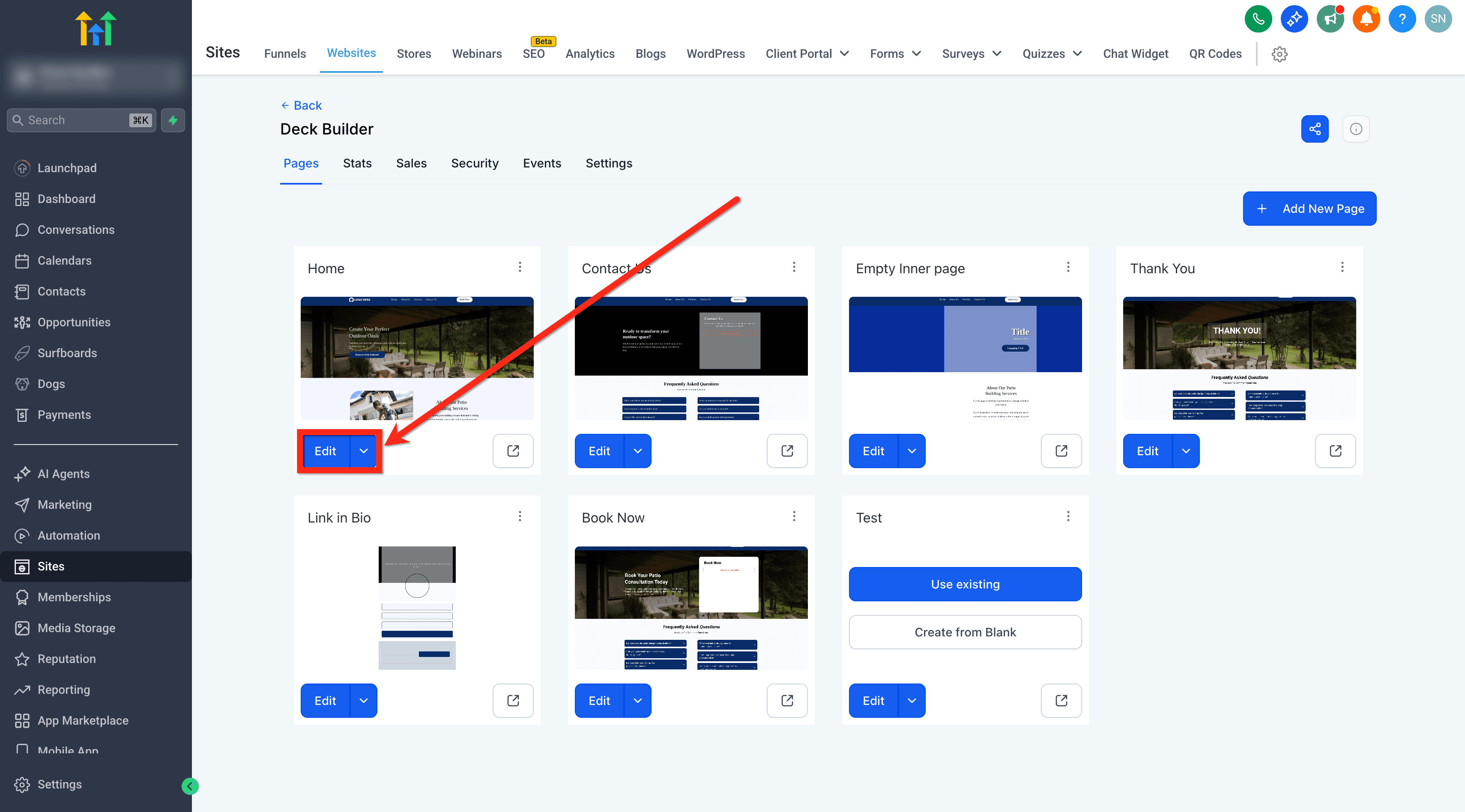
Clicca su Edit sulla pagina del Sito Web o sullo step del Funnel che vuoi aggiornare.
-
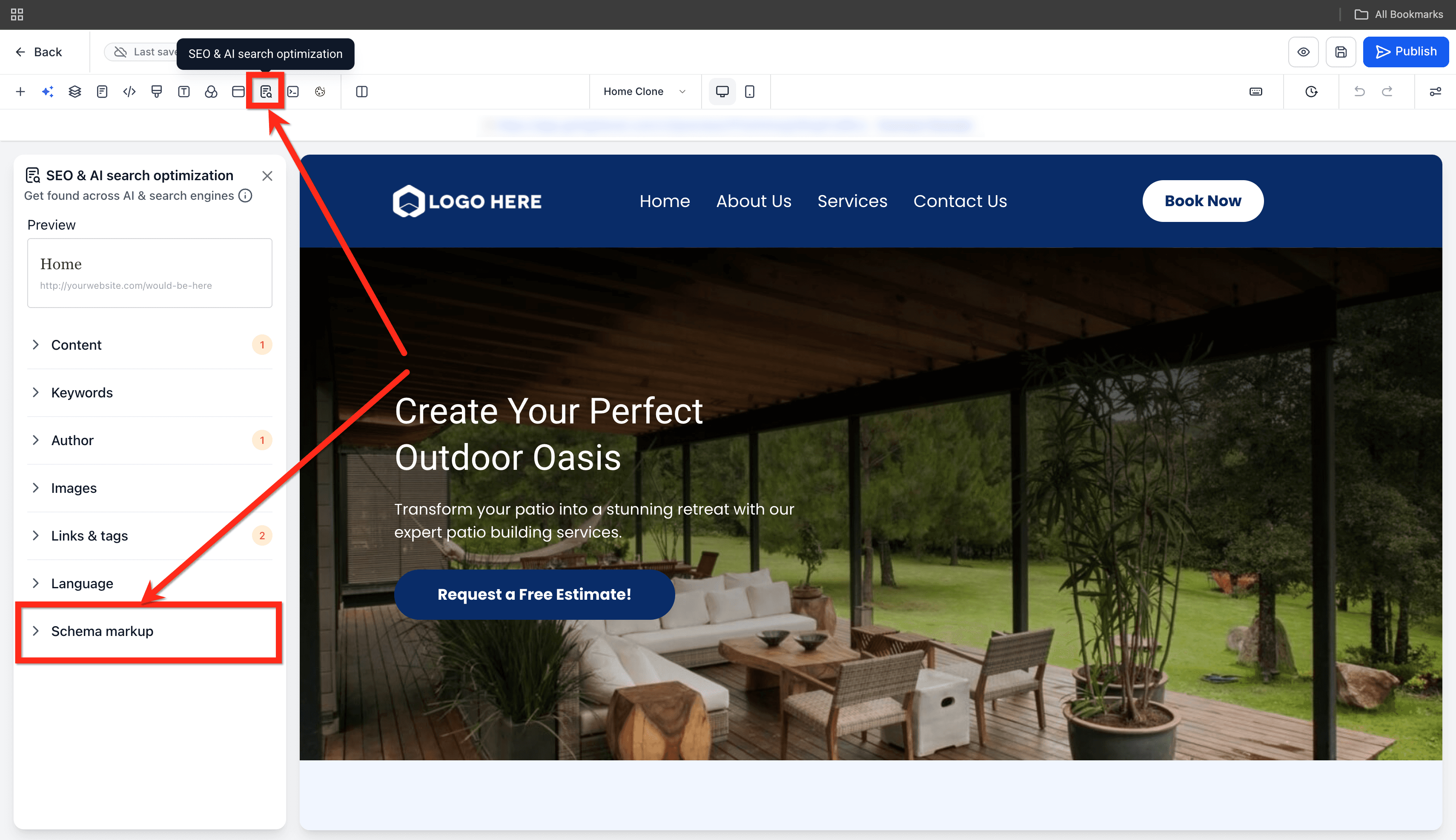
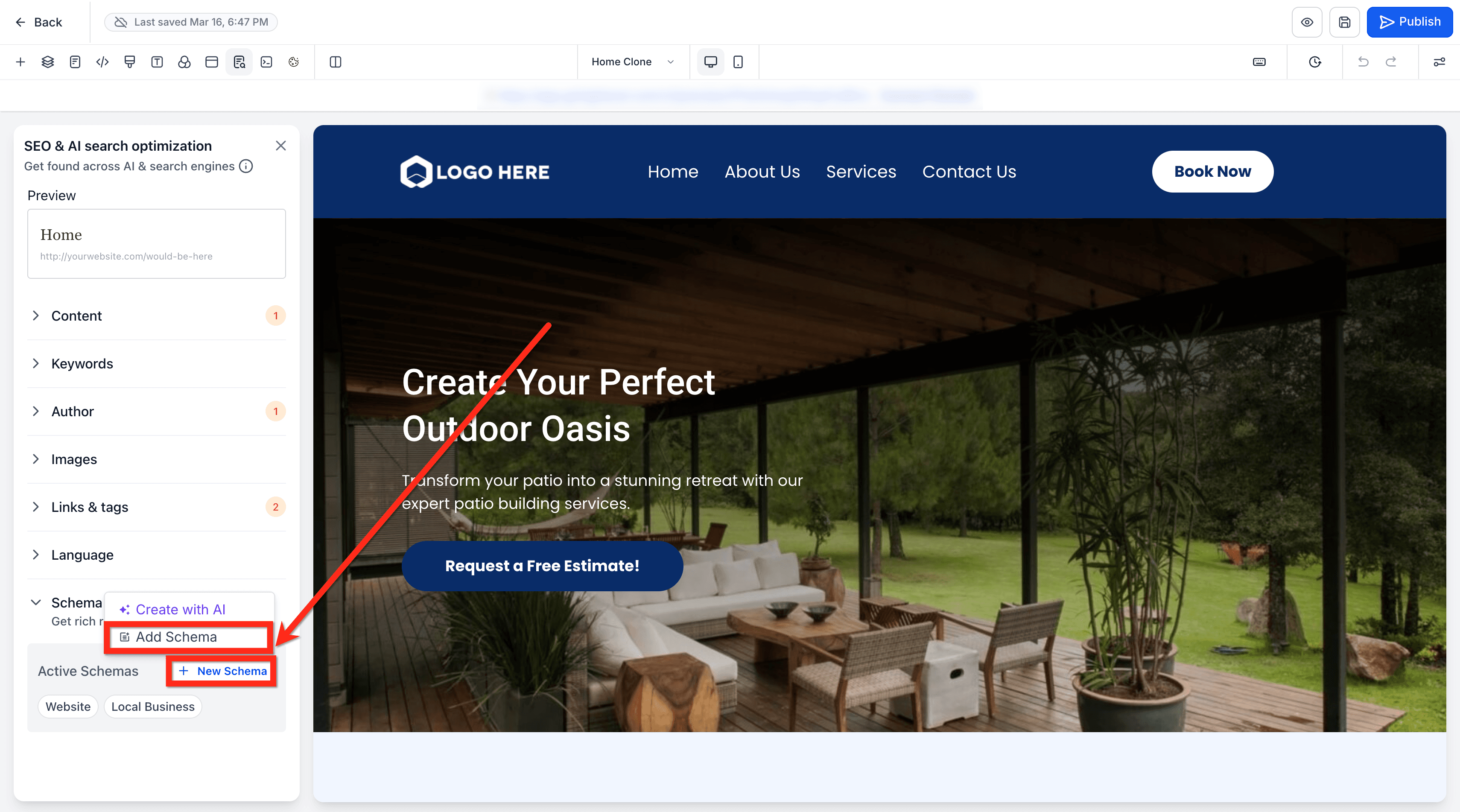
Nel pannello sinistro, apri SEO & AI search optimization.
-
Clicca su Schema Markup.
-
Clicca sul pulsante + New Schema e seleziona l'opzione Add Schema.
-
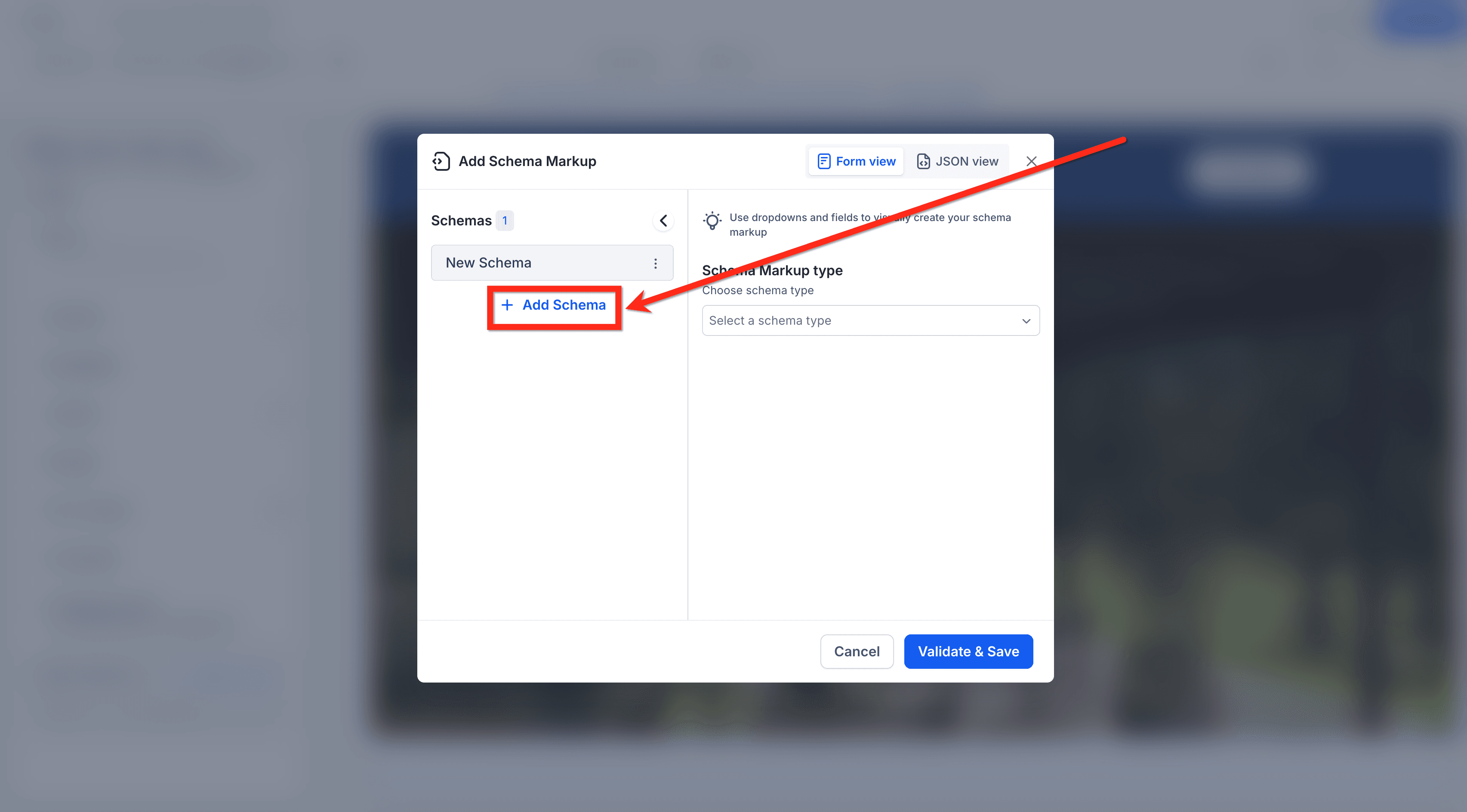
Nel pop-up, clicca sull'opzione + Add Schema.
-
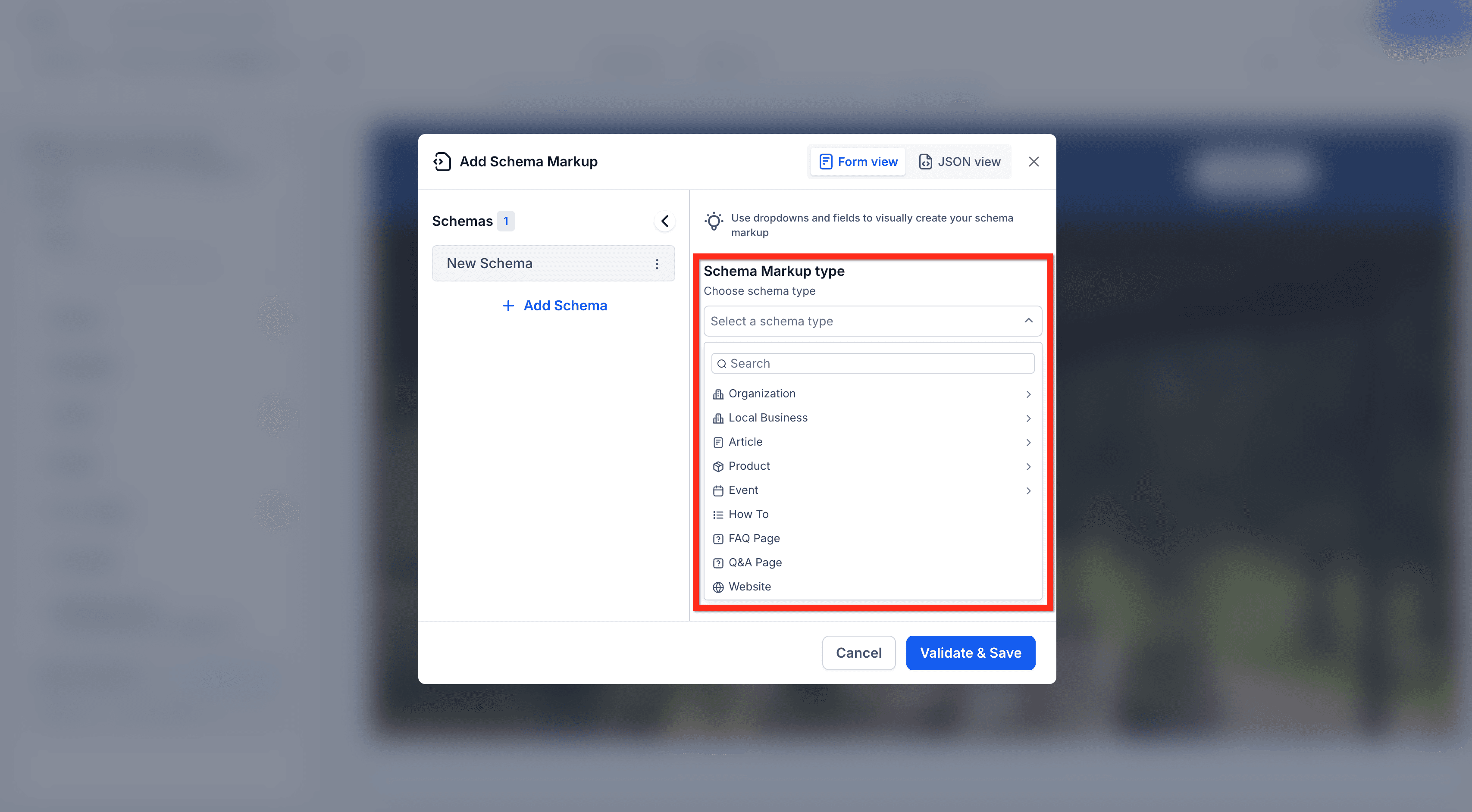
Seleziona un tipo di schema dal menu a tendina (ad esempio: LocalBusiness, FAQPage, Product, Article/BlogPosting).
-
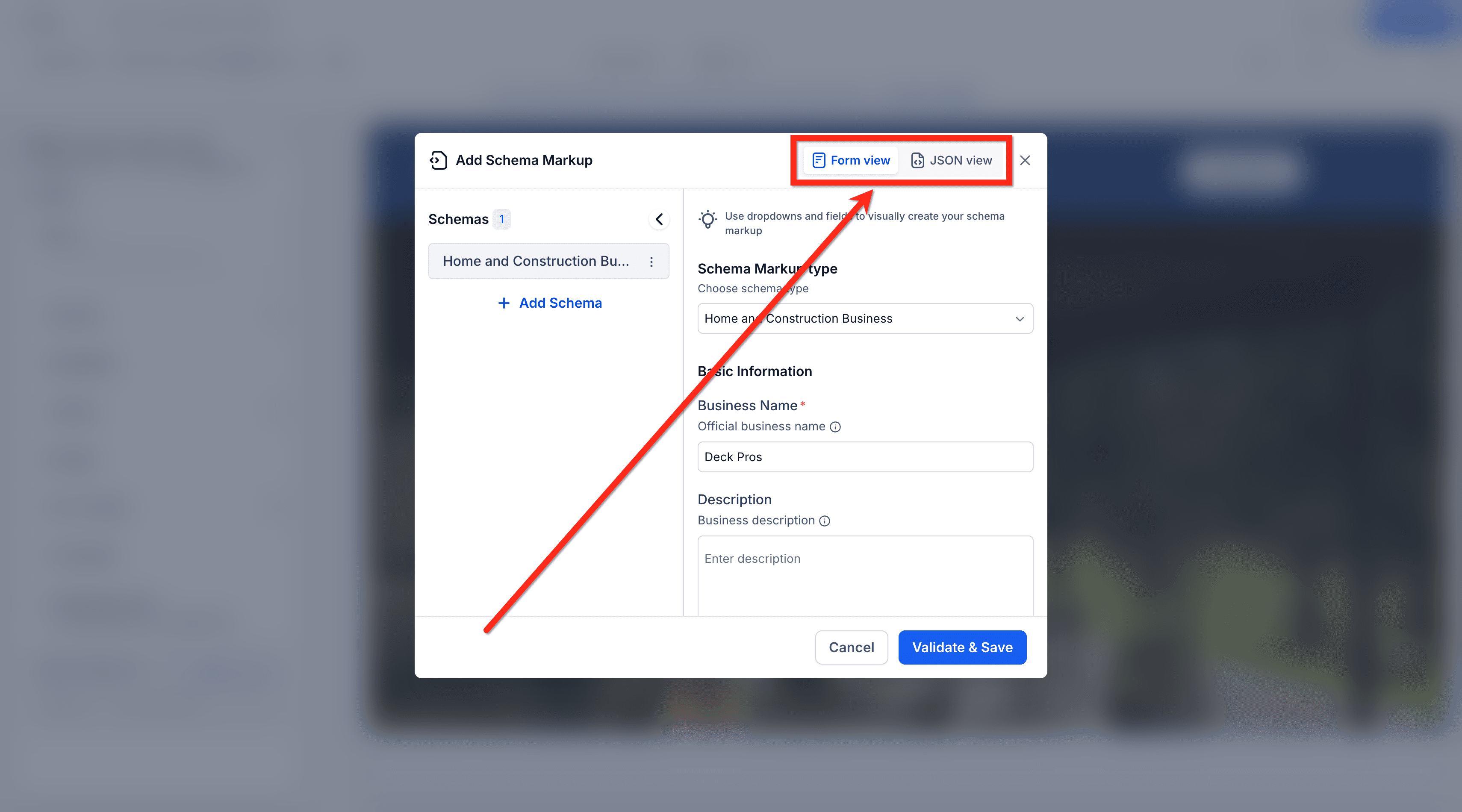
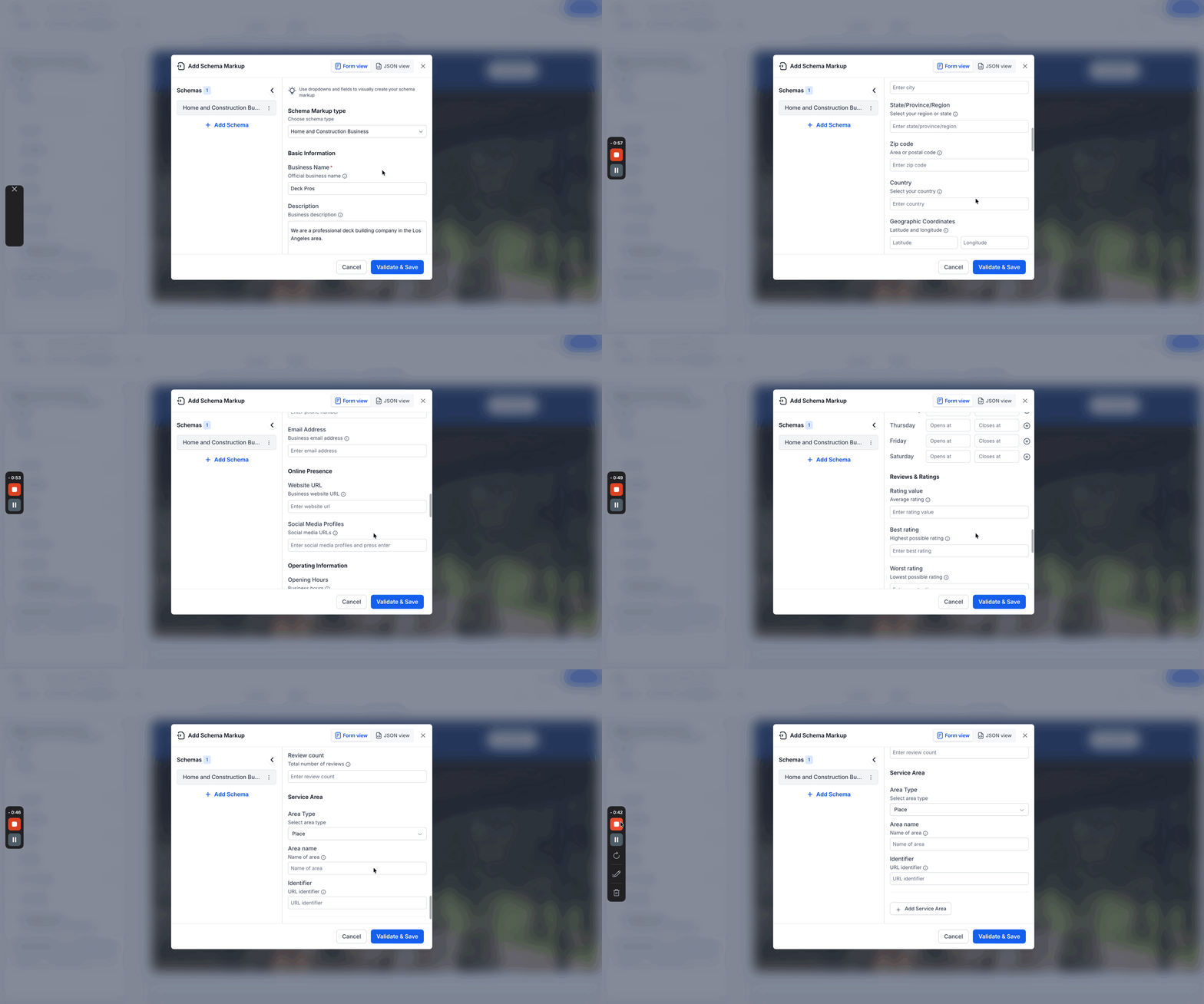
Aggiungi i dettagli dello schema usando una delle seguenti modalità:
- Form View: Compila i campi guidati.
- JSON View: Incolla o scrivi il tuo JSON-LD.
-
Inserisci le informazioni necessarie in base alla categoria scelta.
-
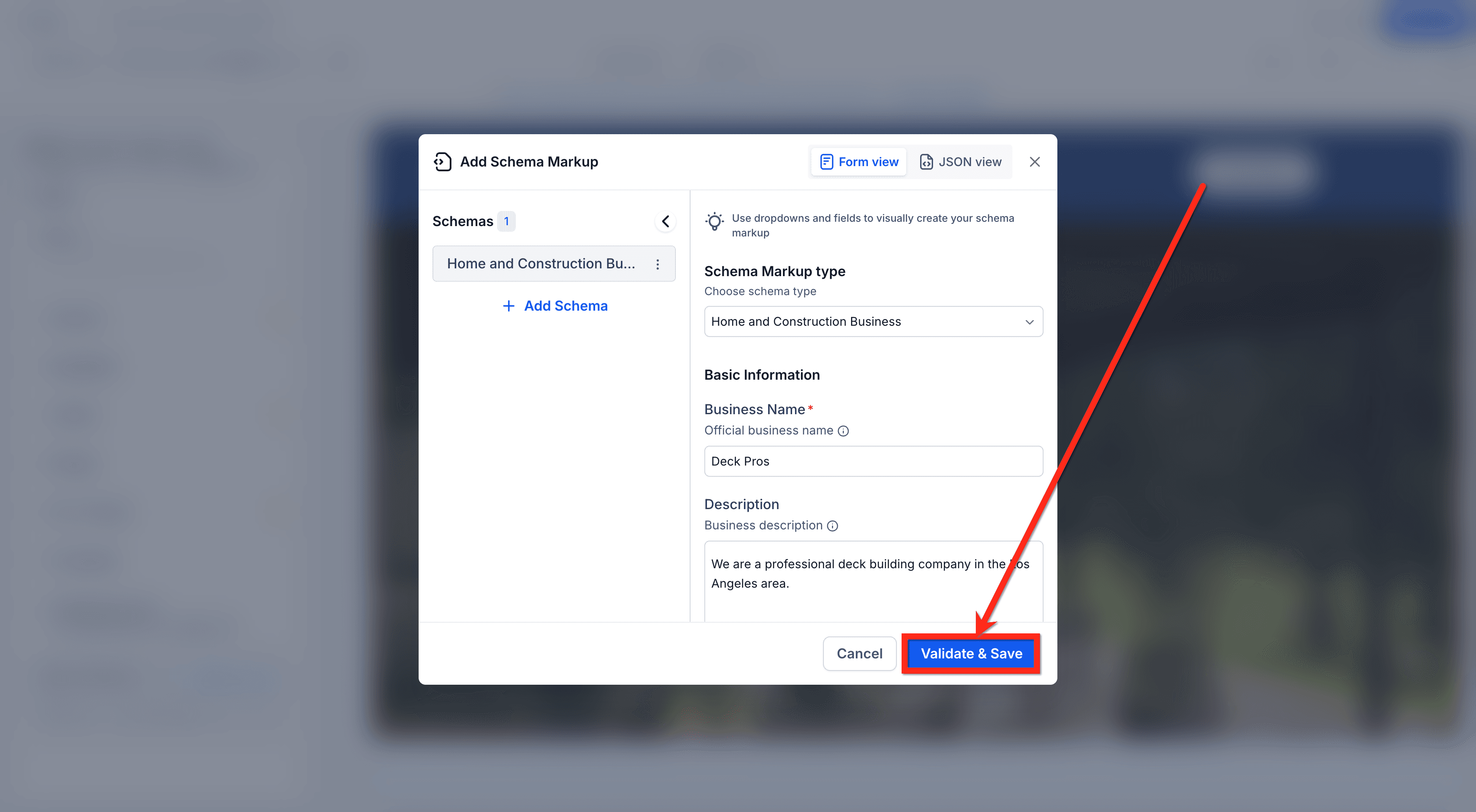
Clicca su Validate & Save.
-
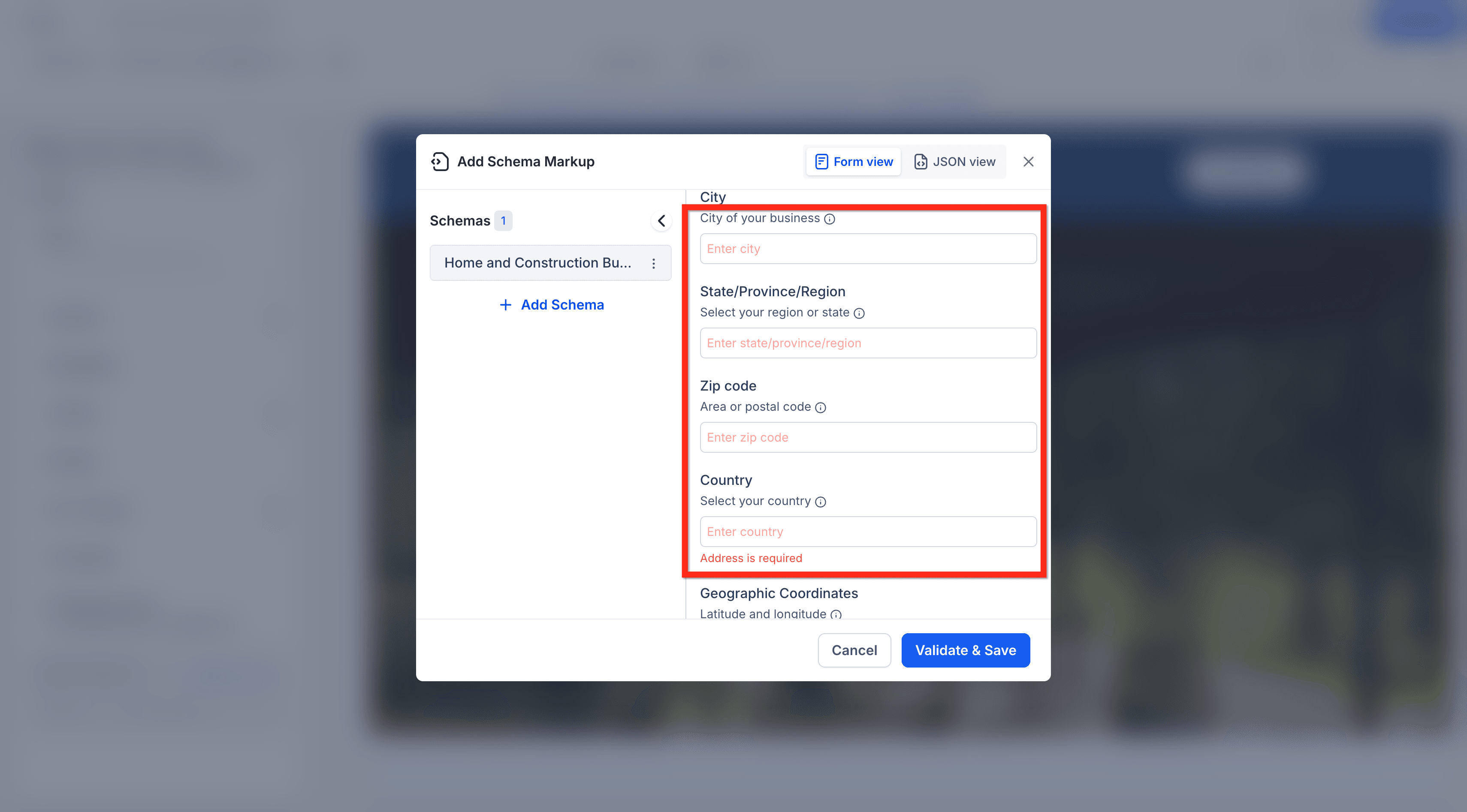
Se la validazione fallisce, correggi i campi evidenziati o i problemi di formattazione JSON.
-
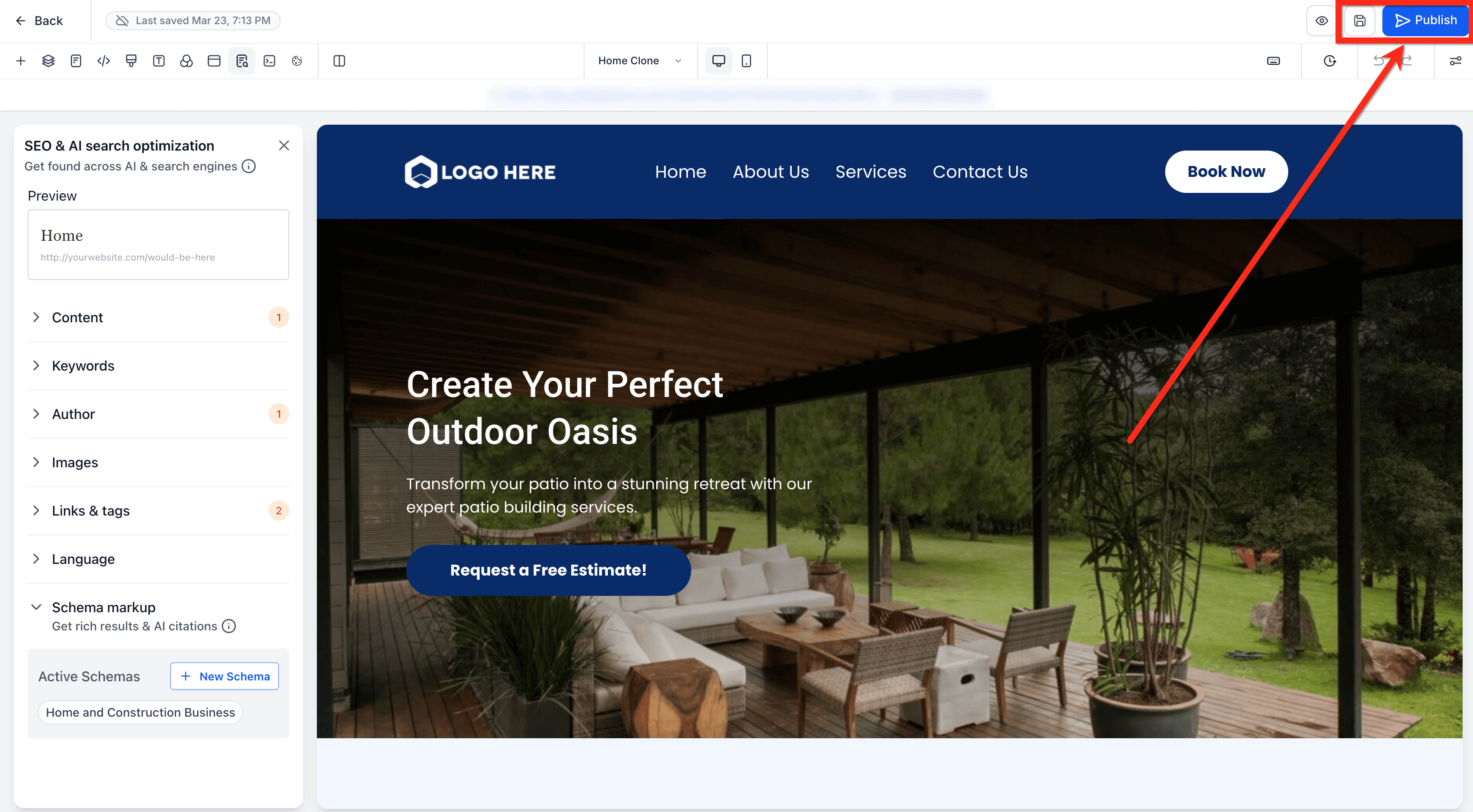
Clicca su Save & Publish sulla pagina del Sito Web o sullo step del Funnel per rendere lo schema live.
Viste dello schema: Form View vs JSON View
Scegliere la vista di modifica giusta ti aiuta a lavorare più velocemente e a ridurre gli errori. La Form View è ideale per la maggior parte degli utenti, mentre la JSON View è la scelta migliore quando devi incollare uno schema da un'altra fonte o personalizzare campi avanzati.
-
Form View:
- Ideale per la configurazione senza codice
- Usa campi guidati per completare le proprietà obbligatorie e consigliate
- Aiuta a evitare errori di formattazione
-
JSON View:
- Ideale per utenti avanzati e sviluppatori
- Consente la modifica diretta del JSON-LD o l'incolla di schemi esistenti
- Utile per aggiungere proprietà specializzate non mostrate nella Form View
Tipi di schema supportati
Schema Markup Generator supporta un'ampia gamma di tipi di schema così puoi abbinare i dati strutturati agli obiettivi della pagina. Usare il tipo di schema corretto migliora la chiarezza per i motori di ricerca e i sistemi AI e aiuta la tua pagina a qualificarsi per risultati arricchiti dove applicabile.
I tipi supportati più comuni includono:
- Organization
- Website
- BreadcrumbList
- Article / BlogPosting
- FAQPage
- QAPage
- HowTo
- VideoObject
- Person
- Product
- LocalBusiness
- Event
- Offer
- Review
- Aggregate Rating
- Recipe
- ImageObject
- Service
- Course
Nota: Sono inclusi anche i tipi figlio di ciascuna categoria (ad esempio, i sottotipi di LocalBusiness).
Best practice per il successo
-
L'accuratezza è fondamentale: Includi nello schema solo le informazioni visibili sulla pagina. Non aggiungere mai recensioni false o contenuti nascosti.
-
Mantienilo aggiornato: Aggiorna lo schema quando cambiano gli orari di apertura, i prezzi o le informazioni di contatto.
-
Usa tipi specifici: Scegli "Dentist" invece del generico "Local Business" quando possibile — più specifico è, meglio è.
-
Combina più schemi: La tua homepage può includere sia lo schema Organization che LocalBusiness per una copertura completa.
-
Aggiungi lo schema a tutte le pagine chiave: Homepage, pagina contatti, pagine prodotto/servizio e articoli del blog beneficiano tutti di uno schema markup appropriato.
Tipi di schema più utili per le attività locali
-
Local Business: Essenziale per qualsiasi attività con una sede fisica. Include nome, indirizzo, telefono, orari e area di servizio.
-
Product: Per gli articoli che vendi. Mostra prezzi, disponibilità, valutazioni e immagini direttamente nei risultati di ricerca.
-
Service: Per i servizi che offri. Visualizza descrizioni del servizio, prezzi e aree di servizio.
-
Review: Testimonianze dei clienti che appaiono come stelle di valutazione nei risultati di ricerca (devono essere recensioni reali).
-
FAQ: Domande e risposte che si espandono direttamente nella ricerca Google, catturando più spazio sullo schermo.
-
Event: Workshop, vendite, corsi o qualsiasi evento programmato. Mostra date e link di registrazione.
Da sapere
Conoscere il comportamento dello schema nell'editor ti aiuta a risolvere i problemi rapidamente e a evitare sorprese dopo la pubblicazione. Questi dettagli sono particolarmente importanti quando aggiorni le pagine frequentemente o lavori su più Funnel.
-
Lo schema è specifico per pagina e non viene trasferito automaticamente ad altre pagine o step del Funnel.
-
Lo schema può apparire nell'editor/anteprima dopo il salvataggio, ma diventa live solo dopo che la pagina è stata pubblicata.
-
Lo schema non viene generato automaticamente quando crei una nuova pagina con l'AI — aggiungilo manualmente dopo aver finalizzato il contenuto.
-
Tieni lo schema aggiornato quando cambiano dettagli visibili (ad esempio: orari di apertura, prezzi, informazioni di contatto).
Domande frequenti
D: Ho bisogno di competenze tecniche per usare Schema Markup Generator?
No. La Form View è progettata per la configurazione senza codice. Gli utenti avanzati possono usare la JSON View per incollare o personalizzare il JSON-LD.
D: In che cosa si differenzia la selezione dello schema tra la configurazione manuale e gli schemi generati dall'AI?
Nella configurazione manuale, i tipi di schema disponibili sono limitati a un elenco predefinito — di solito quelli più utilizzati per SEO, AEO (Answer Engine Optimization) e GEO (Generative Engine Optimization).
Con l'AI non c'è tale limitazione. L'AI può generare qualsiasi tipo di schema valido in base al contenuto della pagina.
D: L'AI può generare tipi di schema non disponibili nell'elenco manuale?
Sì. L'AI può analizzare il contenuto della pagina e creare schema markup usando qualsiasi tipo di schema valido, anche se non è incluso nelle opzioni di selezione manuale.
D: Dove viene pubblicato lo schema sulla mia pagina?
Lo schema viene pubblicato come JSON-LD nel <head> della pagina quando questa viene pubblicata.
D: Perché vedo lo schema nell'anteprima ma non sulla pagina live?
Il salvataggio memorizza lo schema per la pagina, ma diventa live solo dopo che hai pubblicato la pagina o lo step del Funnel.
D: Posso aggiungere più di un tipo di schema a una singola pagina?
Sì. Puoi aggiungere e gestire più schemi per pagina (ad esempio, LocalBusiness + FAQPage).
D: Posso incollare uno schema da un altro strumento o sito web?
Sì. Usa la JSON View per incollare il tuo JSON-LD, poi clicca su Validate & Save per verificare la presenza di problemi prima della pubblicazione.
D: Cosa controlla "Validate & Save"?
La validazione aiuta a identificare campi mancanti o errati e problemi di formattazione, così puoi correggere i problemi prima della pubblicazione.
D: Il mio schema deve corrispondere a ciò che è visibile sulla pagina?
Sì. Aggiungi solo dati strutturati che riflettono contenuti reali visibili agli utenti per evitare markup fuorvianti.
Articoli correlati
- Generare Schema Markup con l'AI in Funnel e Siti Web
- Per iniziare - Lancia un Funnel
- Per iniziare - Lancia un Sito Web da Template
- SEO Meta Data
- Custom Meta Tags
Questo articolo è stato utile?